


 Video Converter Ultimate
 ضبط صفحه
 تعمیر ویدیو
چگونه MPEG را به راحتی به WMV تبدیل کنیم
وقتی افراد به فایلهای MPEG مراجعه میکنند، اغلب به فایلهای ویدئویی MPEG-4 مراجعه میکنند و فایلهای ویدئویی MPEG-1 و MPEG-2 را حذف میکنند. در واقع، MPEG می تواند به جای MPEG-4، که اغلب با پسوند AVI یا MP4 مرتبط است، به عنوان MPEG-1 یا MPEG-2 اشاره کند. فایل های WMV می توانند فرمت گسترده تر و بهتری برای Windows Media Player نسبت به فایل های MPEG باشند. اگر فایلهای MPEG دارید و میخواهید ویدیو را به دستگاههایی مانند فیلترهای DirectShow یا Xbox 360 پخش کنید، میتوانید از موارد زیر برای تبدیل MPEG به ویدیوی معمولی در WMV استفاده کنید.

قسمت 1. نحوه تبدیل MPEG به WMV به صورت رایگان
برای تبدیل MPEG به WMV به یک مبدل موثر MPEG به WMV نیاز است. Video Converter Ultimate می تواند به شما در تکمیل سریع و کارآمد کار کمک کند. به عنوان یک مبدل MPEG به WMV، Video Converter Ultimate می تواند در یک محیط حرفه ای مورد استفاده قرار گیرد زیرا می تواند انواع کدک های ویدئویی و صوتی را در فرمت های مختلف از یکی به دیگری تبدیل کند و در عین حال گزینه های بیشتری را برای ایجاد تغییرات در طول فرآیند در اختیار شما قرار دهد. علاوه بر این، این یک مبدل ویدئویی چند پلتفرمی با خروجی بدون تلفات و سرعت تبدیل بسیار سریع است. زمانی که از فناوری HEVC استفاده میکند و از 4K UHD پشتیبانی میکند، نگران کیفیت نیز نیست. فقط این مراحل ساده را دنبال کنید و ذهن خود را آماده کنید تا منفجر شود.
مراحل تبدیل MPEG به WMV با Video Converter Ultimate:
مرحله 1: پیش از انجام تبدیل، ابتدا نرمافزار را با کلیک روی دکمه دانلود رایگان در زیر دانلود کنید و صبر کنید تا دریافت فایل .exe کامل شود. سپس فایل را باز کرده و طبق راهنما نرمافزار را نصب کنید و بعد آن را اجرا کنید.
دانلود رایگانبرای ویندوز 7 یا بالاتردانلود امن
دانلود رایگانبرای MacOS 10.7 یا بالاتردانلود امن
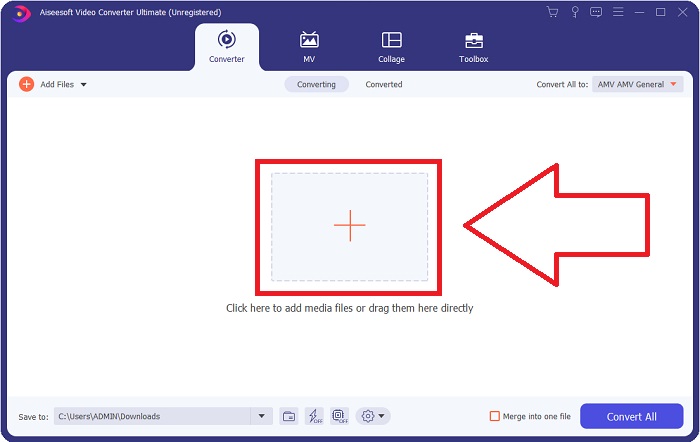
مرحله 2: دکمه + در وسط رابط کاربری دیده میشود – روی آن کلیک کنید و فایل ویدیوی MPEG موردنظر برای تبدیل را بارگذاری کنید. همچنین میتوانید برای راحتی کار، فایل را بکشید و در برنامه رها کنید.
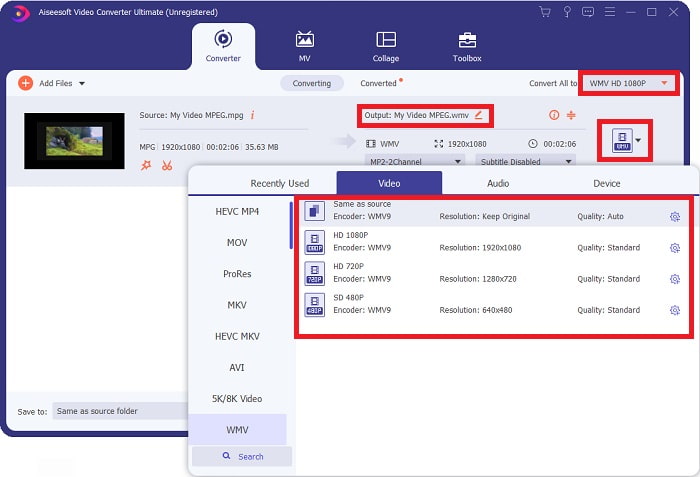
مرحله 3: حالا میتوانید به پایین اسکرول کرده و در سمت چپ زبانه، فرمت WMV را انتخاب کنید یا برای دسترسی سریعتر، آن را در نوار جستجو تایپ کنید. روی آیکن چرخدنده کنار کیفیت ویدیویی که انتخاب کردهاید کلیک کنید و برای گزینههای بیشتر، تنظیمات لازم را انجام دهید.
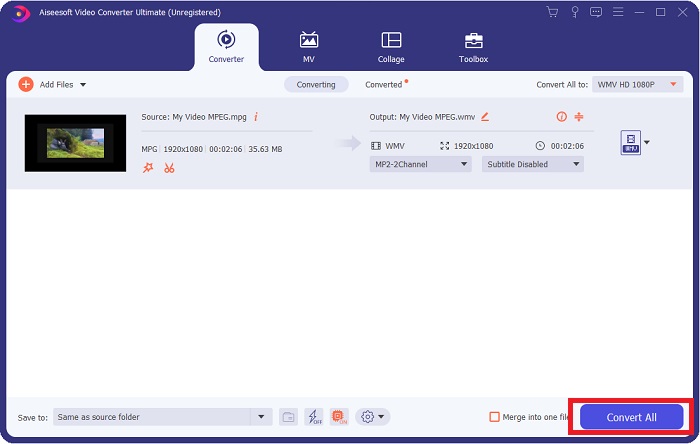
مرحله 4: وقتی همه تغییرات لازم را انجام دادید، تنها با کلیک روی دکمه تبدیل همه در گوشه پایین سمت راست میتوانید فرآیند را نهایی کنید.
طرفداران
- این یک رابط کاربر پسند دارد.
- از فرمت های ورودی و خروجی متعددی پشتیبانی می کند.
- این به شما امکان می دهد تنظیمات اضافی ویدیویی و صوتی را تنظیم کنید.
- هیچ واترمارکی اعمال نشده است.
- خروجی باکیفیت تولید می کند.
- با ویندوز و مک سازگار است.
منفی ها
- برای استفاده از تمامی امکانات از شما هزینه می گیرد.
- این نیاز به یک فرآیند نصب دارد.
بخش 2. بهترین مبدل برای استفاده در تبدیل MPEG به WMV آنلاین
FVC Free Video Converter Online یک مبدل ویدیوی آنلاین رایگان است که از فرمتهای ورودی و خروجی مختلف، از جمله MP4، TS، AVI، MKV، FLV، MOV، MP3 و بسیاری موارد دیگر پشتیبانی میکند. FVC Free Video Converter همچنین تنها مبدل آنلاین بدون واترمارک است.
به بیان دیگر، این یک مبدل جهانی است. یعنی حتی اگر FVC Free Movie Converter رایگان باشد، واترمارک بعد از تبدیل ویدیو شما ظاهر نمی شود.
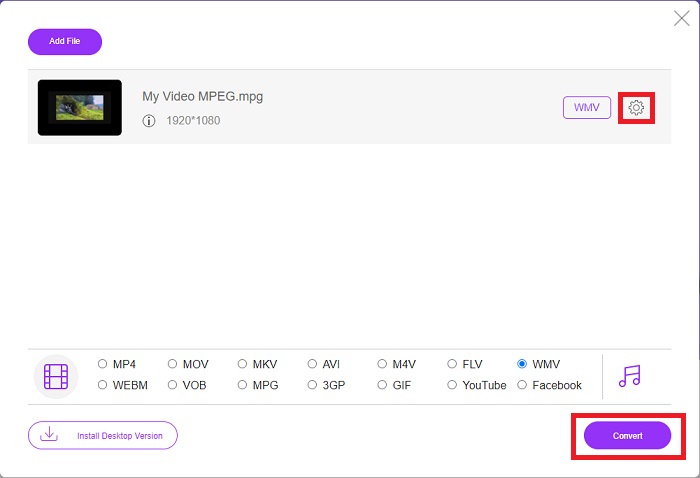
مرحله 1: روی این لینک کلیک کنید؛ شما را به صفحه اصلی ابزار آنلاین هدایت میکند.
مرحله 2: با کلیک روی دکمه افزودن فایلها برای تبدیل میتوانید فایل MPEG موردنظر خود را برای تبدیل وارد کنید.

مرحله 3: از آنجا میتوانید از فهرست فرمتهای موجود در بخش پایینی رابط وب، فرمت WMV را انتخاب کنید. همچنین یک آیکن چرخدنده وجود دارد که با کلیک روی آن، امکان اعمال چند تنظیم روی ویدیوی شما را میدهد.
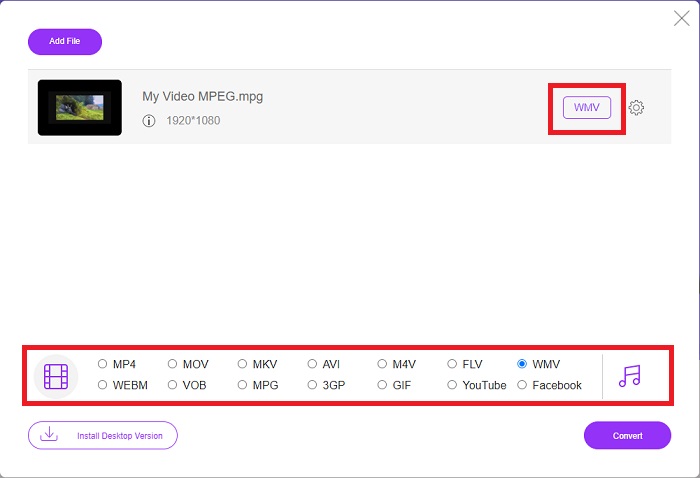
مرحله 4: وقتی از همه تغییرات اعمالشده راضی بودید، روی دکمه تبدیل کلیک کنید تا فرآیند تبدیل آغاز شود.
بخش 3. دانش گسترده در مورد MPEG و WMV
تمام اطلاعاتی که نیاز دارید اینجاست. یک جدول مقایسه در زیر آمده است تا به شما کمک کند بین این دو فرمت تمایز قائل شوید: یک فرمت فایل ویدئویی برای اینترنت، فرمت MPEG-2 (یا MPG) را می توان استفاده کرد. زیرا همان شرکت آنها را ایجاد کرد - Moving Picture Expert Group - این فرمت برادر و برادر MP4 و MP3 است. بسته به موقعیت، فرمت MPG از فشرده سازی MPEG-2 یا MPEG-1 استفاده می کند. معمولاً باز کردن آن در هر پلتفرم سیستم عامل ساده است.
از سوی دیگر، WMV (ویندوز مدیا ویدئو) مجموعه ای از کدک های ویدئویی و فرمت های کدگذاری است که توسط مایکروسافت به عنوان بخشی از چارچوب ویندوز مدیا آنها منتشر شده است. این هدف از فرمت RM در برنامه های پخش اینترنتی است. این می تواند فیلم های فشرده را ذخیره کند و حتی Blu-ray/DVD را ارائه دهد.
| MPEG | WMV | |
| فرمت فایل | mpeg | wmv |
| توسعه دهنده | گروه کارشناسان تصاویر متحرک | مایکروسافت |
| برنامه های حمایتی | ◆ ویندوز مدیا پلیر ◆ VLC Media Player ◆ اپل QuickTime Player ◆ Cyberlink PowerDVD 17 | ◆ VLC Media Player ◆ MPplayer ◆ مدیا پلیر کلاسیک ◆ Windows Media Player |
بخش 4. سوالات متداول در مورد تبدیل MPEG به WMV
آیا WMV حاوی محتوای باکیفیت است؟
WMV یکی از رایج ترین فرمت های ویدئویی در اینترنت است، به ویژه در میان کاربران ویندوز. این فرمت ممکن است فیلمهایی با وضوح بالا را در خود جای دهد که میتوانند برای صرفهجویی در فضای رایانه یا هارد دیسک خارجی فشرده شوند.
بین این دو کدام بهتر است؟
WMV و MPG دو فرمت فایل ویدئویی هستند که اکنون در بین مصرف کنندگان محبوب هستند. منبع استاندارد تمایز اساسی بین این دو است. در نتیجه، هنگام مقایسه کیفیت MPEG1 با WMV با اندازه فایل یکسان، WMV به دلیل روش های فشرده سازی بسیار برتر خواهد بود.
چرا حجم فایل WMV اینقدر بزرگ است؟
فرمت پیشفرض ویدیو در رایانههای ویندوز، Windows Media Video (WMV) است که از MP4 حجیمتر است، زیرا میتواند فایلهای صوتی و تصویوی بسیار بزرگ را در خود نگه دارد. برای کوچکتر کردن حجم فایلهای WMV خود، میتوانید مطلب چگونه ویدیوها را فشرده کنیم را مطالعه کنید.
نتیجه
بدون شک نمی توان گفت که چه زمانی به یک مبدل نیاز دارید تا با شرایط فعلی شما مطابقت داشته باشد. در حالی که صنعت تولید و مصرف ویدئو از فرمت های فایل های ویدئویی متعددی تشکیل شده است، اما همه آنها را نمی توان توسط یک پخش کننده رسانه ای پخش کرد یا توسط یک ویرایشگر انتخابی پشتیبانی کرد. تبدیل یک فرمت به فرمت دیگر گاهی ضروری است. به همین دلیل است که ما Video Converter Ultimate و همتای ابزار آنلاین آن را به عنوان شریک در این مورد توصیه می کنیم زیرا در این مورد بیشترین راحتی را برای شما فراهم می کند در حالی که گزینه های زیادی را برای شما ارائه می دهد. بنابراین، اجازه دهید با استفاده از FVC Video Converter Ultimate به شما کمک کنیم تا بهترین تجربه تبدیل و ویرایش ویدیو را در نوک انگشتان خود ارائه دهید.
-
 بهترین 5 گزینه برای تبدیل MPEG به فرمت AVI [آنلاین و آفلاین[
 آیا برای جستجوی مبدل برای MPEG مشکل دارید؟ سپس سعی کنید این مقاله را بخوانید زیرا نحوه تغییر فرمت MPEG به AVI را با مراحل دقیق یاد می گیریم.
-
 3 روش کارآمد در تبدیل MPEG به MOV [آفلاین و آنلاین]
 آیا از پیدا کردن پخش کننده رسانه برای پخش فرمت ویدیوی MPEG خود خسته شده اید؟ سعی کنید آن را به فرمت های دیگری تبدیل کنید که احتمالاً پخش می شوند، به ویژه در Mac، به عنوان مثال، یک فرمت ویدیویی MOV. برای دانستن بیشتر این مقاله را بخوانید.
-
 3 تکنیک برتر در مورد نحوه تبدیل MPEG به FLV در رایانه شخصی و مک
 آیا نیاز به تبدیل فایل های MPEG به فرمت FLV دارید؟ اگر اینطور است، این مقاله را بخوانید تا بفهمید چگونه فایل را تبدیل کنید و از چه مبدل هایی می توانید استفاده کنید.
