


 Video Converter Ultimate
 ضبط صفحه
 تعمیر ویدیو
2 مبدل توصیه شده برای تغییر F4V به FLV با آموزش
Adobe Flash Player از فرمتهای F4V و FLV بهعنوان کانتینر برای پخش رسانه و استریم محتوا از اینترنت پشتیبانی میکند. گرچه این فرمتها بر پایهٔ فناوری ادوبی هستند، اما این دو از جنبههای زیادی با هم تفاوت دارند. برای نمونه، دادههایی که در FLV کدگذاری میشوند با F4V یکسان نیستند، چون FLV شباهت زیادی به SWF دارد. علاوه بر این، اگر میخواهید F4V را به FLV تبدیل کنید و انکودرِ شبیه SWF داشته باشید، این مقاله را بخوانید تا بیشتر بدانید.

قسمت 1. 2 از بهترین مبدل برای تبدیل F4V به FLV
انتخاب 1. FVC Video Converter Ultimate
FVC Video Converter Ultimate مبدلِ F4V به FLV بسیار پیشنهادیای است که میتوانید روی ویندوز یا مک خود دانلود کنید. این ابزار سریعترین و قابلاعتمادترین فرایند تبدیل را که تا به حال دیدهاید ارائه میدهد و تاکنون رضایت میلیونها کاربر را جلب کرده است. افزون بر این، تبدیل فرمت تنها نقطهٔ قوت این ابزار نیست. حدس بزنید چه؟ میتوانید اینجا ویرایش هم انجام دهید، مانند برش ویدیو، ادغام، تقویت صدا، برش تصویر (کراپ) و موارد دیگر. اگر میخواهید یک مبدل منحصربهفرد داشته باشید که نیازهای شما را برآورده کند، این مبدل همان انتخاب شماست. جزئیات زیر، مراحل تبدیل فایلهای F4V شما به فرمت FLV را تنها در چند دقیقه توضیح میدهد.
چگونه با کمک FVC Video Converter Ultimate، F4V را به FLV تبدیل کنیم:
مرحله 1. برای دانلود نرمافزار روی دیسکِ کامپیوترتان، دکمهٔ دانلود را کلیک کنید.
دانلود رایگانبرای ویندوز 7 یا بالاتردانلود امن
دانلود رایگانبرای MacOS 10.7 یا بالاتردانلود امن
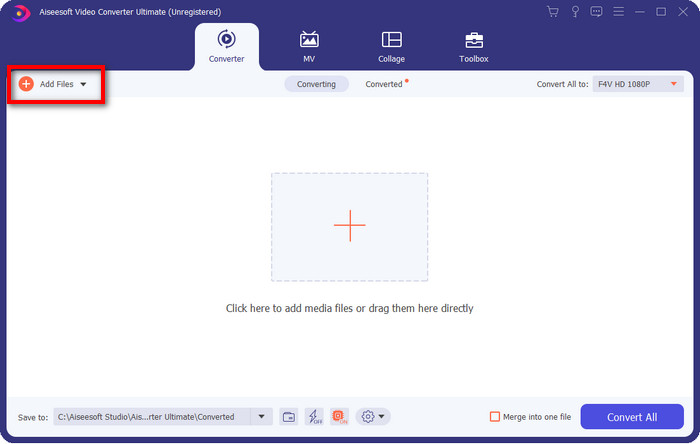
مرحله 2. روی نرمافزار کلیک کنید تا باز شود، سپس با کلیک روی Add Files در قسمت بالای سمت راست رابط کاربری، فایل را وارد کنید و پس از انتخاب فایل F4V که میخواهید تبدیل کنید، روی Open کلیک کنید.
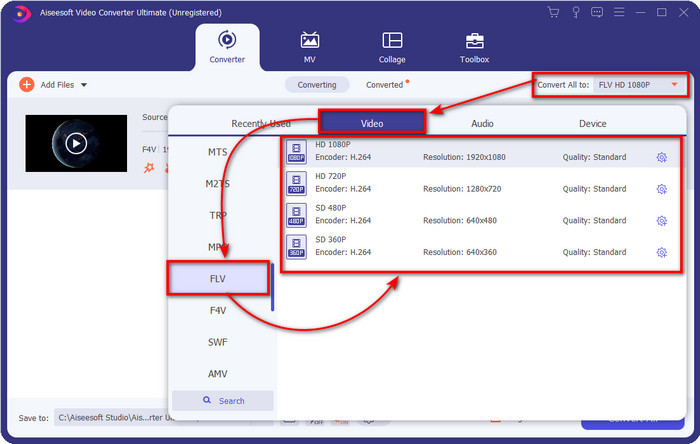
مرحله 3. دکمهٔ Convert All to را بزنید و فرمت را به FLV تغییر دهید.
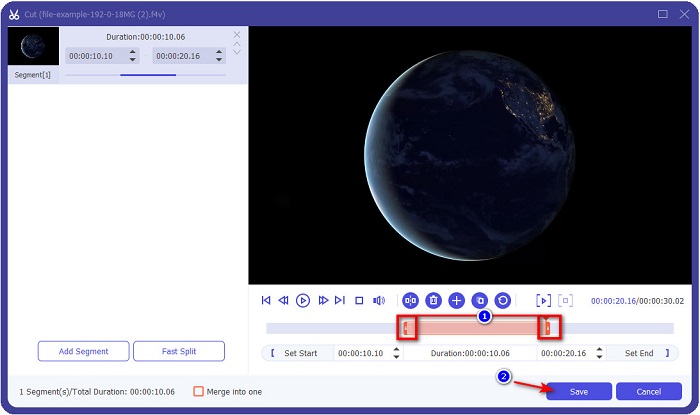
میخواهید ویدیو را کوتاهتر کنید؟ اگر چنین است، روی آیکون scissors کلیک کنید. handlebar را متناسب با طول دلخواه تنظیم کنید، سپس روی Save کلیک کنید تا تغییرات ذخیره شوند.
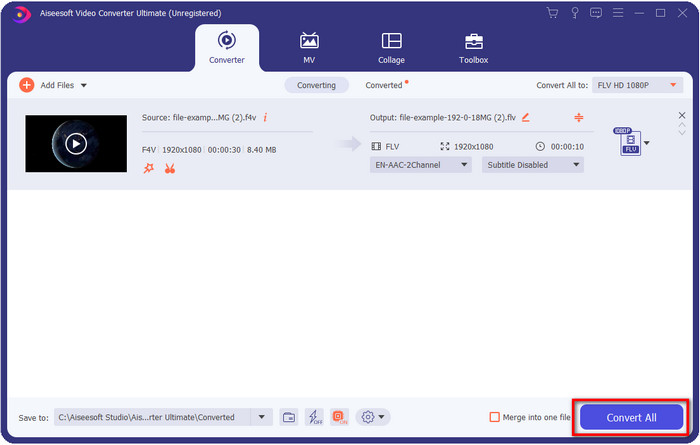
مرحله 4. برای تغییر F4V به FLV، روی Convert All کلیک کنید تا فرایند بهسرعت آغاز شود. پوشهٔ فایلهای کامپیوتر باز میشود و محل ذخیرهٔ فایل شما را نشان میدهد.
طرفداران
- بدون زحمت چندین F4V را به FLV، AVI، MOV، MKV و بیش از 200 فرمت دیگر تبدیل می کند.
- شتاب سختافزار و تبدیل سریع در اینجا موجود است تا تبدیل را سریعتر کند.
- در تمام ویندوزها و macOS موجود است.
- ویژگیهای استثنایی ویرایش ویدیو برای اینکه ویدیوی شما فوقالعاده به نظر برسد، در جعبه ابزار قرار دارد.
منفی ها
- قبل از اینکه بتوانید از آن استفاده کنید باید خریداری شود.
- دانلود مبدل روی دسکتاپ شما ضروری است.
انتخاب دوم مبدل ویدیوی رایگان FVC آنلاین
FVC Free Video Converter Online به شما کمک میکند فرایند تبدیل را بهصورت آنلاین انجام دهید. این ابزار در همهٔ مرورگرها در دسترس است تا F4V را بدون محدودیت بهصورت آنلاین به FLV تبدیل کنید. با این حال، نمیتوانید در اینجا تبدیل دستهجمعی انجام دهید، چون پشتیبانی نمیشود. با این وجود، میتوانید با این مبدل آنلاین به فرمتی که میخواهید تبدیل کنید، دست پیدا کنید. میخواهید بدانید چگونه؟ پس مراحل زیر را دنبال کنید.
چگونه با کمک FVC Free Video Converter Online، F4V را به FLV تبدیل کنیم:
مرحله 1. برای باز کردن ابزار تحت وب، باید روی این لینک کلیک کنید.
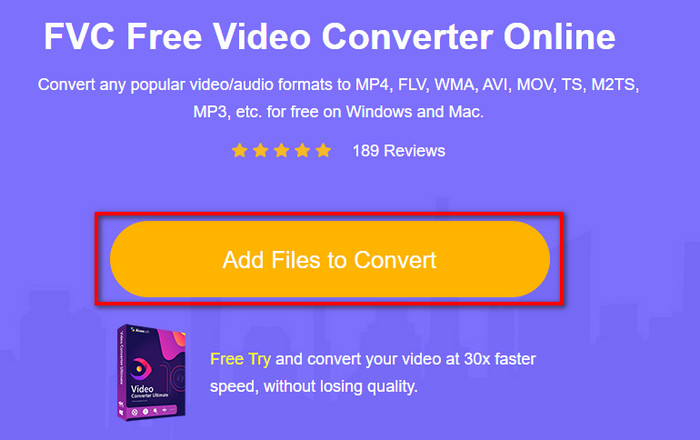
مرحله 2. در رابط اصلی مبدل تحت وب، روی دکمهٔ Add Files to Convert کلیک کنید. در پوشهای که باز میشود، فایل F4V را پیدا کرده و روی Open فشار دهید.
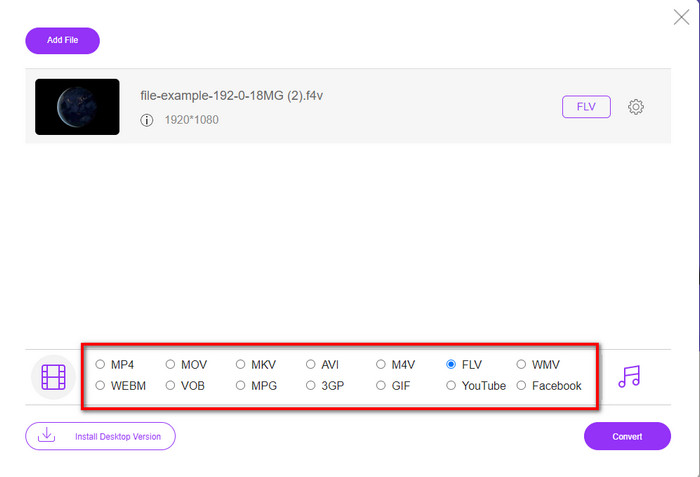
مرحله 3. در قسمت پایین، فرمتهای متعددی وجود دارد که میتوانید از میان آنها انتخاب کنید؛ روی FLV کلیک کنید.
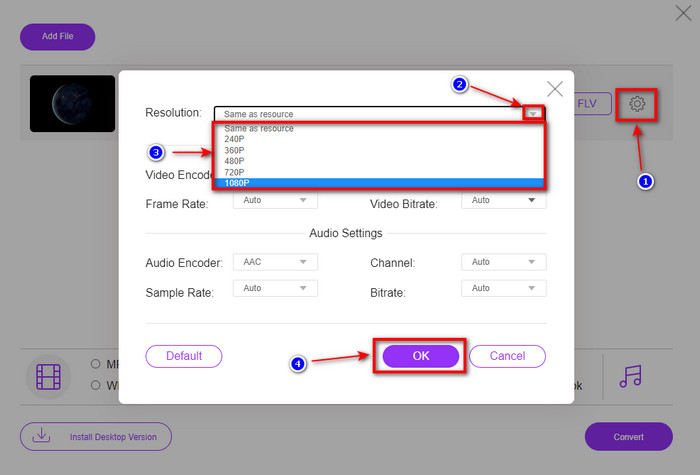
میخواهید وضوح ویدیو را تغییر دهید؟ پس روی آیکون cog کلیک کنید، drop-down را بزنید و کیفیت ویدیو را انتخاب کنید.
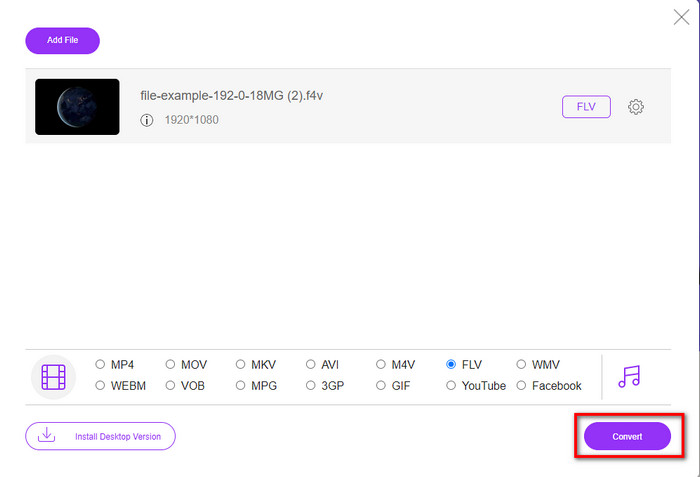
مرحله 4. با کلیک روی Convert، فرایند تبدیل F4V به FLV را آغاز کنید.
طرفداران
- در تمام مرورگرهای وب شما موجود است.
- مبدل آنلاین رایگان و آسان برای استفاده.
- بدون بدافزار و بدون تبلیغات در وب سایت اصلی.
منفی ها
- اتصال به اینترنت ضروری است.
- از ویژگی های ویرایش ویدیو مانند FVC Video Converter Ultimate پشتیبانی نمی کند.
قسمت 2. F4V در مقابل FLV: کدام یک از فرمت ها بهترین است
همانطور که در ابتدا گفته شد، این دو فرمت کانتینرهای Adobe هستند که می توانید از آنها برای توزیع آنها در وب استفاده کنید. اما اکنون، اجازه دهید تفاوت های بین این دو فرمت را با خواندن جزئیات زیر مقایسه کنیم.
فرمت F4V یک ظرف Quicktime مانند فرمت MP4 است. این یک فرمت فایل رسانه ای پایه ISO برای پخش ویدیوها از طریق اینترنت است. همچنین این فرمت نسخه ارتقا یافته FLV است. با این حال، مشکلات زیادی در رمزگذاری ویدیو و صدا در FLV وجود دارد. علاوه بر این، شما نمی توانید یک صفحه وب HTML ایجاد کنید که FLV می تواند برای شما انجام دهد.
FLV فایل هایی هستند که تقریباً ساختار مشابهی با SWF دارند. این فرمت بیشتر در Adobe Flash Player و اکثر HTML 5 پشتیبانی می شود. از فشرده سازی ویدئو و صدا مانند کدک های Sorenson Spark یا VP6 پشتیبانی می کند. علاوه بر این، اگر قصد دانلود ویدیویی در وب را دارید، این فرمت بهترین انتخاب است. بر خلاف F4V، اگر می خواهید HTML را در صفحه وب خود تولید کنید، این فرمت برای شماست.
بهتر است F4V را به FLV تبدیل کنید زیرا مزایایی که در FLV دریافت خواهید کرد که در F4V در دسترس نیستند. اگرچه گفته می شود F4V نسخه جدید FLV است، اما همچنان منحصر به فرد بودن FLV از نوعی است که F4V نمی تواند از بسیاری جهات کپی کند.
بخش 3. سوالات متداول در مورد تبدیل F4V به FLV
چگونه می توانم فیلم های F4V را پخش کنم؟
با کمک یک پخشکنندهٔ رسانهٔ قدرتمند میتوانید این کار را بدون کمترین زحمت انجام دهید، و بهترین نمونهٔ آن Aiseesoft Blu-ray Player است. این مراحل ساده را دنبال کنید تا بدانید چگونه فایلهای F4V را پخش کنید. ابتدا نرمافزار را روی دسکتاپ خود دانلود و اجرا کنید. با کلیک روی Open File، فایل را در ابزار بارگذاری کنید. بعد از بارگذاری، فایل بهطور خودکار پخش خواهد شد.
که بهتر است؟ F4V یا MOV؟
خوب، این بستگی دارد که میخواهید برای چه منظوری از آن استفاده کنید. برای مثال، F4V برای توزیع فایلهای رسانهای روی وب بدون افت کیفیت، عالی است. اما اگر میخواهید ویدیوها را روی مک ویرایش کنید، سراغ MOV بروید. پس اگر میخواهید ویدیوهای F4V خود را روی مک ویرایش کنید، باید یاد بگیرید که چگونه F4V را به MOV تبدیل کنید.
آیا F4V دارای خروجی با کیفیت بالا است؟
فایل های F4V می توانند دارای کیفیت ویدیویی 1080 یا 720 باشند، اما اندازه فایل حداقل باقی می ماند.
نتیجه
اکنون که آموختیم چگونه با کمک مبدلها F4V را به FLV تغییر دهیم، حالا زمان آن رسیده است که بر اساس نقدها، مبدل قابلاعتماد خود را انتخاب کنید. اگر میخواهید تجربهٔ تبدیل آنلاین و رایگان داشته باشید، باید از FVC Free Video Converter Online استفاده کنید. اما این ابزار تحت وب نمیتواند از مبدل نهاییای که بالاتر معرفی شد، پیشی بگیرد. بدون نیاز به معرفی بیشتر، ما ترجیح میدهیم از FVC Video Converter Ultimate استفاده کنیم، زیرا کار تبدیل را بهآسانی و با سرعت بالاتر برای شما انجام میدهد. این مبدل شگفتانگیز، ابزاری منحصربهفرد است که با امکانات خاص خود، کاربران زیادی را تحت تأثیر قرار داده است. پس حالا میتوانیم بگوییم که با کمک این ابزارها، یک قدم به موفقیت نزدیکتر شدهایم.
-
 4 جدیدترین مبدل آنلاین و آفلاین برای تبدیل فرمت F4V به فرمت AVI
 آیا هیچ ایده ای برای تبدیل F4V به AVI یا هر فرمت ویدیویی دیگر ندارید؟ سپس این مقاله را بخوانید تا نحوه تبدیل با ابزار موجود را یاد بگیریم.
-
 نحوه تبدیل F4V به MOV بدون از دست دادن کیفیت [حل شد]
 اگر در تلاش هستید که برخی از فرمت های ویدیویی مانند F4V را بشناسید. برای آشنایی بیشتر با فرمت های ویدئویی F4V و MOV و آموزش تبدیل F4V به MOV با روش های مختلف، این مقاله را بخوانید.
-
 تبدیل TRP به FLV با ساده ترین روش های آفلاین و آنلاین
 آیا می خواهید فایل ویدئویی TRP خود را سریع و بدون دردسر به FLV تبدیل کنید؟ این مقاله را بخوانید تا بهترین نرم افزار و خدمات آنلاین را که به بهترین وجه مناسب شرایط است را به شما ارائه دهیم.
