


 Video Converter Ultimate
 ضبط صفحه
 تعمیر ویدیو
[حل شد] نحوه استفاده از فیلترهای ویدیویی برای بهبود کامل ویدیوی خود
رسانهٔ تصویری خود را با استفاده از فیلتر ویدیو چشمگیرتر از بقیه کنید. این فیلترها میتوانند لحن را تقویت کنند، یکدستی ایجاد کنند، حالوهوا بیافرینند و کارهای دیگری هم انجام دهند. اگرچه اپلیکیشنهای فیلتر ویدیو زیادی در بازار وجود دارد، همیشه امیدواریم بتوانیم کار ویرایش ویدیو، مثل افزودن فیلتر، را در Video Converter Ultimate انجام دهیم. اما پیش از آنکه آموزش استفاده از این ابزار نهایی را ارائه دهیم، ابتدا نگاهی میاندازیم به اینکه فیلتر ویدیویی چیست و چه نوعهایی از آن را میتوانید برای ساخت یک ویدیوی بینقص به کار ببرید. ابتدا آنها را بررسی کنید تا یک دید کلی دربارهاش بهدست آورید.

قسمت 1. فیلتر ویدیو چیست
فیلتر ویدیو در سراسر وب محبوب است و به کاربران کمک میکند بدون افزودن افکتهای ویژه، رسانهٔ تصویریِ جزئینگرانهتری بسازند. این فیلترها بهصورت داخلی تعبیه شدهاند؛ یعنی با بهبود لحن، روشنایی، عمق، دما و غیره، طرحهای متفاوتی به تصویر میدهند. با اینکه فیلترها میتوانند ویدیو را بهبود دهند، اما هدف هر فیلتر با دیگری یکسان نیست. برای نمونه، اگر میخواهید یک پرتره ضبط کنید، به فیلتری متناسب با این کار نیاز دارید. توضیحات زیر معیارهایی را که باید در نظر بگیرید تا بهترین اپلیکیشن فیلتر ویدیو را برای دانلود یا استفاده انتخاب کنید، برایتان روشن میکند.
لیست اینجا فیلترهای مختلف نیست، بلکه در مورد فرآیندها، مزایا و استانداردهای فیلترها صحبت خواهد کرد.
1. تصحیح رنگ قابل تنظیم
تصحیح رنگ فرآیندی برای کنترل میزان نوری است که به فیلم میرود. به عنوان یک عکاس، هدف شما این است که با متعادل کردن مرتب کردن همه چیز، تصاویری عالی داشته باشید. با این حال، همیشه ترکیب ایده آلی را در مورد هر چیزی که می تواند عکاسی شما را بهتر کند، نداشته باشید. اما با فیلتر تصحیح رنگ، فیلمبرداری خود را با فیلتر کردن صحنه سیاه، روشنایی و کنتراست متعادل می کند.
2. فیلترها برای کار عالی
فیلترهای چهره ویدیویی مختلفی در بازار وجود دارد، اما برخی از آنها به خوبی بقیه نیستند. اگرچه ویرایشگرهای ویدیو دارای مجموعه ای از فیلترها هستند، به خصوص اگر ایده گسترده ای در مورد این فیلترها نداشته باشید، ممکن است به سختی به دنبال فیلتر مناسب باشید. حتی اگر می توانید همه آنها را امتحان کنید، اگر این کار را انجام دهید کمی زمان بر خواهد بود. بنابراین، اگر میخواهید ایده بیشتری در مورد فیلترهای انتخاب شده در ویرایشگر ویدیو داشته باشید، میتوانید به قسمت دوم بروید.
3. بهترین ویرایشگر ویدیو در حال حرکت
ابزاری که باید انتخاب کنید باید دارای ویژگی های ویرایش ویدیو باشد تا به شما در برش، ادغام، برش و انجام کارهای بیشتر کمک کند. با این حال، اگر ابزاری را برای ویرایش انتخاب می کنید، باید موارد زیر را در نظر بگیرید. اگر حرفه ای یا مبتدی هستید، باید استانداردهای خود را بررسی کنید تا بهترین ویرایشگر ویدیو را داشته باشید.
برای حرفهایها:
◆ یک ویرایشگر ویدیو ویرایش پیشرفته ویدیو را انجام می دهد تا به شما کمک کند یک کار پیچیده را یکجا انجام دهید.
◆ از انواع مختلف فایل ها برای واردات و صادرات پشتیبانی می کند.
◆ از وارد کردن فایل های ویدئویی خام از دوربین ها، تلفن های همراه یا دوربین های DSLR پشتیبانی می کند.
برای مبتدیها:
◆ برای انجام کارآمد ویرایش ویدیو باید استفاده از آن آسان باشد.
◆ اگرچه به عنوان یک ابزار حرفه ای خوب نیست، اما باید بهترین ابزار ویرایشی را داشته باشد که یک مبتدی به آن نیاز دارد.
◆ رابط کاربری گرافیکی باید سنگین تر باشد تا از سردرگمی در ویژگی های ابزار جلوگیری شود.
قسمت 2. بهترین فیلترهای ویدیویی که می توانید استفاده کنید چیست؟
جزئیات لیست شده در اینجا فیلترهایی هستند که می توانید برای کمک به ارتقای ویدیو از آنها استفاده کنید. لطفاً توجه داشته باشید که فیلترها نمی توانند کیفیت ویدیو را تغییر دهند، اما می توانند به عالی به نظر رسیدن ویدیوی شما کمک کنند.
1. فیلتر صورت حیوانات
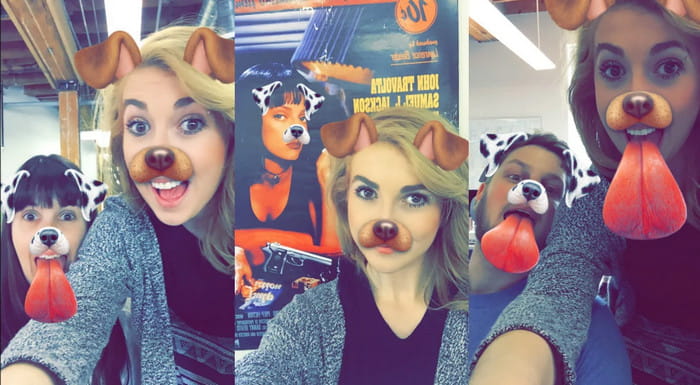
اکثر کاربران دوست دارند از فیلترهای سگ یا گربه در ویدیو استفاده کنند زیرا آنها منحصر به فرد هستند و ما را به خنده می اندازند. این فیلتر برخلاف فیلترهای دیگر، حیوانات مختلف و چیزهای خنده دار دیگر را متحرک می کند. اگرچه عکاسی شما را بهبود نمی بخشد، اما اگر می خواهید یک فیلتر متحرک برای هدف دیگری داشته باشید، همچنان می توانید از آن استفاده کنید. علاوه بر این، بهترین برنامه فیلترینگی که می توانید دانلود کنید قبلاً فیلترهای متحرکی را برای کاربران خود اضافه کرده است.
2. فیلتر خاکستری
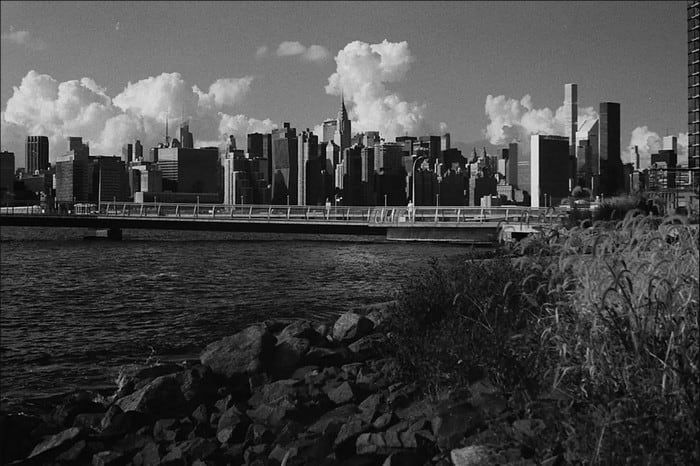
دلتان برای دههٔ ۹۰ تنگ شده و میخواهید ویدیویی سیاهوسفید فیلمبرداری کنید؟ فیلتر خاکستری میتواند به شما کمک کند ویدیویی با حالوهوای دههٔ ۹۰ داشته باشید. این فیلتر مانند فیلترهای دیگر که از کنتراست و رنگهای بالا استفاده میکنند نیست، زیرا با ترکیب سیاه و سفید، فضای دههٔ ۹۰ را ایجاد میکند.
3. فیلتر زیبایی
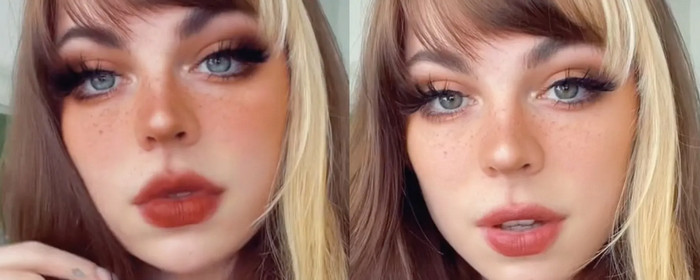
آیا می خواهید فیلم بگیرید و یک فیلتر ویدیویی صاف کننده پوست داشته باشید؟ خوب، یک فیلتر زیبایی می تواند به شما کمک کند عکس خود را بهتر کنید. با استفاده از این فیلتر می توانید تفاوت های زیادی بین عکاسی اصلی و پیشرفته مشاهده کنید. برخی از اینفلوئنسرها و هنرمندان این فیلتر را برای بهبود فیلم و تصویر خود انتخاب می کنند.
4. فیلتر گرم
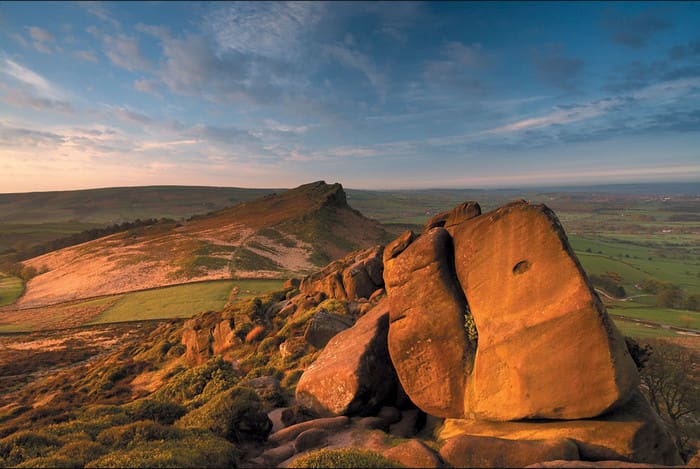
فیلتر دیگری که میتواند به فیلم شما گرما بدهد، جلوهٔ رنگپریده را از بین ببرد و تهمایهٔ آبی را جذب کند، فیلتر گرم است. این فیلتر ویدیوی شما را به سطحی میبرد که تُن پوستتان حتی در نور مصنوعی و سایههای بیرونی هم بهتر دیده میشود. با اینکه این فیلتر میتواند تهمایهٔ آبی را جذب کند، اما برخی از آبیهای خیلی عمیق را بهخوبی جذب نمیکند. بااینحال، اگر میخواهید ویدیویی از آسمانها ضبط کنید، این فیلتر بهترین گزینه است.
5. فیلتر ساده

فیلتر ساده میتواند یک فیلتر ملایم برای ویدیویی که گرفتهاید ارائه دهد. این فیلتر لبهها را نرمتر میکند و در مقایسه با ویدیوی خام، نور و روشنی بیشتری به رنگها میبخشد. اگرچه یک فیلتر است، اما تأثیر زیادی بر ویدیو نمیگذارد، زیرا حالت اصلی را حفظ میکند و فقط کمی ارتقا میدهد. اگر نمیخواهید فیلتر زیادی به ویدیوی خود اضافه کنید و میخواهید نسخهٔ اصلی را برجسته نگه دارید، این فیلتر بهترین عملکرد را دارد.
اگرچه ما به همه فیلترها اشاره نکردیم، این فیلترها رایج ترین فیلترهای مورد استفاده در هر برنامه فیلترینگ ویدیو هستند. با این حال، نام آنها ممکن است در ابزارهای مختلف متفاوت باشد، اما ظاهر فیلتر آنها یکسان است.
قسمت 3. بهترین برنامه برای دانلود برای افزودن فیلترهای ویدئویی در هر ویدیو یا کلیپ در ویندوز و مک
اگر Video Converter Ultimate را دانلود کنید، میتوانید هر چهار فیلتری که در بالا ذکر شد و حتی موارد بیشتر را در اختیار داشته باشید. این نرمافزار کارآمدترین روش برای افزودن فیلتر به هر ویدیویی که با هر دستگاهی مثل دوربینها و گوشیها گرفتهاید ارائه میدهد؛ حتی اگر از DSLR استفاده میکنید، میتوانید کلیپ را وارد این ابزار کنید و روی آن فیلتر اضافه کنید. برخلاف دیگر اپلیکیشنهای فیلتر، این برنامه فقط برای مبتدیها مناسب نیست؛ حتی اگر حرفهای باشید هم میتوانید روی این ابزار حساب کنید.
علاوه بر این، اگر میخواهید بهترین ویرایشگر ویدیو را در ویندوز و مک داشته باشید، خوشبختانه میتوانید از آن استفاده کنید. بنابراین اکنون، اگر میخواهید یک فیلتر ویدیو اضافه کنید، آموزش ساده زیر را دنبال کنید تا با موفقیت یک فیلتر را روی هر ویدیو اضافه کنید.
مرحله ۱. ویرایشگر ویدیو را با کلیک روی دکمهٔ دانلود زیر، روی دسکتاپ خود دانلود کنید. پس از دانلود ابزار، مطابق مراحل نصب، آن را نصب کرده و سپس اجرا کنید.
دانلود رایگانبرای ویندوز 7 یا بالاتردانلود امن
دانلود رایگانبرای MacOS 10.7 یا بالاتردانلود امن
مرحله ۲. برای افزودن فایل به ویرایشگر ویدیو، روی دکمهٔ + کلیک کنید. فایل ویدیویی را از پوشهای که روی صفحه ظاهر میشود انتخاب کرده و برای افزودن آن به صف فیلتر کردن، روی Open کلیک کنید.

مرحله ۳. اگر روی دکمهٔ چوب جادویی کلیک کنید، پنجرهٔ جدیدی برای ویرایش روی صفحه ظاهر میشود. در بخش بالایی روی Effects & Filters کلیک کنید، فیلتری را که میخواهید استفاده کنید انتخاب کنید، در صورت تمایل همه را امتحان کنید و اگر از فیلتری که انتخاب کردهاید راضی بودید، روی OK کلیک کنید.
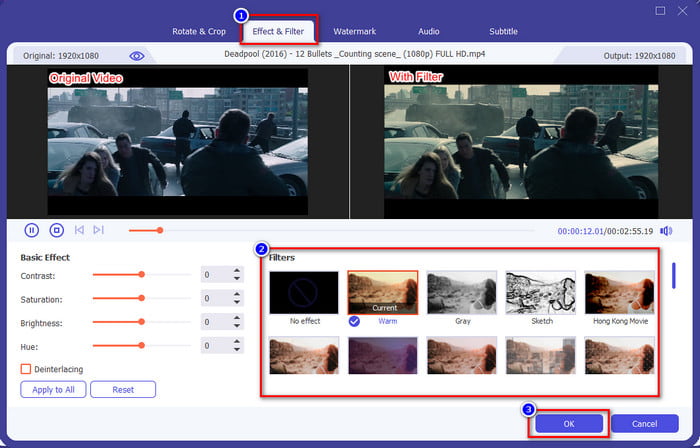
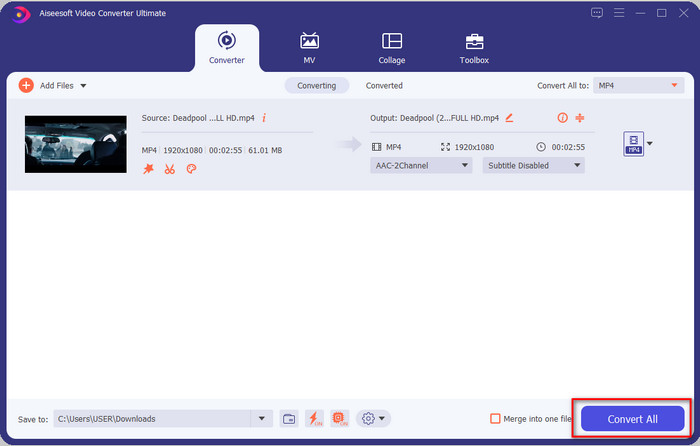
مرحله ۴. با کلیک روی Convert All ویدیو را از ویرایشگر خروجی بگیرید. چند ثانیه صبر کنید تا فایل ویدیویی روی کامپیوترتان ذخیره شود و تمام؛ حالا با کمک بهترین ویرایشگر ویدیو روی ویندوز و مک، ویدیویی دارید که به بهترین شکل فیلتر شده است.
مرتبط:
بخش 4. سوالات متداول در مورد فیلترهای ویدئویی
آیا دانلود اپلیکیشن فیلتر ویدئویی بی خطر است؟
بستگی به وب سایتی دارد که آن را دانلود می کنید. اگرچه دانلود یک ویرایشگر ویدیو در وب بی خطر است، اما باید مطمئن شوید که وب سایتی که بازدید می کنید ایمن است. در غیر این صورت برخی می توانند داده ها و اطلاعات خصوصی شما را دریافت کنند.
آیا فیلترها کیفیت ویدیو را کاهش می دهند؟
ممکن است کیفیت ویدیو به دلیل اثرات فیلتری که اضافه میکنید تغییر کند. بنابراین، اگر میخواهید وضوح با کیفیت بالا را حفظ کنید، باید به این فکر کنید که از چه فیلتری استفاده میکنید زیرا کیفیت ویدیو را تغییر میدهد. اما اگر از فیلتر پیکسلی استفاده کنید، کیفیت فیلم را تحت تاثیر قرار می دهد.
چرا بعد از افزودن فیلتر فرمت تغییر کرد؟
فرمت تنظیمشده در ابزاری که استفاده میکنید، از ابتدا روی فرمت استاندارد قرار دارد. برای جلوگیری از این وضعیت، در Video Converter Ultimate باید این مراحل را دنبال کنید. پس از افزودن فیلتر، به بخش Convert All to بروید و فرمت اصلی را پیدا کرده و روی آن کلیک کنید. مرحلهٔ پایانی را انجام دهید و حالا فرمتی که با آن کار میکردید، همراه با فیلتری که به ویدیو افزودهاید، حفظ شده است.
نتیجه
اکنون دربارهٔ فیلترهای ویدیویی و محبوبترین فیلترها شناخت پیدا کردهایم. حالا که توضیح دادیم فیلتر ویدیویی چیست و چه فیلترهایی میتوانید استفاده کنید، وقت آن رسیده است که Video Converter Ultimate را دانلود کنید، روی ویدیوی خود فیلتر اضافه کنید و آن را شگفتانگیز جلوه دهید. این ابزار نهتنها برای افزودن فیلتر به ویدیو به شما کمک میکند، بلکه امکان ویرایش آن را نیز به روشی ساده و بیدردسر فراهم میسازد. میتوانید با کلیک روی دکمهٔ دانلود و خرید آن، از تمام قابلیتهای این ابزار فوقالعاده بهرهمند شوید.
-
 چگونه صوتی و موسیقی را به صورت رایگان در رایانه / تلفن خود اضافه کنیم
 این مقاله 4 روش آسان برای افزودن صدا به فیلم به صورت رایگان را نشان می دهد. مهم نیست که کدام آهنگ صوتی را می خواهید به فیلم خود اضافه کنید ، می توانید در اینجا نتایج رضایت بخشی کسب کنید.
-
 تبدیل GIF به فرمت ویدیو: تبدیل الگوهای گیف به ویدیو [2021]
 نحوه تبدیل GIF به فرمت ویدیویی را با کمک ابزارهای فهرست شده در زیر تعیین کنید. کدام یک را انتخاب کنید و یاد بگیرید که چگونه آن را انجام دهید، زیرا شواهد کافی در مورد آنها جمع آوری می کنیم.
-
 GIF شگفت انگیز به برنامه های ویدئویی برای دستگاه های Android و iOS
 آیا میدانستید که میتوانید فایلهای GIF را با استفاده از گوشی خود به هر فرمت ویدیویی که دوست دارید تبدیل کنید؟ بهترین برنامه ها را در اندروید یا iOS خود انتخاب کنید.
