


 Video Converter Ultimate
 ضبط صفحه
 تعمیر ویدیو
چگونه وضوح یک ویدیو را در ویندوز، مک و تلفن های همراه کاهش دهیم
ویدیوهای 1080 و 720 اچدی بهترین وضوح تصویری را دارند که از استفاده (بهویژه برای تماشا) آن لذت میبرید. هرچند این وضوحها عالی هستند، اما دیر یا زود لازم میشود وضوح ویدیو را پایینتر بیاورید تا مقداری فضا روی درایو خود خالی کنید. اما سؤال این است که چطور وضوح ویدیو را پایین بیاوریم؟ در این مقاله بهترین مبدلهای وضوح ویدیو را معرفی میکنیم تا روی ویندوز، مک، آنلاین، اندروید و آیفون بتوانید وضوح ویدیو را کاهش دهید.

بخش 1. چرا باید رزولوشن ویدیو را پایین بیاورید؟
به عنوان یک آمادهسازی قبل از اینکه وضوح ویدیو را کاهش دهیم، بیایید ابتدا علت را مشخص کنیم که چرا باید برای کاهش وضوح یک ویدیو تغییر ایجاد کنیم. اطلاعاتی که در زیر ارائه می کنیم رایج ترین موردی است که برای کاهش وضوح به آن نیاز دارید.
دلیل 1. در دستگاه های تلفن همراه پشتیبانی نمی شود
برخی از دستگاه های تلفن همراه از وضوح تصویر بالاتر پشتیبانی نمی کنند زیرا تلفن همراه شما آن را تشخیص نمی دهد. گاهی اوقات فکر میکردیم که ویدیو به دلیل سازگاری با فرمت باز نمیشود، اما این یکی دیگر از دلایل پشت آن است. اگر می خواهید ویدیو را پخش کنید، باید وضوح ویدیویی را که در گوشی خود ذخیره کرده اید در ذهن خود داشته باشید.
دلیل 2. برای بارگذاری فایل روی مدیا پلیر زمان بگذارید
هر پخش کننده رسانه ای می تواند ویدیوی شما را با بالاترین وضوح ممکن پخش کند، اما همه نمی توانند بلافاصله ویدیو را با کیفیت بالا بارگذاری کنند. اگرچه تماشای یک ویدیو با وضوح بالا لذت بخش تر از تماشای ویدیوی پایین تر است. اگر میخواهید ویدیو را فوراً با بارگذاری کم یا کمتر در پخشکننده رسانه تماشا کنید، یادگیری نحوه کاهش وضوح یک ویدیو ضروری است.
دلیل 3. ویدیو با کیفیت بالا فضای زیادی را می خورد
این دلیل برای ما تازگی ندارد. ویدیو با کیفیت بالا به احتمال زیاد حجم فایل بسیار بالایی دارد. به دلیل کیفیت بالای خروجی، باید انتظار داشته باشید که حجم فایل بزرگ باشد. به عنوان مثال، 720 و 1080 برخی از بهترین کیفیت ها هستند، اما حجم فایل های 720 ویدیو بسیار کوچکتر از ویدیوهای 1080 است. از طرفی رزولوشن 1080 بسیار بالاتر از 720 است.
اکنون که به این فکر می کنیم که چرا باید وضوح ویدیو را کاهش دهیم، اطلاعات بعدی زیر مجموعه های مختلفی از ابزارهایی را که می توانید برای کاهش وضوح ویدیوی خود استفاده کنید به شما آموزش می دهد. توپ را در حال چرخش نگه دارید تا یک ایده جامع در مورد آن داشته باشید.
بخش 2. ساده ترین راه برای کاهش وضوح ویدئو در دسکتاپ
اگر به یک مبدل ویدیوی کاربرپسند نیاز دارید که بتواند خیلی سریع وضوح ویدیو را تغییر دهد، Video Converter Ultimate این قابلیت را در اختیار شما میگذارد. این ابزار از بیش از 200 فرمت مختلف با تنظیمات پیشفرض متنوع پشتیبانی میکند. میخواهید بدانید چه چیزی در این مبدل ما را تحت تأثیر قرار داد؟ با این ابزار میتوانید پریستهایی ایجاد کنید که وضوح آنها تا 4K بالا میرود یا تا 360 پایین میآید. علاوه بر این، لازم نیست یک تدوینگر ویدیوی حرفهای باشید تا یاد بگیرید چطور ویدیو را به وضوح پایینتر تبدیل کنید؛ فقط مراحل زیر را دنبال کنید تا بتوانید وضوح را با موفقیت تغییر دهید.
مرحله 1. روی دکمه متناسب با سیستمعامل خود، ویندوز یا مک، کلیک کنید تا نسخه مربوط را دریافت کنید. فایل دانلودشده را باز کنید و مطابق مراحل نصب، برنامه را بهدرستی روی سیستم نصب کنید. بعد از نصب، Video Converter Ultimate را اجرا کرده و به مرحله بعد بروید.
دانلود رایگانبرای ویندوز 7 یا بالاتردانلود امن
دانلود رایگانبرای MacOS 10.7 یا بالاتردانلود امن
مرحله 2. ویدیویی را که بالاترین وضوح را دارد با کشیدن و رها کردن روی رابط ابزار آپلود کنید. همچنین میتوانید روی دکمه + کلیک کنید تا پوشهها باز شود، فایل را پیدا کنید و با کلیک روی Open، ویدیو را بارگذاری کنید.
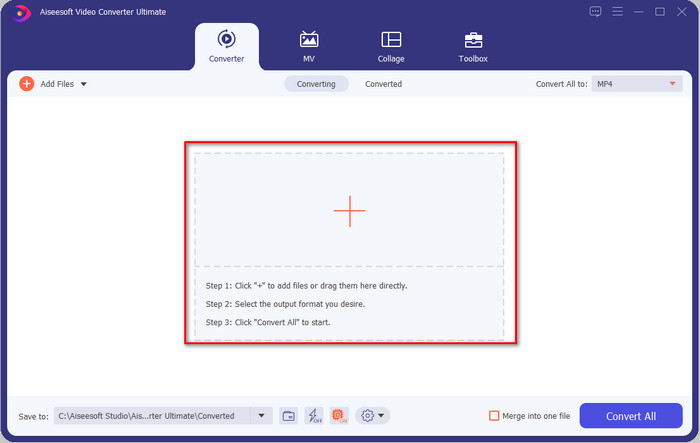
مرحله 3. روی Convert All to کلیک کنید؛ فهرستی از فرمتهای آماده ظاهر میشود. میتوانید فرمتهای مختلفی مثل MP4، MOV، AVI، MKV و بیش از 200 فرمت دیگر با وضوحهای مختلف را انتخاب کنید؛ روی فرمتی که میخواهید کلیک کرده و ادامه دهید.
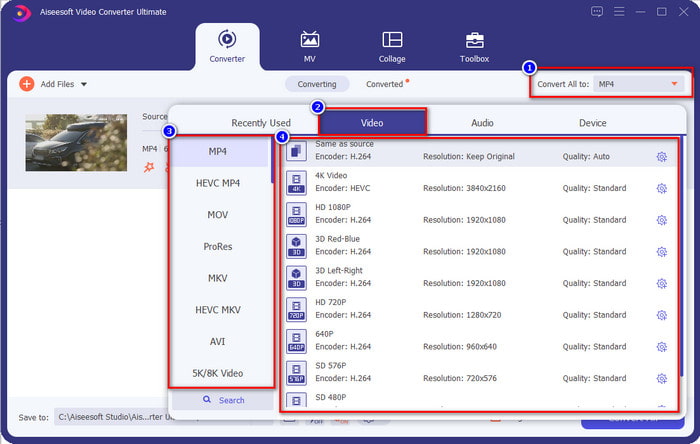
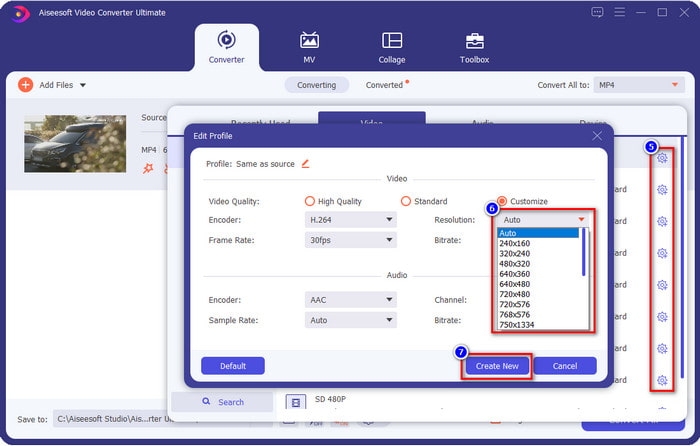
اگر وضوح دلخواه شما در فهرست از پیشساخته وجود نداشت، نگران نباشید؛ میتوانید وضوح دلخواه خود را بسازید. بعد از کلیک روی Convert All to، فرمت مورد نظر را برگزینید و روی آیکون چرخدنده با علامت بعلاوه کلیک کنید. دکمه منوی کشویی را بزنید، وضوح مورد نظر را انتخاب کنید، روی Create New کلیک کنید و سپس پریستی را که ساختهاید انتخاب کنید.
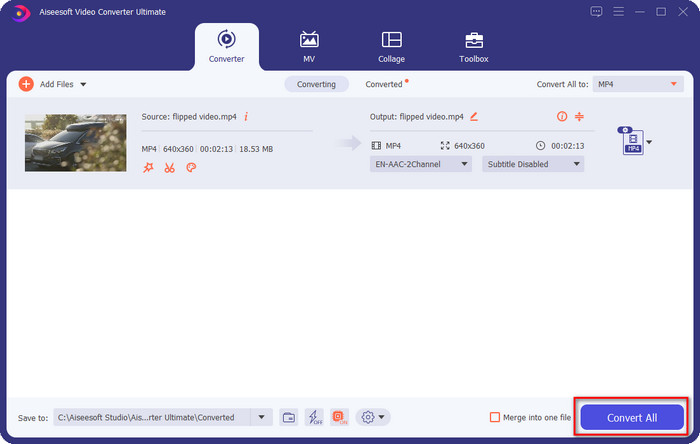
مرحله 4. برای شروع کاهش وضوح ویدیو، دکمه Convert All را بزنید. با توجه به تبدیل فوقسریع، دانلود خروجی کمتر از یک دقیقه طول میکشد. و تمام؛ وضوح ویدیوی شما اکنون کاهش یافته است، و این همه به لطف این ابزار نهایی است.
قسمت 3. روش رایگان برای تبدیل وضوح ویدئو به وضوح پایین تر در وب
اگر بهدنبال راهی برای تبدیل ویدیوی اچدی به وضوح پایینتر بهصورت آنلاین هستید، میتوانید از FVC Free Video Converter Online به عنوان راهحل استفاده کنید. این ابزار تحت وب از فرمتهای متعددی برای ورودی و خروجی پشتیبانی میکند. برخلاف ابزار نهایی (Video Converter Ultimate)، برای تبدیل ویدیوی با وضوح بالا به وضوح پایین، نیازی به دانلود برنامه ندارید. با این حال، این ابزار فرآیند تبدیل فوقسریع ندارد و تعداد فرمتهای پشتیبانیشده آن به اندازه ابزار نهایی نیست. پس اگر میخواهید این ابزار وب را امتحان کنید، مراحل زیر را دنبال کنید.
مرحله 1. برای رفتن به صفحه اصلی FVC Free Video Converter Online روی این لینک کلیک کنید.
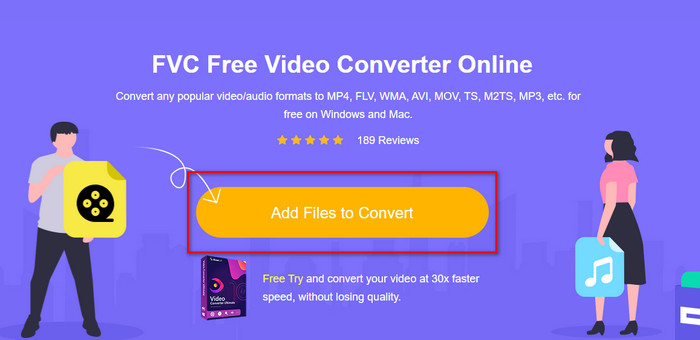
مرحله 2. روی Add Files to Convert کلیک کنید تا ویدیویی را که میخواهید وضوحش را پایین بیاورید، آپلود کنید. علاوه بر این، اگر اولین بار است که از این ابزار استفاده میکنید، باید لانچر آن را دانلود کنید. بعد از آن، دوباره روی Add Files to Convert کلیک کنید تا فایل را بارگذاری کنید.
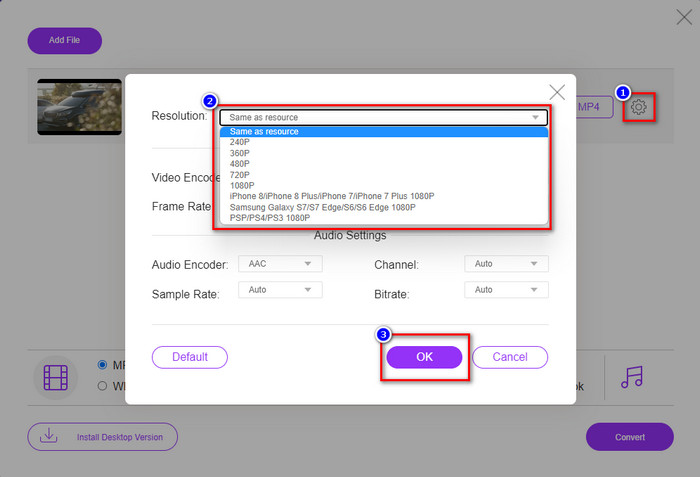
مرحله 3. روی آیکون چرخدنده در سمت راست پنجرهای که ظاهر میشود کلیک کنید. با زدن دکمه منوی کشویی، وضوح مورد نظر را انتخاب کنید و برای ذخیره روی OK فشار دهید.
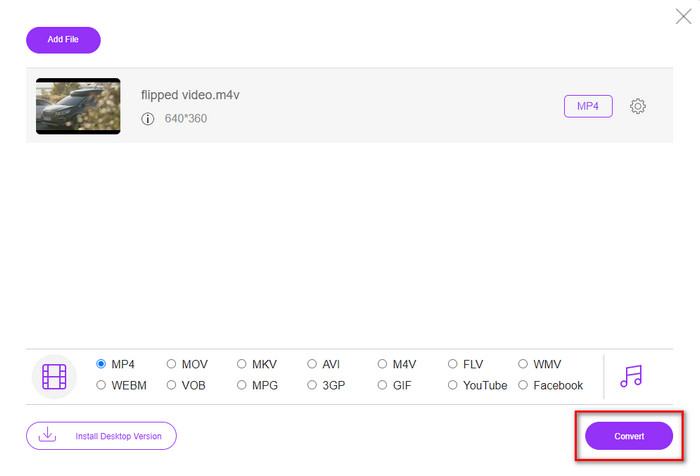
مرحله 4. برای خروجی گرفتن ویدیوی با کیفیت پایینتر، روی Convert کلیک کنید و منتظر بمانید تا روی درایوتان دانلود شود.
قسمت 4. 2 بهترین برنامه برای کاهش وضوح ویدیو در آیفون و اندروید
کارخانه فرمت ویدیو (فقط برای کاربران اندروید)
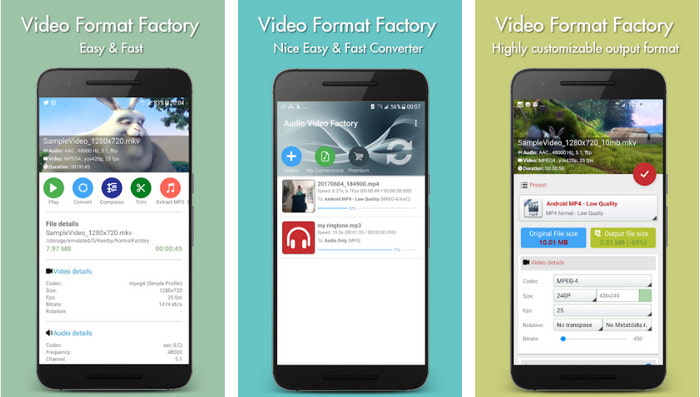
اگر نیاز به یادگیری نحوه کاهش وضوح ویدیو در اندروید دارید، Audio Video Factory می تواند به شما کمک کند. با استفاده از این برنامه به راحتی می توانید وضوح تصویر ویدیوی خود را به صورت رایگان تبدیل کنید. با این حال، برخی از تبلیغات هنگام تبدیل ظاهر می شوند و اگر ابزار را نخرید، نمی توانید از پتانسیل کامل آن استفاده کنید. بنابراین، برای آموزش نحوه استفاده از آن، مراحل را دنبال کنید.
مرحله 1. برنامه را از پلیاستور دانلود کرده و سپس آن را باز کنید.
مرحله 2. روی Add کلیک کنید تا ویدیو را آپلود نمایید، محل ذخیره ویدیو را انتخاب کنید و روی خود ویدیو کلیک کنید. بعد از آن، روی Convert بزنید؛ سپس روی Size کلیک کرده و وضوح مورد نظر را انتخاب کنید.
مرحله 3. صفحه را به بالا اسکرول کرده و روی Convert Now کلیک کنید تا فرآیند آغاز شود.
دوربین با کیفیت بسیار پایین (فقط برای کاربران iOS)
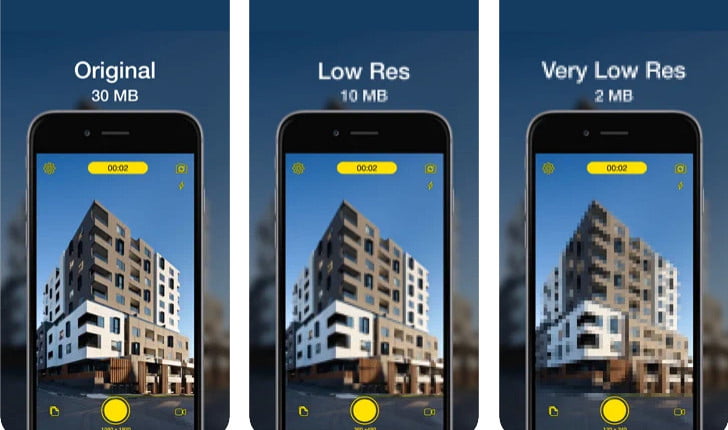
اگر کاربر iOS هستید، همچنان میتوانید با استفاده از اپلیکیشن Lower- Very Low Res Camera یاد بگیرید که چطور وضوح ویدیو را در آیفون کاهش دهید. برخلاف ابزارهای دیگر این فهرست، با دانلود این برنامه از اپ استور میتوانید مستقیماً ویدیو را با وضوح پایین ضبط کنید. با این حال، این ابزار محدودیتهایی دارد و هنگام استفاده از برنامه، تبلیغات پاپآپ نمایش داده میشود.
مرحله 1. برنامه را از اپ استور دانلود کرده و سپس روی آن کلیک کنید تا باز شود.
مرحله 2. روی آیکون فایلها کلیک کرده و ویدیویی را که میخواهید تبدیل کنید انتخاب کنید؛ پس از انتخاب ویدیو، دکمه Resize را بزنید.
مرحله 3. Recording Quality را انتخاب کنید تا فرآیند تبدیل آغاز شود.
بخش 5. سؤالات متداول در مورد کاهش وضوح ویدیو
آیا VLC از وضوح 4k پشتیبانی می کند؟
بله، VLC 3.0 از پخش ویدیوهای با وضوح 4K پشتیبانی میکند. اما آیا میدانستید VLC کارهای زیادی فراتر از این هم میتواند انجام دهد؟ اگر میخواهید بیشتر قابلیتهای VLC را بشناسید، روی این لینک کلیک کنید و درباره VLC و دیگر جایگزینهای عالی آن برای استفاده بیشتر بیاموزید.
ابزارهای دیگری که می توانم برای تبدیل وضوح تصویر استفاده کنم چیست؟
در این مرور، شما با 8 مورد از بهترین مبدلهای وضوح ویدیو که میتوانید روی پلتفرمهای مختلف استفاده کنید، آشنا خواهید شد. با کلیک روی این لینک، اطلاعات جزئیتر و گزینههای متنوعتری از مبدلها در اختیار شما قرار میگیرد.
بالاترین وضوح تصویری که می توانم داشته باشم چیست؟
وضوح تصویر 8k بالاترین وضوح تصویری است که می توانید در تلویزیون استفاده کنید. این وضوح 4 برابر واضح تر از 4k و 16 برابر بهتر از 1080 است.
نتیجه
در نهایت، اکنون دید روشنتری از نحوه کاهش وضوح ویدیو روی پلتفرم خود داریم؛ فرقی نمیکند از ویندوز، مک، نسخه آنلاین، اندروید یا آیفون استفاده کنید، میتوانید از مبدلهای موجود در این فهرست بهره ببرید. اما اگر ابزاری میخواهید که بتواند وضوح را بدون افت کیفیت تغییر دهد، ما استفاده از FVC Video Converter Ultimate را توصیه میکنیم. همانطور که در بالا توضیح دادیم، دلایل زیادی برای استفاده از این ابزار وجود دارد؛ و اگر هنوز قانع نشدهاید، میتوانید برنامه را دانلود کرده و خودتان امتحان کنید که آیا مطابق توضیحات این مطلب برای شما کار میکند یا نه.
-
 راهنمای نهایی نحوه تغییر رزولوشن ویدیو در چند پلتفرم موجود است
 آیا نیاز به تغییر وضوح ویدیوی ویدیو دارید؟ اگر چنین است، روشهای مختلفی را که میتوانید به راحتی برای تغییر وضوح ویدیوی ویدیویی که در حال تماشای آن هستید انجام دهید، بیاموزید.
-
 8 مبدل رزولوشن ویدیویی برتر برای استفاده در چند پلتفرم [به روز شده در سال 2022]
 آیا هیچ ایده ای از بهترین مبدل وضوح تصویر در دستگاه خود ندارید؟ اگر چنین است، می توانید این مقاله را به طور کامل بخوانید تا درباره مبدل های ویدیویی موجود بیشتر بدانید.
-
 بهترین پخش کننده فیلم 1080p HD برای ویندوز / مک / iOS / آندروید در سال 2021
 اگر به دنبال پخش کننده ویدئو برای تماشای ویدئوهای 1080p با وضوح بالا در رایانه خود هستید ، بهترین پخش کننده های ویدیویی 1080p HD را برای Mac ، Windows PC ، iOS و Android انتخاب کنید.
