


 Video Converter Ultimate
 ضبط صفحه
 تعمیر ویدیو
4 ساده ترین راه برای تغییر سرعت پخش ویدئو در دسکتاپ، وب و تلفن
بیشتر کاربران دنبال راهی مؤثر هستند تا یک ویدیوی یکساعته را در زمانی کمتر از یک ساعت تماشا کنند. تنها راهحلِ این مشکل، تغییر دادن سرعت پخش ویدیویی است که در حال تماشای آن هستید. بیشتر ویرایشگرهای ویدیو که در بازار پیدا میکنید میتوانند در انجام این کار کمکتان کنند، اما سؤال این است که آیا قابل اعتماد هستند؟ در حین بررسی این ابزارها متوجه شدیم که میتوانید روی دسکتاپ، آنلاین، iOS و دستگاههای اندرویدی سرعت ویدیو را تغییر دهید. اگر میخواهید بدانید چطور این کار را انجام دهید، حتماً به خواندن این مطلب ادامه دهید، چون ما ابزارها و اپهایی را معرفی میکنیم که میتوانند به شما کمک کنند.

قسمت 1. بهترین روش پیشنهادی برای تغییر بدون زحمت سرعت ویدیو در ویندوز و مک
برای اینکه بهسادگی سرعت ویدیو را تغییر دهید، باید بهترین ابزاری را انتخاب کنید که فقط با چند کلیک ساده، نتیجهای عالی ارائه میدهد ـ معرفی میکنیم FVC Video Converter Ultimate. این ابزار میتواند هر زمان و هر جا سرعت ویدیوی شما را بهطور مؤثر تنظیم کند. همچنین، حتی اگر فرمت ویدیو شما MP4، MOV، AVI، FLV، TS، RMVB یا بیش از 1000 فرمت دیگر باشد، باز هم میتوانید سرعت آن را عوض کنید؛ بارگذاری فایل در این برنامه سریع و راحت است. فرقی ندارد کاربر ویندوز باشید یا مک؛ دانلود این نرمافزار روی سیستمعاملتان کمک میکند فقط با چند کلیک، سرعت پخش ویدیو را تغییر دهید.
علاوه بر عملکرد کنترل کننده سرعت ویدئو، این ابزار همچنین دارای یک جعبه ابزار چند منظوره با افتخار است که می تواند به کارهای دیگر کمک کند. مانند افزودن متادیتا، ایجاد GIF، حذف واترمارک و بسیاری موارد دیگر. اگرچه این ابزار قابل دانلود است، اما هنگام استفاده از آن متوجه خواهید شد که به تجربه زیادی در ویرایش نیاز نخواهید داشت، زیرا کاربر پسند است. عملکردها و ویژگی هایی وجود دارد که ما هنوز ننوشته ایم که این محصول را برجسته می کند. اما اگر می خواهید یاد بگیرید که چگونه سرعت یک ویدیو را تغییر دهید، جزئیات را مطالعه کنید تا دانش فنی داشته باشید.
مزایای استفاده از نرم افزار Ultimate به عنوان یک تغییر دهنده سرعت ویدئو:
◆ رابط بصری، بنابراین آنها یاد می گیرند که چگونه از آن در چند دقیقه استفاده کنند.
◆ برای سرعت بخشیدن به پخش آن، بیش از 1000 ویدیو آپلود کنید.
◆ کاربر پسند برای کمک به کاربران برای تجربه بیشتر آن.
◆ سایر عملکردها مانند ویرایش اولیه و پیشرفته ویدیو در جعبه ابزار هستند.
◆ این اولین انتخاب تقریباً یک میلیون کاربر است که آن را دانلود می کنند.
◆ در ویندوز و مک موجود است تا ابزار را بدون زحمت دانلود کنید.
مراحل نحوه تغییر سرعت ویدئو با استفاده از نرم افزار Ultimate:
مرحله 1. با کلیک روی دکمه دانلود، میتوانید این نرمافزار جامع را روی سیستمهای ویندوز و مک داشته باشید. بعد از کلیک روی فایل دانلودشده، فرایند نصب را کامل کنید و سپس نرمافزار را اجرا کنید تا ادامه دهید.
دانلود رایگانبرای ویندوز 7 یا بالاتردانلود امن
دانلود رایگانبرای MacOS 10.7 یا بالاتردانلود امن
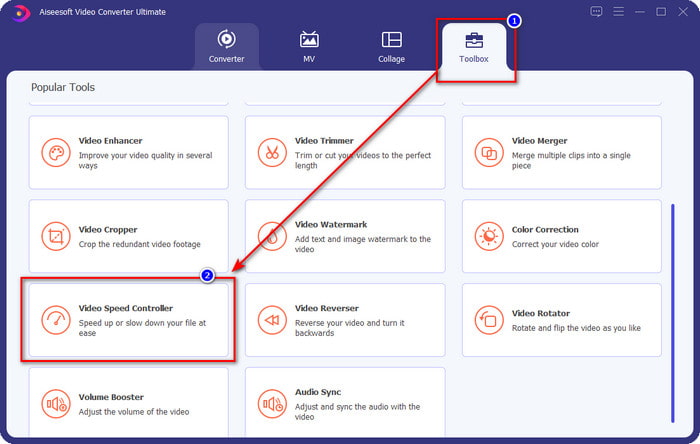
مرحله 2. پس از باز کردن نرمافزار، به بخش Toolbox بروید و در آنجا Video Speed Controller را باز کنید. نگران نباشید؛ برای استفاده از این ابزار نیازی به دانلودِ منابع اضافی نخواهید داشت.
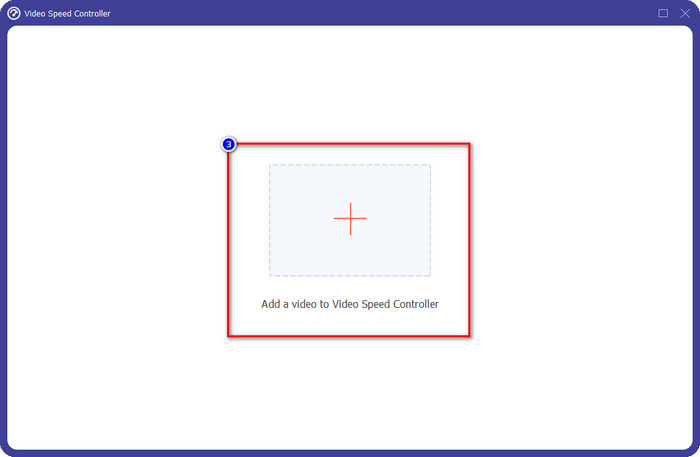
مرحله 3. روی آیکون + فشار دهید، فایلی را که در پوشه دارید اضافه کنید، روی آن کلیک کرده و Open را بزنید تا ویدیوی خود را بارگذاری کنید.
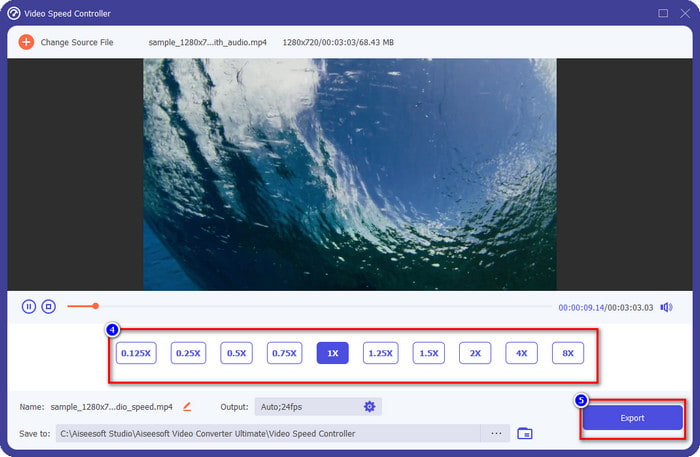
مرحله 4. از فهرست، سرعت پخش دلخواهتان را انتخاب کنید؛ هرکدام از ما ممکن است سرعت متفاوتی را بخواهیم. روی Export کلیک کنید تا خروجی نهایی ویدیویی را که سرعت آن را تغییر دادهاید، ذخیره کنید. در کمتر از یک دقیقه، سرعت ویدیوی شما عوض شده است. حالا میتوانید در مدت زمان کمتری از تماشای آن لذت ببرید.
قسمت 2. بهترین راه رایگان برای تغییر سرعت ویدیو در وب
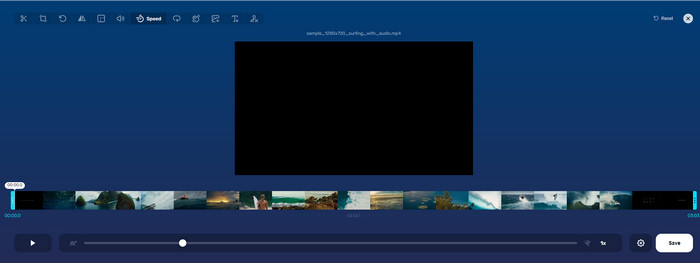
با کمک Online Video Cutter میتوانید بهصورت آنلاین و رایگان سرعت ویدیو را تغییر دهید. برخلاف ابزار اول، برای استفاده از این ابزار وب، لازم نیست هیچ منبع یا نصابِ اضافی روی دسکتاپ خود دانلود کنید. علاوه بر تغییر سرعت، میتوانید از این ابزار برای انجام ویرایشهای ساده نیز استفاده کنید. با وجود اینکه ابزار خوبی است، نمیتوانید همه فرمتهای ویدیویی خود را اینجا بارگذاری کنید، چون فرمتهای پشتیبانیشده محدود هستند. برای استفاده از آن، مراحل زیر را دنبال کنید.
مرحله 1. مرورگری را که میخواهید استفاده کنید باز کرده و این ابزار وب را در اینترنت جستوجو کنید.
مرحله 2. ابزار وب را باز کنید، روی Open File کلیک کنید، فایل ویدیویی خود را پیدا کرده و آن را بارگذاری کنید.
مرحله 3. اسلایدرها را به چپ یا راست بکشید و سرعت را تغییر دهید؛ اگر از سرعت راضی بودید، روی دکمه Save کلیک کنید.
قسمت 3. بهترین ویرایشگر ویدیو در iOS برای تغییر سرعت ویدیو به صورت رایگان
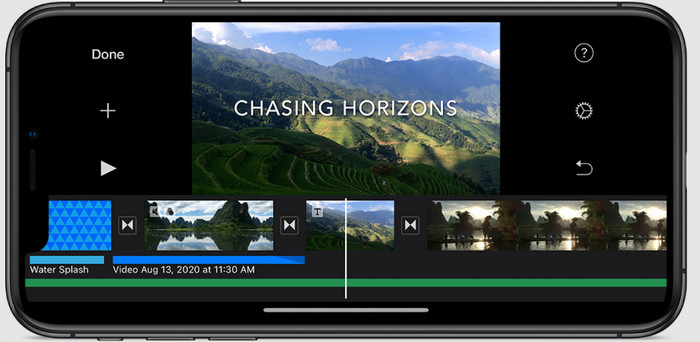
برای کاربران iOS، میتوانید از iMovie برای یادگیری نحوه تغییر سرعت ویدیو در آیفون به صورت رایگان استفاده کنید. حتی اگر این ابزار یک ویرایشگر ویدیوی بومی در مک است، شما هنوز هم می توانید برنامه را در دستگاه خود دانلود کنید یا نه. این انتخاب ثابت می کند که کاربران iOS می توانند ویرایشگر را نگه دارند یا نه، تا مقداری فضا در فضای ذخیره سازی خود ذخیره کنند. اما اگر برنامه را روی آیفون خود دارید، می توانید مراحلی را که در زیر اضافه می کنیم دنبال کنید تا بدانید این ابزار چگونه کار می کند.
مرحله 1. اپ را روی آیفون خود دانلود و سپس باز کنید و در بخش Project روی علامت + بزنید و بعد روی Movie کلیک کنید.
مرحله 2. ویدیویی را که میخواهید تندتر کنید لمس کنید، سپس در پایین صفحه روی Create Movie بزنید تا روی تایملاین بارگذاری شود.
مرحله 3. با لمس کردن فوتیجی که بارگذاری کردهاید، روی آیکون speed controller کلیک کنید و با کشیدن اسلایدرها روی آیفون، سرعت ویدیو را تنظیم کنید. برای ذخیره، روی Done بزنید و در صورت تمایل آن را خروجی بگیرید.
قسمت 4. بهترین روش برای تغییر سرعت پخش ویدیو در دستگاه های اندروید با استفاده از ویرایشگر داخلی
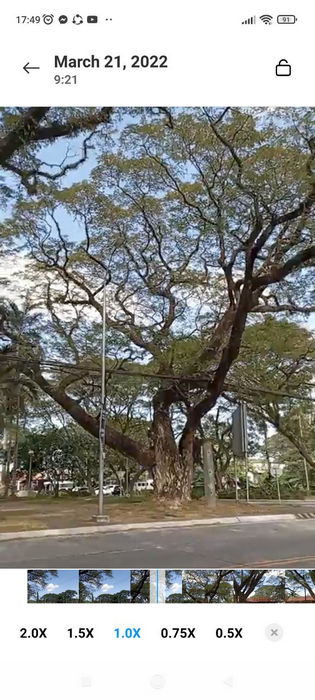
اگر یک کاربر اندروید هستید، دانلود یک برنامه اینطور نیست. با ویرایشگر ویدیوی داخلی، سرعت ویدیو را در گوشی خود تغییر دهید. با استفاده از این ویرایشگر، می توانید ویرایش اولیه مورد نیاز روی ویدیوی خود را انجام دهید تا بهتر از قبل به نظر برسد. می توانید این ویرایشگر را در گالری یا آلبوم اندروید خود پیدا کنید. اگر می خواهید بدانید که چگونه از آن استفاده کنید، اطلاعات زیر به شما کمک می کند.
مرحله 1. گالری یا آلبوم خود را باز کنید و روی ویدیویی که میخواهید سرعتش را تغییر دهید، ضربه بزنید.
مرحله 2. برای ادامه روی Edit کلیک کنید.
مرحله 3. بخش Playback Speed را لمس کنید و سپس سرعت را مطابق نیاز خود تغییر دهید.
بخش 5. سوالات متداول در مورد تغییر سرعت ویدئو
آیا می توانم سرعت یوتیوب را تغییر دهم؟
کاملاً بله، حتی اگر نرم افزاری را برای انجام آن دانلود نکنید، می توانید پخش ویدیو را در YouTube تغییر دهید. مراحل را دنبال کنید تا بدانید چگونه سرعت ویدیو را در یوتیوب تغییر دهید. ابتدا یوتیوب را باز کنید، ویدیویی را که میخواهید با یک حرکت تغییر یافته تماشا کنید، پیدا کنید، روی نماد چرخدنده کلیک کنید و در زیر آن، سرعت پخش را انتخاب کنید، سرعتی را که میخواهید به آن برسید انتخاب کنید و لذت ببرید.
آیا تغییر سرعت باعث کاهش مدت زمان ویدیو می شود؟
بستگی به نحوه تغییر سرعت دارد. اگر ویدیو را کند می کنید، انتظار داشته باشید که مدت زمان آن طول بکشد زیرا آن را در حالت آهسته پخش می کنید. اما اگر سرعت را به بالا تغییر دهید، مدت زمان ویدیویی که در حال پخش آن هستید کمتر از نسخه اصلی خواهد بود. برای دانستن بیشتر در مورد تغییر سرعت ویدیو، باید جزئیات زیر را که در بالا اضافه می کنیم را بخوانید.
بعد از تغییر سرعت کیفیت تاثیری خواهد داشت؟
بسته به سرعت ویدیویی که تنظیم می کنید، ممکن است کیفیت کاهش یابد یا باقی بماند. اگر یک ویدیو را هشت بار یا بالاتر پخش میکنید، منتظر ویدیویی باشید که پخش میکنید. با این حال، شما تفاوت زیادی به جز پخش متوجه نخواهید شد، از نظر کیفیت، ثابت خواهد ماند.
نتیجه
حالا که با روشهای تغییر سرعت ویدیو در دسکتاپ، آنلاین و روی گوشیها آشنا شدیم، وقت آن رسیده که تصمیم بگیریم کدام را استفاده کنیم. اگر نمیخواهید برای صرفهجویی در فضا و کمکردن مراحل نصب، نرمافزار روی دسکتاپ خود دانلود کنید، باید بخش دوم این مقاله را بخوانید. اما اگر کاربر iOS یا اندروید هستید، بخشهای سه و چهار مخصوص شماست. اگر میخواهید بهترین ویرایشگر ویدیو را روی ویندوز و مک استفاده کنید، باید FVC Video Converter Ultimate را دانلود کنید. این برنامه بهترین کنترلکننده سرعت ویدیو برای تغییر سرعت پخش ویدیوهای شما روی دسکتاپ، بدون دردسر است. منتظر چه هستید؟ همین حالا آن را دانلود کنید و از تخفیف ویژه ما که فقط برای شماست استفاده کنید!
-
 نحوه افزایش سرعت ویدیو در Premiere Pro و با جایگزین های آن
 آیا می خواهید بدانید چگونه از premiere pro برای افزایش سرعت یک ویدیو استفاده کنید؟ سپس شما در مقاله مناسبی قرار دارید زیرا ما مراحل و سایر جایگزین های مقرون به صرفه را ارائه می دهیم.
-
 2 راه آسان برای افزایش سرعت ویدیو در TikTok
 آیا می خواهید راز چگونگی افزایش سرعت ویدیو در TikTok را بدانید؟ سپس این مقاله را بخوانید تا ایده ای در مورد نحوه انجام آن داشته باشید و بدانید که 2 ابزار دیگری که به شما کمک می کنند چیست.
-
 نکات عالی سال 2021: نحوه افزایش سرعت ویدیو در iMovie
 دوست شما iMovie را پیشنهاد می کند تا به شما در حل مشکل شما در مورد افزایش سرعت ویدیو با استفاده از سیستم عامل iOS کمک کند، اما شما نمی دانید چه کاری باید انجام دهید؟ با خواندن این مقاله بیشتر در مورد این مطلب مشاهده کنید.
