


 Video Converter Ultimate
 ضبط صفحه
 تعمیر ویدیو
بررسی جامع بهترین نرم افزار ضبط بازی
با رشد سریع جامعه بازیها، اکنون میتوانیم ببینیم که همه دسترسی نامحدودی به بازیها در 24 ساعت هفته دارند. بیشتر گیمرها برای انجام بازیها به رایانه شخصی خود متکی هستند، از استراتژیهای بیدرنگ، RPG، شبیهسازیها، اکشن ماجراجویی، چند نفره و غیره. در حین انجام بازی، می توانید برای به اشتراک گذاشتن تجربیات خود با سایر گیمرهای جامعه نیز استریم کنید. شاید، شما به این فکر کرده اید که پخش زنده در توییچ یا فیس بوک را امتحان کنید، و این انتخاب خوبی است. اما باید به خاطر داشته باشید که وقتی در حین بازی در حال پخش جریانی هستید، پهنای باندی که آن حمل می کند سنگین است، که می تواند منجر به تاخیر و قطعی در اتصال ما شود.
آیا هیچکدام از ما دوست داریم با یک اتصال اینترنتی کند بازی کنیم و استریم انجام دهیم؟ میدانیم تجربه چنین وضعیتی چقدر پراسترس است. به همین دلیل، خیلیها ترجیح میدهند بازی را ضبط کنند، آن را در یک پلتفرم اشتراک ویدئو مثل یوتیوب منتشر کنند و بعد با وجود اینترنت ضعیف، فقط استریم زنده انجام دهند. اگر همنظر هستیم، در ادامه پنج نرمافزار حرفهای ضبط بازی را که باید روی ویندوز و مک خود داشته باشید، معرفی کردهایم.

بخش 1. چرا به ضبط بازی نیاز دارید؟
وقتی در حال بازی هستیم، گاهی اوقات به این فکر می کنیم که از یک ضبط کننده بازی برای انجام برخی ضبط کردن استفاده کنیم. ما از آن استفاده می کنیم زیرا می خواهیم ترفندهای شگفت انگیز، هایلایت ها، مونتاژها و غیره را که انجام می دهیم ثبت کنیم. و با تقاضای ابزارهای ضبط صفحه، متوجه خواهید شد که برخی از بازیها دارای نرمافزار ضبط داخلی هستند که میتواند به شما در ضبط آنچه در حین بازی اتفاق میافتد کمک کند، و برخی دیگر ندارند.
اگرچه برخی از بازی ها می توانند به شما در ضبط کمک کنند، اما کیفیت آنها چندان خوب نیست. بنابراین، اگر ویدئویی را که گرفتهاید پیشنمایش کنید، متوجه میشوید که کیفیت ویدیو ضعیف است. خوشبختانه، میتوانید با ضبطکننده بازی، اتفاقاتی را که روی صفحهنمایشتان اتفاق میافتد، بهطور همزمان بدون تأثیرگذاری بر کیفیت آن، ثبت کنید. قبل از انتخاب یک ضبط کننده بازی، باید سه چیز را در نظر داشته باشید، و ما آن را به صورت گلوله فهرست می کنیم تا به راحتی آنها را به صورت جداگانه برجسته کنیم.
◆ اطمینان حاصل کنید که ضبط کننده بازی ویدیویی از ضبط با کیفیت بالا، حداقل 720 یا 1080 در صورت تمایل به وضوح HD پشتیبانی می کند.
◆ نرمافزاری که استفاده میکنید باید قابلیت ضبط طولانی مدت را داشته باشد زیرا بسته به بازی که انجام میدهید، بازی ممکن است بیش از 30 دقیقه یا حتی بیشتر طول بکشد.
◆ اگر می خواهید ضبط نرم و روانی داشته باشید، ضبط کننده باید از FPS بالا پشتیبانی کند. هرچه FPS بالاتر باشد، ضبط نرمتر میشود.
اکنون که سه موردی که باید در هنگام ضبط بازی بدانید را می دانیم، باید به سراغ نرم افزاری برویم که می توانید برای ضبط بازی از آن استفاده کنید. ما هنوز ترجیحات متفاوتی داریم، اما برای اکثریتی که یک گیمر باید داشته باشد، فقط سه مورد از آنها را در نظر می گیریم. اینها جواهراتی هستند که یک گیمر باید برای انجام چنین کاری در ادامه کار داشته باشد. همانطور که تجربه خود را از تست ضبط کننده صفحه در حین بازی به اشتراک می گذاریم، توپ را در حرکت نگه دارید.
قسمت 2. 5 ضبط کننده حرفه ای بازی که گیمر باید بداند
Aiseeesoft Screen Recorder
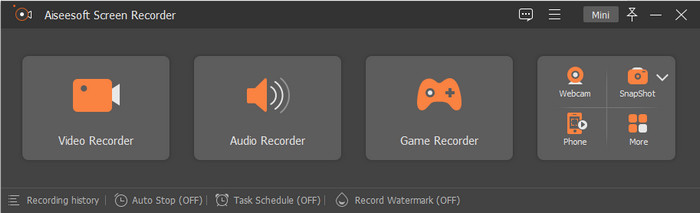
Aiseeesoft Screen Recorder یک ضبطکننده قدرتمند و حرفهای صفحهنمایش برای بازی است که هر گیمر باید داشته باشد. با این ابزار میتوانید گیمپلی خود را تا ۶۰ فریم بر ثانیه ضبط کنید، که برای ثبت تمام حرکات هنگام بازی عالی است. همچنین اگر آن را با سایر نرمافزارهای ضبط مقایسه کنیم، از نظر امکانات و قابلیتها برتر است. این برنامه یک ضبطکننده قابلاعتماد برای بازی است. اگر میخواهید صفحه را همراه با وبکم و میکروفون ضبط کنید، میتوانید خروجی را با بالاترین کیفیت ذخیره کنید.
بر اساس تجربه ای که سعی کردیم ضبط بازی را به مدت 10 دقیقه با 60 فریم در ثانیه و بالاترین کیفیت انجام دهیم. متوجه میشویم که در حین ضبط باگ یا خرابی وجود ندارد. همچنین قبل از شروع، یک شمارش معکوس 3 ثانیه ای وجود دارد. و وقتی ضبط را صادر می کنیم، حجم فایل 1.3 گیگابایت است که از ضبط کننده دیگری که امتحان کردیم کمتر است، اما کیفیت همچنان یکسان است. علاوه بر آن، سعی کردیم تا یک ساعت ضبط کنیم. هنوز هیچ مشکلی در حین استفاده از آن وجود ندارد و ما را تحت تاثیر قرار می دهد. آیا این شگفت انگیز نیست که ضبط کننده چقدر عالی است؟ اگر می خواهید سایر ویژگی های آن را بدانید باید موارد زیر را مطالعه کنید و در صورت تمایل دکمه دانلود در زیر ارائه می شود.

ضبط صفحه نمایش Aiseesoft
4,988,518++ دانلود- ضبط بدون توقف در حین بازی با کمک ضبط کننده بازی آن.
- از ضبط 60 FPS با بالاترین کیفیت خروجی ویدیو برای شما پشتیبانی می کند.
- می تواند مانند یک حرفه ای صفحه نمایش شما را با وب کم و میکروفون ضبط کند.
- در صورت تمایل می توانید یک فرمت خاص را برای صدا و تصویر تنظیم کنید.
- اکنون آن را در ویندوز و مک خود دانلود کنید.
دانلود رایگانبرای ویندوز 7 یا بالاتردانلود امن
دانلود رایگانبرای macOS 10.7 یا بالاتردانلود امن
بندیکام
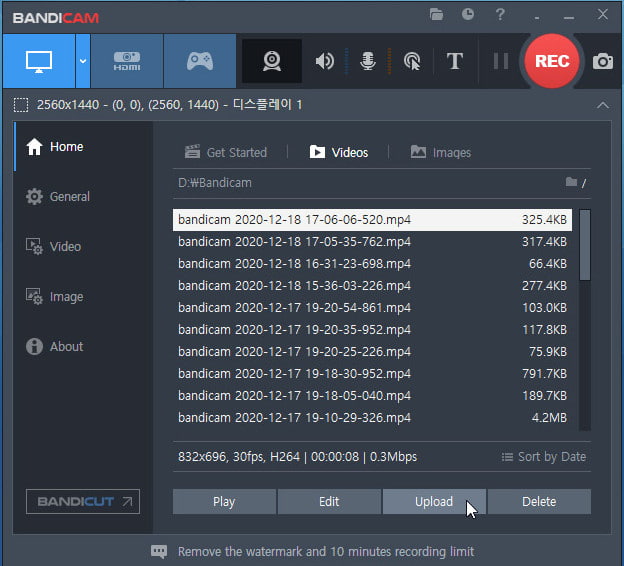
بیشتر ما از Bandicam استفاده کردهایم، چون یکی از بهترین نرمافزارهای ضبط بازی روی ویندوز است. با این ضبطکننده میتوانید ضبط تمامصفحه کاملی انجام دهید، حتی در حال بازی. این ابزار از ۴۸۰ فریم بر ثانیه پشتیبانی میکند تا مطمئن شوید تمام حرکات بازی را فریم به فریم ثبت میکند. در توانایی و عملکرد آن شکی نیست، اما نسخه رایگان آن از تجربه ۴۸۰ فریم بر ثانیه پشتیبانی نمیکند.
هنگام استفاده از این ضبط کننده صفحه، ما اغلب با خرابی مواجه می شویم، حتی اگر ضبط را شروع نکرده باشیم. هنگامی که ضبط شروع می شود ناخوشایند است زیرا در هنگام ضبط و بازی ما را اذیت می کند. همچنین، هیچ نشانه ای از زمان شروع ضبط مانند یک تایمر وجود ندارد. با وجود اینکه FPS آن را روی 30 تنظیم کرده ایم، تجربه این مشکل در حین استفاده از ضبط کننده همچنان مشکل ساز است. بنابراین، با استفاده از این ابزار نمی توانید بیش از 10 دقیقه ضبط کنید و عمدتاً در صورت استفاده از نسخه رایگان، یک واترمارک وجود خواهد داشت. اما از طرف دیگر، اندازه فایل ضبط بازی 10 دقیقه ای فقط 1.10 گیگابایت است. این کوچکترین اندازه فایل در این مقاله است.
عمل!
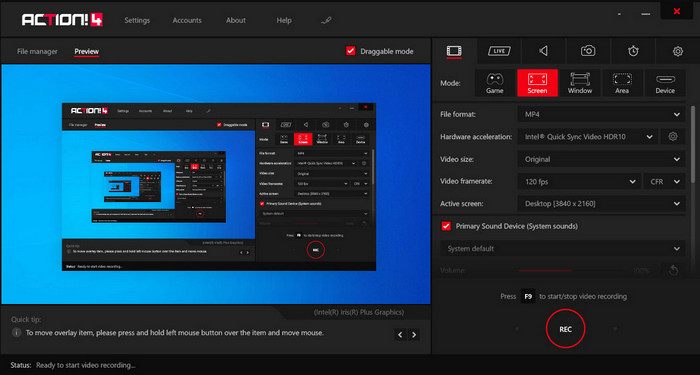
Action! یکی دیگر از نرمافزارهای قابلاعتماد ضبط بازی در ویندوز ۱۰ است که میتوانید آن را دانلود کرده و بهعنوان ضبطکننده بازی روی دسکتاپ خود استفاده کنید. با این ابزار میتوانید تا ۱۲۰ فریم بر ثانیه ضبط کنید که نسبت به بسیاری از ضبطکنندههای دیگر بهتر است. بر خلاف دیگر ضبطکنندههای این فهرست، وقتی ابزار را دانلود کنید، میبینید رابط کاربری آن حرفهای بهنظر میرسد و گزینههای تنظیم متعددی روی صفحه در دسترساند. با وجود ظاهر حرفهای، هنگام خروجی گرفتن از ضبط بازی، فقط میتوانید یکی از دو فرمت MP4 یا AVI را انتخاب کنید.
همانطور که ما در حال تست نرم افزار هستیم، استفاده از این ابزار برای ما سخت است زیرا ضبط بلافاصله شروع نمی شود، حتی زمانی که بازی را اجرا می کنید. بنابراین، اگر می خواهید ضبط کنید، باید بازی ویدیویی را باز کنید و سپس F9 را فشار دهید تا ضبط شروع شود. وقتی علامت 10 دقیقه به ضبط رسید، آن را متوقف می کنیم. با تنظیم 60 FPS، اندازه فایل ضبط شده روی صفحه نمایش به 2.19 گیگابایت می رسد که دومین حجم فایل در این مقاله است. همچنین، ضبط صفحه نمایش صادر شده دارای یک واترمارک روی آن است. اما تجربه کلی، این ابزار برای ضبط صفحه نمایش عالی است و زمانی که سعی کردیم از آن استفاده کنیم هیچ خرابی یا اشکالی وجود نداشت.
لویلو
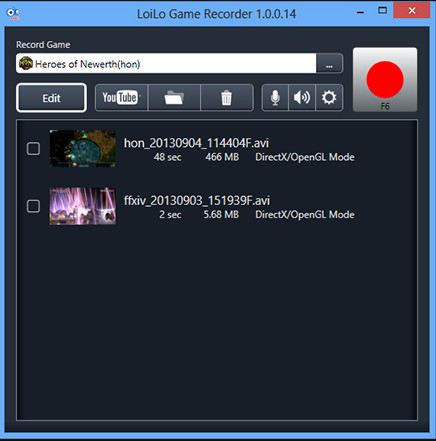
Loilo یکی از بهترین نرمافزارهای رایگان ضبط بازی روی ویندوز است. این برنامه ساده است، اما میتواند با وضوح بالا و ۳۰ فریم بر ثانیه، یعنی کمتر از سه ضبطکننده قبلی، از صفحه فیلم بگیرد. هنگام استفاده متوجه میشوید رابط کاربری آن خیلی پیشرفته نیست، اما یک ضبط صفحه مناسب برای بازی ارائه میدهد که شاید برای استفاده رایگان بپسندید. علاوه بر توانایی ضبط صفحه، این ابزار از قابلیتهای ویرایشی نیز پشتیبانی میکند که هرچند ابتداییاند، اما همچنان میتوانند برای ویرایش به شما کمک کنند.
هنگامی که ما از ضبط کننده صفحه استفاده می کنیم، هنگام اجرا روی سیستم اتفاق خاصی نمی افتد. اما قبل از اینکه بتوانید ضبط کنید، باید هدف ضبط را تعیین کنید. پس از اتمام ضبط به مدت 10 دقیقه با 30 فریم در ثانیه، دیدیم که حجم فایل یک ضبط ذخیره شده 4.6 گیگابایت است. این بزرگترین اندازه فایلی است که یک ضبط کننده صفحه در این مقاله دارد. اگرچه FPS دوم به پایین ترین است، ما هنوز فکر می کنیم که ضبط کننده صفحه برای ذخیره سازی مناسب نیست. بنابراین، اگر میخواهید از این نرمافزار برای ضبط یک ساعته استفاده کنید، انتظار داشته باشید که فایل حتی بسیار زیاد شود.
ضبط آنلاین صفحه نمایش FVC
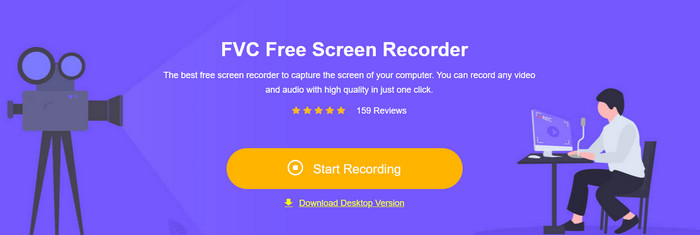
FVC Screen Recorder Online بهترین ضبطکننده بازی ویدئویی تحت وب است که بدون دانلود هیچ فایل اضافی برای اجرای آن، در دسترس شما قرار میگیرد. بر خلاف ضبطکنندههایی که معرفی کردیم، این ابزار میتواند هر چیزی را که روی صفحه شما اتفاق میافتد ــ از جمله بازی ــ ضبط کند. هرچند این ضبطکننده آنلاین میتواند به ضبط گیمپلی کمک کند، اما پشتیبانی آن از ۲۴ فریم بر ثانیه برای ضبط کاملاً فریمبهفریم حرکات روی صفحه کافی نیست.
در حالی که ما از این ضبط کننده وب استفاده می کنیم، متوجه می شویم که گاهی اوقات ممکن است معیوب باشد زیرا به اتصال اینترنت شما بستگی دارد. اگرچه بهترین ضبط کننده صفحه برای یک بازی با گرافیک بالا نیست، اما همچنان قابل استفاده است. می توانید به صورت رایگان به آن دسترسی داشته باشید. پس از اینکه 10 دقیقه بازی ضبط کردیم و آن را صادر کردیم، حجم فایل ضبط شده تنها 1.2 گیگابایت است که دومین حجم کمتر از بقیه است. بنابراین، اگر می خواهید به صورت رایگان در اندازه کوچکتر ضبط کنید، این ابزار وب است که ممکن است بخواهید از آن استفاده کنید.
بخش 3. سوالات متداول در مورد بهترین ضبط بازی
بهترین ضبط کننده صفحه برای ضبط Minecraft چیست؟
علاوه بر ضبطکنندههایی که در این مقاله معرفی کردیم، تعداد زیادی برنامه ضبط صفحه دیگر هم در بازار وجود دارد. اما با آموزشها و ابزارهایی که در این مطلب آوردیم، حالا میتوانید فوراً شروع به ضبط در Minecraft کنید؛ برای کسب اطلاعات بیشتر روی این لینک کلیک کنید.
کدام یک ضبط کننده صفحه نمایش بهتر است Camtasia یا Snagit؟
اگر روی این لینک کلیک کنید، اطلاعات بیشتری درباره Camtasia در برابر Snagit بهدست میآورید. این مقاله را با دقت بخوانید تا همه اطلاعات لازم درباره هر دو ضبطکننده صفحه را کاملاً درک کنید.
چرا ضبط کننده صفحه من بازی های ویدیویی روان را ضبط نمی کند؟
برای انجام یک بازی با بازی با گرافیک بالا، باید فریم در ثانیه خود را تا 60 یا بالاتر افزایش دهید تا ضبط نرمتر شود. هرچه FPS ضبط بالاتر باشد، فیلم روان تر خواهد بود، اما اندازه فایل آن بسیار مهم تر خواهد بود.
نتیجه
حالا که با پنج نرمافزار برتر ضبط بازی آشنا شدیم، وقت آن است که انتخاب کنید. پس گیمرها، این فرصت شماست که مهارتهای خود را با ضبط لحظات برجسته و بارگذاری آنها به نمایش بگذارید. اگر اتصال اینترنت قوی دارید، شاید بخواهید استریم کنید؛ اما همه ما اینترنت پرسرعت نداریم. با این حال، همچنان میتوانید با استفاده از ضبطکننده بازی، گیمپلی خود را ضبط و به اشتراک بگذارید. برای آنکه بهترین ضبطکننده صفحه بازی را در اختیار داشته باشید، باید Aiseeesoft Screen Recorder را دانلود کنید، چون بهترین ضبطکنندهای است که میتوانید روی آن حساب کنید. هنوز مطمئن نیستید که این ابزار مناسب شماست؟ اگر چنین است، روی دکمه دانلود کلیک کنید و آن را امتحان کنید؛ خواهید دید که برای نیازهای ضبط بازی شما بهترین گزینه است.
-
 نحوه ضبط شیرین کاری، کلاچ یا آموزش حماسی در Minecraft [2025]
 آیا می خواهید بدانید چگونه شیرین کاری های خود را در Minecraft ضبط کنید؟ سپس این مقاله را همانطور که ارائه می دهیم بخوانید.
-
 3 تا از بهترین تکنیک ها در مورد نحوه ضبط صدا در آیفون
 آیا به دلیل عدم توانایی ضبط صدا در آیفون به درستی مشکل دارید؟ سپس این مقاله را بخوانید تا بدانید چگونه صدا را در آیفون ضبط کنید و ابزارهای موجود چیست.
-
 7 از ضبط صوت باشکوه قابل دسترسی در همه پلتفرم ها
 آیا می خواهید نحوه ضبط صدا را یاد بگیرید؟ سپس به این مقاله بروید زیرا ما در مورد بهترین ضبط کننده صوتی که می تواند مطابق با نیازهای شما باشد صحبت می کنیم.
