


 Video Converter Ultimate
 ضبط صفحه
 تعمیر ویدیو
ضبط کننده های صفحه نمایش نهایی و رایگان برای ویندوز، مک، آیفون و اندروید شما
ضبطکنندههای صفحهنمایش این روزها در حال فراگیر شدن هستند، چون افراد زیادی میخواهند فعالیتهای خود را روی رایانهشان ضبط کنند. اما پیدا کردن یک ضبطکننده صفحه قابلاعتماد کار سادهای نیست، بهخصوص که بعضی از ضبطکنندهها بدافزار دارند و بعضی دیگر فقط برای مقاصد تبلیغاتی ساخته شدهاند. به همین دلیل، ما تعدادی از بهترین ضبطکنندههای صفحهنمایش آنلاین، آفلاین و حتی اپلیکیشنهای موبایل را که امکانات بسیار خوبی دارند و ۱۰۰٪ رایگان هستند، امتحان کردیم. پس این مقاله را تا انتها بخوانید تا بهترین و رایگانترین ضبطکنندههای صفحه مناسب خودتان را بشناسید.

قسمت 1. 3 بهترین ضبط کننده های صفحه نمایش آنلاین
اگر می خواهید یک ضبط کننده صفحه داشته باشید که نیازی به دانلود آن ندارید، ممکن است به دنبال یک ضبط کننده صفحه آنلاین باشید. مطمئن باشید که ضبط کننده های صفحه نمایش آنلاین راحتی را برای شما فراهم می کنند. بنابراین در این قسمت با سه بهترین ضبط کننده رایگان صفحه نمایش آنلاین آشنا خواهید شد.
FVC رایگان ضبط صفحه نمایش آنلاین
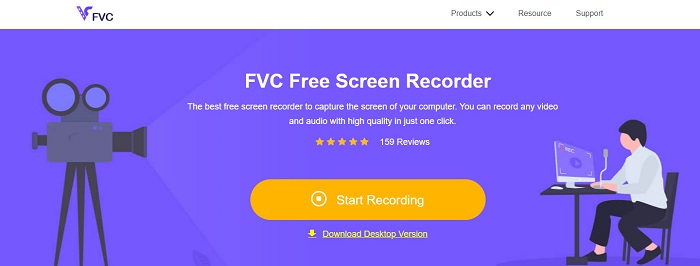
بهترین ضبطکننده صفحه آنلاین که در اینترنت پیدا میکنید FVC Free Screen Recorder Online است. این ضبطکننده صفحه آنلاین میتواند فعالیتهای رایانه شما را ضبط و ثبت کند. این ابزار قادر است صفحه شما را با ویدئوی باکیفیت بالا ضبط کند. و اگر فقط میخواهید بخش مشخصی از صفحهتان را ضبط کنید، قابلیتی دارد که میتوانید ناحیه ضبط صفحه را تنظیم کنید.
علاوه بر این، دارای یک رابط کاربری بسیار ساده است که آن را به یک ابزار مبتدی پسند تبدیل می کند. علاوه بر این، تنظیمات پیشرفتهای نیز دارد که میتوانید کلیدهای میانبر را تنظیم کنید، فرمت خروجی ویدیوی خود را انتخاب کنید و نرخ فریم خروجی ویدیوی خود را تنظیم کنید.
بنابراین، اگر می خواهید از این مبدل آنلاین استفاده کنید، راهنمای ساده زیر را دنبال کنید.
مرحله ۱. در مرورگری که استفاده میکنید، عبارت FVC Free Screen Recorder Online را جستوجو کنید، یا فقط روی این لینک کلیک کنید تا مستقیماً به صفحه وب آن بروید. سپس برنامه را اجرا کنید.
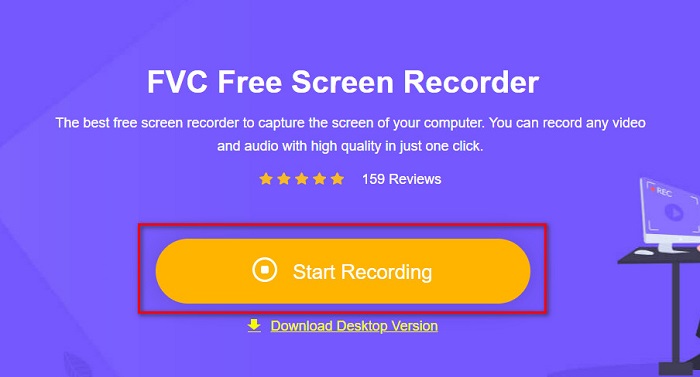
مرحله ۲. روی دکمه Start Recording در رابط اصلی نرمافزار کلیک کنید تا ضبط صفحه شروع شود. سپس کادر قابلتنظیم روی صفحه ظاهر میشود.
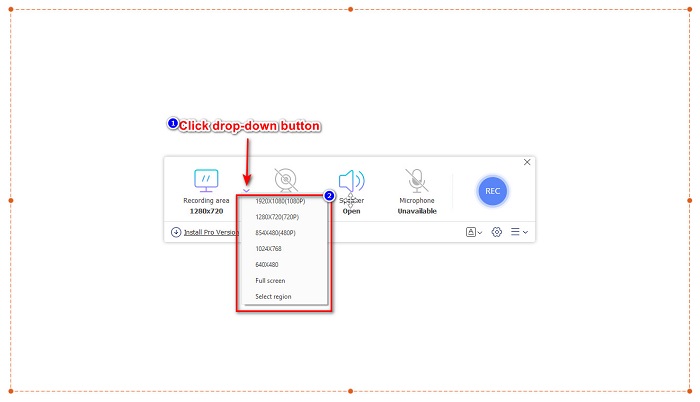
مرحله ۳. بعد، ناحیهای از صفحه را که میخواهید ضبط کنید با کلیک روی دکمه drop-down در گزینه Recording Area انتخاب کنید. میتوانید کل صفحه را ضبط کنید یا فقط ناحیه دلخواهتان را برگزینید.
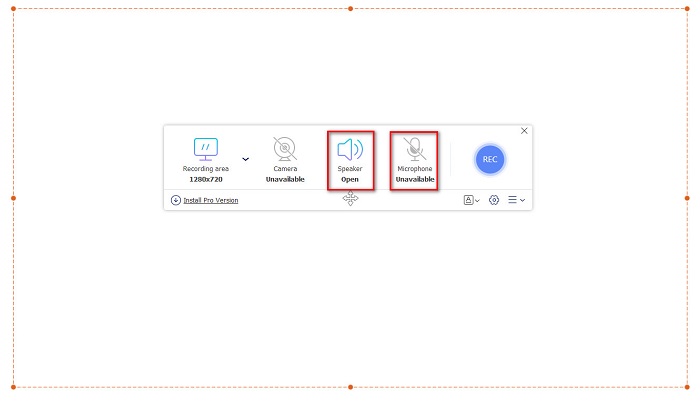
مرحله ۴. سپس با کلیک روی گزینه speaker یا microphone منبع صدایی را که میخواهید انتخاب کنید.
مرحله ۵. در نهایت روی دکمه RECec کلیک کنید تا ضبط شروع شود. وقتی ضبط تمام شد، روی دکمه علامت stop کلیک کنید تا ضبط متوقف شود و فایل ضبطشده بهصورت خودکار در رابط نرمافزار ذخیره میشود.
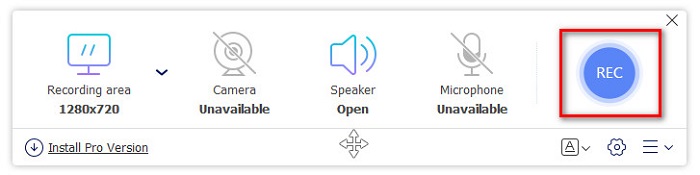
و بس! با انجام راهنمای ساده بالا می توانید به راحتی فعالیت صفحه نمایش خود را ثبت کنید.
طرفداران
- می تواند فعالیت صفحه نمایش شما را با خروجی ویدیویی با کیفیت بالا ضبط کند.
- این امکان را به شما می دهد تا نرخ فریم، کدک و فرمت خروجی ویدیوی خود را تنظیم کنید.
- دارای یک رابط نرم افزاری با کاربری آسان.
- در همه مرورگرهای وب از جمله گوگل، فایرفاکس، سافاری و غیره قابل دسترسی است.
منفی ها
- برای دسترسی به ویژگی های پیشرفته آن باید برنامه حرفه ای را دانلود کنید.
ScreenApp.IO
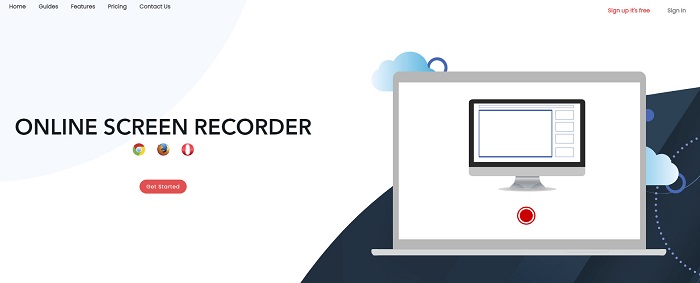
ScreenApp.IO یک ضبطکننده صفحه آنلاین رایگان است که به شما اجازه میدهد بهراحتی فعالیتهای صفحهنمایش خود را ضبط کنید. این ضبطکننده صفحه رایانه آنلاین، رابط کاربری سادهای دارد و همین آن را کاربرپسند کرده است. همچنین میتوانید منبع صدای موردنظر را در این ابزار آنلاین انتخاب کنید. با این حال، این ضبطکننده صفحه آنلاین امکانات محدودی برای استفاده دارد. با وجود این، بسیاری از افراد برای سهولت و راحتی از آن استفاده میکنند.
طرفداران
- این یک رابط نرم افزاری با کارکرد آسان دارد.
- تقریباً در تمام مرورگرهای وب مانند Google و Firefox موجود است.
- شما می توانید ضبط کننده صوتی مورد نظر خود را انتخاب کنید.
منفی ها
- ممکن است فرآیند بارگذاری کند را تجربه کنید.
- شما نمی توانید فرمت فایل خروجی مورد نظر خود را انتخاب کنید.
ClipChamp
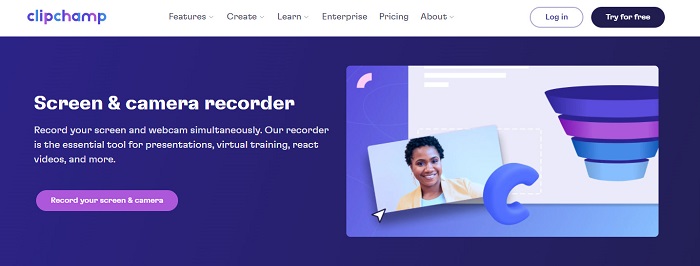
ClipChamp یکی از محبوبترین ضبطکنندههای صفحه آنلاین در اینترنت است. این ابزار آنلاین به شما امکان میدهد روی ویدئوی ضبطشده متن قرار دهید و قابلیتی برای تنظیم اندازه فریم ضبط دارد. هرچند رابط نرمافزاری آن کاربری سختی دارد، اما همچنان برای ضبط ارائهها و جلسهها مؤثر است. همچنین از کوکیها استفاده میکند که به وبسایت اجازه میدهد دادههای شما را ذخیره کند.
طرفداران
- این می تواند صفحه نمایش شما را به راحتی ضبط کند.
- این امکان را به شما می دهد تا اندازه فریم ضبط صفحه خود را تنظیم کنید.
منفی ها
- از کوکی ها برای وب سایت استفاده می کند.
- وقتی اتصال اینترنت شما کند است، ممکن است روی ضبط صفحه شما تأثیر بگذارد.
قسمت 2. 2 بهترین ضبط کننده صفحه برای دسکتاپ شما
آیا به دنبال بهترین ضبط کننده صفحه برای رایانه شخصی خود هستید؟ دیگر نگران نباشید، زیرا ما بهترین ضبط کننده صفحه را برای دسکتاپ شما داریم. اگرچه یافتن یک ضبط کننده صفحه با ویژگی های زیاد دشوار است، اما ما برجسته ترین ضبط کننده های صفحه را برای استفاده آفلاین برای شما پیدا کردیم.
بندیکام
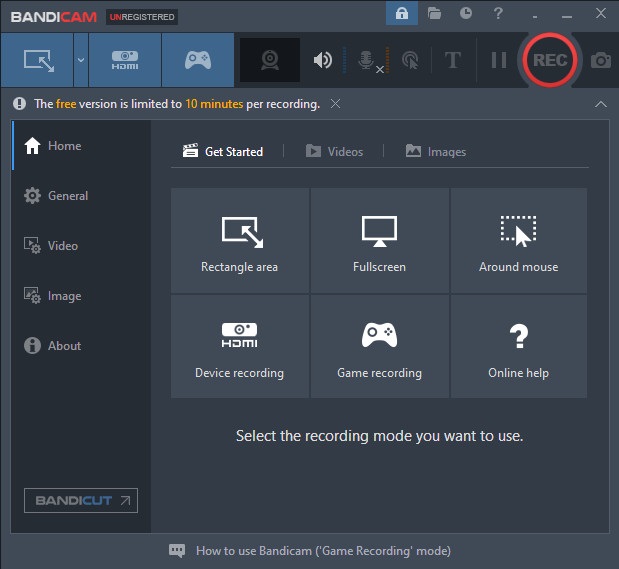
Bandicam احتمالاً شناختهشدهترین ضبطکننده صفحه برای دسکتاپ است که امکانات زیادی برای استفاده دارد. این ابزار ویژگیهای پیشرفتهای مثل ضبط دستگاه (Device Recording) دارد که به شما اجازه میدهد دستگاههای ویدئویی خارجی مانند وبکم، تلفن هوشمند، ایکسباکس و موارد دیگر را ضبط کنید. همچنین میتوانید با کلیک روی گزینه Game Recording، لحظه برنده شدن در بازی را ضبط کنید. علاوه بر این، با استفاده از این برنامه میتوانید هنگام ضبط صفحه، از صفحهتان عکس بگیرید. با این حال، رابط کاربری آن تا حدی سخت و پیچیده است؛ بنابراین کاربران مبتدی ممکن است کار با آن را دشوار بیابند.
طرفداران
- دارای ویژگی های پیشرفته ای مانند ضبط بیشتر دستگاه و حالت ضبط بازی است.
- این امکان را به شما می دهد که در حین ضبط عکس بگیرید.
- تقریباً در تمام پلتفرمهای چندرسانهای از جمله ویندوز و مک موجود است.
منفی ها
- دارای یک رابط نرم افزاری سخت برای کار کردن است.
- قبل از اینکه بتوانید از ویژگی های خاص آن استفاده کنید، برنامه را خریداری کنید.
ScreenRec
نرمافزار ضبط صفحه دیگری که میتوانید استفاده کنید ScreenRec است. این ضبطکننده صفحه ابزاری ساده و آسان برای استفاده است که خروجیهای باکیفیت از ضبط صفحه تولید میکند. همچنین به شما اجازه میدهد کیفیت ضبط را روی SD، HD یا 4K تنظیم کنید. علاوه بر این، قابلیتی برای گرفتن اسکرینشات از صفحه و ضبط صدای شما حین ضبط صفحه دارد. نقطهضعف آن این است که نسبت به سایر ضبطکنندههای دسکتاپ، امکانات کمتری ارائه میدهد.
طرفداران
- رابط کاربری ساده ای دارد.
- بارگیری رایگان است.
- در ویندوز، مک و لینوکس موجود است.
منفی ها
- چند ویژگی برای استفاده دارد.
قسمت 3. 3 بهترین ضبط کننده صفحه برای آیفون و اندروید
اگر دستگاه آیفون یا اندروید شما ضبط کننده صفحه نمایش داخلی ندارد، برای شما مایه تاسف است، به خصوص زمانی که می خواهید یک جلسه را با استفاده از تلفن خود ضبط کنید. اما اگر همچنان میخواهید با استفاده از دستگاه آیفون یا دستگاه اندرویدی خود ضبط صفحه نمایش دهید، پایان کار برای شما نیست. بنابراین بهترین ضبط کننده صفحه برای آیفون و سایر دستگاه های اندرویدی را در این قسمت مشاهده خواهید کرد.
ضبط کننده صفحه AZ
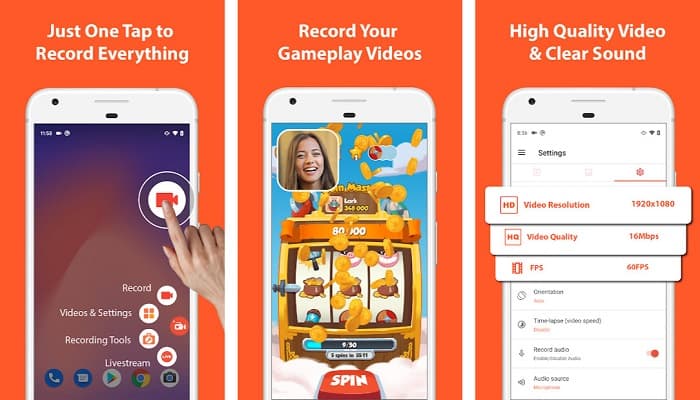
AZ Screen Recorder ثابت کرده است که یکی از بهترین ضبطکنندههای صفحه برای دستگاههای آیفون و اندروید است. اگر بهدنبال ضبطکنندهای هستید که بتواند ویدئوی تایملپس ضبط کند، این ابزار چنین قابلیتی را برای شما دارد. همچنین اجازه میدهد وضوح (Resolution) و نرخ بیت ویدئوی ضبطشده را تغییر دهید. علاوه بر این، بدون دردسر و پیچیدگی، ویدئوهایی باکیفیت بالا تولید میکند.
طرفداران
- دارای ویژگی های پیشرفته ای مانند ویدیوی تایم لپس، اصلاح صفحه سبز و اضافه کردن متن و لوگو به ویدیوی شما است.
- این یک رابط کاربری ساده دارد.
- رایگان برای استفاده از نرم افزار.
منفی ها
- ممکن است در مواقعی فرآیند بارگذاری کند رخ دهد.
موبیزن
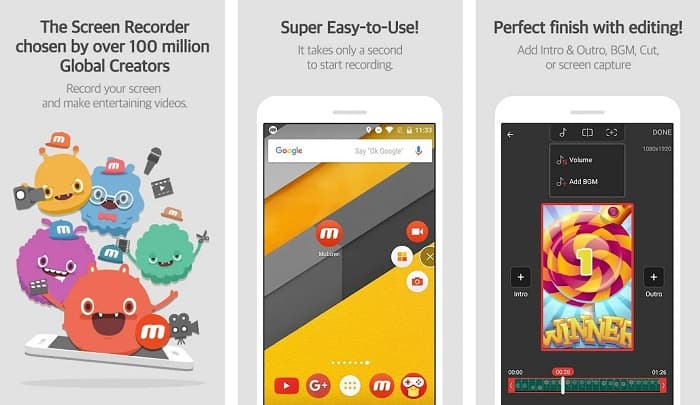
Mobizen یک ضبطکننده صفحه است که برای تلفنهای آیفون و اندروید در دسترس است. در میان سایر ضبطکنندههای صفحه برای موبایل، این برنامه یک دکمه شناور دارد که از طریق آن میتوانید به امکاناتش دسترسی پیدا کنید. علاوه بر این، میتوانید کیفیت ویدئو، وضوح تصویر و نرخ فریم بر ثانیه (FPS) ضبط صفحه خود را تنظیم کنید. با رابط نرمافزاری ساده و قابلفهم آن، بهراحتی میتوانید فعالیتهای روی صفحهتان را ضبط کنید.
طرفداران
- دارای یک دکمه شناور برای انجام آسان ضبط صفحه نمایش.
- این ویژگی برای اضافه کردن موسیقی پس زمینه به ضبط صفحه نمایش شما دارد.
منفی ها
- ممکن است گاهی اوقات صدای ویدیوی شما دچار مشکل شود.
ضبط V
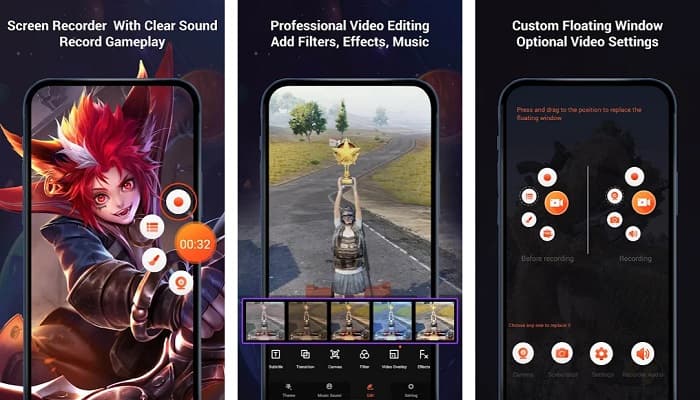
V Recorder اپلیکیشنی برای ضبط صفحه است که یک ویرایشگر ویدئو داخلی دارد. این ضبطکننده صفحه میتواند خروجیهای ویدئویی باکیفیت بالا تولید کند. علاوه بر این، میتوانید هنگام بازی، بهسادگی از روند بازیتان فیلم بگیرید. و اگر بهدنبال راهی برای ضبط واکنشهای خود حین بازی هستید، این ابزار دارای ضبطکننده چهره (Facecam) است. با این حال، بسیاری از نظرات کاربران میگویند که این برنامه قادر به ضبط صدای داخلی و خارجی نیست. اگر میخواهید روی آیفون خود صدا ضبط کنید، اینجا کلیک کنید تا جزئیات بیشتری بدانید.
طرفداران
- رابط کاربری ساده ای دارد.
- به شما امکان می دهد فیلم ضبط شده خود را ویرایش کنید.
- در دستگاه های آیفون و اندروید موجود است.
منفی ها
- گاهی اوقات صدای خارجی و داخلی را ضبط نمی کند.
- قبل از دسترسی به ویژگی های منحصر به فرد آن، باید برنامه را خریداری کنید.
بخش 4. از کدام ضبط کننده صفحه استفاده شود
اگر هنوز مطمئن نیستید که از کدام ضبط کننده صفحه استفاده کنید، نمودار مقایسه ای از بهترین برنامه های ضبط صفحه آنلاین، آفلاین و تلفن همراه را در زیر ارائه کرده ایم. علاوه بر این، این بخش بینش هایی در مورد ویژگی ها و ویژگی های ضبط کننده های صفحه نمایش ذکر شده در بالا ارائه می دهد.
| امکانات | FVC رایگان ضبط صفحه نمایش آنلاین | ScreenApp.IO | ClipChamp | بندیکام | ضبط صفحه نمایش | ضبط کننده صفحه AZ | موبیزن | ضبط V |
| رابط نرم افزاری با کاربری آسان |  | |  | | | | | |
| رایگان برای استفاده | | | | | | | | |
| می تواند تنظیمات ویدیوی شما را تغییر دهد | | | | | | | | |
| ایمن برای استفاده | | | | | | | | |
| می تواند صدای دستگاه را ضبط کند | | | | | | | گاهی اوقات نقص دارند | گاهی اوقات صدای داخلی و خارجی را ضبط نمی کند |
بخش 5. سوالات متداول در مورد بهترین ضبط کننده صفحه
آیا آیفون 11 ضبط صفحه نمایش داخلی دارد؟
تمامی آیفون های دارای سیستم iOS 11 دارای یک ضبط کننده صفحه نمایش داخلی هستند. بنابراین، اگر کاربر آیفون 11 هستید، نیازی به دانلود هیچ برنامه ای برای ضبط صفحه ندارید.
ضبط صفحه چه مدت می تواند ضبط کند؟
وقتی صحبت از ضبط صفحه می شود، هیچ محدودیتی برای آن وجود ندارد. این بستگی به فضای ذخیره سازی موجود دستگاه شما دارد که ضبط صفحه شما چقدر طول می کشد.
آیا QuickTime ضبط صفحه نمایش داخلی دارد؟
بله. پخشکننده رسانه پیشفرض مک، یعنی QuickTime Player، یک ضبطکننده صفحه داخلی دارد. برای اینکه بیاموزید چگونه با QuickTime Player از صفحهنمایش فیلم بگیرید، اینجا کلیک کنید.
بهترین فرمت فایل برای ضبط صفحه چیست؟
بهترین فرمت فایل برای ضبط صفحه MPEG-1 است. MPEG-1 یک فایل بدون ضرر است و بسیاری از پخش کننده های رسانه از این فرمت فایل از جمله Youtube پشتیبانی می کنند. بنابراین اگر می خواهید فیلم ضبط شده صفحه خود را در دیگر پلتفرم های رسانه های اجتماعی آپلود کنید، ممکن است بخواهید فایل ویدیوی خود را با فرمت MPEG-1 در نظر بگیرید.
نتیجه
به طور کلی، تعداد زیادی ضبط کننده صفحه وجود دارد که می توانید به صورت آنلاین و آفلاین از آنها استفاده کنید. اما همیشه توجه داشته باشید که هر ضبط کننده صفحه دارای ویژگی های متمایزی برای ارائه است. این مقاله بهترین ضبط کننده های صفحه نمایش را برای رایانه شخصی، مک، آیفون و دستگاه اندرویدی شما ارائه می کند. علاوه بر این، اکنون در دستان شماست که چه ضبط کننده صفحه را انتخاب کنید.
با این حال، اگر به دنبال راه راحتتری برای ضبط صفحه هستید و ویژگیهای لازم برای ضبط صفحه را دارید، از FVC Free Screen Recorder Online استفاده کنید، که بسیاری از افراد نیز از آن استفاده میکنند.
-
 نحوه ضبط شیرین کاری های حماسی، کلاچ ها یا آموزش ها در Minecraft [2021]
 آیا می خواهید بدانید چگونه شیرین کاری های خود را در Minecraft ضبط کنید؟ سپس این مقاله را همانطور که ارائه می دهیم بخوانید.
-
 4 بهترین ضبط کننده FLV برای ضبط فیلم های FLV در بسترهای مختلف
 این مقاله شامل راه حل هایی است که می توانید در ضبط ویدیوهای FLV از آنها استفاده کنید. لیست ضبط کننده های FLV را در این مقاله بررسی کنید.
-
 4 جدیدترین نرم افزار ضبط صدا در ویندوز و مک موجود است
 آیا به نرم افزار ضبط صدا روی دسکتاپ نیاز دارید؟ در این صورت، این مقاله پر از ایده هایی در مورد بهترین ها و بیشتر است. بنابراین اگر به یکی نیاز دارید این مقاله را بخوانید.
