


 Video Converter Ultimate
 ضبط صفحه
 تعمیر ویدیو
8 بهترین ضبط کننده وب کم برای ویندوز و مک
ضبطکنندههای وبکم ابزاری عالی برای ضبط ویدئوها همراه با ثبت حالات چهره شما هستند. اگرچه بسیاری از لپتاپهای امروزی وبکم داخلی دارند، اما این دستگاهها امکانات چندانی برای بهبود کیفیت ضبط ویدئو در اختیار شما نمیگذارند. به همین دلیل، افراد زیادی به دنبال بهترین ضبطکننده وبکم با قابلیتهای ویرایش پیشرفته هستند. اگر میخواهید بدانید بهترین ضبطکنندههای وبکم کداماند، این مطلب را بخوانید.

قسمت 1. 5 بهترین ضبط کننده وب کم برای ویندوز
شما می توانید ابزارهای زیادی را پیدا کنید که به شما در انجام یک ضبط وب کم کمک می کند. با این حال، همه ابزارها ویژگی های فوق العاده ای ندارند و می توانند ویدیویی با کیفیت بالا تولید کنند. پس از خواندن این قسمت، پنج بهترین ضبط کننده وب کم را که می توانید بر روی دستگاه ویندوز خود دانلود کنید، خواهید شناخت.
ضبط صفحه نمایش Aiseesoft
قیمت: $47.20 (قیمت دائمی)
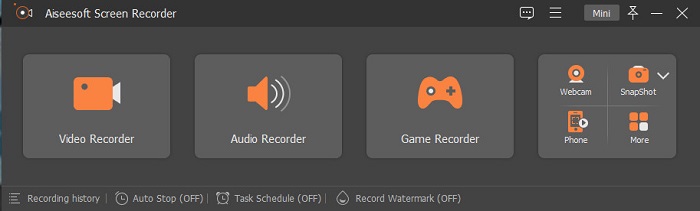
Aiseesoft Recorder یک ابزار ضبط ویدئو از وبکم است که میتوانید روی ویندوز دانلود کنید. این ضبطکننده صفحه به شما کمک میکند در چند مرحله ساده از وبکم خود فیلم بگیرید. علاوه بر این، رابط کاربری آن ساده و شهودی است و استفاده از آن رایگان است. اگر به دنبال ضبطکننده صفحهای هستید که امکان ضبط فقط بخشهای مشخصی از صفحه را فراهم کند، این ابزار این قابلیت را دارد. همچنین دارای امکانات پیشرفتهای است که با استفاده از ضبطکننده بازی داخلی آن میتوانید لحظات طلایی پیروزی در بازی را ضبط کنید. این ضبطکننده صفحه همچنین یک زمانبند وظیفه دارد که به کمک آن میتوانید وقتی از کامپیوتر دور هستید، زمان مشخصی را برای شروع ضبط تنظیم کنید. بسیاری از کاربران از این برنامه استفاده میکنند زیرا هم ضبط ویدئو و هم ضبط صدا را پشتیبانی میکند.
طرفداران
- دارای یک رابط نرم افزاری با کاربری آسان.
- این به شما امکان می دهد صفحه نمایش، صدا و بازی خود را ضبط کنید.
- این امکان را به شما می دهد تا واترمارک ها را ضبط کنید و برنامه ای برای ضبط خود ایجاد کنید.
- قابل دانلود در تمامی پلتفرم های رسانه ای، از جمله ویندوز و مک.
منفی ها
- قبل از استفاده از ویژگی های منحصر به فرد آن، باید برنامه را خریداری کنید.
بندیکام
قیمت: $39.95
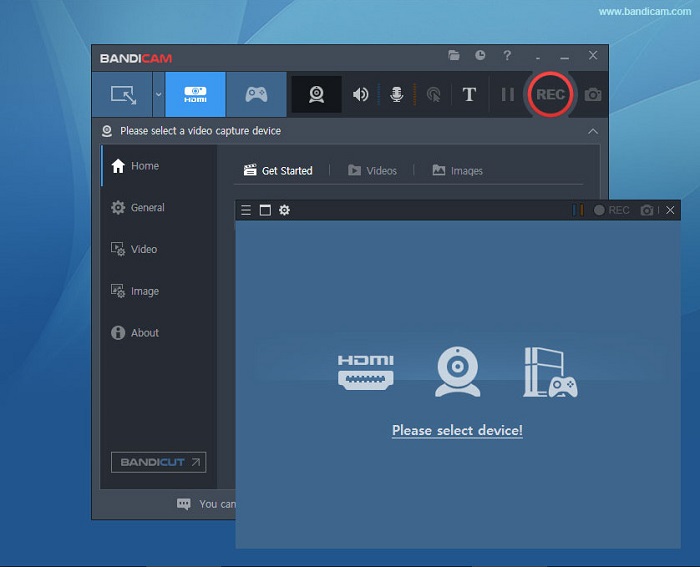
Bandicam یک نرمافزار ضبط وبکم است که بسیاری از متخصصان از آن استفاده میکنند. Bandicam به شما اجازه میدهد وبکم و صدای دستگاه خود را ضبط کنید. همچنین میتوانید دو فایل ویدئویی را با هم ترکیب کرده و فقط بخشهای خاصی از صفحه را برای ضبط انتخاب کنید. علاوه بر این، ویدئوهای باکیفیتی تولید میکند که با پسوندهای .avi و .mp4 ذخیره میشوند. اگر به دنبال ضبطکننده صفحهای با میکسر صدا هستید، Bandicam گزینه بسیار مناسبی است. با این حال، این ابزار برای مبتدیان چندان مناسب نیست، زیرا رابط کاربری آن کار کردن را کمی دشوار میکند. با وجود این، یادگیری آن ارزش دارد چون خروجیهایی در حد ویدئوهای حرفهای تولید میکند.
طرفداران
- فایل های ضبط کننده حجم فایل بسیار کمتری نسبت به سایر نرم افزارها دارند.
- این امکان را به شما می دهد تا فیلم های دو بعدی و سه بعدی را با کیفیت بالا ضبط کنید.
- دارای یک ضبط کننده وب کم و ضبط صدا داخلی است.
منفی ها
- این دارای یک رابط نرم افزاری سخت برای استفاده است.
- نمی تواند روی ویدیوهای پخش زنده کار کند.
مدرسه شناسی
قیمت: $7.5-$10
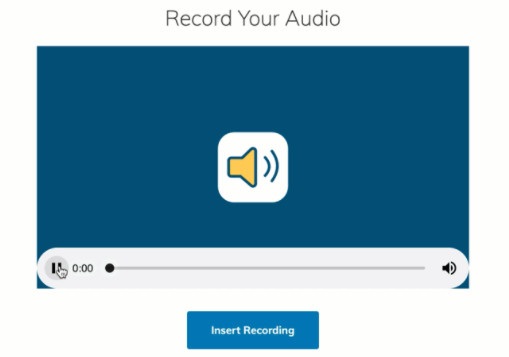
Schoology یک ضبطکننده وبکم مبتنی بر HTML5 است؛ یعنی میتوانید ویدئوهای HTML5 خود را ضبط کنید. این ضبطکننده وبکم عمدتاً برای ضبط سخنرانیها، ارائهها و ویدئوهای آموزشی مدرسهای استفاده میشود. علاوه بر این، این ابزار به شما امکان میدهد صدا و تصویر دستگاه خود را ضبط کنید. نکته جالبتر این است که Schoology یک مرکز ارتباطی نیز هست و بهعنوان یک پلتفرم آنلاین برای تعامل دانشآموزان عمل میکند. رابط کاربری آن نیز ساده است و همین باعث میشود ابزاری کاربرپسند باشد.
طرفداران
- شما می توانید خروجی ضبط خود را حتی بدون دسترسی به اینترنت دانلود کنید.
- رابط کاربری گرافیکی ساده ای دارد.
- این یک مرکز ارتباطی برای دانش آموزان و معلمان است.
منفی ها
- ویژگی های ویرایش محدودی برای استفاده دارد.
ManyCam
قیمت: $99 (نسخه پریمیوم)
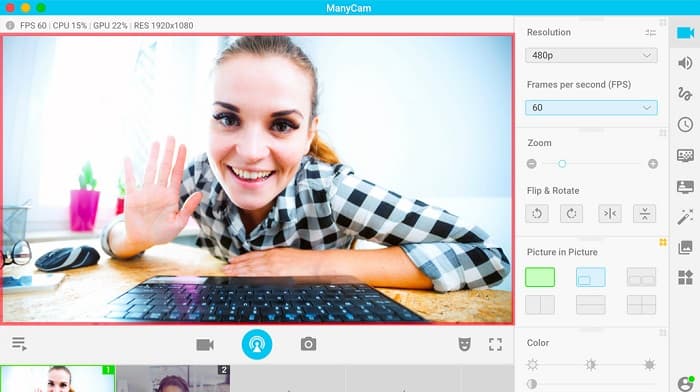
ManyCam یک ضبطکننده صفحه و وبکم برای ویندوز 10 است. این برنامه ویدئوهایی روان و باکیفیت ضبط میکند و انجام این کار بسیار آسان است. به دلیل داشتن رابط کاربری ساده، ابزاری کاربرپسند به شمار میآید. کاربران از این ضبطکننده وبکم برای پخش زنده (لایو استریم)، کلاسهای درس و سخنرانیها استفاده میکنند. علاوه بر این، میتواند ویدئوهای 4K را نیز استریم کند و قابلیت اسکرینکستینگ دارد. اگر به دنبال ابزاری با تنظیمات کنترل دوربین بهصورت زنده (real-time) هستید، این برنامه این قابلیت را در اختیار شما میگذارد. با این حال، بسیاری از قابلیتهای آن بهصورت دستی تنظیم میشوند.
طرفداران
- این امکان را به شما می دهد تا ویدیوهای 4K را پخش کنید و کیفیت بالای آنها را ضبط کنید.
- حتی در هنگام استفاده از نسخه آزمایشی رایگان، واترمارک ندارد.
- این یک ابزار آسان برای استفاده است.
منفی ها
- قبل از دسترسی به ویژگی های خاص برنامه باید آن را خریداری کنید.
YAWCAM
قیمت: رایگان
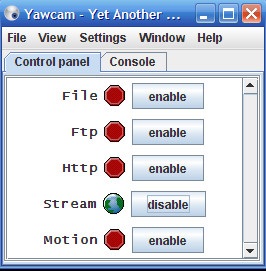
آخرین ضبطکننده وبکم که باید بشناسید YAWCAM است. این ضبطکننده وبکم میتواند برای استفاده شخصی ویدئوها را استریم و ضبط کند و از رایجترین فرمتهای فایل، از جمله PNG، JPG، GIF و MJPEG پشتیبانی میکند. این ابزار به داشتن یکی از سادهترین رابطهای کاربری در میان ضبطکنندههای وبکم معروف است. بنابراین، اگر مبتدی هستید و میخواهید سادهترین نرمافزار را برای استفاده انتخاب کنید، حتماً این ابزار را امتحان کنید.
طرفداران
- از رایج ترین فرمت های فایل مانند PNG، JPG، GIF و MJPEG پشتیبانی می کند.
- رابط کاربری گرافیکی ساده ای دارد.
- هیچ خروجی واترمارکی تولید نمی کند.
منفی ها
- این ویژگی های ویرایش و جلوه های انتقال کمی دارد.
قسمت 2. 3 بهترین ضبط کننده وب کم برای مک
در چند سال گذشته، نرم افزار ویرایش ویدیو برای مک تغییر چندانی نکرده است. با این حال، مک ضبط کننده وب کم داخلی ندارد. اما در این قسمت بهترین ضبط کننده های وب کم برای کاربران مک را خواهید شناخت.
iMovie
قیمت: رایگان (مک)
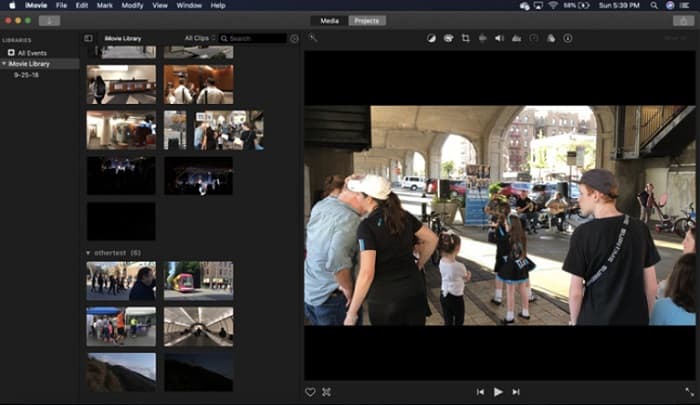
iMovie یک نرمافزار ویرایش ویدئوی داخلی برای مک است. این برنامه محبوبترین نرمافزار ویرایش ویدئو در میان کاربران مک است، زیرا امکانات بسیار جالبی دارد. اگر به دنبال روشی برای ضبط وبکم در مک هستید، iMovie دقیقاً همان برنامهای است که نیاز دارید. همچنین رابط کاربری تمیز و منظمی دارد که کار با آن را آسان میکند. علاوه بر این، قابلیتهای زیادی مانند افزودن موسیقی و صدا، برش یا کراپ ویدئو و صدا، اضافه کردن متن و غیره را در اختیار شما میگذارد.
طرفداران
- این یک رابط کاربری بصری دارد.
- دارای ویژگی های ویرایش بسیاری از جمله تقسیم، برش، برش و غیره است.
- از ویدیوهای HD و 4k پشتیبانی می کند.
منفی ها
- خروجی های ویدیوی کمتری را پشتیبانی می کند و با سازگاری MP4 مشکل دارد.
- فقط بر روی مک سازگار است.
ضبط وب کم CamWiz
قیمت: $9.99 (نسخه حرفهای)
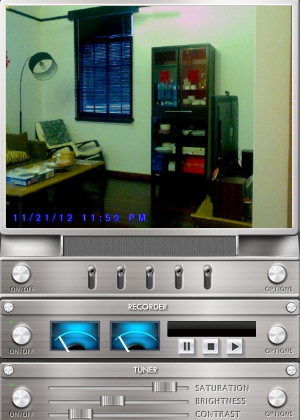
CamWiz Webcam Recorder یک ضبطکننده ویدئو از وبکم است که میتوانید آن را روی مک دانلود کنید. این ضبطکننده وبکم به شما امکان میدهد صدای سیستم خود را نیز ضبط کنید. افزون بر این، میتوانید از این ابزار برای مشاهده، ضبط و پخش دوباره ویدئوهای وبکم استفاده کنید. اگر به دنبال ابزاری هستید که بتوانید کیفیت خروجی را در آن انتخاب کنید، این برنامه همان چیزی است که دنبالش هستید. همچنین اگر در اتاق تاریک یا شب هنگام ضبط میکنید، این نرمافزار دارای حالت دید در شب (Night Vision) است که کمک میکند حتی در محیط تاریک هم تصویر وبکم خود را واضحتر ببینید.
طرفداران
- دارای یک ماژول تیونر داخلی برای تنظیم کنتراست و روشنایی ویدئو.
- حالت دید در شب دارد.
- دارای یک رابط نرم افزاری با کاربری آسان.
منفی ها
- ویژگی های ویرایش محدودی برای استفاده دارد.
- مشکلات باگ دارد.
استودیو OBS
قیمت: رایگان
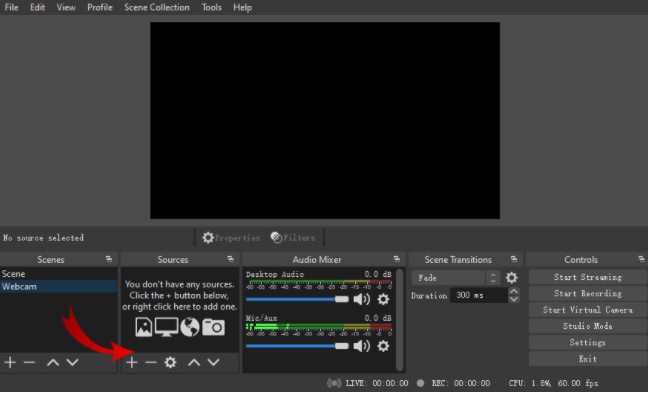
یکی دیگر از ضبطکنندههای صفحه و وبکم که میتوانید از آن استفاده کنید OBS Studio است. این ضبطکننده وبکم متنباز، یک نرمافزار محبوب برای مک به شمار میآید. دلیل استفاده گسترده از این ابزار این است که دانلود آن رایگان است. علاوه بر این، به شما اجازه میدهد فقط بخشی مشخص از صفحه نمایش خود را ضبط کنید. بسیاری از حرفهایها از این ضبطکننده برای تولید ویدئوهایی در سطح استانداردهای صنعت استفاده میکنند.
طرفداران
- دارای ویژگی های ویرایش پیشرفته برای استفاده است.
- این یک رابط کاربری بصری دارد.
منفی ها
- از آنجایی که این یک برنامه منبع باز است، مستعد خرابی است.
مرتبط:
بخش 3. نمودار مقایسه در مورد ضبط کننده های وب کم
هنوز تصمیم نگرفته اید که از کدام ضبط کننده وب کم استفاده کنید؟ ما به شما کمک خواهیم کرد تصمیم بگیرید از کدام برنامه استفاده کنید. در این قسمت مشخصات و ویژگی های دقیق تری که هر ابزاری دارد را خواهید شناخت. به طور جامع بخوانید و امیدواریم در پایان بتوانید تصمیم بگیرید که بهترین ابزار برای استفاده از چه ابزاری است.
| امکانات | ضبط صفحه نمایش Aiseesoft | بندیکام | مدرسه شناسی | ManyCam | YAWCAM | iMovie | ضبط وب کم CamWiz | استودیو OBS |
| به شما امکان می دهد سیستم صوتی خود را ضبط کنید |  | | | | | | | |
| رابط نرم افزاری با کاربری آسان | |  | | | | | | |
| سیستم پشتیبانی شده | در تمام پلتفرم های رسانه ای از جمله ویندوز، مک و لینوکس موجود است | در ویندوز موجود است | در ویندوز و مک موجود است | در سیستم ویندوز موجود است | در ویندوز و مک موجود است | در مک موجود است | در ویندوز و مک موجود است | در ویندوز، مک و لینوکس موجود است |
| دارای ویژگی های ویرایش | | | | | محدود | | محدود | |
| خروجی هایی با کیفیت بالا تولید کنید | | | | | | | | |
بخش 4. سوالات متداول در مورد بهترین ضبط کننده های وب کم
اگر در حال ضبط وب کم هستید، آیا سیستم صوتی را ضبط می کند؟
آره. اگر در حال ضبط وب کم هستید، با صدای وب کم شما همراه است. با این حال، اگر در حال ضبط صفحه نمایش هستید، برخی از ابزارها صدا را به طور همزمان ضبط نمی کنند.
چه فرمتی معمولا برای ضبط وب کم استفاده می شود؟
اکثر ضبط کننده های وب کم یک ضبط وب کم با فرمت خروجی MP4 تولید می کنند.
وب کم لپ تاپ تا کجا می تواند برسد؟
در بالاترین تنظیمات یک وب کم لپ تاپ که 10 مگاپیکسل است، می تواند محدوده 10-15 فوت را ببیند.
نتیجه
همانطور که می بینید، ضبط کننده های وب کم زیادی وجود دارد که می توانید از آنها برای ضبط وب کم استفاده کنید. با این حال، همه ضبط کننده های وب کم ویژگی ها و قیمت یکسانی ندارند. بنابراین، اگر به دنبال یک ضبط کننده وب کم ارزش قیمت و دارای بهترین ویژگی ها برای استفاده هستید، Aiseesoft Screen Recorder را دانلود کنید و کیفیت فوق العاده ای را که این ابزار ارائه می دهد تجربه کنید.
-
 7 از ضبط صوت باشکوه قابل دسترسی در همه پلتفرم ها
 آیا می خواهید نحوه ضبط صدا را یاد بگیرید؟ سپس به این مقاله بروید زیرا ما در مورد بهترین ضبط کننده صوتی که می تواند مطابق با نیازهای شما باشد صحبت می کنیم.
-
 4 جدیدترین نرم افزار ضبط صدا در ویندوز و مک موجود است
 آیا به نرم افزار ضبط صدا روی دسکتاپ نیاز دارید؟ در این صورت، این مقاله پر از ایده هایی در مورد بهترین ها و بیشتر است. بنابراین اگر به یکی نیاز دارید این مقاله را بخوانید.
-
 5 برگزیده ترین برنامه ضبط صدا در Android و iOS [به روز رسانی 2022]
 آیا نمی دانید از چه برنامه ضبط صدا باید استفاده کنید؟ اگر چنین است، این مقاله به شما کمک می کند تا انتخاب کنید کدام برنامه به شما در انجام وظیفه ضبط صدا کمک می کند.
