


 Video Converter Ultimate
 ضبط صفحه
 تعمیر ویدیو
2 روش مفید برای تبدیل بی دردسر GIF به M4V
امروزه در اینترنت از انواع مختلفی از فایلها استفاده میشود. فرمت فایل GIF، که در حال حاضر یکی از پرکاربردترین فرمتها برای گرافیکهای وب است، معمولاً تماشایش لذتبخش است. اما به هر دلیلی ممکن است زمانی برسد که بخواهید این فایل را به فرمتهای دیگری مانند M4V تبدیل کنید. در این صورت لازم است این مقالهی آموزنده را بخوانید. ما سادهترین روشها را برای تبدیل GIF به M4V در اختیارتان میگذاریم تا حتی کاربران غیرحرفهای هم بتوانند آن را دنبال کنند. این فرصت را از دست ندهید و از همین حالا تبدیل GIF به M4V را بهسرعت یاد بگیرید.

قسمت 1: بهترین روش برای تبدیل GIF به M4V روی دسکتاپ
میخواهید بدون دردسر GIF را به M4V تبدیل کنید؟ بهترین کاری که میتوانید انجام دهید استفاده از نرمافزار Video Converter Ultimate است. میتوانید این نرمافزار را بهصورت رایگان روی دسکتاپ خود دانلود کنید. همچنین، با کمک این ابزار، تبدیل فایل GIF به فرمت M4V بسیار ساده است. علاوه بر این، رابط کاربری سرراست و روشهای قابلدرک برای تبدیل فایلها دارد که آن را برای کاربران، بهویژه مبتدیان، ایدهآل میکند. مهمتر اینکه، هیجانانگیزترین ویژگی این برنامه این است که میتواند چندین فایل را در یک مرحله تبدیل کند، زیرا از تبدیل دستهای (Batch Conversion) پشتیبانی میکند. هنگام تبدیل، لازم نیست نگران زمانی که صرف میکنید باشید، چون با این ابزار میتوانید فایلهای خود را ۳۰ برابر سریعتر از سرعت معمول تبدیل کنید.
اما صبر کنید، چیزهای بیشتری وجود دارد. به غیر از تبدیل، می توانید ویژگی های عالی بیشتری را از این برنامه تجربه کنید. اگر می خواهید سرعت ویدیوی M4V خود را پس از تبدیل تنظیم کنید، در این برنامه امکان پذیر است. Video Converter Ultimate می تواند به راحتی سرعت ویدیوی شما را با استفاده از کنترلر سرعت ویدیو تغییر دهد. میتوانید ویدیوی خود را از 0.125 برابر کندتر به 8 برابر سریعتر از سرعت متوسط تنظیم کنید. علاوه بر این، می توانید رنگ ویدیوی خود را با استفاده از عملکرد تصحیح رنگ تغییر دهید. به راحتی می توانید میزان اشباع، روشنایی، کنتراست و رنگ ویدیوی خود را تنظیم کنید. به این ترتیب می توانید ویدیوی خود را بهتر و فوق العاده تر کنید.
قابلیتها
◆ چندین فایل ویدئویی مانند M4V، GIF، MP4، FLV، MKV، MOV، VOB، AVI، WMV، SWF و بیش از 100 فایل دیگر را تبدیل کنید.
◆ تبدیل چندین فایل به طور همزمان.
◆ یک موزیک ویدیو با تم های مختلف ایجاد کنید.
◆ سازنده کلاژ، از جمله قالبها و فیلترهای رایگان را ارائه دهید.
◆ ابزارهای ویرایشی مانند اصلاح کننده ویدئو، تقویت کننده، کمپرسور، برش دهنده، تصحیح رنگ و غیره را ارائه می دهد.
◆ فرمت های فایل تصویری مانند BMP، JPG، PNG و غیره را تبدیل کنید.
◆ سرعت یک ویدیو را از 0.125x به 8x سریعتر تنظیم کنید.
◆ می تواند GIF ها را از یک تصویر و یک ویدیو سفارشی کند.
برای تبدیل GIF به M4V روی دسکتاپ خود با استفاده از FVC Video Converter Ultimate، راهنمای دقیق زیر را دنبال کنید.
مرحله 1: با کلیک روی دکمه Download زیر، نرمافزار Video Converter Ultimate را روی دسکتاپ خود دانلود و نصب کنید. پس از اتمام نصب، برنامه را اجرا کنید.
دانلود رایگانبرای ویندوز 7 یا بالاتردانلود امن
دانلود رایگانبرای MacOS 10.7 یا بالاتردانلود امن
مرحله 2: پس از آن، در بالای رابط برنامه، پنل Converter را انتخاب کنید. سپس برای افزودن فایل GIF که میخواهید تبدیل کنید، روی دکمه Add File یا آیکون + کلیک کنید. همچنین میتوانید فایل GIF را مستقیماً روی جعبه بکشید و رها کنید.
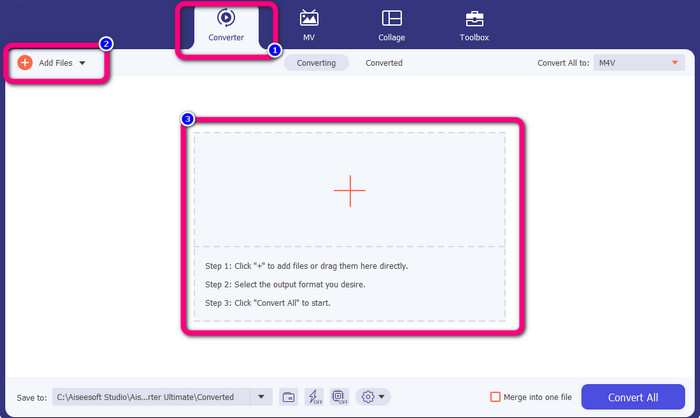
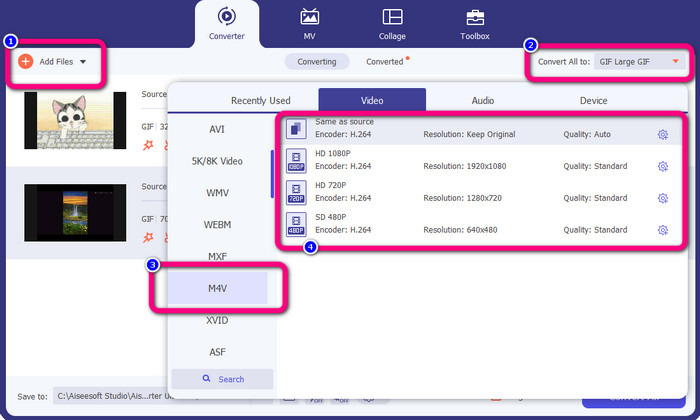
مرحله 3: این برنامه امکان تبدیل چندین فایل را فراهم میکند؛ بنابراین پس از افزودن یک فایل، میتوانید با کلیک روی دکمه Add File فایلهای بیشتری اضافه کنید. سپس به دکمه Convert All to بروید تا گزینههای فرمت را ببینید و فرمت فایل M4V را انتخاب کنید. همچنین میتوانید کیفیت موردنظر خود را از 480p تا 1080p برگزینید.
مرحله 4: اگر تنظیم فرمت خروجی فایلها را انجام دادهاید، روی دکمه Convert All کلیک کنید. سپس منتظر بمانید تا فرایند تبدیل کامل شود و ویدئوی تبدیلشده را در دسکتاپ خود ذخیره کنید. همچنین میتوانید از این ابزار برای برش دادن GIF استفاده کنید.

قسمت 2: راه آسان برای تبدیل GIF به M4V آنلاین
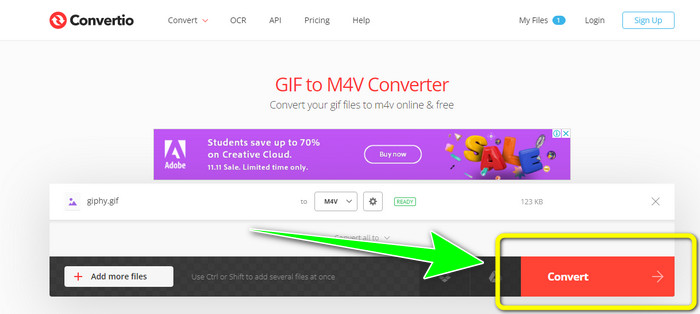
Convertio یک ابزار کارآمد برای تبدیل آنلاین GIF به M4V است. فرمتهای متعددی را پشتیبانی میکند، از جمله GIF، M4V، 3GP، DIVX، XVID، AVID، MP4، M4V، ASF و موارد دیگر. میتوانید علاوه بر ویدئو، فایلهای دیگری مانند عکس، صدا، اسناد، آرشیوها و غیره را نیز تبدیل کنید. نیازی نیست در مورد تبدیل فایل GIF خود به فرمت M4V نگرانی داشته باشید، زیرا Convertio ابزاری ساده و سرراست است. همچنین Convertio تبدیل دستهای ارائه میدهد، به این معنا که میتوانید بیش از یک فایل اضافه کنید. به این ترتیب نیازی نیست فایلها را یکییکی تبدیل کنید.
با این حال، مانند سایر ابزارهای آنلاین، بدون دسترسی به اینترنت نمی توانید از این نرم افزار استفاده کنید. علاوه بر این، این ابزار آنلاین گاهی اوقات عملکرد ضعیفی از خود نشان می دهد. همچنین نسخه رایگان Convertio دارای محدودیت است. فقط فایل های تا 100 مگابایت قابل تبدیل هستند. برای افزایش حداکثر حجم فایل و لذت بردن از عملکرد عالی باید نرم افزار را خریداری کنید. برای تبدیل یک فایل GIF به فرمت فایل M4V، مراحل زیر را دنبال کنید.
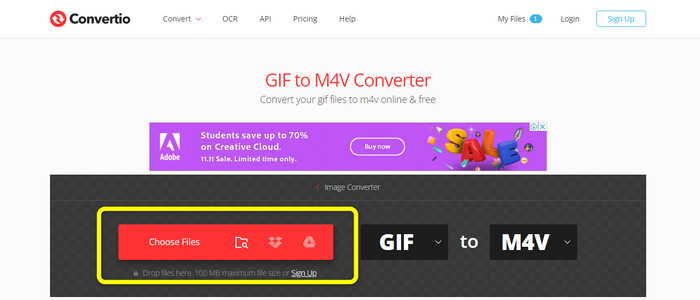
مرحله 1: به وبسایت Convertio بروید. سپس روی دکمه Choose Files کلیک کنید تا فایل GIF را آپلود کنید.
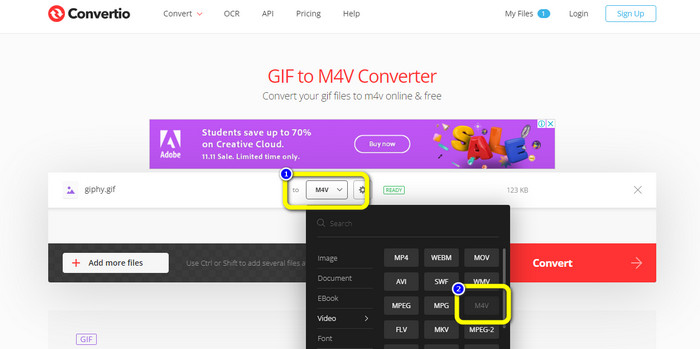
مرحله 2: سپس به سراغ گزینههای فرمت بروید. به بخش ویدئو رفته و فرمت فایل M4V را به عنوان فرمت خروجی دلخواه خود انتخاب کنید. همچنین میتوانید روی دکمه Add more files کلیک کنید تا فایلهای بیشتری که میخواهید تبدیل کنید اضافه کنید.
مرحله 3: در آخرین مرحله، برای تبدیل GIF به M4V، دکمه Convert را فشار دهید. منتظر بمانید تا فرایند تبدیل کامل شود و ویدئوی خود را در دسکتاپ ذخیره کنید. این ابزار همچنین میتواند به شما کمک کند GIF را به DIVX تبدیل کنید.
قسمت 3: تفاوت بین GIF و M4V
| فرمت فایل | GIF | M4V |
| نام فایل | فایل با فرمت تبادل گرافیکی | آیتونز ویدیو |
| فرمت فایل | .gif | m4v |
| شرح | فرمت تبادل گرافیکی یا GIF یک فرمت تصویر بیت مپ است که CompuServe برای اولین بار در سال 1987 منتشر کرد. GIF علیرغم پشتیبانی از 256 رنگ به دلیل قابل حمل بودن و سازگاری بین پلتفرم، قابلیت استفاده از وب فوق العاده را ارائه می دهد. بیشتر اوقات، وب سایت ها از GIF برای دکمه ها، بنرها و تصاویر هدر خود استفاده می کنند. از آنجایی که GIF از الگوریتم فشرده سازی بدون اتلاف LZW استفاده می کند، کیفیت تصویر با کاهش اندازه تصویر کاهش نمی یابد. مشاهده فایل های GIF به اندازه کافی ساده است زیرا اکثر مرورگرهای وب از آنها پشتیبانی می کنند. | برنامه های تلویزیونی، موزیک ویدیوها و فیلم های بلند همه را می توان از فروشگاه Apple iTunes به عنوان فایل های M4V که فایل های MPEG-4 هستند دانلود کرد. اگرچه با فرمت MP4 قابل مقایسه است، اما ممکن است با استفاده از محافظت از حق نسخه برداری FairPlay DRM اپل در برابر کپی محافظت شود. |
| توسعه دهنده | CompuServe | سیب |
| برنامه های مرتبط | فتوشاپ پیش نمایش اپل Corel Paint Shop Pro نمایشگر گالری عکس مایکروسافت ویندوز | اپل آیتونز VLC Media Player اپل QuickTime Player |
| نوع MIME | تصویر/گیف | ویدئو/x-m4v |
بخش 4: سوالات متداول در مورد تبدیل GIF به M4V
آیا فایل های GIF کیفیت بالایی دارند؟
فایل های GIF برای نگهداری تصاویر با کیفیت بالا طراحی نشده اند. در عوض، گیفها با طرحها و لوگوهایی با رنگهای محدود، لبههای واضح و خطوط بهتر کار میکنند.
چگونه می توانم GIF را به سرعت به M4V تبدیل کنم؟
اگر به دنبال سریع ترین راه برای تبدیل فایل های GIF به فرمت M4V هستید، استفاده از Video Converter Ultimate به شدت توصیه می شود. این مبدل یک فرآیند تبدیل فوق العاده با سرعت را ارائه می دهد که 30 برابر سریعتر از سایر مبدل های ویدیویی است.
وضوح تصویر GIF چیست؟
اندازه ایده آل GIF 480x480 است. بسیار مهم است که عکس های تقریبا مربعی را انتخاب کنید، درست مانند تصاویر. کاربران ممکن است نیاز به بزرگنمایی آنها داشته باشند اگر گشاد یا بلند هستند تا به طور کامل از آنها لذت ببرند.
نتیجه
این دو برنامه، مؤثرترین روشها را برای تبدیل GIF به M4V در اختیار شما قرار میدهند. اما ابزار آنلاین محدودیتهایی دارد. اگر میخواهید از مبدلی بدون محدودیت استفاده کنید، میتوانید از Video Converter Ultimate کمک بگیرید.
-
 فرآیند ساده نحوه تبدیل M4V به 3GP را بیاموزید
 در اینجا ساده ترین روش ها برای تبدیل M4V به 3GP در دستگاه شما آورده شده است. اگر مایل به یادگیری هستید، پس بیایید ادامه دهیم و به این مقاله ادامه دهیم.
-
 فرآیند ساده برای تبدیل کارآمد SWF به M4V
 این فرصت را از دست ندهید و روش های بدون عارضه تبدیل SWF به M4V را به صورت آنلاین و با استفاده از یک اپلیکیشن قابل دانلود از دست ندهید. این پست را بخوانید تا متوجه شوید!
-
 راه های آسان برای تبدیل MTS به M4V بدون زحمت
 آیا می خواهید فایل MTS خود را بدون مشکل به M4V تبدیل کنید؟ به این مقاله بروید. ما روش های دقیقی را ارائه کرده ایم که می توانید دنبال کنید.
