


 Video Converter Ultimate
 ضبط صفحه
 تعمیر ویدیو
نقدهای صادقانه برای 8 مبدل تصویر مفیدی که می توانید به صورت آفلاین و آنلاین استفاده کنید
مبدل فایل که «مبدل تصویر» نامیده میشود، یک نوع فایل تصویری مانند JPG، BMP یا TIF را به نوع دیگری تبدیل میکند. در این مقاله میتوانید با هشت مبدل برتر فایلهای تصویری آشنا شوید. برخی حتی به صورت سرویس آنلاین کار میکنند و به شما اجازه میدهند مستقیماً از داخل مرورگر تصاویر را تبدیل کنید؛ بدون اینکه لازم باشد نرمافزار خاصی دانلود کنید. بعضی ابزارها هم نسخه دسکتاپ دارند. اگر قصد دارید فایل تصویری خود را به فرمتهای دیگر تبدیل کنید، بهترین کار این است که این مطلب را تا انتها بخوانید. در اینجا بهترین مبدل تصویر مناسب خود را پیدا میکنید و با قابلیتهای آن آشنا میشوید.

قسمت 1: 8 مبدل فایل تصویری آنلاین و آفلاین
1. مبدل تصویر رایگان FVC
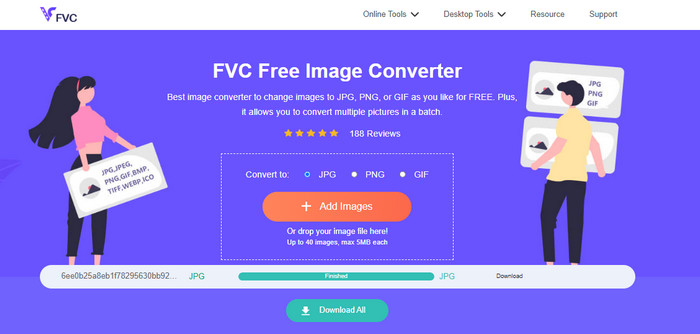
یکی از بهترین گزینهها برای تبدیل تصاویر به فرمتهای مختلف، ابزار قدرتمند FVC Free Image Converter است. این یک مبدل تصویر رایگان است که از فرمتهای رایج از جمله JPG، JPEG، PNG، GIF، BMP، TIFF، WEBP، ICO و SVG پشتیبانی میکند. بنابراین دیگر لازم نیست نگران این باشید که برخی ابزارها یا دستگاهها نتوانند فایلهای تصویری شما را باز کنند. این برنامه میتواند کیفیت عالی عکسهای اصلی را نیز حفظ کند؛ بهطوریکه بعد از تبدیل، تفاوتی بین فایل اصلی و فایل خروجی احساس نخواهید کرد. علاوه بر این، FVC Free Image Converter از تبدیل دستهای هم پشتیبانی میکند و اجازه میدهد چندین تصویر را همزمان تبدیل کنید؛ روشی بسیار کارآمدتر از بسیاری از مبدلهای موجود در بازار. این برنامه قادر است تا 40 عکس را پردازش کند و پس از تبدیل همزمان چندین فایل، میتوانید فقط با یک کلیک همه آنها را ذخیره کنید؛ برنامه همه را در یک فایل فشرده قرار میدهد و یکجا تحویل میدهد.
2. آب نبات تصویری
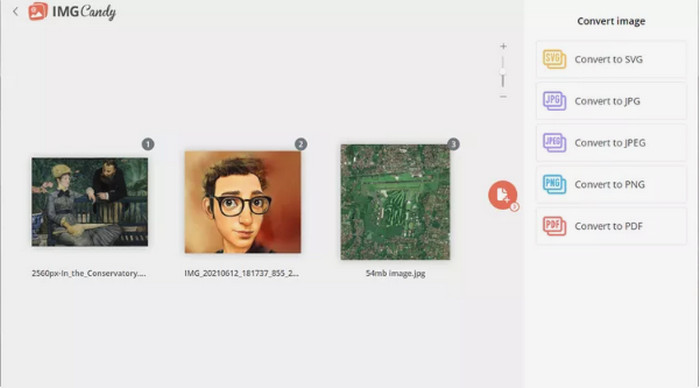
یکی دیگر از مبدلهای آنلاین مفید که میتوانید امتحان کنید Image Candy است. این سرویس از فرمتهای متنوعی پشتیبانی میکند و میتواند عکسهایی تا حجم 2 گیگابایت را تبدیل کند. استفاده از آن بسیار ساده است: پس از بارگذاری تصاویر در وبسایت، فرمت خروجی دلخواه را از میان گزینههای موجود انتخاب کنید و در صورت نیاز، تصاویر را بچرخانید. این یک مبدل آنلاین است، بنابراین روی هر سیستمعاملی کار میکند. میتوانید هر فایل تبدیلشده را جداگانه ذخیره کنید یا همه را در قالب یک فایل فشرده دریافت کنید. این مبدل تصویر به حریم خصوصی شما نیز توجه دارد و تصاویر را دو ساعت پس از تبدیل بهطور خودکار حذف میکند. با این حال، فقط امکان آپلود از روی دستگاه فراهم است و تعداد فرمتهای خروجی نیز محدود است.
3. Coolutils
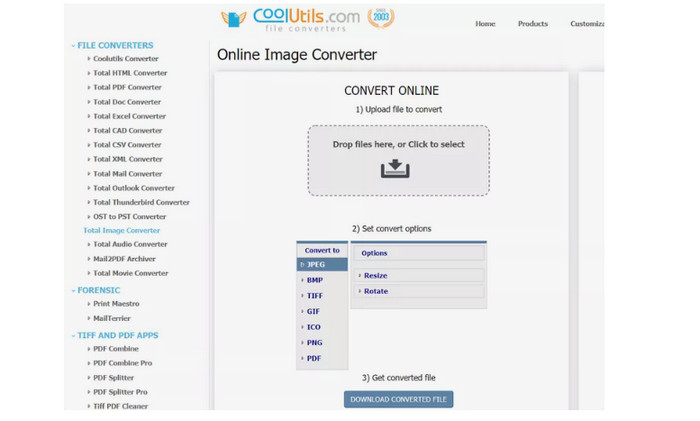
Coolutils یک مبدل فایل تصویری آنلاین است که بدون دانلود هیچ نرمافزاری میتوانید از آن استفاده کنید. این مبدل آنلاین فرآیند تبدیل را برای شما بسیار ساده میکند و بهمحض بارگذاری تصویر، عمل تبدیل را بهطور خودکار انجام میدهد. این مبدل میتواند تصویر را قبل از تبدیل بچرخاند و اندازهاش را تغییر دهد، اما امکان پیشنمایش تصویر چرخاندهشده پس از تبدیل را ندارد. تقریباً با هر سیستمعاملی، از جمله ویندوز، لینوکس و مک، قابل استفاده است. از فرمتهای زیادی مانند JPEG، PNG، GIF، BMP، TIF، BMP، PDF، PNG، JPEG و موارد دیگر پشتیبانی میکند. با این حال، فایلی که آپلود میکنید محدودیت حجم دارد و سقف حجم فایل، حدود 35 تا 40 مگابایت است.
4. زمزار
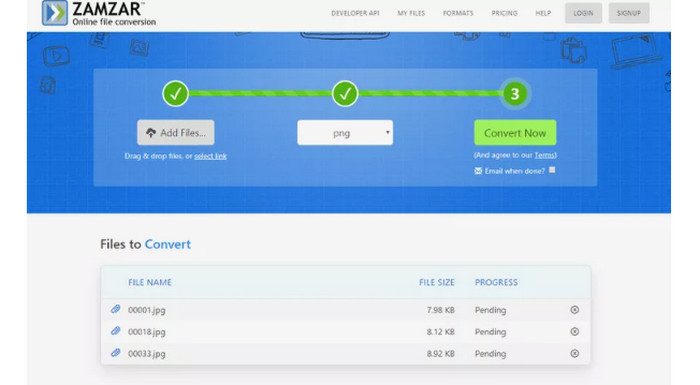
مبدل آنلاین مؤثر دیگری که میتوانید از آن استفاده کنید Zamzar است. مزیت آن این است که میتوانید تصاویر تا حجم 50 مگابایت را بارگذاری کنید. همچنین امکان بارگذاری تصویر از رایانه، Dropbox، Google Drive یا حتی یک وبسایت دیگر با وارد کردن آدرس (URL) آن وجود دارد. این ابزار رابط کاربری بسیار سادهای دارد و بنابراین برای همه کاربران قابل دسترس است. با این نرمافزار میتوانید تصاویری با فرمتهایی مانند CR2، ARW، PNG، 3FR، JPG، GIF، ERF، TIFF و فرمتهای دیگر را بارگذاری کنید و آنها را به فرمتهایی مثل BMP، EPS، PDF، PNG، JPG و WBMP تبدیل کنید تا برای همه کاربران قابل استفادهتر باشد. با این حال، فرآیند تبدیل کمی طولانی است، امکان ذخیره مستقیم تصاویر تبدیلشده وجود ندارد و در هر نوبت فقط میتوانید حداکثر دو تصویر را تبدیل کنید.
5. آداپتور
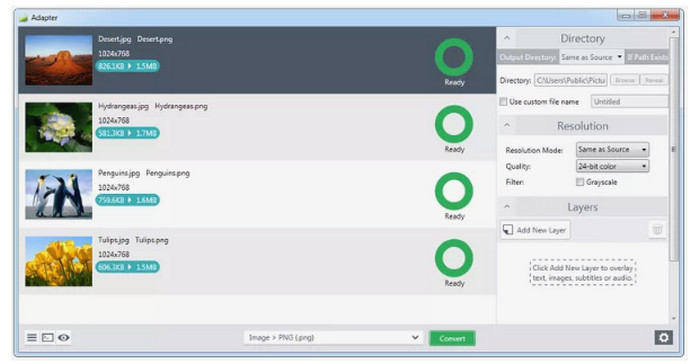
Adapter یک مبدل ساده فرمت تصویر با قابلیتهای کاربردی فراوان است. در حالت پایه به شما اجازه میدهد فرمت خروجی را انتخاب کرده و تصاویر را با عمل «کشیدن و رها کردن» به صف تبدیل اضافه کنید و اندازه فایلهای تصویری را قبل و بعد از تبدیل ببینید. اگر بخواهید از تنظیمات پیشرفته استفاده کنید، امکانات بیشتری در دسترس است؛ از جمله افزودن لایههای گرافیکی روی تصویر، تعیین محل ذخیره خروجی، تنظیم وضوح (رزولوشن)، کیفیت و موارد دیگر. این برنامه از فرمتهای ورودی و خروجی متنوعی مانند JPG، BMP، TIFF، GIF و PNG پشتیبانی میکند؛ بنابراین تقریباً فارغ از نوع فرمت، میتوانید تصاویر خود را بارگذاری کنید. رابط کاربری ساده آن باعث میشود تبدیل تصاویر بهصورت آنی و سریع انجام شود و هم کاربران حرفهای و هم کاربران عادی بتوانند از این مبدل آفلاین استفاده کنند. البته اگر بخواهید عکسها را بهصورت دستهای تبدیل کنید، باید مطمئن شوید همه آنها یک فرمت یکسان دارند. نصب این برنامه نیز کمی بیشتر از حد معمول طول میکشد و از آنجا که یک نرمافزار آفلاین است، باید فضای ذخیرهسازی رایانه خود را هم در نظر بگیرید.
6. DVDVideoSoft's
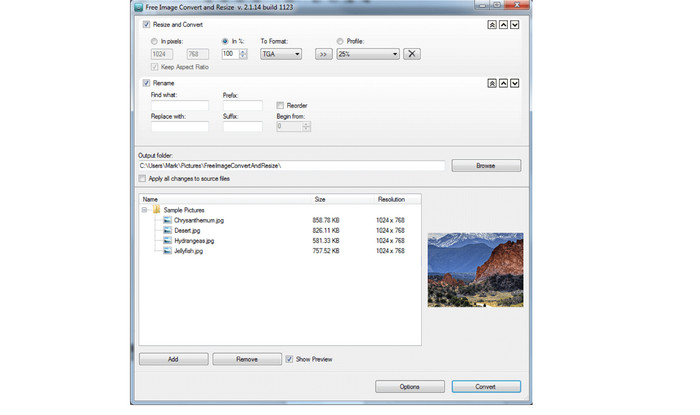
برنامه دسکتاپ DVDVideoSoft میتواند عمل تبدیل تصویر را انجام دهد. این مبدل هنگام تبدیل، اندازه تصاویر و ترتیب آنها را چه در حالت تکی و چه در قالب پوشههای حاوی چندین فایل تغییر میدهد و مرتب میکند. این مبدل تصویری روی ویندوز اجرا میشود و از فرمتهای تصویری شناختهشده پشتیبانی میکند. هنگام وارد کردن تعداد زیادی عکس نیز عملکرد نرمافزار رضایتبخش است. همچنین میتوانید تنظیمات مربوط به تصویر را تغییر دهید و فایلها را در پوشهها بهصورت جداگانه مدیریت کنید. مهمترین مزیت آن قابلیت تبدیل همزمان تعداد زیادی فایل است، بهطوریکه میتوانید در یک مرحله، مجموعهای از تصاویر را تبدیل کنید. با این حال، استفاده از این برنامه آفلاین چندان ساده نیست و برای کار با آن به کاربری نسبتاً آشنا با نرمافزار نیاز است؛ بنابراین اگر تازهکار هستید، بهتر است از فردی باتجربه کمک بگیرید یا سراغ یک مبدل تصویری سادهتر بروید. علاوه بر این، در تبدیل دستهای فقط میتوانید یک فرمت مشترک برای همه فایلها انتخاب کنید؛ در نتیجه اگر بخواهید چند فایل را به فرمتهای متفاوت تبدیل کنید، باید آنها را جداگانه تبدیل کنید که این کار خستهکننده و وقتگیر است.
7. SendTo-Convert
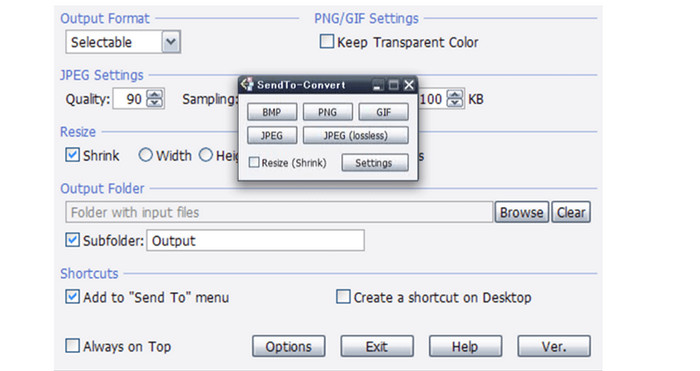
مبدل تصویری آفلاین دیگری با نام SendTo-Convert وجود دارد. برای تبدیل تصاویر، ابتدا باید به بخش تنظیمات بروید و فرمت خروجی، محدودیت کیفیت، اندازه و پوشه مقصد را مشخص کنید. علاوه بر این، حتی قبل از باز کردن برنامه هم میتوانید فایلها را تبدیل کنید؛ کافی است فایلها را روی آیکون برنامه بکشید و رها کنید. SendTo-Convert از عملیات دستهای نیز پشتیبانی میکند و به شما اجازه میدهد چندین عکس را به طور همزمان پردازش کنید. این برنامه قابل دانلود برای همه کاربران مفید است و بهدلیل رابط کاربری ساده و راهنمای روشن، هم برای حرفهایها و هم برای مبتدیان مناسب است. سرعت بالای تبدیل نیز باعث میشود در زمان صرفهجویی کنید. با وجود تمام این مزایا، این نرمافزار فقط پنج فرمت رایج عکس را پشتیبانی میکند. میتوانید با نصب افزونهها (plug-ins) قابلیتهای آن را گسترش دهید، اما نصب برنامه زمانبر است و باید کمی صبر کنید تا بتوانید از آن استفاده کنید. آخرین بهروزرسانی این نرمافزار در سال 2015 انجام شده، بنابراین قدیمی محسوب میشود و نباید از نظر سرعت و امکانات با مبدلهای جدیدتر مقایسه شود.
8. PixConverter
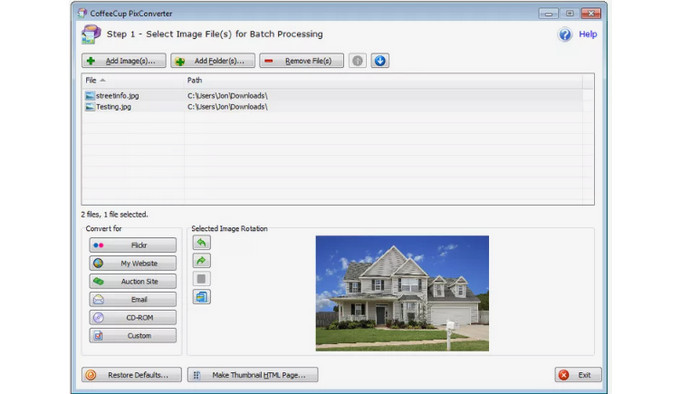
مبدل تصویری دیگری با نام PixConverter نیز وجود دارد. با وجود امکانات متعدد و مفید، کار با آن همچنان ساده است. این برنامه با فرمتهای گوناگونی سازگار است؛ از جمله PCX، JPG، JPEG، PNG، TIFF و BMP، و به شما اجازه میدهد تصویرتان را به فرمتهای دیگر تبدیل کنید. هرچند فقط از نسخههای ویندوز 8، ویندوز 7، ویندوز ویستا و ویندوز 10 پشتیبانی میکند. این نرمافزار علاوه بر پشتیبانی از تبدیل دستهای، امکان وارد کردن مجموعهای از تصاویر از داخل یک پوشه را نیز به طور همزمان فراهم میکند و قابلیت چرخاندن، تغییر اندازه و تنظیم رنگ تصاویر را نیز در اختیار شما میگذارد.
مربوط به:
بررسی برنامه Joyoshare HEIC Converter | قابلیتها و نکاتی که باید بدانید
جدیدترین بررسی iMyFone Free HEIC Converter که باید در ۲۰۲۳ بدانید
بخش 2: سوالات متداول در مورد مبدل فایل تصویری
1. ابزار مبدل فرمت تصویر چیست؟
ابزار تبدیل فرمت تصویر ابزاری موثر برای تغییر فرمت تصویر به نوع دیگری از فرمت است. این شامل JPG، JFIF، PNG، BMP، GIF، TIFF، EMF، WMF، PSD، WebP، SVG، DICOM، DNG و موارد دیگر است. بنابراین، اگر می خواهید فایل تصویری خود را به فرمت دیگری تبدیل کنید، باید به دنبال مبدل فرمت تصویر باشید.
2. چگونه یک تصویر را به اندازه کوچکتر تبدیل کنیم؟
از آنجا که فرمت JPG نسبت به فرمتهایی مثل PNG حجم کمتری دارد، میتوانید برای کاهش حجم، تصاویر را به فرمت JPG تبدیل کنید. برای این کار از FVC Free Image Converter استفاده کنید. کافی است فرمت خروجی موردنظر، یعنی JPG، را انتخاب کنید، عکسی را که میخواهید تبدیل کنید بارگذاری کرده و روی دکمه Download کلیک کنید. به این ترتیب میتوانید تصاویر خود را با حجم کمتر به فرمت JPG تبدیل کنید.
3. آیا JPEG همان JPG است؟
بله، فرمت های عکس JPG و JPEG یکسان است. آنها یکسان هستند. بنابراین، نیازی به تغییر یکی به دیگری نیست. اگر می خواهید JPEG را به JPG یا برعکس تغییر دهید، بهترین راه تغییر نام تصویر است.
نتیجه
ابزارهای معرفیشده در بالا، بهترین مبدلهای تصویر باکیفیت برای تبدیل فایلهای تصویری هستند. اگر بهدنبال ابزاری با رابط کاربری ساده و روش استفاده آسان هستید، از FVC Free Image Converter استفاده کنید.
-
 HEIC را با 6 روش آفلاین و آنلاین موثر به JPG تبدیل کنید
 آیا می خواهید بدانید چگونه HEIC را به JPG تبدیل کنید؟ در این مورد، ما 6 روش آنلاین و آفلاین را اضافه می کنیم که می توانید از آنها برای تکمیل و انجام کامل این کار استفاده کنید.
-
 بهترین مبدل HEIC رایگان و پولی که باید بدانید [به روز رسانی در سال 2023]
 آیا می خواهید بدانید مبدل HEIC چیست؟ اگر چنین است، ما 5 مبدل برتر HEIC رایگان و پولی را که می توانید برای تغییر قالب HEIC استفاده کنید، اضافه می کنیم.
-
 نحوه تبدیل دسته ای HEIC به PNG در مک، آیفون و آنلاین
 به دنبال راه هایی برای تبدیل HEIC به PNG هستید؟ این مقاله بهترین روش ها را برای تغییر آسان HEIC به PNG به صورت آنلاین و آفلاین در اختیار شما قرار می دهد
