


 Video Converter Ultimate
 ضبط صفحه
 تعمیر ویدیو
تبدیل PSD به JPG/PNG: راه های قابل توجهی که نمی توانید از دست بدهید
فرمت PSD یک قالب فایل متعلق به شرکت ادوبی است. بعضی از کاربران میتوانند این فایل تصویری را در Adobe Photoshop، Corel و PaintShop Pro باز کنند. اما غیر از برنامههای یادشده، بهسادگی نمیتوان فرمت PSD را در برنامههای دیگر باز کرد، زیرا برخی برنامهها/ویرایشگرها از فرمت PSD پشتیبانی نمیکنند. در این صورت، یکی از بهترین راهحلها این است که آن را به فرمتهای دیگر تبدیل کنید. خوشبختانه امروزه فرمتهای JPG و PNG بسیار رایج هستند. تقریباً همه مرورگرها، برنامهها و ویرایشگرها از این دو فرمت پشتیبانی میکنند. بنابراین، در این راهنما بهترین روشهای تبدیل PSD به JPG یا PNG را به شما ارائه میکنیم.

قسمت 1. PSD، JPG و PNG را با هم مقایسه کنید
| فرمت فایل | PSD | JPG / JPEG | PNG |
| فرمت فایل | psd | .jpg | .png |
| نام و نام خانوادگی | سند فتوشاپ | گروه مشترک کارشناسان عکاسی | گرافیک شبکه قابل حمل |
| توسعه یافته توسط | Adobe | گروه مشترک کارشناسان عکاسی | گروه توسعه PNG |
| شرح | فرمت فایل بومی Adobe Photoshop a نامیده می شود PSD فایل. به احتمال زیاد با فایل هایی با پسوند.psd مواجه شده اید. عمدتاً اگر تا به حال از Adobe Photoshop استفاده کرده باشید. می توانید متوجه آنها شوید هنرمندان و طراحان اغلب از این فرمت فایل استفاده می کردند. | فرمت فایل تصویری a JPG یا فایل JPEG فایل های تصویری JPG، صرف نظر از اینکه پسوند فایل JPG یا JPEG. داشته باشند، نوع فایل یکسانی هستند. فایل های JPG را می توان با استفاده از مرورگرهای وب شما، مانند Chrome یا Firefox، Viewer و Paint باز کرد. | گرافیک شبکه قابل حمل (PNG) فایل یکی از این موارد است. روش فشرده سازی بدون تلفات است. معمولاً به عنوان جایگزین فرمت تصویر GIF' در نظر گرفته می شود. با این حال، فایلهای PNG مانند فایلهای GIF از انیمیشنها پشتیبانی نمیکنند. |
| فشرده سازی | بی ضرر | باخت | بی ضرر |
| برنامه ها/مرورگرهای مرتبط | Adobe Photoshop، GIMP، XnView، Google | IrfanView، Paint، Adobe Photoshop، GIMP، Microsoft، FastStone Image Viewer، Google Chrome، Internet Explorer | FastStone Image Viewer، Adobe Photoshop، GIMP، Microsoft، Paint، Google Chrome، Internet Explorer |
بخش 2. روش های عالی برای تبدیل PSD به JPG/PNG آنلاین
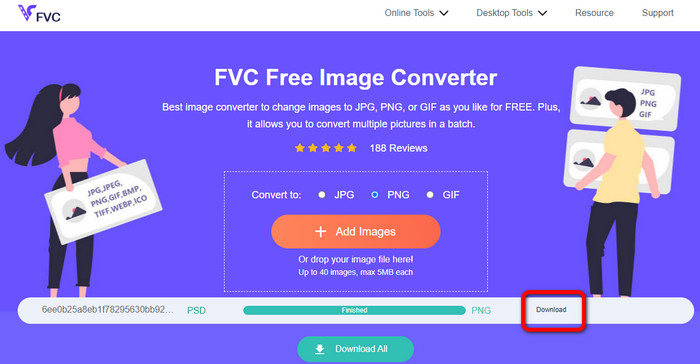
نحوه تبدیل PSD به JPG/PNG در مبدل تصویر رایگان FVC
FVC Free Image Converter یک ابزار آنلاین برجسته برای تبدیل PSD به JPG/PNG است. این مبدل آنلاین تصویر میتواند فایل PSD شما را بهصورت حرفهای به JPG تبدیل کند. این نرمافزار میتواند فرمتهای ورودی مختلفی از جمله EPS، JPG، PNG، TIFF، BMP و موارد دیگر را بپذیرد. علاوه بر این، دارای رابط کاربری ساده و تنظیمات دقیق است. به این ترتیب، هم کاربران تازهکار و هم کاربران باتجربه میتوانند با استفاده از این ابزار تصاویر را تبدیل کنند. همچنین کار با آن بسیار آسان است، زیرا فقط به چند مرحله ساده برای تبدیل تصاویر نیاز دارید. همه کاربران میتوانند از FVC Free Image Converter استفاده کنند، چون در همه مرورگرها در دسترس است. علاوه بر این، FVC Free Image Converter تبدیل عکس را بهصورت رایگان ارائه میدهد. این برنامه تحت وب است، بنابراین لازم نیست هیچ نرمافزار یا افزونهای دانلود کنید. برخلاف سایر مبدلها، هنگام تبدیل فرمت تصاویر هیچ تبلیغات مزاحمی نمایش داده نمیشود. همچنین کیفیت بالای عکس را تضمین میکند. عکسهای تبدیلشده ظاهر عکسهای اصلی را حفظ خواهند کرد. مبدل فایل تصویری FVC از تبدیل دستهای نیز پشتیبانی میکند. میتوانید تعداد زیادی تصویر را بهطور همزمان تبدیل کنید. این مبدل تصویر میتواند تا ۴۰ تصویر را پردازش کند.
تبدیل PSD به JPG
مرحله 1. در مرورگر خود به وبسایت FVC Free Image Converter بروید. از میان گزینههای فرمت، فرمت JPG را انتخاب کنید.
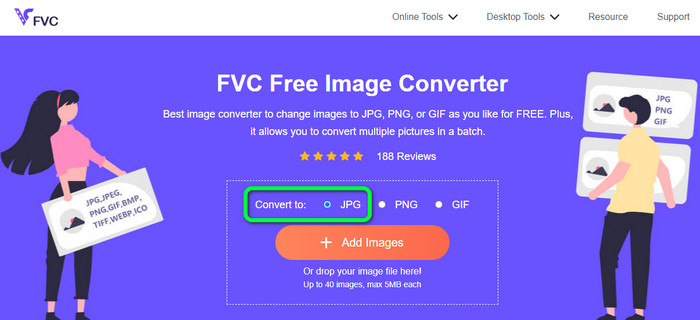
مرحله 2. پس از انتخاب فرمت خروجی موردنظر، روی دکمه Add Images کلیک کنید. وقتی پنجره فایلهای کامپیوتر ظاهر شد، تصویر PSD را انتخاب کرده و آن را باز کنید. بعد از اتمام آپلود، فایل PSD بهطور خودکار به JPG تبدیل میشود.
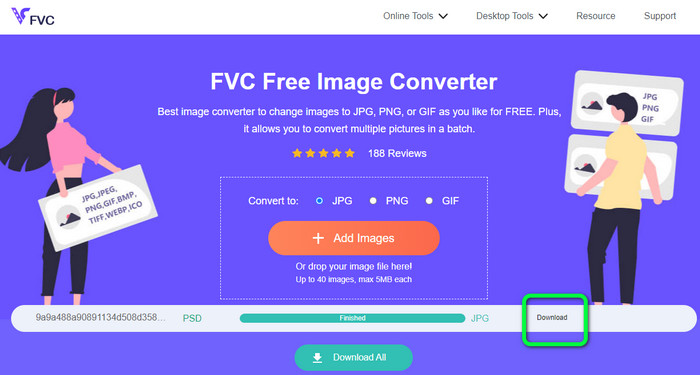
مرحله 3. پس از پایان فرایند تبدیل، برای ذخیره تصویر تبدیلشده روی دکمه Download کلیک کنید.
تبدیل PSD به PNG
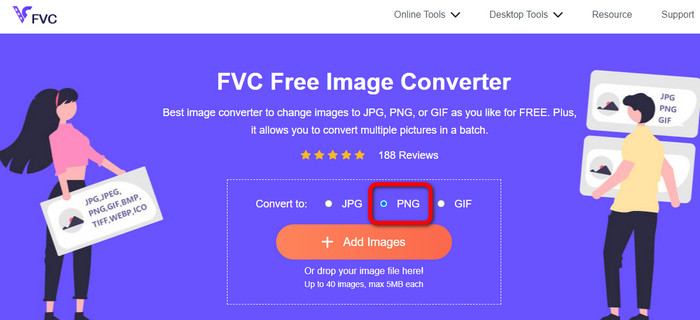
مرحله 1. وقتی در وبسایت رسمی FVC Free Image Converter هستید، فرمت PNG را انتخاب کنید.
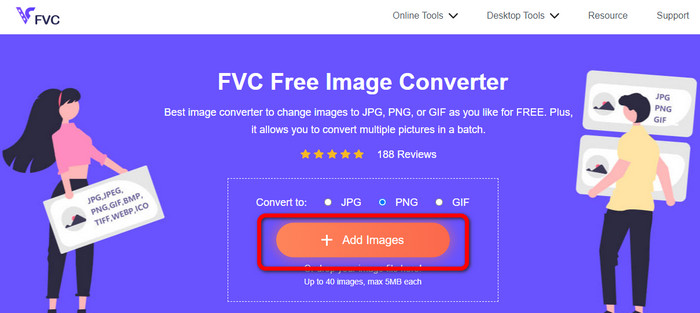
مرحله 2. روی دکمه Add Images کلیک کنید تا تصویر PSD را آپلود کنید. همچنین میتوانید فایل تصویر را مستقیماً به داخل کادر بکشید و رها کنید. سپس منتظر بمانید تا فرایند آپلود و تبدیل کامل شود.
مرحله 3. در آخرین مرحله، روی دکمه Download کلیک کنید تا نتیجه نهایی را ذخیره کنید.
نحوه تبدیل PSD به JPG/PNG در Zamzar
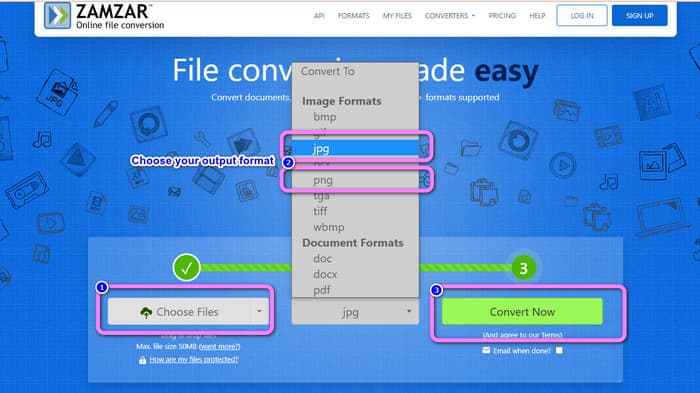
Zamzar یک مبدل آنلاین عالی دیگر برای تبدیل PSD به JPG/PNG است. اینکه میتوانید تصاویر را تا حجم ۵۰ مگابایت آپلود کنید، قابلیت بسیار خوبی است. همچنین میتوانید یک فایل تصویری ذخیرهشده در کامپیوتر را بارگذاری کنید. با وارد کردن نشانی اینترنتی (URL)، میتوانید به Dropbox، Drive یا وبسایت دیگری دسترسی داشته باشید. این ابزار رابط کاربری سادهای دارد که استفاده از آن را برای همه کاربران آسان میکند. با استفاده از این نرمافزار میتوانید تصاویری با فرمتهای CR2، ARW، PNG، 3FR، JPG، GIF، TIFF و فرمتهای دیگر را آپلود کنید. برای سادهتر شدن کار همه کاربران، میتوانید فایل تصویری خود را به چندین فرمت مختلف تبدیل کنید. میتوانید آن را به BMP، EPS، PDF، PNG، JPG و WBMP تبدیل کنید. با این حال، فرایند تبدیل بسیار طولانی است. همچنین امکان ذخیره مستقیم تصاویر تبدیلشده وجود ندارد. علاوه بر این، در هر نوبت تنها میتوانید دو تصویر را تبدیل کنید. برای تبدیل PSD به JPG/PNG مراحل زیر را دنبال کنید.
مرحله 1. به وبسایت Zamzar بروید. روی دکمه Choose Files کلیک کنید. فایل PSD را از پوشه فایلهای خود باز کنید.
مرحله 2. به بخش گزینههای Convert to بروید. فرمت خروجی موردنظر خود، مانند PNG یا JPG را انتخاب کنید.
مرحله 3. آخرین مرحله این است که روی دکمه Convert Now کلیک کنید. منتظر بمانید تا فرایند تبدیل کامل شود. سپس فایل تبدیلشده را ذخیره کنید تا روی دسکتاپ شما ذخیره شود. برای یادگیری نحوه تبدیل EPS به JPG یا PNG اینجا کلیک کنید.
قسمت 3. روش مفید برای تبدیل PSD به JPG/PNG آفلاین
نحوه تبدیل PSD به JPG/PNG در Video Converter Ultimate
Video Converter Ultimate یک برنامه قدرتمند برای تبدیل PSD به فرمت JPG/PNG است. این برنامه رابط کاربری قابلفهم و سادهای دارد که آن را برای همه کاربران مناسب میکند. علاوه بر این، روند کار با آن نیز ساده است. به این ترتیب، تبدیل تصاویر PSD به JPG/PNG به سادگی ۱،۲،۳ خواهد بود. جدا از JPG و PNG، این نرمافزار از انواع مختلف فرمتهای تصویری دیگر نیز پشتیبانی میکند. این برنامه از BMP، WEBP، TIF، EPS و موارد بیشتر پشتیبانی میکند که بسیار کاربردی است. همچنین میتوانید این برنامه را هم در کامپیوترهای ویندوز و هم مک اجرا کنید. علاوه بر این، با قابلیت تبدیل دستهای میتوانید تعداد زیادی فایل را در یک فرایند واحد تبدیل کنید. به این ترتیب، میتوانید هر تعداد تصویر که میخواهید تبدیل کنید. برای تبدیل PSD به JPG/PNG مراحل ساده زیر را دنبال کنید.
مرحله 1. روی دکمه Download در زیر کلیک کنید تا به Video Converter Ultimate دسترسی پیدا کنید. نسخههای ویندوز و مک در دسترس هستند. سپس بعد از اتمام نصب، برنامه را اجرا کنید.
دانلود رایگانبرای ویندوز 7 یا بالاتردانلود امن
دانلود رایگانبرای MacOS 10.7 یا بالاتردانلود امن
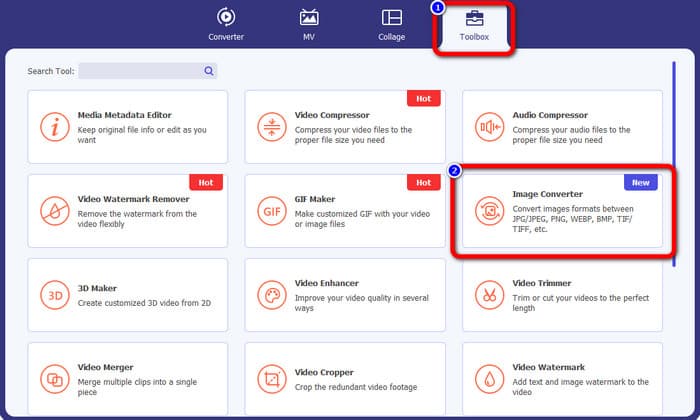
مرحله 2. به بخش Toolbox بروید و روی ابزار Image Converter کلیک کنید.
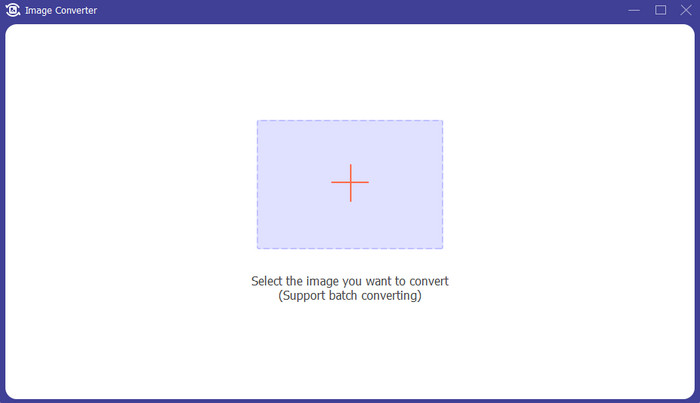
مرحله 3. روی آیکون + کلیک کنید تا فایل تصویری PSD را اضافه کنید. میتوانید چند تصویر را بهطور همزمان اضافه کنید.
مرحله 4. بعد از افزودن تصاویر PSD، به گزینههای فرمت بروید و فرمت خروجی موردنظر را انتخاب کنید.
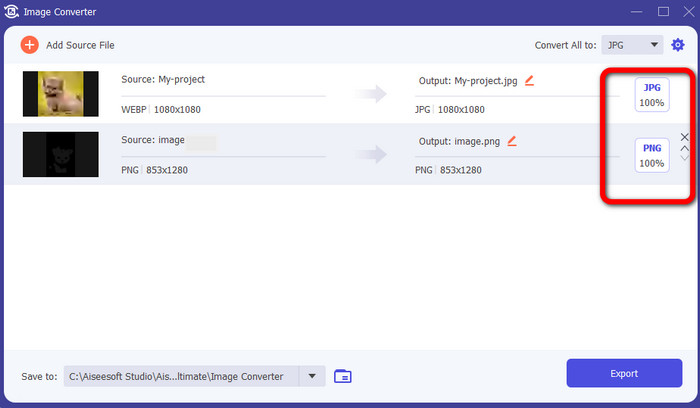
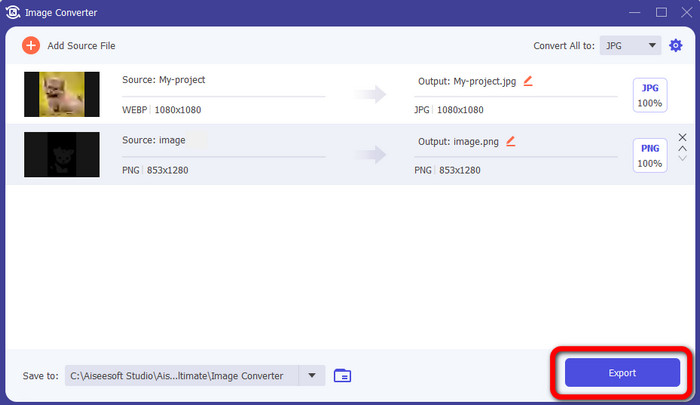
مرحله 5. در نهایت، روی دکمه Export کلیک کنید تا تصاویر تبدیلشده خود را ذخیره کنید.
نحوه تبدیل PSD به JPG/PNG در فتوشاپ
Photoshop نیز یکی دیگر از برنامههایی است که میتوانید برای تبدیل PSD به JPG و PNG از آن استفاده کنید. این برنامه روشهای مؤثری برای تبدیل ارائه میدهد. علاوه بر این، Photoshop هم برای کامپیوترهای ویندوز و هم مک در دسترس است. همچنین میتوانید از Photoshop برای شارپکردن تصاویر استفاده کنید. با این حال، از آنجا که این برنامه جزو ابزارهای ویرایش پیشرفته محسوب میشود، برای استفاده از قابلیتهای بیشتر باید آن را خریداری کنید. Photoshop فقط یک نسخه آزمایشی ۷ روزه رایگان در اختیار شما قرار میدهد. علاوه بر این، رابط کاربری آن نیز برای بسیاری از کاربران پیچیده و دشوار است.
مرحله 1. Photoshop را دانلود کرده و روی کامپیوتر خود اجرا کنید. برای مشاهده تصویر خود، گزینه File > Open را انتخاب کنید، یا در مدیر فایل سیستم، روی فایل PSD پروژه راستکلیک کرده و Open with > Photoshop را برگزینید.
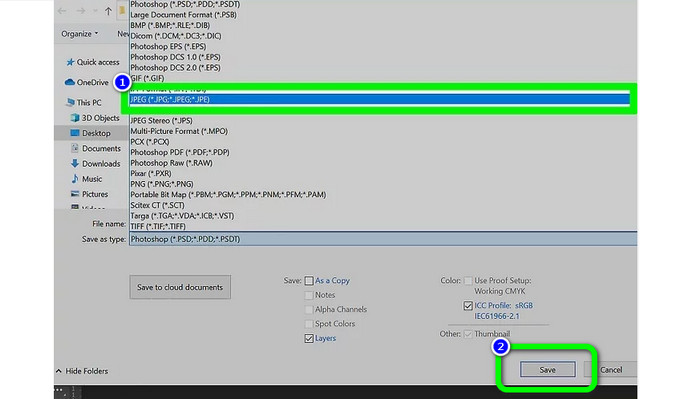
مرحله 2. سپس روی زبانه File در گوشه بالا-چپ پنجره کلیک کنید. بعد، گزینه Save as را انتخاب کنید.
مرحله 3. به گزینه Save as بروید. پس از آن، از بخش فرمت، JPEG/JPG را انتخاب کنید. پس از اتمام انتخاب فرمت JPG/JPEG، روی دکمه Save کلیک کنید.
بخش 4. سوالات متداول در مورد تبدیل PSD به JPG یا PNG
1. چه زمانی از PSD استفاده می کنید؟
بسیاری از کاربران هنگام کار با داده های گرافیکی با کیفیت بالا از فایل های PSD استفاده می کنند. این شامل تصاویر عظیم و پیچیده یا دیگر گرافیک ها و آثار هنری با وضوح بالا است.
2. آیا می توانید یک فایل PSD را چاپ کنید؟
متاسفانه نه. اگر می خواهید یک فایل PSD را چاپ کنید، باید آن را به فرمت های دیگری مانند PDF تبدیل کنید.
3. آیا PSB یک PSD است؟
یک فایل PSD با فرمت بزرگتر یک فایل PSB است. Photoshop Big یا PSB مخفف یک فایل سازگار با فتوشاپ است که می تواند اطلاعات بیشتری نسبت به یک PSD معمولی در خود جای دهد.
نتیجه
فایل PSD یک فرمت تصویری خوب است، اما نمیتوانید آن را در مرورگرها یا برنامههای دیگر مستقیماً باز کنید. بنابراین، اگر میخواهید آن را باز کنید، باید ابتدا فایل را به فرمتهای رایجتری مانند JPG و PNG تبدیل کنید. اگر میخواهید PSD را به JPG یا PNG تبدیل کنید، از FVC Free Image Converter استفاده کنید. این ابزار روش سادهای دارد که برای شما مناسب است.
-
 ساده ترین روش ها برای تبدیل سریع WebP به JPG را بیاموزید
 اجازه دهید همه ما روش های موثر برای تبدیل تصاویر وب به JPG را بیاموزیم. این مقاله مبدل های تصویری عالی را در اختیار شما قرار می دهد که می توانید از آنها برای تبدیل فایل های تصویری استفاده کنید.
-
 روش های عالی برای تبدیل WebP به PNG بدون زحمت
 در مورد روش های قابل توجه تبدیل WebP به PNG آگاه باشید. این پست راهنمای مفیدترین مبدل های تصویری را که می توانید امتحان کنید در اختیار شما قرار می دهد.
-
 روش های نهایی در مورد نحوه تبدیل کامل WebP به GIF
 آیا می خواهید WebP را به GIF تبدیل کنید اما نمی دانید چه کاری باید انجام دهید؟ خوشبختانه، این پست روش های مختلفی را در مورد نحوه تبدیل فوری WebP به GIF ارائه می دهد.
