


 Video Converter Ultimate
 ضبط صفحه
 تعمیر ویدیو
راهنمای کامل تبدیل تصویر به سیاه و سفید
به نظر میرسد ظهور تصاویر رنگی عکاسی سیاهوسفید را بیاستفاده کرده است، اما آیا واقعاً چنین است؟ ظاهراً طیفهای سیاه و سفید کاملاً از زندگی ما ناپدید نشدهاند. وقتی مردم عکسهای سیاهوسفید را میبینند، معمولاً بیشتر روی خطوط اصلی چهرهها و حس بافت اشیا تمرکز میکنند. هنرمندان معمولاً از سیاه و سفید برای ایجاد جلوهای قدیمی در مستندهای تاریخی استفاده میکنند. بعضی طراحان نیز ترجیح میدهند پیش از افزودن یک رنگ روشن دیگر برای برجسته کردن بخش خاصی از تصویر، تصویر را به سیاه و سفید تبدیل کنند. اگر شما هم میخواهید عکسهایتان حالوهوای سفر در زمان یا دراماتیکتری پیدا کنند، میتوانید روشهایی را که در این مقاله معرفی میکنیم امتحان کنید تا تصاویر را سیاه و سفید کنید. برای کاربران پلتفرمهای مختلف، هم گزینههای دسکتاپ و هم گزینههای آنلاین ارائه خواهیم داد.

بخش ۱. نحوه سیاه و سفید کردن تصویر در فتوشاپ
وقتی نیاز به ایجاد تغییراتی در یک تصویر داریم، اولین ابزاری که به ذهنمان میرسد ادوبی فتوشاپ است، برنامهای که آنقدر محبوب شده که به استانداردی در صنعت عکاسی تبدیل شده است. این برنامه به یک استاندارد در صنعت گرافیک تبدیل شده است و میتواند به ما کمک کند تا تصاویرمان را به هر شکلی، از جمله سیاه و سفید، درآوریم. فرقی نمیکند چه سیستمی روی رایانه خود دارید. میتوانید فتوشاپ را روی رایانه خود نصب کنید و شروع به استفاده از آن کنید. علاوه بر تغییر تُنهای رنگ، میتوانیم از آن برای افزودن جلوههای بیشتر به تصویر، مانند برش، انتخاب، افزایش کیفیت، حذف ناخالصیها و غیره استفاده کنیم.
در اینجا نحوه تبدیل یک تصویر به سیاه و سفید در فتوشاپ را توضیح خواهیم داد. مراحل زیر را دنبال کنید.
گام ۱. برنامه Adobe Photoshop را روی رایانه خود نصب کنید. توجه داشته باشید که اگر کاربر جدید هستید، ابتدا میتوانید از نسخه آزمایشی ۷ روزه رایگان استفاده کنید. با این حال، Photoshop یک برنامه پولی است و اگر بخواهید به استفاده از خدمات آن ادامه دهید، باید حساب کاربری خود را ارتقا دهید.
گام ۲. پس از اجرای برنامه، روی File > Open کلیک کنید و تصویر رنگی موردنظر برای تبدیل را انتخاب کنید.
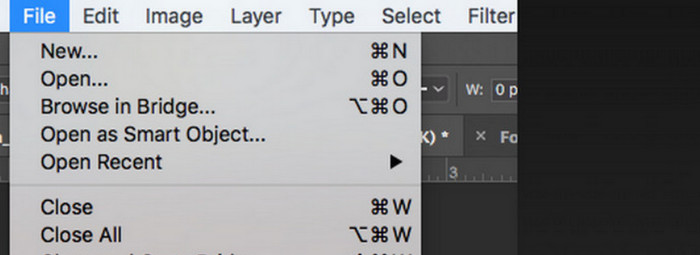
گام ۳. وقتی تصویر بارگذاری شد، به منوی Window بروید و روی Adjustments کلیک کنید. در اینجا یک آیکون Black and White پیدا میکنید. روی آن کلیک کنید.
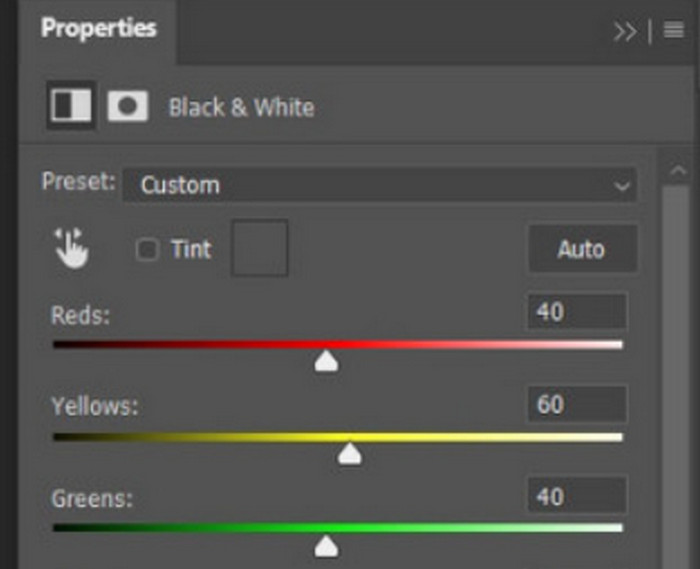
گام ۴. پنل Properties باز میشود. Color Slider را انتخاب کنید، سپس با جابهجا کردن اسلایدرها تُنهای خاکستری تصویر را تنظیم کنید. با حوصله آن را تنظیم کنید تا زمانی که از ظاهر سیاهوسفید عکس رضایت پیدا کنید.
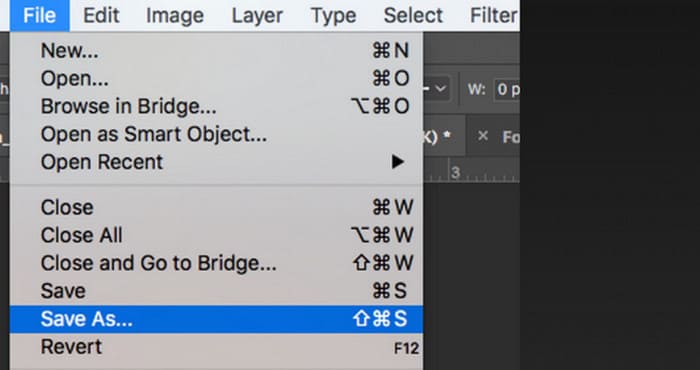
گام ۵. در مرحله بعد، روی File در گوشه بالا سمت چپ کلیک کنید و از فهرست کشویی Save As را انتخاب کنید. سپس مسیر ذخیره موردنظر برای تصاویر تبدیلشده را تعیین کنید.
پس از اتمام مراحل فوق، ما با موفقیت تصویر را سیاه و سفید کردهایم. با این حال، در طول عملیات، کاربران ممکن است متوجه شوند که رابط کاربری فتوشاپ واقعاً پیچیده است و پیدا کردن برخی از دکمهها آسان نیست. با وجود امکانات کامل، افراد تازه کار تقریباً نمیتوانند از فتوشاپ استفاده کنند. ما اغلب به زمان زیادی برای یادگیری و تمرین نیاز داریم تا با نحوه کار نرمافزار به آرامی آشنا شویم. اگر نمیخواهید مدام در حال گشت و گذار باشید و میخواهید مستقیماً به اصل مطلب بروید و تصویر را سیاه و سفید کنید، برای یافتن یک راه حل سادهتر، ادامه مطلب را بخوانید.
قسمت ۲. تبدیل تصویر به سیاه و سفید آنلاین
برخی از ابزارهای آنلاین قطعاً گزینه بهتری برای تبدیل یک تصویر رنگی به سیاه و سفید نسبت به Adobe Photoshop هستند که تا حدودی دست و پا گیر است. آنها نیازی به انجام مراحل نصب و دانلود ندارند و میتوانند مستقیماً در مرورگر استفاده شوند. در اینجا، توصیه میکنیم Pixelied Photo Editor را امتحان کنید که میتواند تُنهای رنگ را به سیاه و سفید تنظیم کند و در حال حاضر از آپلود تصاویر با فرمتهایی مانند JPG، PNG، SVG و غیره پشتیبانی میکند. این دستیار آنلاین همچنین بخشهای خوبی برای برش و ویرایش تصویر دارد که میتواند به ما در زیباتر کردن آثارمان کمک کند.
در اینجا نحوه سیاه و سفید کردن عکس با Pixelied Photo Editor آورده شده است.
گام ۱. به وبسایت مبدل Pixelied Image to Black and White بروید. روی Upload Your Image کلیک کنید و فایلی را که میخواهید تبدیل کنید، اضافه کنید.
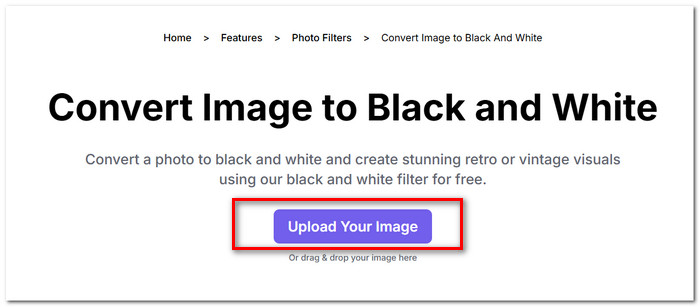
گام ۲. وقتی تصویر بارگذاریشده آماده شد، به Edit > Image > Filters بروید. فیلتر Black and White را پیدا کرده و آن را روی تصویر خود اعمال کنید.
گام ۳. پس از پایان تبدیل، روی Download کلیک کنید تا تصویر را در رایانه خود ذخیره کنید.
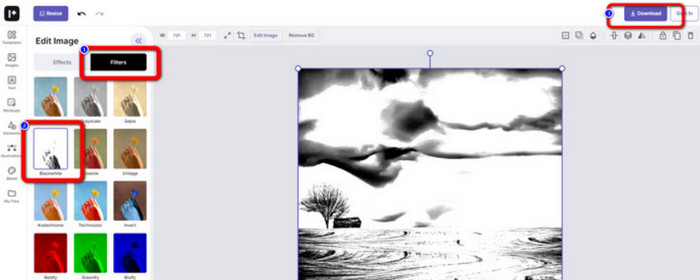
تبدیل تصویر به سیاه و سفید با Pixelied فوری انجام میشود و رابط کاربری این پلتفرم بسیار سادهتر از Adobe Photoshop است. با این حال، برای استفاده درست از فیلتر سیاهوسفید، کاربران باید با ارتقای حساب خود هزینه پرداخت کنند. نسخه رایگان این افزایشدهنده رنگ عکس فقط ۲ گیگابایت فضای ذخیرهسازی ارائه میدهد. این نکاتی است که هنگام استفاده از آن باید به آن توجه کنیم.
بخش ۳. نکته اضافی - تبدیل یک تصویر سیاه و سفید به رنگی
رنگآمیزی تصویر پیکوند
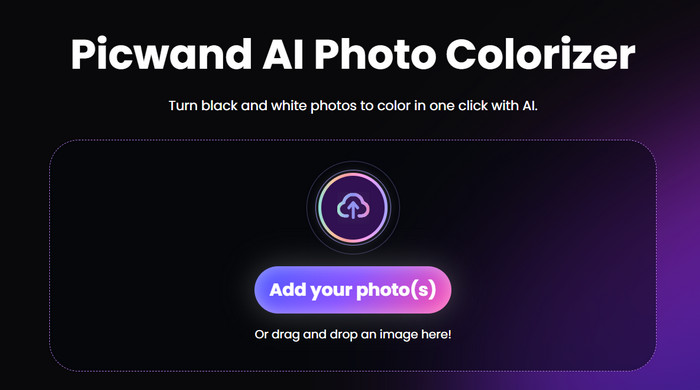
حالا دقیقاً میدانیم چطور یک تصویر را سیاه و سفید کنیم. حالا برعکس، آیا ابزاری وجود دارد که بتواند عکسی را که در اصل سیاه و سفید بوده، اصلاح کند و رنگ را به چهرههای موجود در تصویر برگرداند؟ اینجا به یک ویرایشگر آنلاین عکس میرسیم به نام Picwand Image Colorizer. این ابزار با تکیه بر جدیدترین فناوری هوش مصنوعی و الگوریتمهای پیشرفته، میتواند عکسهای قدیمی را رنگی کند. نیازی به انجام عملیات ظریف و پیچیده نداریم؛ فقط با یک کلیک، Picwand Image Colorizer میتواند عکسهای سیاه و سفید را دوباره رنگی کند.
بخش ۴. سوالات متداول در مورد تبدیل تصویر به سیاه و سفید
آیا میتوان یک تصویر را مستقیماً از رنگی به سیاه و سفید تبدیل کرد؟
بله. میتوانیم از برخی ابزارهای هوشمند که نیازی به تنظیم دستی رنگ ندارند استفاده کنیم. این ابزارها یک فیلتر سیاه و سفید را روی تصویر اصلی قرار میدهند.
چه عکسهایی بهتر سیاه و سفید میشوند؟
تصویری با خطوط، اشکال و حاشیههای واضح، زمانی که به سیاه و سفید تبدیل شود، بهترین عملکرد را دارد. یک فیلتر سیاه و سفید به فرد اجازه میدهد تا ناخالصیهای تصویر را نادیده بگیرد و فقط روی اصلیترین خطوط تمرکز کند.
بهترین فرمت برای عکسهای سیاه و سفید چیست؟
البته بهترین انتخاب، فرمت JPG است که سازگارترین گزینه بوده و میان اندازه فایل و کیفیت تصویر تعادل برقرار میکند؛ به این ترتیب، حجم فایل بیش از حد بزرگ نمیشود و در عین حال، کیفیت تصویر زیادی از دست نمیرود. اگر تصویر شما در قالب دیگری است، میتوانید پیش از ویرایش و پردازش، با یک ابزار آن را به فایل JPG تبدیل کنید.
نتیجه
در این مقاله، دو روش برای سیاه و سفید کردن تصاویر معرفی کردیم؛ از جمله استفاده از کلاسیکترین نرمافزار ویرایش عکس، یعنی Photoshop، و امتحان یک ویرایشگر آنلاین. Adobe Photoshop این کار را با بالاترین دقت انجام میدهد، اما اشتراک آن گران است و کار با آن پیچیدگیهای خاص خود را دارد. کاربران کمتجربه میتوانند Pixelied را انتخاب کنند که رابط کاربری سادهتر و مناسبتری برای مبتدیان دارد.
-
 نحوه تغییر رنگ در فتوشاپ | راهنمای جامع 2025
 آیا می خواهید با یادگیری نحوه تغییر رنگ پس زمینه در فتوشاپ، خلاقیت خود را به سطح بعدی ببرید؟ این مقاله همه چیزهایی را که باید بدانید را دارد. اکنون آن را بخوانید!
-
 نحوه حذف پس زمینه از تصویر با استفاده از GIMP
 با GIMP و فرآیند گام به گام حذف پس زمینه از تصاویر شروع کنید. امروز روش های کارآمد برای ایجاد تصاویر شفاف با استفاده از GIMP را کشف کنید!
-
 نحوه حذف پس زمینه از تصویر: ابزارهای بدون دردسر
 شش ابزار را برای حذف پسزمینه از هر تصویری بدون زحمت کشف کنید. امروز با ویرایش پیچیده خداحافظی کنید و پسزمینه تصاویر را به راحتی پاک کنید!
