


 Video Converter Ultimate
 ضبط صفحه
 تعمیر ویدیو
بررسی هر ضبط کننده ویدیویی: این ابزار چه کاری میتواند برای شما انجام دهد
وقتی فیلم یا کلیپ تلویزیونی مورد علاقهمان را میبینیم و متوجه میشویم که پلتفرم فعلی از دانلود آن پشتیبانی نمیکند، ممکن است احساس ناامیدی کنیم. در روزهای اولیه، ممکن است سعی کرده باشید دستگاه دیگری را بردارید و آن را به سمت ویدیوی در حال پخش بگیرید و سعی کنید فیلم را ضبط کنید. اما این کار به راحتی قطع میشود و تصویر ضبط شده تار و پر سر و صدا است. خوشبختانه، اکنون نرمافزارهای حرفهای ضبط صفحه نمایش، مانند Any Video Recorder، وجود دارند که برجستهترین عملکرد آنها ضبط آنچه در صفحه رایانه شما پخش میشود، است و به شما کمک میکند تا منابع فیلم و تلویزیون را از پلتفرمهای ویدیویی آنلاین دریافت کنید.
پس Any Video Recorder چطور کار میکند؟ آیا عملکرد آن به اندازه کافی پایدار است؟ به چه کارهایی میتواند به ما کمک کند؟ این بررسی Any Video Recorder را بخوانید تا در مورد قابلیتها، مزایا و معایب آن به شما کمک کنیم تصمیم بگیرید.

بخش ۱. هر ضبط کننده ویدیویی چیست؟
Any Video Recorder نرمافزاری است که میتواند به شما در ضبط هر چیزی روی صفحه نمایش رایانهتان، از جمله ویدیو و صدا، فعالیتهای عملیاتی و موارد دیگر، کمک کند. این نرمافزار در ضبط ویدیوهای HD و فیلمهای DVD عالی است و کیفیت ویدیو در فرمت ۱:۱ حفظ میشود. به دلیل این ویژگی، بسیاری از کاربران آن را برای ضبط فیلمها و برنامههای تلویزیونی در YouTube، Hulu، Netflix و سایر پلتفرمهای پخش انتخاب میکنند. علاوه بر این، Any Video Recorder رابط کاربری بسیار سادهای دارد و یک پنجره به وضوح تمام دکمهها و گزینههای آن را نشان میدهد.
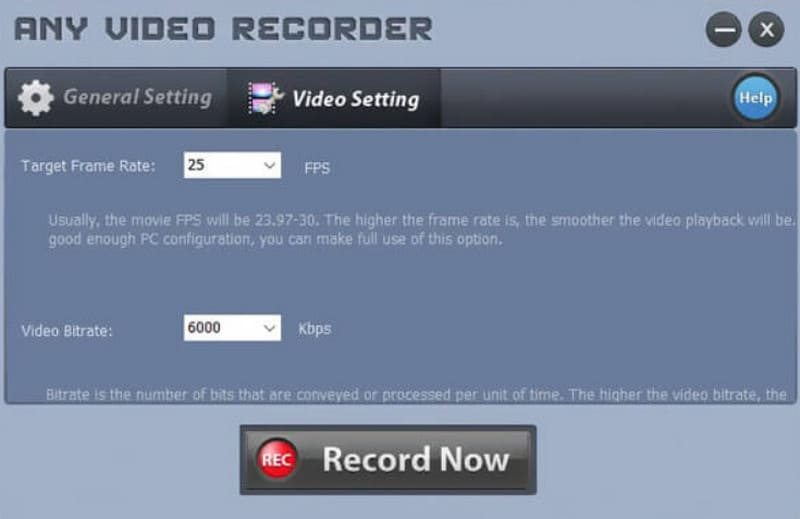
ویژگی های اصلی
• ضبط ویدیوهای استریم، ویدیوهای آنلاین، برنامههای تلویزیونی یا فیلمهای DVD بهصورت رایگان.
Any Video Recorder از ضبط ویدیوهای با کیفیت HD، به ویژه فیلمها و برنامههای تلویزیونی از Netflix، Hulu، YouTube و سایر پلتفرمها پشتیبانی میکند. اگر در حال حاضر نسخه پریمیوم این پلتفرمها را باز نکردهاید و نمیتوانید از ویژگی دانلود آفلاین استفاده کنید، اجازه دهید Any Video Recorder به شما کمک کند تا فایلهای محلی را به شکل دیگری دریافت کنید.
• ضبط ویدیوهای روی صفحهنمایش کامپیوتر و فعالیتهای روی دسکتاپ
شما میتوانید هنگام ضبط صفحه نمایش، از وبکم فیلم بگیرید و ویدیوی وبکم را روی صفحه ضبط نمایش دهید. این قابلیت برای روایت یا ویدیوهای آموزشی عالی است.
• برجسته کردن فعالیت ماوس و صفحهکلید
از Any Video Recorder میتوان برای ساخت ویدیوهای آموزشی استفاده کرد. میتوانید صفحه نمایش، کلیکها، فعالیتهای پنجرههای پاپآپ و موارد دیگر را ضبط کنید. این برنامه ویدیوها را بدون تأخیر ضبط میکند.
• ضبط ویدیوهای کرایهای و خریداریشده از iTunes
Any Video Recorder میتواند ویدیوهای iTunes با فرمت M4V را به فرمت MP4 تبدیل کرده و آنها را در رایانه شما ذخیره کند تا بتوانید بدون هیچ محدودیتی آنها را تماشا کنید.
• ارائه برخی تنظیمات ساده و شخصیسازیشده
شما میتوانید مسیر ذخیرهسازی، نرخ فریم و سایر پارامترهای ویدیوی خروجی را پس از پایان ضبط تنظیم کنید.
طرفداران
- رایگان
استفاده از Any Video Recorder رایگان است. همچنین هیچ محدودیتی در طول و اندازه ویدیوهای ضبط شده ندارد. - رابط کاربری بسیار ساده برای استفاده است
این نرمافزار ضبط صفحه نمایش، صفحهای ساده دارد که در آن میتوان بدون نیاز به چندین بار مراجعه به پنجرههای مختلف، تمام تبها و دکمهها را پیدا کرد. - کیفیت ویدیوهای ضبط شده بسیار بالاست
این برنامه ویدیوی ضبط شده را به عنوان یک فایل دیجیتال با کیفیت بالا ذخیره میکند و آن را برای پلتفرمهای پخش آنلاین و پلتفرمهای ویدیویی بسیار سازگار میکند.
منفی ها
- گزینههای ضبط و ویرایش بسیار کم
Any Video Recorder فقط از فرمت MP4 به عنوان فرمت خروجی پشتیبانی میکند و ابزارهای ویرایش ویدیوی کمی دارد. همچنین نمیتوانید به ویدیوی ضبط شده، نشانگر، افکت و غیره اضافه کنید. - فقط با کامپیوترهای ویندوزی کار میکند
شما فقط میتوانید Any Video Recorder را در ویندوز ۱۰، ۸، ۷، ویستا یا XP دانلود کنید؛ کاربران مک نمیتوانند از این ابزار استفاده کنند. - گاهی اوقات، عقب میماند
هنگام ضبط ویدیوهای طولانی و با کیفیت بالا، مشکل خرابی یا لگ رخ میدهد. این مشکل به ویژه در دستگاههایی با نسخههای قدیمیتر بیشتر به چشم میخورد.
بخش ۲. نحوه استفاده از هر دستگاه ضبط ویدیویی
اگر تصمیم گرفتهاید از Any Video Recorder در رایانه ویندوزی خود استفاده کنید، لطفاً راهنمای زیر را بخوانید. ما به طور کلی نحوه ضبط صفحه نمایش با Any Video Recorder در ویندوز 10 را به شما نشان خواهیم داد.
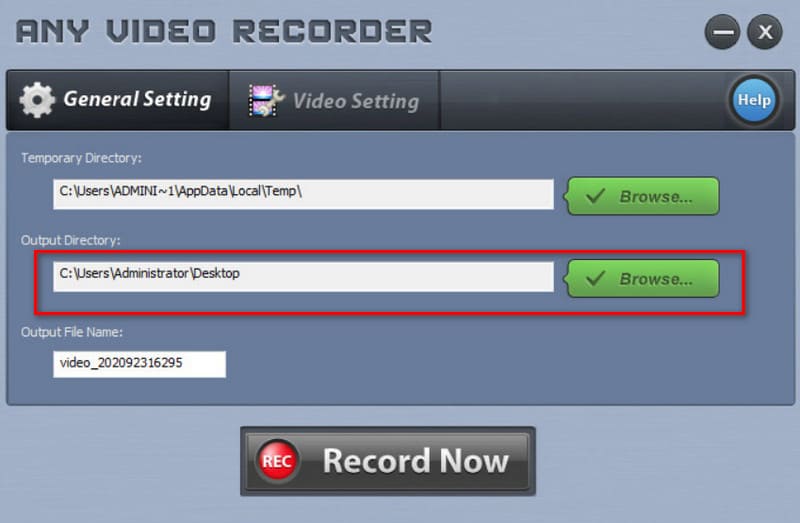
گام 1. Any Video Recorder را روی کامپیوتر خود دانلود و نصب کنید. آن را اجرا کرده و به تب General Setting بروید. Output Directory و Output File Name را تنظیم کنید.
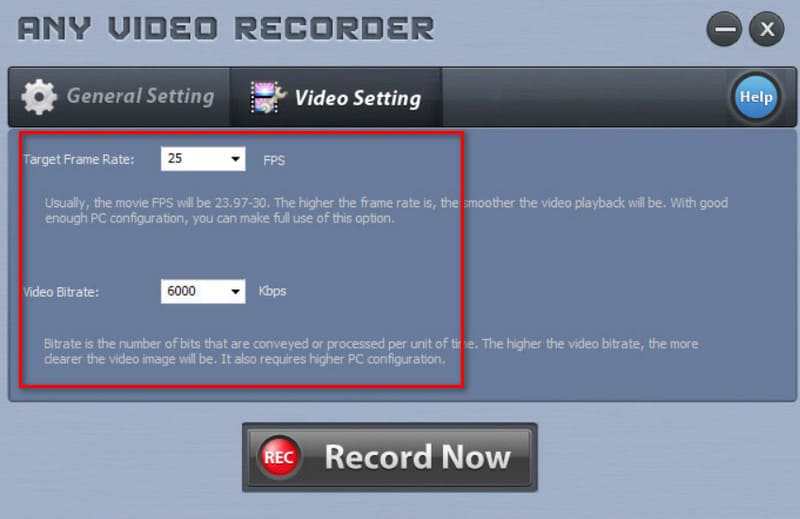
گام 2. به تب Video Settings بروید و Target Frame Rate و Video Bitrate را تنظیم کنید. این دو پارامتر مشخص میکنند ویدیو ضبطشده شما تا چه حد واضح و روان خواهد بود.
گام 3. روی Record Now کلیک کنید. در پنجره بازشده، گزینه Select Manually را برای انتخاب ناحیهای که میخواهید ضبط کنید برگزینید. در نهایت روی REC کلیک کنید.
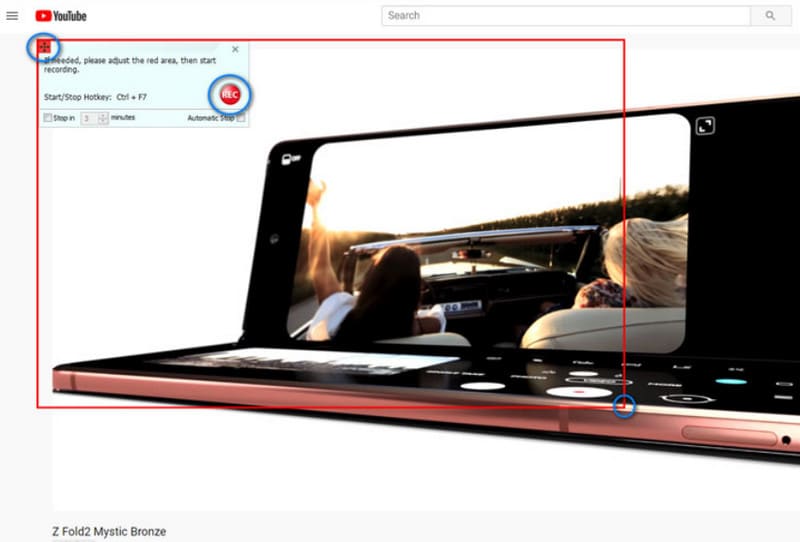
هر زمان که خواستید ضبط را متوقف کنید، روی آیکون Stop کلیک کنید.
بخش ۳. بهترین جایگزین برای ضبط ویدیو
فرض کنید میخواهید از Any Video Recorder روی مک استفاده کنید. در این صورت متأسفانه باید گفت که در حال حاضر از سیستمعامل macOS پشتیبانی نمیکند و امکانات ویرایشی و تنظیمات شخصیسازی بسیار محدودی دارد. ما به کاربران پیشنهاد میکنیم بهترین جایگزین Any Video Recorder یعنی FVC Screen Recorder را امتحان کنند؛ ابزاری که میتواند فعالیتهای روی صفحه، پخش ویدیوها و گیمپلی را بدون لگ و همچنین جلسات آنلاین را بهصورت روان ضبط کند. این برنامه از Any Video Recorder همهکارهتر است و ابزارهای زیادی برای نشانهگذاری روی صفحه در اختیار شما میگذارد. میتوانید کادر مشخصی را برای ضبط یک بخش خاص تنظیم کنید یا آیکون ماوس را برجسته کنید تا توجه بیننده را به ناحیهای مشخص جلب کنید. FVC Screen Recorder همچنین مجموعه خوبی از ابزارهای ویرایش تصویر و ویدیو دارد که به شما اجازه میدهد کیفیت ضبطهای خود را ارتقا دهید.
علاوه بر این، FVC Screen Recorder به شما امکان میدهد هنگام اتصال گوشی به رایانه، از صفحه نمایش آن فیلم بگیرید. با این نرمافزار همهکاره، نیازی به سفر به پلتفرم دیگری ندارید.
دانلود رایگانبرای ویندوز 7 یا بالاتردانلود امن
دانلود رایگانبرای macOS 10.7 یا بالاتردانلود امن

بخش ۴. سوالات متداول در مورد بررسی هر دستگاه ضبط ویدیویی
آیا Any Video Recorder رایگان است؟
بله، این نرمافزار در حال حاضر کاملاً 100% رایگان است و هیچ محدودیتی برای مدت زمان ضبط یا اندازه فایل وجود ندارد. با این حال فعلاً فقط از سیستمعامل ویندوز پشتیبانی میکند؛ کاربران مک باید بهدنبال سایر نرمافزارهای ضبط صفحه باشند. .
آیا هر ضبط ویدیویی امن است؟
Any Video Recorder 100% امن است. این نرمافزار حاوی تبلیغات، بدافزار شخص ثالث یا ویروس نیست. میتوانید بدون هیچ نگرانی از آن استفاده کنید.
بهترین دستگاه ضبط ویدیوی مخفی چیست؟
این موضوع بستگی به آن دارد که میخواهید چه چیزی ضبط کنید. اگر میخواهید ویدیوهای باکیفیت از پلتفرمهای استریم ضبط کنید، Any Video Recorder را انتخاب کنید. اگر قصد ضبط گیمپلی را دارید، OBS Studio بهترین ضبطکننده گیم است و ما آن را اکیداً توصیه میکنیم. همچنین ابزارهای همهفنحریف دیگری مانند FVC Screen Recorder وجود دارند که میتوانید امتحان کنید.
نتیجه
این یک بررسی Any Video Recorder است. ما مروری کلی بر ویژگیهای اصلی، مزایا و معایب آن داشتیم. بدیهی است که این نرمافزار برای ضبط فیلمها و برنامههای تلویزیونی باکیفیت از پلتفرمهای استریم مانند Netflix، Hulu و غیره بسیار مناسب است، اما قابلیتهای ویرایش ویدیو در آن محدود بوده و فرمتهای خروجی قابل انتخاب نیز اندکاند. بنابراین ما FVC Screen Recorder را بهعنوان جایگزین پیشنهاد میکنیم. این ابزار نهتنها محدوده وسیعتری از انواع ویدیوها را میتواند ضبط کند، بلکه امکانات پس از ضبط فراوانی نیز در اختیار شما میگذارد.
-
 3 بهترین ضبط کننده تماس فیس بوک برای رایانه ها ، iOS و Android
 وقتی میخواهید تماسهای فیسبوک را برای ذخیره چیزهای ارزشمند ضبط کنید، ضبطکنندههای تماس فیسبوک زیادی برای انتخاب وجود دارد. در اینجا میتوانید ۳ ابزار برتر برای ضبط تماسهای ویدیویی فیسبوک برای کامپیوتر، iOS و اندروید را بیاموزید.
-
 عمل! بررسی ضبط کننده صفحه نمایش - معایب ، موافقان و بهترین گزینه جایگزین آن
 آیا Action Screen Recorder نرم افزار مورد نظر برای فیلم برداری از گیم پلی است؟ این مقاله بررسی ها و جایگزین آن را نشان می دهد.
-
 [۲۰۲۵] بررسی Fraps Screen Recorder و بهترین جایگزین رایگان آن
 این مقاله به طور مفصل درباره ضبط کننده صفحه Fraps بحث می کند و بهترین جایگزین را به شما نشان می دهد. آن را بخوانید تا بیشتر بدانید.
