


 Video Converter Ultimate
 ضبط صفحه
 تعمیر ویدیو
نحوه تغییر اندازه یک ویدیو در اندروید با روش های موثر را کشف کنید
فرقی نمیکند یک اینفلوئنسر شبکههای اجتماعی باشید یا فقط بخواهید آخرین ماجراجویی سفرتان را با دوستان و خانواده به اشتراک بگذارید، تغییر اندازه ویدیوها میتواند همهچیز را عوض کند. این کار نهتنها به بهینهسازی حجم فایل برای اشتراکگذاری آسانتر کمک میکند، بلکه میتواند تجربه تماشای مخاطبان شما را نیز بهبود دهد. در این مطلب به شما نشان میدهیم چگونه در اندروید اندازه ویدیو را تغییر دهید؛ از تنظیم نسبت تصویر گرفته تا تغییر وضوح ویدیو. با راهنمای ساده و گامبهگام ما، میتوانید مثل یک حرفهای ویدیوهایتان را تغییر اندازه دهید و محتوای خود را به سطح بالاتری برسانید.

قسمت 1. آموزش نحوه برش ویدیو در اندروید با گالری سامسونگ
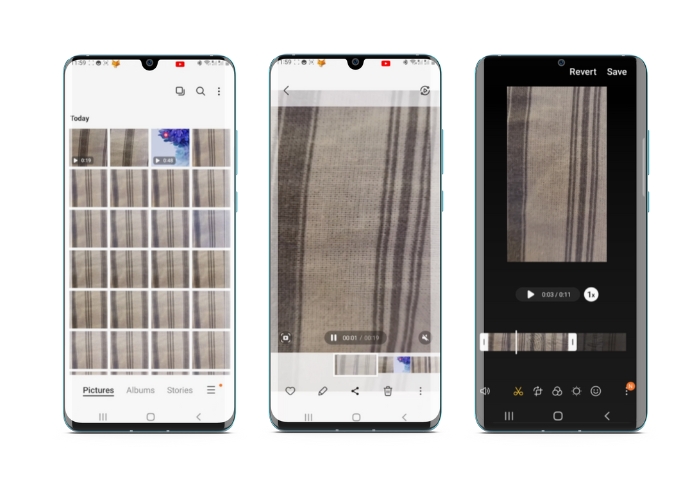
اگر دستگاه سامسونگ دارید، برنامه Samsung Gallery برای مدیریت و ویرایش محتوای بصری شما ضروری است. یکی از ویژگی های مفید این اپلیکیشن امکان برش ویدیو در حال حرکت است. این به کاربران اجازه می دهد تا قسمت های ناخواسته یک ویدیو را حذف کنند یا نسبت تصویر را تنظیم کنند. ویژگی برش آن را آسان و شهودی می کند. با گالری سامسونگ، می توانید به راحتی ویدیوهای باکیفیت و متناسب با نیازهای شما ایجاد و به اشتراک بگذارید. برای کمک به استفاده از این ابزار برش ویرایشگر ویدیوی اندروید، مراحل زیر را ببینید.
گام ۱. برنامه Samsung Gallery را در دستگاه خود باز کنید و ویدیویی را که میخواهید برش دهید پیدا کنید.
گام ۲. روی ویدیو بزنید تا باز شود، سپس روی دکمه Edit (آیکون مداد) در پایین صفحه ضربه بزنید. در صفحه Edit، گزینه Crop را انتخاب کنید.
گام ۳. اکنون مستطیلی روی ویدیو میبینید که روی هر گوشه آن دستگیرههایی قرار دارد. برای برش ویدیو، دستگیرهها را بکشید تا اندازه مستطیل را طبق نیازتان تغییر دهید. برای پیشنمایش ویدیوی برشخورده، روی دکمه Play بزنید.
گام ۴. اگر از نتیجه راضی هستید، برای ذخیره ویدیوی برشخورده در گالریتان، روی دکمه Save ضربه بزنید.
قسمت 2. راهنمای نحوه برش ویدیو در اندروید با Google Photos
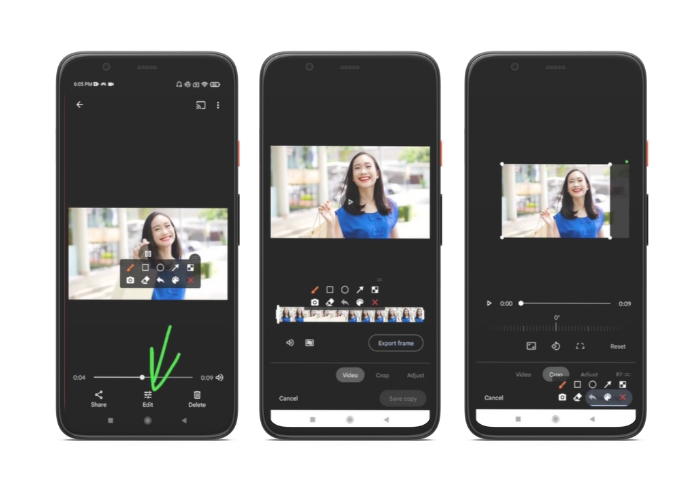
Google Photos یک برنامه مدیریت عکس و ویدیوی محبوب برای کاربران اندروید است و دارای طیف گسترده ای از ویژگی ها است که به شما در ویرایش و بهبود محتوای بصری کمک می کند. یکی از ویژگی های عالی این ابزار امکان برش ویدیوها است که به شما امکان می دهد قسمت های ناخواسته را حذف کرده و بر روی مهمترین لحظات تمرکز کنید. میتوانید ویدیوها را تنها با چند ضربه برش دهید، و ایجاد محتوای ویدیویی حرفهای و حرفهای را در دستگاه Android خود آسان و شهودی میکند. در اینجا نحوه برش ویدیوها با Google Photos را مرحله به مرحله به شما نشان خواهیم داد.
گام ۱. برنامه Google Pictures را در دستگاه اندرویدی خود اجرا کنید و ویدیویی را که میخواهید برش دهید پیدا کنید. سپس روی دکمه Edit که در پایین صفحه قرار دارد ضربه بزنید.
گام ۲. در صفحه Edit، گزینه Crop & rotate را انتخاب کنید.
گام ۳. اکنون یک مستطیل روی ویدیو میبینید که روی هر گوشه آن دستگیرههایی قرار دارد. برای برش ویدیو، از این دستگیرهها استفاده کنید تا اندازه مستطیل را طبق نیازتان تغییر دهید.
گام ۴. در پایان، روی Save بزنید تا تغییراتی را که روی ویدیو اعمال کردهاید ذخیره کنید.
بخش 3. راهنمای نحوه برش ویدیو در اندروید با یک برنامه شخص ثالث
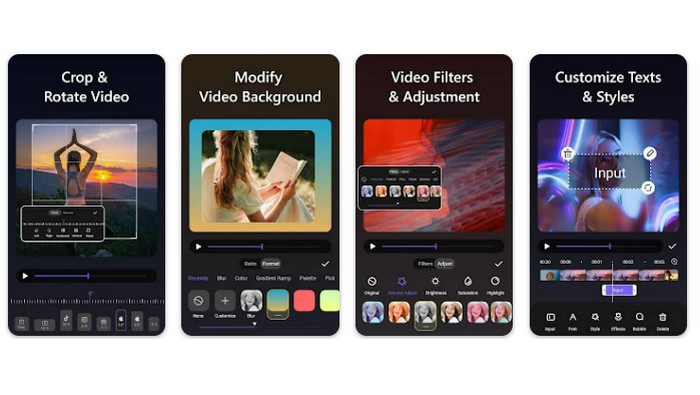
به لطف برنامه Vid.fun، ساخت و ویرایش آسان ویدیو اکنون برای همه دارندگان گوشیهای اندرویدی در دسترس است. این برنامه به کاربران اجازه میدهد ویدیوهای خود را به روشهای مختلف ویرایش کنند؛ از جمله افزودن موسیقی، متن و افکتها، برش و ادغام قطعات و موارد دیگر. میتوانید با دنبال کردن مراحل زیر برای این برنامه، یاد بگیرید چگونه اندازه یک ویدیو را در اندروید تغییر دهید.
گام ۱. برنامه Vid.fun را از گوگلپلی دانلود کنید، سپس یک پروژه جدید شروع کنید.
گام ۲. از گالری یا Camera Roll دستگاهتان، کلیپی را که میخواهید برش دهید انتخاب کرده و آن را روی تایملاین قرار دهید.
گام ۳. با ضربه زدن روی بخش مورد نظر در تایملاین، آن قطعه را انتخاب کنید؛ سپس برای ویرایش آن قسمت، از دکمه Crop در پایین صفحه استفاده کنید.
گام ۴. یک مستطیل روی ویدیو قرار داده میشود و میتوانید برای اعمال تغییرات، گوشههای آن را بکشید. برای برش ویدیو کافی است دستههای گوشهها را بگیرید و به موقعیت دلخواه بکشید. پس از اتمام کار، میتوانید ویدیو را برای عزیزانتان ارسال کنید یا آن را به صورت آنلاین منتشر کنید.
بخش 4. توصیه برنامه
طبیعتاً بعد از معرفی اپلیکیشنهای موبایل، یک برنامه دسکتاپ نیز پیشنهاد میکنیم. Video Converter Ultimate از FVC یک نرمافزار جامع برای تبدیل فرمتهای ویدیویی است که ابزارهای متعددی برای ویرایش هم در اختیار میگذارد. امکان تنظیم نسبت تصویر ویدیو یکی از قابلیتهای برجسته آن است.
با استفاده از این برنامه می توانید به راحتی شکل و اندازه ویدیو را با تغییر نسبت تصویر تغییر دهید. اگر میخواهید ویدیویی را در رسانههای اجتماعی با نسبت ابعادی خاص به اشتراک بگذارید، یا اگر فقط باید ویدیو را متناسب با اندازه صفحهنمایش مشخص کنید، FVC Video Converter Ultimate شما را پوشش میدهد. با استفاده از این برنامه با نحوه برش ویدیوها در اندروید آشنا شوید.
گام ۱. دانلود و نصب FVC Video Converter Ultimate
میتوانید با کلیک روی یکی از دکمههای Free Download زیر، برنامه را دانلود کنید. پس از اتمام دانلود، آن را نصب کرده و روی کامپیوتر اجرا کنید.
دانلود رایگانبرای ویندوز 7 یا بالاتردانلود ایمن
دانلود رایگانبرای macOS 10.7 یا بالاتردانلود ایمن
گام ۲. وارد کردن ویدیوی مورد نظر برای برش
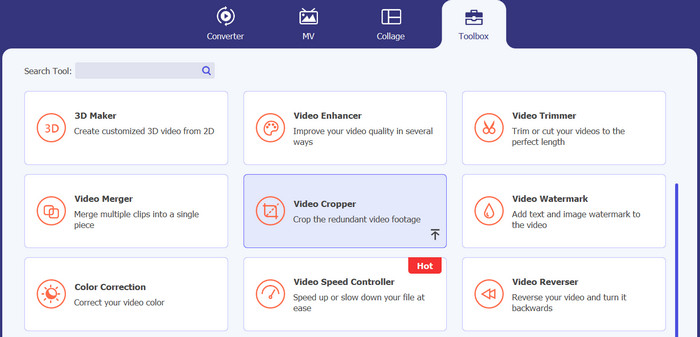
سپس به تب Toolbox که در بالای رابط برنامه قرار دارد بروید. بعد گزینه Video Cropper را انتخاب کرده و با زدن دکمه علامت بهعلاوه یک فایل اضافه کنید.
گام ۳. برش فایل ویدیویی
اکنون می توانید ویدیوی وارد شده را برش دهید. با استفاده از لغزندههای ناحیه برش، ناحیهای را که میخواهید از ویدیو برش دهید، تنظیم کنید. همچنین می توانید نسبت تصویر خاصی را از منوی کشویی انتخاب کنید. پیش نمایش ویدیوی برش داده شده را مشاهده کنید تا مطمئن شوید که قسمت مورد نظر از ویدیو بریده شده است.
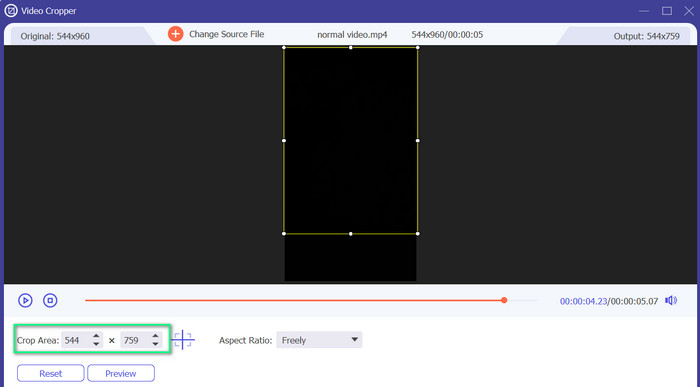
گام ۴. خروجی گرفتن از ویدیوی برشخورده
در نهایت، برای پایان دادن به فرایند برش و ذخیره ویدیوی برشخورده، روی دکمه Export در گوشه پایینِ سمت راست کلیک کنید.
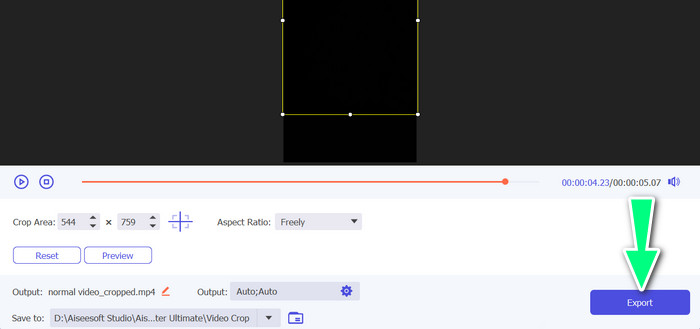
بخش 5. سوالات متداول در مورد برش ویدیوها در اندروید
چگونه ویدیوها را بدون افت کیفیت برش دهم؟
یکی از راههای برش ویدیوها بدون افت کیفیت، استفاده از ابزار ویرایش ویدیو است که از برش غیر مخرب پشتیبانی میکند. این بدان معنی است که فایل ویدیوی اصلی تغییر نمی کند و فقط قسمت برش داده شده به عنوان یک فایل جدید ذخیره می شود.
آیا برش ویدیو در اندروید بر کیفیت یا وضوح آن تأثیر می گذارد؟
بله، برش یک ویدیو در اندروید می تواند بر کیفیت یا وضوح آن تأثیر بگذارد، زیرا این فرآیند شامل حذف بخشی از ویدیوی اصلی است. با این حال، میزان تأثیرگذاری بر کیفیت یا وضوح به عوامل مختلفی مانند اندازه برش، کیفیت ویدیوی اصلی و روش استفاده شده برای برش ویدیو بستگی دارد.
آیا امکان برش ویدیو و افزودن افکت یا فیلتر همزمان در اندروید وجود دارد؟
بله، در اندروید میتوان همزمان یک ویدیو را برش داد و افکتها یا فیلترهایی به آن اضافه کرد. اپلیکیشنهای ویرایش ویدیوی متعددی در گوگلپلی وجود دارند که هم قابلیت برش و هم افکتها و فیلترهای ویدیویی را ارائه میدهند. برخی نمونههای محبوب شامل FVC Video Converter Ultimate، Filmora و غیره هستند.
نتیجه
یادگیری چگونه در اندروید یک ویدیو را برش دهیم فرایندی ساده است که با استفاده از برنامهها و نرمافزارهای مختلف انجام میشود. Samsung Gallery، Google Photos و FVC Video Converter Ultimate تنها چند نمونه از ابزارهایی هستند که میتوانند به شما کمک کنند ویدیوهایتان را روی دستگاههای اندرویدی برش دهید.
-
 راهنمای نحوه تعمیر فیلم هایی که در تلفن های Android پخش نمی شوند
 آیا می خواهید بدانید دلایل عدم پخش فیلم ها در دستگاه اندرویدی شما چیست؟ و اگر چنین است ، آیا راهی برای حل مشکل به تنهایی وجود دارد؟ برای آشنایی بیشتر به خواندن ادامه دهید.
-
 ساده ترین راه ها برای افزایش سرعت ویدیو در دستگاه های اندرویدی خود [2023]
 آیا می دانستید که می توانید سرعت ویدیو را در اندروید خود افزایش دهید؟ بنابراین، اگر می خواهید بدانید که چگونه سرعت یک ویدیو را در تلفن اندرویدی خود افزایش دهید، این نوشته را بخوانید.
-
 3 روش عالی در مورد نحوه برش ویدیو در اندروید
 آیا می خواهید از دستگاه اندرویدی خود برای برش ویدیو استفاده کنید؟ پس این پست برای شماست. ما روش های ارزشمندی را در مورد نحوه کوتاه کردن یک ویدیو در اندروید مورد بحث قرار خواهیم داد.
