


 Video Converter Ultimate
 ضبط صفحه
 تعمیر ویدیو
راه های عالی برای آینه کردن دوربین در اندروید و iOS بدون زحمت
با زوایای نامناسب و نور ضعیف خداحافظی کنید و به سلفی ها و ویدیوهای خیره کننده ای که زیبایی واقعی شما را به نمایش می گذارند سلام کنید. قابلیت آینه یا چرخاندن دوربین می تواند کیفیت عکس ها و فیلم های شما را تا حد زیادی افزایش دهد. اما آینه کردن یا چرخاندن دوربین دقیقاً به چه معناست؟ به عبارت ساده، این مربوط به فرآیند معکوس کردن تصویر گرفته شده توسط دوربین دستگاه شما، به صورت افقی یا عمودی است.
این ویژگی بهویژه هنگام گرفتن سلفی یا ضبط ویدیو بسیار مفید است، زیرا به شما اجازه میدهد زاویههای بهتری به دست آورید، نور را بهبود دهید و جذابترین نسخه از خودتان را ثبت کنید. در ادامه، این مطلب شما را با شگفتانگیزترین و سادهترین روشها برای آینهای کردن دوربین جلویی در گوشیتان آشنا میکند.

قسمت 1. مقدمه ای بر دوربین آینه ای
دوربین آینه ای به فرآیند چرخاندن یا معکوس کردن تصویر گرفته شده توسط دوربین دستگاه به صورت افقی یا عمودی اشاره دارد. این را می توان از طریق دستکاری نرم افزاری یا سخت افزاری به دست آورد و معمولاً هنگام گرفتن سلفی یا ضبط ویدیو استفاده می شود. با آینهسازی دوربین، کاربران میتوانند به زوایای جذابتری دست یابند، نور را بهبود ببخشند و جلوههای بصری منحصربهفردی ایجاد کنند. این تکنیک به ویژه برای سازندگان محتوا و تأثیرگذاران رسانههای اجتماعی مفید است، زیرا به آنها اجازه میدهد عکسها و ویدیوهای باکیفیتی بگیرند که از بقیه متمایز هستند. مهم نیست که از دستگاه اندروید یا iOS استفاده می کنید، می توانید یاد بگیرید که چگونه دوربین جلوی آینه ای اندروید یا آیفون را اجرا کنید تا مهارت های عکاسی خود را به میزان قابل توجهی افزایش دهید و محتوای بصری خود را به سطح بالاتری ببرید.
قسمت 2. نحوه آینه کردن دوربین جلو و عقب در آیفون
با استفاده از دوربین داخلی آیفون که دارای گزینه Flip برای انعکاس دوربین جلو است، می توان دوربین را در آیفون آینه کرد. با چرخاندن دوربین جلو، میتوانید به زوایای جذابتری دست پیدا کنید و ترکیب کلی عکسها و ویدیوهای خود را بهبود ببخشید. این می تواند به ویژه هنگام تلاش برای گرفتن عکس عالی برای رسانه های اجتماعی یا هنگام ضبط یک وبلاگ یا آموزش مفید باشد. علاوه بر این، به شما این امکان را می دهد که جهت گیری دوربین را برای تناسب بهتر با محیط اطراف خود تنظیم کنید. در اینجا مراحل آینه دوربین آیفون وجود دارد که می توانید دنبال کنید:
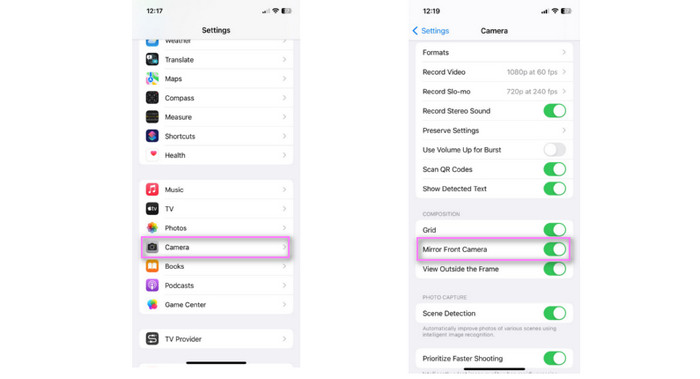
مرحله 1. در ابتدا، برنامه Settings را در آیفون خود باز کرده و گزینه Camera را پیدا کنید.
مرحله 2. پس از ورود به بخش Camera، به قسمت Composition بروید.
مرحله 3. حالا دکمه Mirror Front Camera را فعال کنید تا این قابلیت روشن شود. سپس میتوانید سلفیها و ویدیوها را با دوربینِ آینهای بگیرید. تمام شد! اینگونه است که دوربین جلویی را در آیفون آینهای میکنید.
قسمت 3. چگونه دوربین جلو و عقب را در اندروید آینه کنیم
آینه دوربین اندروید به کاربران این امکان را میدهد که به صورت افقی یا عمودی تصویر گرفته شده توسط دوربین جلو را برگردانند یا منعکس کنند. این گزینه را میتوان در تنظیمات اکثر برنامههای دوربین اندروید پیدا کرد و اغلب برای گرفتن سلفی، تماسهای ویدیویی، عکسهای گروهی و بهبود ترکیب بندی کلی تصویر استفاده میشود. عملکرد آینه می تواند برای تغییر جهت دوربین به محیط، گرفتن زاویه بازتر یا سوژه های بیشتر و ایجاد عکسی طبیعی تر بسیار مفید باشد. از طریق مراحل زیر نحوه عملکرد آینه دوربین اندروید را بیابید:
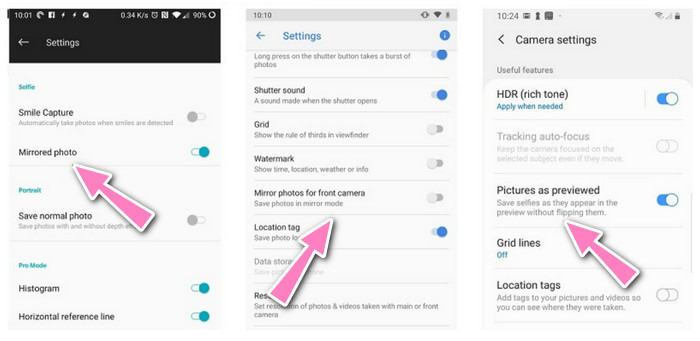
مرحله 1. به منوی Settings در گوشی اندرویدی خود بروید.
مرحله 2. از میان تنظیماتِ فهرستشده، گزینه مناسب را انتخاب کرده و سپس روی Camera ضربه بزنید.
مرحله 3. پس از انتخاب Camera، به تنظیمات آن هدایت میشوید. هنگام فعالکردن آینهای شدن دوربین جلو، تنظیمات هر دستگاه گزینههای ناوبری متفاوتی دارد؛ مانند Photographs as Previewed، Mirror Photos for Front Camera یا Mirrored Photo. کافی است یکی از این گزینهها را فعال کنید.
قسمت 4. نحوه انعکاس ویدیوهای آیفون و اندروید در رایانه شخصی
اکنون به این موضوع میپردازیم که چگونه میتوانید ویدیوهای اندروید و آیفون خود را در رایانه آینهای کنید. همانطور که میدانیم، کامپیوترها از دستگاههای موبایل قدرتمندتر هستند. این موضوع در مقایسه برنامههای موبایل و رایانه شخصی نیز صدق میکند. ازاینرو، تصمیم گرفتیم برنامهای به نام FVC Video Converter Ultimate را معرفی کنیم.
این برنامه برای چرخاندن و چرخاندن فیلم ها بدون هیچ زحمتی کار می کند. میتوانید ظاهر ویدیوی آینهشده را به صورت افقی یا عمودی ورق بزنید یا تقلید کنید. علاوه بر این، کاربران می توانند تنظیمات خروجی تصویر و صدای خود را دستکاری کنند. شما می توانید فرمت، کیفیت، وضوح و غیره را تغییر دهید. با مشاهده راهنمای ساده شده زیر، از این برنامه حداکثر بهره را ببرید.
مرحله 1. برنامه را دریافت و نصب کنید
برای دریافت این برنامه رایگان و قابل دانلود، روی یکی از دکمه های ارائه شده در زیر کلیک کنید. پس از اتمام نصب برنامه را اجرا کنید.
دانلود رایگانبرای ویندوز 7 یا بالاتردانلود ایمن
دانلود رایگانبرای macOS 10.7 یا بالاتردانلود ایمن
مرحله 2. یک کلیپ ویدئویی را وارد کنید
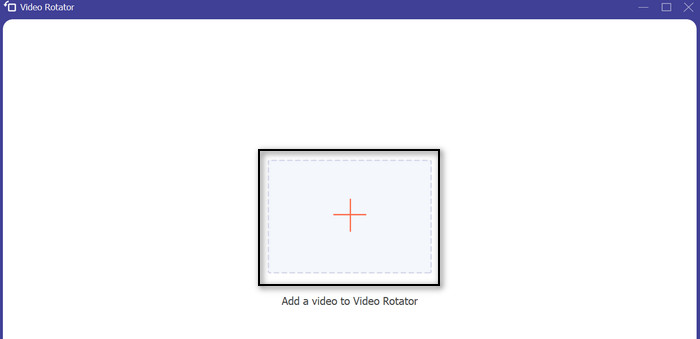
در رابط اصلی ابزار، روی تب Toolbox کلیک کرده و از میان ابزارها، Video Rotator را انتخاب کنید. پس از آن، فقط کافی است روی علامت Plus در مرکز کلیک کنید تا ویدیوی ضبطشده خود را وارد کنید. سپس به بخش ویرایش هدایت میشوید.
مرحله 3. ویدیو را برعکس (Flip) کنید
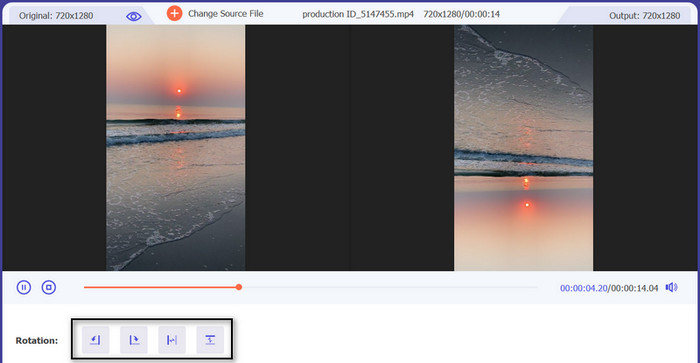
پس از هدایت به بخش ویرایش، تب گزینه زیر را در اختیار شما قرار می دهد که آیا می خواهید ویدیو را به صورت افقی یا عمودی بازتاب دهید. فقط موقعیت هدف خود را در گزینه های زیر انتخاب کنید، و تغییرات در زمان واقعی ظاهر می شوند.
مرحله 4. ویدئوی آینهایشده را ذخیره کنید
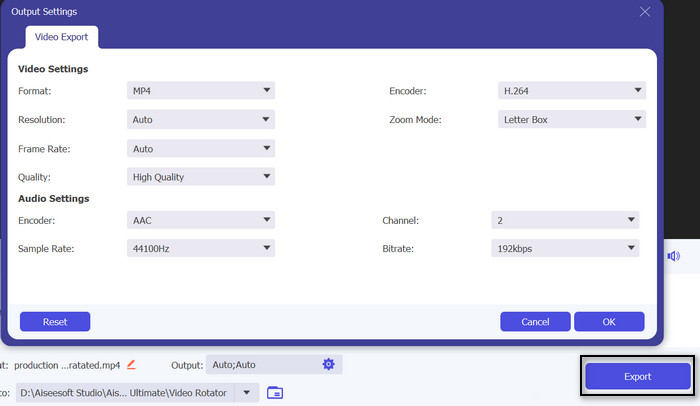
میتوانید با تیکزدن گزینه Output، برخی تنظیمات را تغییر دهید. پس از اتمام، روی دکمه Export در گوشه پایینِ سمت راست رابط کلیک کنید تا ویدیو خروجی گرفته شده و در رایانه شما ذخیره شود.
مطالعه بیشتر
بهترین و سادهترین روشها برای خاموش کردن HEIC در آیفون
چگونه ویدیوها را در دستگاههای اندرویدی برای تماشای بهتر بچرخانیم
قسمت 5. سوالات متداول در مورد Mirroring Camera در اندروید و iOS
چگونه دوربین را در مک بوک آینه کنیم؟
انعکاس دوربین در مک بوک یک فرآیند ساده است که می تواند با استفاده از برنامه داخلی Photo Booth انجام شود. پس از راهاندازی برنامه، میتوانید بین دوربینهای جلو و عقب سوئیچ کنید و با استفاده از دکمه Mirror، قابلیت Mirroring را فعال کنید.
چگونه از آینه کاری در دوربین آیفون جلوگیری کنیم؟
به همین ترتیب، فرآیند خاموش کردن آینهکاری دوربین در آیفون بسیار آسان است. تنها کاری که باید انجام دهید این است که دوربین جلوی آینه را خاموش کنید. سپس، انعکاس در دوربین آیفون شما را متوقف می کند.
آیا دوربین آینه بر کیفیت تصویر تأثیر می گذارد؟
ویژگی دوربین آینه ای بر کیفیت تصویر تأثیر نمی گذارد، زیرا به سادگی تصویر را به صورت افقی یا عمودی منعکس می کند.
نتیجه
فرآیند آینهای کردن دوربین ممکن است بسته به دستگاه و سیستمعامل متفاوت باشد، اما معمولاً در بخش تنظیمات بیشتر برنامههای دوربین در دسترس است. در مجموع، قابلیت mirror camera ویژگی مفیدی است که میتواند کیفیت و خلاقیت در عکس و ویدیوها را افزایش دهد.
-
 3 بهترین دوربین اسلوموشن که باید به خرید فکر کنید
 آیا در انتخاب بهترین دوربین برای ساخت فیلم های اسلوموشن مشکل دارید؟ به خواندن ادامه دهید و بهترین گزینه های لیست شده دوربین اسلوموشن را برای خود در نظر بگیرید.
-
 وضوح عکس آیفون را با بهترین تقویت کننده ها بهتر کنید
 آیا می خواهید به بهبود وضوح عکس آیفون نیاز داشته باشید؟ خوب، در این مقاله بهترین ابزارهایی را که می توانید استفاده کنید و ترفندهای دیگری که باید بدانید را معرفی می کنیم!
-
 مانند یک حرفه ای ویرایش کنید: چگونه ویدیوهای آیفون خود را بدون زحمت برش دهید
 اگر میخواهید مهارتهای ویرایش ویدیوی آیفون خود را به سطح بالاتری برسانید، برنامههای برش ویدیو یک بازی را تغییر میدهند. ما برخی از بهترین برنامه های برش ویدیو را برای iPhone پوشش خواهیم داد.
