


 Video Converter Ultimate
 ضبط صفحه
 تعمیر ویدیو
آیا آپلود ویدیوها در Google Drive کیفیت را کاهش می دهد؟ اینجا را بررسی کنید
Google Drive یک سیستم ذخیرهسازی مبتنی بر ابر است که به کاربران امکان میدهد فایلها را از دستگاههای مختلف با اتصال اینترنت به اشتراک بگذارند، ذخیره کنند، ذخیره کنند و به آنها دسترسی داشته باشند. این پلتفرم به کاربران این امکان را می دهد که در هنگام ایجاد اسناد، صفحات گسترده و ارائه ها به راحتی با همکاران و دوستان خود همکاری کنند. این سرویس 15 گیگابایت فضای ذخیره سازی رایگان را با امکان ارتقاء به برنامه های ذخیره سازی اضافی با هزینه ارائه می دهد.
به طور کلی، این فضای ذخیرهسازی مبتنی بر فضای ابری یک راهحل همهکاره و کاربرپسند است که میتواند برای افراد و کسبوکارها مفید باشد. چه لازم باشد اسناد مهم را ذخیره کنید و چه بخواهید روی پروژهها با دیگران همکاری کنید، گوگل درایو یک پلتفرم راحت و قابلاعتماد ارائه میدهد. رایجترین نوع فایلی که در این پلتفرم ذخیره میشود ویدیو است. اما چگونه با ظرفیت نسبتاً کم میتواند چندین فایل را در خود جای دهد؟ آیا گوگل درایو ویدیو را فشرده میکند؟ به همه این پرسشها در این مقاله پاسخ داده خواهد شد.

قسمت 1. آیا آپلود ویدیوها در Google Drive کیفیت را کاهش می دهد؟
آپلود ویدیوها در Google Drive ممکن است کیفیت ویدیوهای شما را کاهش دهد. این به دلیل فشرده سازی فایل های ویدئویی توسط گوگل درایو برای صرفه جویی در فضای سرور است. همچنین میتواند اشتراکگذاری ویدیو را با دیگران آسانتر کند. هنگامی که ویدیوها فشرده می شوند، برخی از جزئیات آنها از بین می رود و گاهی اوقات ممکن است کیفیت کلی فایل کاهش یابد. میزان افت کیفیت به عوامل مختلفی مانند وضوح ویدیوی اصلی، فرمت فایل و تنظیمات فشرده سازی استفاده شده توسط Google Drive بستگی دارد. به عنوان مثال، هنگامی که یک ویدیو با وضوح بالا فشرده می شود، ممکن است کیفیت بیشتری نسبت به یک ویدیوی با وضوح پایین کاهش دهد. برای به حداقل رساندن کاهش کیفیت هنگام آپلود ویدیوها در Google Drive، توصیه می شود از فرمت ویدیویی توصیه شده و تنظیمات فشرده سازی استفاده کنید. میتوانید از فرمتهای ویدیویی مانند MP4 استفاده کنید که حاوی AVC (H.264) و HEVC (H.265) است که اندازه فایل ویدیو را فشرده میکند اما همچنان کیفیت ویدیو را حفظ میکند.
قسمت 2. آیا می توانم از Google Drive برای فشرده سازی ویدیوها استفاده کنم؟
بله، همانطور که در بالا به آن پرداختیم، گوگل درایو ویدیوها را فشرده کرده است که به کاربران امکان می دهد چندین ویدیو را در سرور خود ذخیره کنند. تنها نقطه ضعف این فرآیند این است که وقتی کاربران ویدیوهای با کیفیت بالاتر مانند 4K را آپلود می کنند، می تواند به میزان قابل توجهی کیفیت ظاهر فایل را کاهش دهد. در اینجا نحوه فشرده سازی ویدیو با استفاده از Google Drive آورده شده است.
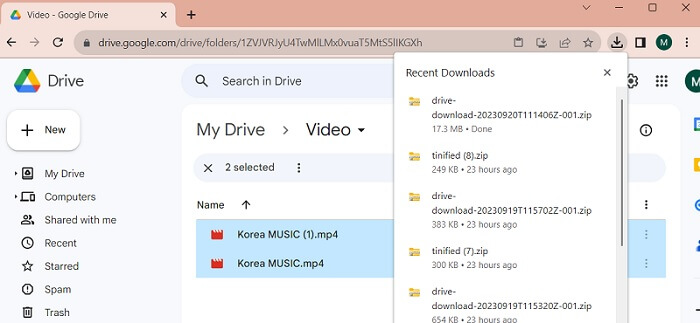
مرحله 1. فایلی را که لازم است حجمش را کاهش دهید در حساب گوگل درایو خود آپلود کنید. میتوانید ویدیو را بکشید و روی گوگل درایو رها کنید تا به سرور آن منتقل شود.
مرحله 2. وقتی فایل ویدیویی در گوگل درایو آپلود شد، بهطور خودکار بر اساس تنظیمات پیشنهادی خودش آن را فشرده میکند. میتوانید فایل ویدیویی را با استفاده از پخشکننده داخلی (مدیا پلیر) آن اجرا کنید.
مرحله 3. در نهایت میتوانید فایل ویدیویی را دانلود کنید یا آن را در قالب یک فایل فشرده (zip) دریافت کنید تا حجم کمتری داشته باشد. میتوانید چندین فایل ویدیویی را همزمان انتخاب کرده و روی ماوس راستکلیک کنید. فهرستی از منوها نمایش داده میشود. دکمه Download را انتخاب کنید تا گوگل درایو ویدیوهای فشردهشده را دانلود کرده و روی رایانه شما ذخیره کند.
قسمت 3. نحوه فشرده سازی ویدیوها برای Google Drive
آیا به دنبال یک ابزار کارآمد هستید تا فایلهای ویدیوییتان را روی دستگاه خود فشرده کنید؟ میتوانید همیشه از Video Converter Ultimate برای کاهش و ویرایش حجم فایلهای ویدیویی روی رایانه خود استفاده کنید. این برنامه با مک و ویندوز سازگار است و میتوانید آن را روی هر دستگاهی مانند لپتاپ، رایانه شخصی و غیره نصب کنید. این ابزار از طیف گستردهای از فرمتهای ویدیویی، از جمله MP4، MOV، MKV، WebM، AVI و موارد دیگر پشتیبانی میکند. یک نوار لغزنده در اختیار دارد که کاربران میتوانند با آن بدون کوتاه کردن مدت زمان ویدیو، درصد مشخصی از حجم فایل را کاهش دهند. همچنین این برنامه میتواند ویدیوهای 4K را بدون دردسر پردازش کند. از فناوری پیشرفتهای برای پردازش و فشردهسازی ویدیوهای شما استفاده میکند. توانایی این ابزار در کاهش حجم فایل بدون محدودیت و قیود مختلف، آن را به یک فشردهساز منحصربهفرد تبدیل کرده است. راهنمای گامبهگام استفاده از این ابزار را بررسی و ارزیابی کنید.
مرحله 1. نصب برنامه
ابتدا لازم است Video Converter Ultimate را روی رایانه یا لپتاپ خود دانلود کنید. برای نصب آسان این برنامه، روی آیکون Free Download که در زیر نمایش داده شده است کلیک کنید.
دانلود رایگانبرای ویندوز 7 یا بالاتردانلود ایمن
Free Downloadبرای macOS 10.7 یا جدیدتردانلود ایمن
مرحله ۲. وارد کردن فایل ویدئویی
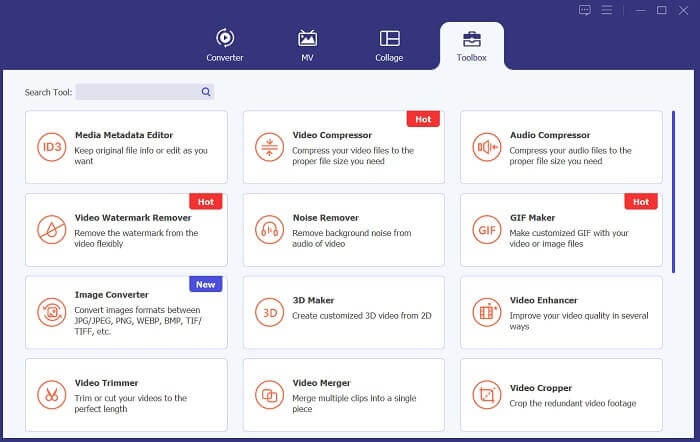
گام بعدی این است که ویدیوی خود را در رابط برنامه وارد کنید. میتوانید این کار را با رفتن به رابط ابزار و کلیک روی گزینه Toolbox انجام دهید. از فهرست، قابلیت Video Compressor را انتخاب کرده و روی آیکون + کلیک کنید.
مرحله 3. فشردهسازی ویدیو
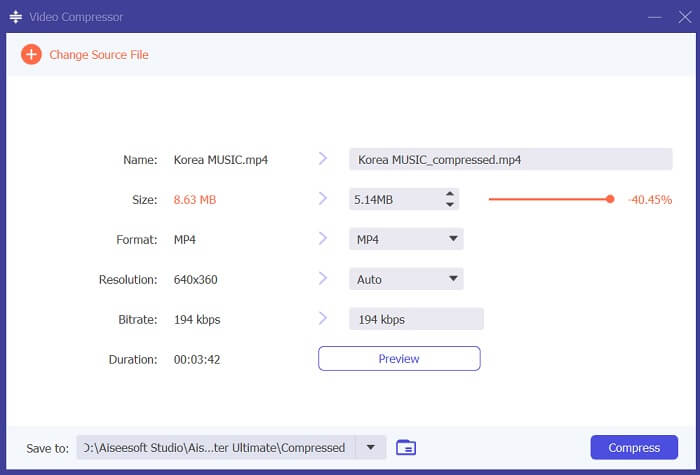
سپس میتوانید پوشههای رایانه خود را ببینید. ویدیویی را که لازم است تبدیل کنید انتخاب کرده و برای وارد کردن آن روی Open بزنید. صفحه جدیدی باز میشود که در آن میتوانید حجم فایل را کاهش دهید. نوار لغزنده را حرکت دهید یا پارامترهای ویدیو مانند Resolution، Format و Bitrate را تغییر دهید. برای آغاز فرایند، روی گزینه Compress کلیک کنید.
مرحله 4. پخش فایل خروجی
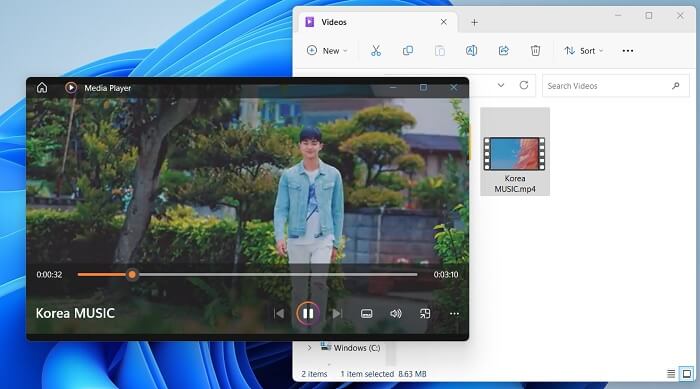
مرحله آخر این است که منتظر بمانید تا فرآیند فشرده سازی به پایان برسد. به پوشه خروجی آن بروید و فایل را پیش نمایش کنید. میتوانید روی ویدیو دوبار ضربه بزنید تا آن را با پخشکننده رسانه رایانهتان اجرا کنید.
مطالعه بیشتر:
[حلشده] چگونه فایلهای MP4 را در گوگل درایو پخش کنیم
آموزش فشردهسازی ویدیو برای ایمیل در آیفون/اندروید/آنلاین
بخش 4. سؤالات متداول درباره Google Drive فشرده سازی ویدیو
آیا می توانید یک ویدیوی 4K را در Google Drive آپلود کنید؟
بله، می توانید یک ویدیوی 4K را در گوگل درایو آپلود کنید! این یک راه عالی برای ذخیره و به اشتراک گذاری ویدیوهای با کیفیت بالا با دیگران است. مطمئن شوید فضای ذخیرهسازی کافی دارید، زیرا ویدیوهای 4K میتوانند فضای زیادی را اشغال کنند. هنگامی که ویدیوی خود را آپلود کردید، نیازی به اشتراک گذاری نسخه اصلی فایل ویدیویی خود ندارید. فقط لینک درایو را برای آنها ارسال کنید تا به فایل ویدیویی دسترسی پیدا کنند. با این پلتفرم مبتنی بر وب، می توانید به راحتی فایل های ویدئویی را به اشتراک بگذارید.
چگونه یک ویدیو را بدون افت کیفیت در Google Drive ذخیره کنید؟
برای آپلود ویدیو در گوگل درایو بدون کاهش کیفیت، مراحل زیر را دنبال کنید. ابتدا مطمئن شوید که ویدیوی شما در وضوح 4K است. سپس وارد حساب گوگل درایو خود شوید و روی دکمه New در گوشه بالا سمت چپ کلیک کنید. از آنجا File Upload را انتخاب کرده و ویدیویی را که میخواهید آپلود کنید برگزینید. پس از کامل شدن آپلود، میتوانید بهراحتی با ارسال لینک فایل، ویدیو را با دیگران به اشتراک بگذارید. با این مراحل ساده، میتوانید اطمینان حاصل کنید که ویدیوی شما بدون چشمپوشی از کیفیت، در گوگل درایو آپلود میشود.
حداکثر وضوح ویدیو برای Google Drive چقدر است؟
حداکثر وضوح ویدیو برای Google Drive 4K است. بنابراین، اگر می خواهید ویدیویی را بدون افت کیفیت آپلود کنید، مطمئن شوید که وضوح آن 4K است. میتوانید مراحل قبلی را دنبال کنید تا فایلهای رسانهای خود را به راحتی در حساب Google Drive خود آپلود کرده و با دیگران به اشتراک بگذارید.
نتیجه
ویدیوها دادههای دیجیتالی ارزشمندی هستند که در هر دستگاهی که داریم از آنها مراقبت میکنیم. چه تلفن همراه باشد، چه دوربین دیجیتال، چه رایانه شخصی یا تبلت، همیشه به دنبال راهها و گزینههایی برای ذخیره و نگهداری فایلهای ویدیویی خود هستیم. خوشبختانه گوگل درایو یکی از راحتترین پلتفرمها برای اشتراکگذاری و ذخیرهسازی رسانه است. همچنین فهمیدیم که این سرویس میتواند ویدیوها را کاهش حجم و فشرده کند که برای کاربران مناسب است. بنابراین اگر هنوز این پرسش برای شما مطرح است که آیا گوگل درایو ویدیو را فشرده میکند، دوباره راهحلها و اطلاعاتی را که در بالا ذکر شد مرور کنید.
-
 نحوه فشرده سازی ویدئو برای وب به طور موثر و بدون افت کیفیت
 وقتی ویدئو وب سایت شما شکایات زیادی از طرف مشتری ها دریافت می کند که همیشه بافر زیادی ایجاد می کند ، می توانید فیلم را به دو روش کارآمد فشرده کنید که به شما کمک می کند تا زمان بافر وب سایت را برای حفظ مشتری کاهش دهید.
-
 [راهنمای تفصیلی] نحوه رفع عدم پخش ویدیوی Google Drive در رایانه
 فیلم ها در Google Drive با خطای "مشکلی در پخش این فیلم وجود دارد" پخش نمی شوند. این می تواند توسط خود Google Drive یا مشکلات کروم ایجاد شود. در این مقاله 6 راه حل به طور مفصل معرفی می شود.
-
 بهترین روش ها برای تبدیل HEIC به JPG در Google Drive
 اگر میخواهید نحوه تبدیل HEIC به JPG در Google Drive را یاد بگیرید، این پست راهنما را بخوانید تا سادهترین راه تبدیل HEIC به JPG در Google Drive در رایانه شخصی را بیاموزید.
