


 Video Converter Ultimate
 ضبط صفحه
 تعمیر ویدیو
نحوه ساخت فیلم سیاه و سفید: ایجاد جلوه های فیلتر
فیلمبرداران میتوانند با استفاده از فیلترها ظاهر یک فیلم را تغییر دهند. فیلترهای زیادی در انواع برنامهها وجود دارد، اما فیلتر سیاهوسفید همیشه حاضر است. سیاهوسفید کردن ویدیو حالوهوا و فضا میسازد، زیرا میتواند صحنهای از گذشته، غم، نوستالژی و بسیاری احساسات دیگر را نشان دهد که تصاویر یا ویدیوهای رنگی نمیتوانند منتقل کنند. اما چطور میتوانید یک ویدیو را سیاهوسفید کنید؟ با داشتن ابزار مناسب در دست، این کار کاملاً امکانپذیر است. در این مطلب با ما بمانید تا به شما آموزش دهیم چگونه این کار را انجام دهید.

قسمت 1. چگونه فیلتر سیاه و سفید را اضافه کنم
یک ابزار تبدیل چندرسانهای تحت وب به نام Video Converter Ultimate تقریباً همه فایلهای ویدیویی و صوتی رایج را به فرمت خروجی دلخواه شما تبدیل میکند. این ابزار آنلاین بسیار توانمندتر از چیزی است که در نگاه اول به نظر میرسد، زیرا به کاربران اجازه میدهد با ابزارهای کاربردی، از جمله فیلترها، ویدیوها را ویرایش کرده و سایر کارهای مربوط به تبدیل را انجام دهند. با این حال این برنامه در پلیاستور یا اپاستور در دسترس نیست. در ادامه، روشی کارآمد برای افزودن فیلتر سیاهوسفید به ویدیو با استفاده از Video Converter Ultimate ارائه شده است.
مرحله 1. نصب Video Converter Ultimate
برای دانلود ابزار در رایانه Windows یا Mac خود، روی نماد زیر کلیک کنید. مراحل آسان را دنبال کنید تا نصب ابزار به پایان برسد، سپس آن را راه اندازی کنید.
دانلود رایگانبرای ویندوز 7 یا بالاتردانلود ایمن
دانلود رایگانبرای macOS 10.7 یا بالاتردانلود ایمن
مرحله 2. افزودن فایلهای ویدیویی
با انتخاب دکمه Plus یا Add Files میتوانید فایل ویدیویی موردنظری را که میخواهید روی آن فیلتر اعمال کنید، وارد کنید. پس از انتخاب فایل ویدیویی موردنظر برای بارگذاری، روی Open کلیک کنید. علاوه بر این، در صورت تمایل میتوانید چندین فایل ویدیویی وارد کنید؛ به بیان دیگر، هیچ محدودیتی در تعداد ویدیوهایی که میتوان روی آنها فیلتر اعمال کرد وجود ندارد.
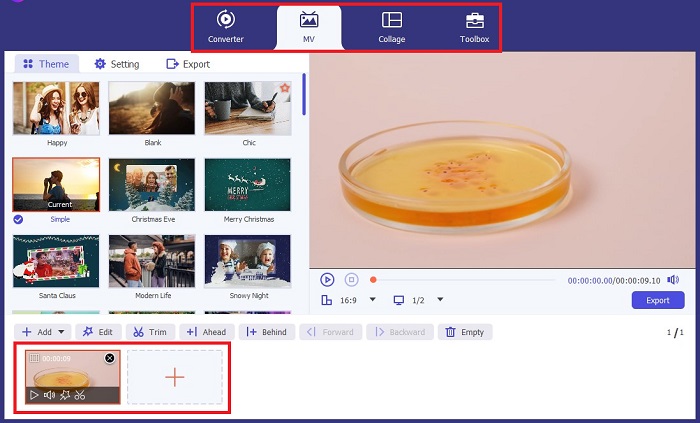
مرحله 3. دسترسی به فیلترها و افکتها
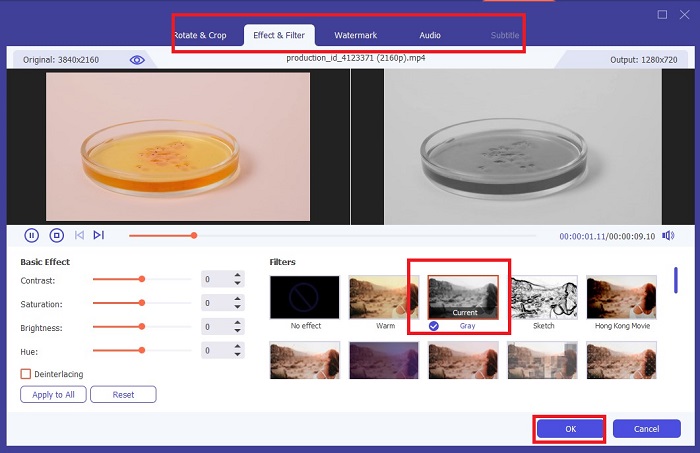
با انتخاب دکمه Wand میتوانید پنجره جدیدی را برای شخصیسازی ویدیو باز کنید. برای اعمال فیلتر سیاهوسفید، روی Filters & Effects کلیک کرده و سپس سیاهوسفید را انتخاب کنید. همچنین، FVC Video Converter Ultimate به شما امکان میدهد رنگ (Hue)، اشباع (Saturation)، روشنایی (Brightness) و کنتراست (Contrast) پروژهتان را کنترل کنید.
مرحله 4. ذخیره ویدیوی سیاهوسفید
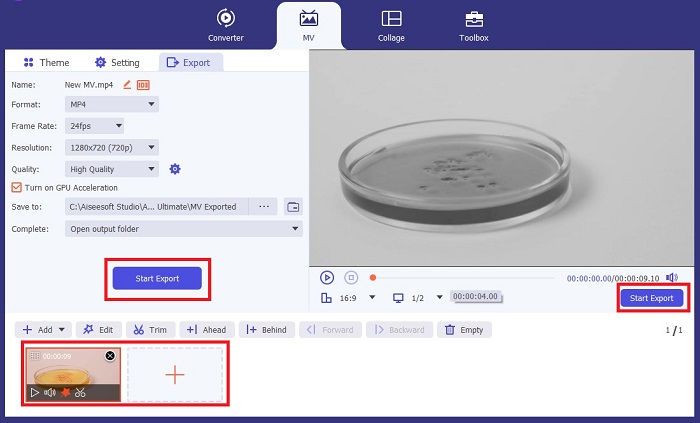
اگر از ویدیوی خود راضی هستید، روی OK کلیک کرده و آن را به فرمت فایل دلخواه تبدیل کنید. وقتی همه تنظیمات موردنظرتان انجام شد، برای ذخیره خروجی روی دستگاهتان روی دکمه Convert کلیک کنید.
قسمت 2: نحوه ساخت ویدیو سیاه و سفید با Premiere Pro
Premiere Pro توسط Adobe نرم افزار پیشرو در صنعت ویرایش ویدیو برای فیلم ها، سریال های تلویزیونی، محتوای ویدیویی و تبلیغات است. این ابزار تبدیل به نرمافزاری محبوب برای فیلمسازان در سراسر جهان شده است، زیرا در مقایسه با سایر نرمافزارهای ویرایش، این ابزار ابزارهای خلاقانه زیادی را ارائه میکند تا ویدیوی شما را زیبا، عالی و حرفهای نشان دهد.
اگر میخواهید حالتی را در ویدیوی خود ایجاد کنید، قرار دادن فیلترها اولین کاری است که میتوانید برای رسیدن به این هدف انجام دهید. قرار دادن فیلتر روی ویدیوها با استفاده از Premiere Pro نسبتاً آسان است. این چهار مرحله ساده برای همپوشانی فیلترهای سیاه و سفید با Premiere Pro است.
مرحله 1. ویدیویی را که میخواهید سیاهوسفید کنید اضافه کنید. برای این کار، به پنل پروژه یا Timeline Panel بروید؛ ناحیهای در Premiere Pro که محیط کار شما محسوب میشود و در آن میتوانید ویدیو را برش بزنید، صدا اضافه کنید، ویدیوها را مرتب کنید، افکتها اضافه کنید و بسیاری کارهای دیگر انجام دهید. ویدیوهایی را که میخواهید سیاهوسفید کنید بکشید و رها کنید، و سپس آماده رفتن به مرحله بعد هستید.
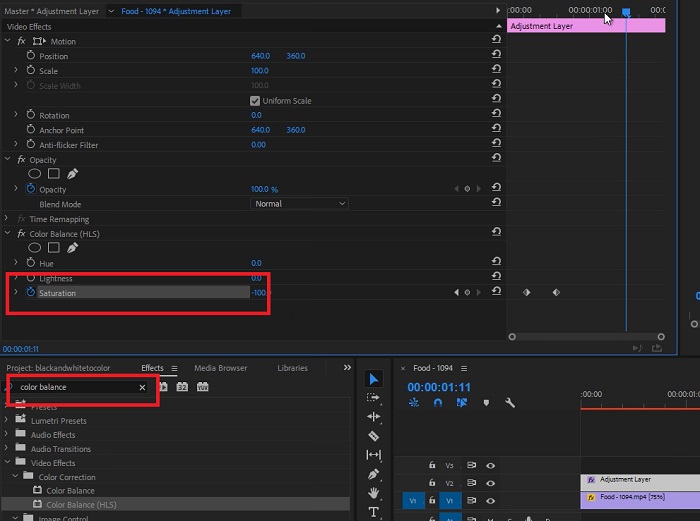
مرحله 2. برای دسترسی به پنل افکتها، Window > Effects را انتخاب کنید. اکنون تقریباً به داشتن فیلتر سیاهوسفید رسیدهاید.
مرحله 3. پس از رفتن به پنل Effects، میتوانید گزینه Video Effects را ببینید، آن را انتخاب کرده و روی Image Control کلیک کنید. در بخش Image Control، دکمه Black and White را انتخاب کرده و سپس آن را روی پروژه خود بکشید و رها کنید.
مطالعه بیشتر:
۴ روش شگفتانگیز برای افزودن فیلتر به ویدیو در ویندوز و macOS
روشهای ساده برای تبدیل تصاویر به سیاهوسفید
بخش 3: مقایسه جدول نرم افزار
اکنون سیاه و سفید کردن ویدیوتان تمام شده است. برای درک بیشتر اینکه چه نرمافزار ویرایشی برای شما مناسب است، Video Converter Ultimate و Premiere Pro را در زیر مقایسه کردیم.
| نرم افزار | قیمت | سیستم عامل | امکانات |
| Video Converter Ultimate | هزینه مجوز 1 ماهه $23.20 | Windows 10، Windows 8، Windows 7، Windows Vista، Windows XP (SP2 یا جدیدتر) macOS 10.7 یا بالاتر. | علامت تجاری صفر به جا می گذارد. این ابزار یک جعبه ابزار برای فعالیت های ویرایش صدا و تصویر شما ارائه می دهد. |
| Premiere Pro | برنامه های Adobe Cloud یک اشتراک 1 ماهه برای $52.99 ارائه می دهند. | macOS Monterey نسخه 12.0 یا جدیدتر. | ابزارهای ویرایش پیشرفته ویرایش فیلم سه بعدی ویرایشگر صدا مدیریت محتوا |
بخش 4: سوالات متداول در مورد افزودن فیلتر سیاه و سفید
آیا Video Converter Ultimate یک پلت فرم قابل اعتماد و امن است؟
آره! Video Converter Ultimate به شما اطمینان می دهد که پلت فرم امن و 100% ایمن است. همچنین، میتوانید برای دسترسی به ویژگیهای FVC Video Converter Ultimate از ورود به حساب خود صرفنظر کنید.
آیا می توانم از Premiere Pro در تلفن خود استفاده کنم؟
متاسفانه نه. Video Converter Ultimate و Premiere Pro فقط با دستگاه های رایانه شخصی سازگار هستند زیرا برای اجرا و استفاده روان به واحد بالایی نیاز دارند.
آیا می توانم تصاویر را در Video Converter Ultimate و Premiere Pro ویرایش کنم؟
البته! با این حال، از آنجا که و Premiere Pro بیشتر بر روی ویرایش ویدیو متمرکز هستند. ممکن است در ابزارهای خلاقانه مورد نیاز برای ویرایش عکس های خود محدود باشید.
آیا Premiere Pro واترمارک دارد؟
Premiere Pro واترمارک باقی نمی گذارد. حتی اگر در حال استفاده آزمایشی از Premiere Pro هستید، علامت واترمارک باقی نمیگذارد، اما ممکن است پس از چند روز از شما بخواهند که یک حساب دارای مجوز خریداری کنید.
آیا Canva می تواند ویدیو را سیاه و سفید ویرایش کند؟
کاملا بله! Canva، مانند سایر پلتفرمها، میتواند ویدیوها را ویرایش کند و فیلترهای زیادی را برای اعمال بر روی ویدیوهای خام شما ارائه میکند.
نتیجه
این مقاله مراحل و روند سیاهوسفید کردن ویدیو با استفاده از Video Converter Ultimate و Premiere Pro از شرکت ادوبی را نشان میدهد. اگر مبتدی هستید و به ویرایش پیچیده نیاز ندارید، Video Converter Ultimate گزینهای ایدهآل است. اما اگر فردی هستید که میخواهید نرمافزاری در اختیار داشته باشید که بر ویرایش متمرکز باشد و ابزارهای خلاقانه زیادی برای جان بخشیدن به ایدهها و خلاقیت شما داشته باشد، در آن صورت Premiere Pro انتخاب مناسب شماست.
-
 3 روش در مورد نحوه طولانی تر کردن ویدیو در آیفون و سایر دستگاه ها
 طولانی تر کردن یک ویدیو بسیار چالش برانگیز است. خوشبختانه، ما سه روش برای طولانی تر کردن یک ویدیو در آیفون و سایر دستگاه ها پیدا کردیم.
-
 روش های برجسته در مورد نحوه تقسیم موثر فیلم ها
 در این مقاله نحوه تقسیم یک ویدیو به بخش توضیح داده می شود. بنابراین، اگر علاقه مند هستید، روی این پست کلیک کنید زیرا ما ساده ترین راه ها را به شما پیشنهاد می کنیم.
-
 5 ویدیوی برتر برای پخش ژنراتور معکوس در رایانه شخصی و مک
 آیا به دنبال بهترین تولید کننده عقب ویدیو در وب هستید؟ و اگر چنین است، سعی کنید این مقاله را بخوانید زیرا ما نرم افزارهای مختلفی را برای انتخاب شما جمع آوری کرده ایم.
