


 Video Converter Ultimate
 ضبط صفحه
 تعمیر ویدیو
از کسل کننده به دراماتیک: تأثیر تغییر رنگ بر پروژه ویدیویی شما
تغییر رنگ یکی از جنبه های ضروری ویرایش ویدیو است که می تواند به طور قابل توجهی بر ظاهر و احساس کلی ویدیو تأثیر بگذارد. رنگ به سمت سایه یک شی یا منطقه در یک تصویر یا ویدیو هدایت می شود و تنظیم آن می تواند حال و هوا یا فضای متفاوتی ایجاد کند. به عنوان مثال، تغییر رنگ آسمان آبی به صورتی یا نارنجی می تواند احساس گرم و جذابی ایجاد کند، در حالی که تغییر آن به رنگ آبی تیره یا خاکستری می تواند حال و هوای غم انگیزتری ایجاد کند.
علاوه بر تأثیرگذاری بر حالوهوا و فضای یک تصویر، تغییر تهرنگ (Hue) میتواند به برجسته کردن برخی جنبههای درون آن نیز کمک کند. با تنظیم تهرنگ یک شیء یا ناحیه مشخص، میتوانید توجه را به آن جلب کرده و آن را بیشتر نمایان کنید. در ادامه، فهرستی از روشها آورده شده که به شما کمک میکند بلافاصله تهرنگ ویدیو را تغییر دهید.
قسمت 1. تغییر رنگ ویدیوی آفلاین
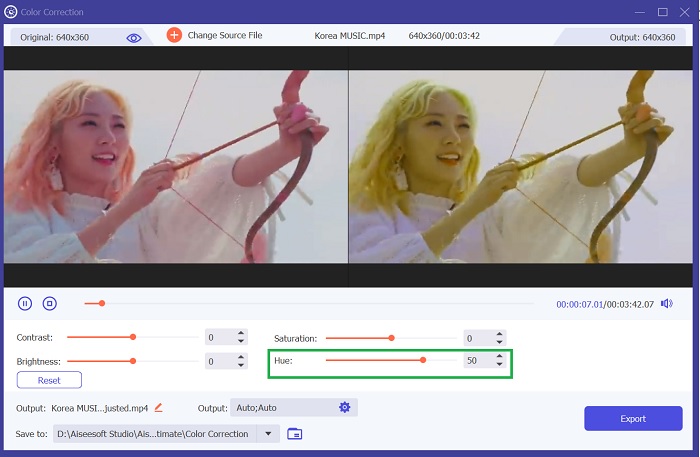
آیا از اینکه هر ویدیویی که در ویرایشگر ویدیو میسازید با تم یا تنظیمات مدنظرتان از نظر رنگ و ظاهر همخوانی ندارد، خسته شدهاید؟ Video Converter Ultimate این مشکل را برای شما برطرف میکند. این برنامه شامل ابزارهای گوناگون ویدئویی است که بهطور ویژه برای بهبود پروژههای ویدیویی طراحی شدهاند. هنگام تغییر یا دستکاری تهرنگ یک فایل ویدیویی، این ابزار بسیار شهودی و سرراست عمل میکند. یک اسلایدر دارد که کاربران میتوانند با کشیدن آن، میزان رنگ یا تهرنگ ویدیو را کم یا زیاد کنند. افزون بر این، این ابزار یک پخشکنندهٔ داخلی دارد که میتوانید تغییرات اعمالشده بر فایل خروجی را پیشنمایش کنید. راهنمای زیر را دنبال کنید تا دستورالعملِ گامبهگام استفاده از این برنامه را ببینید.
مرحله ۱. دریافت Video Converter Ultimate
دانلود برنامه در رایانه شخصی اولین راهنمای شما است که برای تغییر رنگ ویدیوی پروژه خود باید انجام دهید. گزینه دانلود رایگان زیر را بزنید تا نصب کننده فایل آن را دریافت کنید. نصب کننده فایل را از پوشه دانلود پیدا کنید و آن را روی رایانه شخصی خود اجرا کنید تا برنامه بلافاصله دریافت شود.
دانلود رایگانبرای ویندوز 7 یا بالاتردانلود ایمن
Free Downloadبرای macOS 10.7 یا جدیدتردانلود ایمن
گام ۲. دسترسی و وارد کردن ویدیو
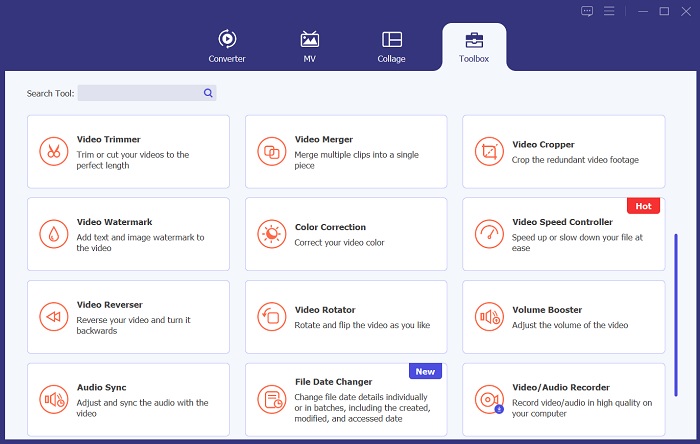
کاری که باید در ادامه انجام دهید، اجرای ابزار و رفتن به گزینهٔ Toolbox است. این منو شامل قابلیتهای پیشرفتهٔ ابزار است. آیکون Color Correction را پیدا کنید تا یک تب جدید روی صفحهٔ رایانهتان ظاهر شود. برای وارد کردن فایل، روی آیکون + کلیک کنید.
گام ۳. تغییر تهرنگ ویدیو
در نهایت، با حرکت دادن نشانگر، تهرنگ ویدیو را تغییر دهید تا شدت رنگها در ویدیوی پروژهتان تنظیم شود. برای ذخیرهٔ تغییرات مستقیماً روی ویدیوی خود، گزینه یا آیکون Export را بزنید. فایل خروجی را پیدا و پیشنمایش کنید تا ببینید آیا تغییرات با سلیقهٔ شما همخوانی دارد یا نه.
قسمت 2. تغییر رنگ ویدیوی آنلاین
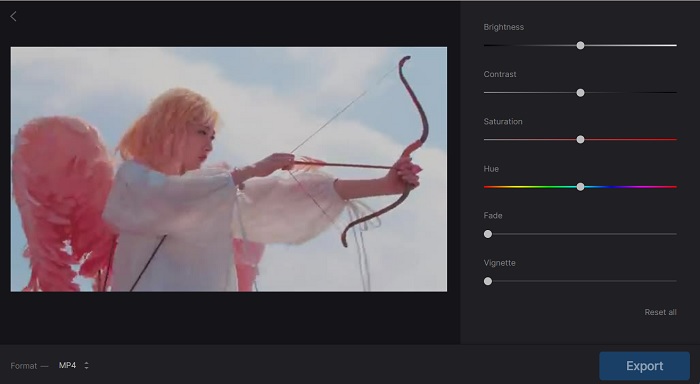
اگر به دنبال یک مسیر جایگزین برای تغییر و اصلاح رنگ ویدیوی پروژه خود هستید، می توانید Clideo را بررسی کرده و آن را امتحان کنید. این برنامه دارای یک نوار لغزنده است که می تواند به طور عمدی روشنایی، کنتراست و رنگ فایل وارد شده را تغییر دهد. همچنین دارای یک رابط بصری و ساده است که در آن کاربران فقط می توانند از نوارهای لغزنده برای ایجاد و ویرایش فایل های ویدیویی خود استفاده کنند. این ابزار یک گزینه منحصر به فرد است زیرا می تواند فایل های ویدئویی را در فرمت های مختلف مانند MP4، VOB و موارد دیگر صادر کند که مناسب پخش کننده رسانه شما باشد. راهنمای نوشته شده در زیر را بررسی کنید تا ایده ای از نحوه کار این ابزار بدست آورید.
گام ۱. نخستین مرحله برای رسیدن به تهرنگ دلخواه روی ویدیویتان این است که به ابزار آنلاین دسترسی پیدا کنید. این برنامه روی Chrome، Safari، Firefox و سایر مرورگرها کار میکند. به رابط آن دسترسی پیدا کنید و گزینهٔ Choose File را بزنید.
گام ۲. در مرحلهٔ بعد به پوشههای دستگاهتان هدایت میشوید. ویدیویی را که لازم است تنظیمش کنید پیدا کرده و روی گزینهٔ Open کلیک کنید تا در ابزار آنلاین اضافه شود. یک پنل ویرایش تایملاین همراه با ویدیوی پروژه برایتان ظاهر میشود.
گام ۳. در پایان، برای تغییر و دستکاری رنگ یا تهرنگ ویدیوی پروژهتان، روی نشانگر Hue کلیک کرده یا آن را بکشید. با کلیک روی آیکون Export میتوانید تغییرات و اصلاحات را ذخیره کنید. سپس به پوشهٔ خروجی رفته و فایل را پیشنمایش کنید تا ظاهر نهایی آن را بررسی نمایید.
نکته جایزه: Hue Shift Video چیست
تغییر رنگ نوعی مهارت ویرایش ویدیو است که رنگ ها را تغییر می دهد تا جلوه ای پویا و از نظر بصری هیجان انگیز ایجاد کند. این اثر با تغییر تدریجی رنگ یک تصویر یا ویدیو در طول زمان، تکمیل یک تغییر صاف و بدون درز از یک رنگ به رنگ دیگر به دست می آید. تغییر رنگ را می توان در زمینه های مختلف، از موزیک ویدیو گرفته تا تبلیغات، استفاده کرد و اغلب برای ایجاد حس حرکت، انرژی یا هیجان استفاده می شود.
این روش همچنین می تواند بر عناصر خاصی در یک تصویر یا ویدیو تأکید کند و توجه بیننده را به جزئیات یا ویژگی های خاص جلب کند. به طور کلی، ویدیوهای تغییر رنگ یک روش خلاقانه و مؤثر برای افزودن جذابیت بصری به ویدیوها و تصاویر شما هستند و می توانند به شما در ایجاد یک سبک بصری منحصر به فرد و جذاب کمک کنند. با کمی آزمایش و تمرین، می توانید از تغییر رنگ برای بهبود ویدیوها و تصاویر خود استفاده کنید و کارهای خلاقانه خود را به سطح بعدی ببرید.
مطالعه بیشتر:
فیلتر ویدیو: ارتقای ویدیوی خود با فیلترها و افکتها در دسکتاپ
راهنمای جامع تغییر رزولوشن ویدیو در پلتفرمهای مختلف
بخش 3. سؤالات متداول درباره Hue Shift Video
چگونه رنگ یک آهنگ ویدیو را تغییر دهم؟
برای تغییر رنگ آهنگ ویدیو باید از نرم افزار ویرایش ویدیو استفاده کنید. اکثر نرم افزارهای ویرایش ویدیو دارای یک ویژگی تصحیح رنگ یا درجه بندی رنگ هستند که می توانید از آن برای تنظیم آهنگ ویدیوی خود استفاده کنید. می توانید از Video Converter Ultimate استفاده کنید، به تصحیح رنگ بروید و تنظیمات رنگ را تا زمانی که به تن رنگ دلخواه برسید، تنظیم کنید. قبل از صادرات ویدیو، حتماً تغییرات خود را پیشنمایش کنید.
آیا می توانم نور را در یک ویدیو ویرایش کنم؟
بله، می توانید نور را در یک ویدیو ویرایش کنید. برنامههای نرمافزاری مختلف به شما امکان میدهند روشنایی، کنتراست و اشباع ویدیوی خود را تنظیم کنید، که میتواند به طور قابلتوجهی بر نور کلی تأثیر بگذارد. همچنین میتوانید از تکنیکهای درجهبندی رنگ برای اضافه کردن رنگها و حالات مختلف به فیلم خود استفاده کنید. می توانید با کمی تمرین به نتایجی حرفه ای برسید و ویدیوهای خود را برجسته کنید.
چگونه می توانم یک ویدیو را به صورت رایگان شارپ کنم؟
چندین ابزار رایگان وجود دارد که می توانید از آنها برای واضح کردن یک ویدیو استفاده کنید. یکی از گزینهها استفاده از نرمافزار ویرایش ویدیویی است که به همراه رایانه شما ارائه میشود. اکثر این برنامه ها دارای ویژگی های شارپینگ هستند که می توانید از آنها برای افزایش وضوح ویدیوی خود استفاده کنید. علاوه بر این، استفاده از یک ویرایشگر ویدیوی آنلاین رایگان مانند Clideo یک روش عالی است. این ابزار ویرایش آنلاین به شما امکان می دهد ویدیوی خود را وارد کنید و وضوح و سایر جنبه های ویدیو را تنظیم کنید.
نتیجه
برای فینال، تغییر رنگ یک ابزار قدرتمند در ویرایش تصویر و ویدیو است که می تواند به شما کمک کند ظاهر و احساس دلخواه را برای فایل های رسانه ای خود ایجاد کنید. این روش همچنین میتواند بر عناصر خاص درون فایلهای ویدئویی تاکید کند. با کمی آزمایش و تمرین در مورد ویرایشگر ویدیوی رنگ، می توانید از تنظیمات رنگ استفاده کنید تا تصاویر خود را به سطح بعدی ببرید.
-
 3 روش برتر برای افزودن فیلتر به GIF با بهترین ویرایشگرهای GIF [مورد علاقه]
 آیا می خواهید بدانید که چگونه یک فیلتر به GIF اضافه کنید تا آن را بهتر کنید؟ در این وبلاگ به راحتی تکنیک های مختلف برای افزودن فیلتر به فایل های GIF خود را یاد خواهید گرفت.
-
 6 برنامه برتر فیلتر ویدیویی که می توانید در اندروید و آیفون دانلود کنید [2023]
 به دنبال بهترین برنامه های موبایل فیلتر ویدیو هستید؟ خوب، این چیزی است که شما می خواهید. این مقاله بررسی 6 آخرین برنامه فیلتری را که می توانید دانلود کنید، ارائه می دهد.
-
 با استفاده از کنترلر سرعت ویدیو، بدون زحمت سرعت ویدیو را تغییر دهید
 آیا می خواهید بدانید چگونه سرعت فیلمبرداری ویدیوی خود را تغییر دهید؟ تمام اطلاعاتی را که در این مقاله اضافه می کنیم بخوانید، زیرا ابزارهای مختلفی را که می توانید استفاده کنید به نمایش می گذاریم.
