


 Video Converter Ultimate
 ضبط صفحه
 تعمیر ویدیو
فشرده سازی ویدیو برای پیام متنی اندروید؟ راه حل های کامل اینجا هستند
اگر کاربر اندروید هستید و مرتباً ویدیو ضبط میکنید، احتمالاً متوجه شدهاید که این فایلها فضای قابل توجهی از دستگاه شما را اشغال میکنند. این موضوع میتواند آزاردهنده باشد، زیرا حجم محتوایی را که میتوانید ذخیره کنید محدود میکند. علاوه بر این، نگهداشتن چندین ویدیو در اندروید میتواند بر عملکرد دستگاه شما تأثیر منفی بگذارد، پردازشها را کند کرده و باعث شود دستگاه بهخوبی کار نکند. خوشبختانه راههایی برای فشردهسازی ویدیو در اندروید وجود دارد که کیفیت را فدای کاهش حجم نمیکند. برخی از این راهحلها در این مقاله ذکر شدهاند. در ادامه میتوانید آنها را بخوانید و بررسی کنید تا با ویژگیهایشان آشنا شوید.
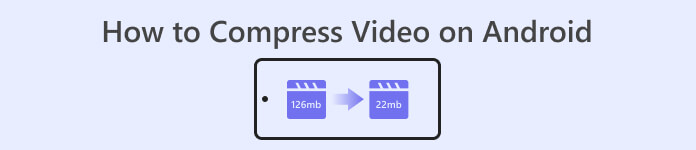
قسمت 1. چگونه یک ویدیو را در اندروید فشرده کنیم
1. فشرده سازی حجم ویدئو کمپرسور
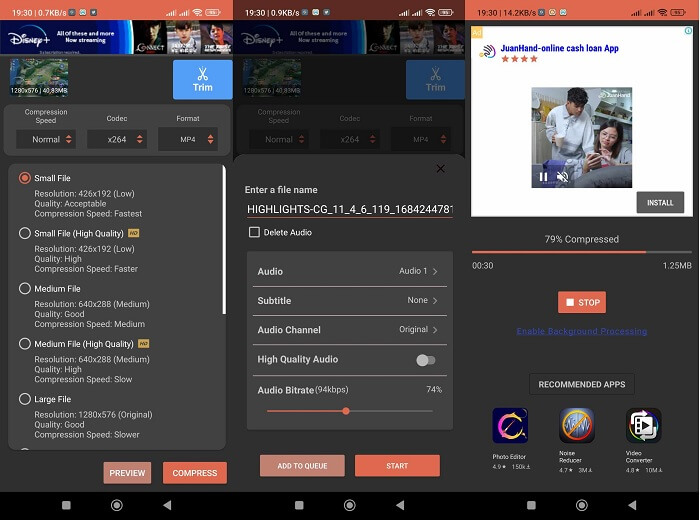
آیا به دنبال یک کمپرسور ویدیویی پرطرفدار در دستگاه اندرویدی خود هستید؟ Compress Video Size Compressor ابزاری است که بدون شک زنگی را در ذهن شما به صدا در می آورد. از نام خود، این ابزار ویدئویی می تواند اندازه ویدئو را مناسب برای دستگاه اندرویدی شما فشرده کند. کاربران میتوانند طیف گستردهای از کانتینرهای ویدیویی سازگار را روی ویدیوهای خود استفاده کنند. آنها می توانند از MP4، MKV، 3GP، MTS، MPG، WMV، M4V، VOB، FLV، MOV، MPEG، AVI و غیره استفاده کنند. این ابزار به عنوان یک ابزار کمپرسور ویدیو منحصر به فرد است زیرا می تواند با وارد کردن تعداد دقیق اندازه فایل هایی که کاربران برای ویدیوی خود نیاز دارند، ویدیو را به صورت دستی فشرده کند. این ویژگی برای کاربرانی که هنگام ذخیره ویدیوهای خود در اندروید به تعداد دقیق اندازه فایل ویدیویی نیاز دارند، مطلوب است. روش ذکر شده در زیر را در مورد نحوه کار با این برنامه بررسی کنید.
ویژگیهای کلیدی
◆ با فرآیند فشرده سازی دسته ای همراه است.
◆ کاربران می توانند رزولوشن سفارشی برای ویدیوی خود انتخاب کنند.
◆ می تواند مستقیماً ویدیو را در دستگاه Android یا برنامه گالری شما ذخیره کند.
راهنمای کاربر:
مرحله 1. به فروشگاه Play خود بروید و با جستوجوی نام Compress Video Size Compressor در نوار جستوجوی برنامه، به آن دسترسی پیدا کنید. روی آیکون Install بزنید تا آن را روی دستگاه خود نصب کنید.
مرحله 2. برنامه را روی دستگاه اندرویدی خود اجرا کرده و روی دکمه Import بزنید تا ویدیویی را که لازم است فشرده کنید، اضافه کنید.
مرحله 3. پس از انتخاب ویدیو، ابزار آن را تحلیل میکند و گزینههای مختلفی برای نسخههای فشردهشده ویدیو ارائه میدهد. فایلهای کوچکی را انتخاب کنید که همچنان از کیفیت قابل قبول برخوردار باشند.
مرحله 4. روی compress بزنید و فایل ویدیویی را در دستگاه خود ذخیره کنید. همچنین میتوانید گزینهای را انتخاب کنید که فایل اصلی و حجیم را حذف کند.
طرفداران
- فشرده سازی با کیفیت بالا و با کیفیت پایین با این برنامه امکان پذیر است.
- این دستگاه دارای یک پخش کننده ویدیوی داخلی برای پخش فیلم های فشرده است.
- کاربران می توانند مستقیماً ویدیوها را با این برنامه به اشتراک بگذارند.
- همراه با کدک های HEVC می باشد.
- این ابزار دارای تنظیمات فشرده سازی ویدیو از پیش تعریف شده است.
- کاربران می توانند ویدیوی فشرده شده را با فایل اصلی مقایسه کنند.
منفی ها
- تبلیغات بیش از حد در رابط کاربری آن.
- برای لذت بردن از ویژگی های فشرده سازی پیشرفته، باید از برنامه های ممتاز آن استفاده کنید.
2. کمپرسور ویدیوی رایگان FVC
آیا به ابزاری قابل اعتماد برای فشردهسازی ویدیو در دستگاه اندرویدی خود نیاز دارید؟ FVC Free Video Compressor ابزاری است که ارزش امتحان کردن دارد. این برنامه تحت وب برای کاربرانی که نمیخواهند برای فشردهسازی کلیپهای ویدیویی در اندروید، اپلیکیشن نصب کنند، به اندازه کافی انعطافپذیر است. این ابزار، که از طریق مرورگر رایانه شخصی کار میکند، شما را از نصب برنامه روی دستگاهتان بینیاز میکند. این ابزار میتواند برای کاهش یا فشردهسازی حجم فایل، بیتریت، نرخ نمونهبرداری، نرخ فریم، صدا و وضوح تصویر را تنظیم کند. همچنین با انواع مختلف کانتینرهای ویدیویی از جمله MP4، MKV، AVI، MOV و موارد دیگر سازگار است. محدودیتی در استفاده از API آن وجود ندارد و میتوانید بهصورت رایگان از برنامه استفاده کنید. آنچه این ابزار را از برنامههای مشابه متمایز میکند این است که فایل خروجی آن بدون واترمارک است. بنابراین میتوانید از این ابزار بهعنوان روشی جایگزین برای برنامههای مختلفی استفاده کنید که ویدیوها را در اندروید فشرده میکنند.
ویژگیهای کلیدی
◆ روی کروم، فایرفاکس، موزیلا، اپرا مینی و سایر مرورگرهای وب کار می کند.
◆ دارای یک نوار لغزنده برای کاهش دستی فایل های ویدئویی است.
◆ دارای ویژگی فشرده سازی دسته ای است.
مرحله 1. دسترسی به ابزار آنلاین
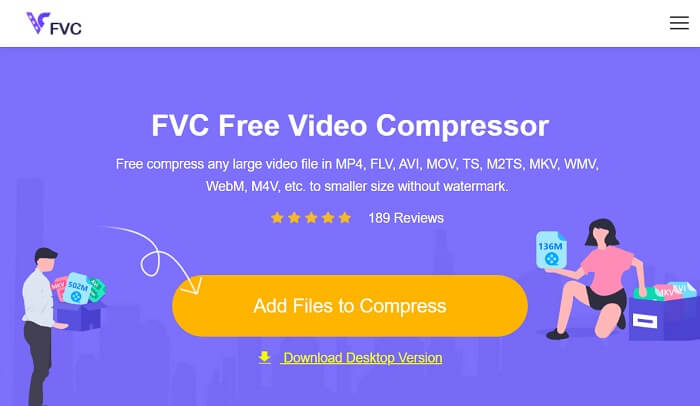
گام اولیه برای فشرده سازی فایل های ویدئویی گرفته شده از دستگاه اندرویدی، دسترسی به کمپرسور ویدیوی رایگان FVC است. میتوانید با استفاده از کروم، فایرفاکس، اپرا مینی یا یک مرورگر داخلی، برنامه را جستجو کنید. صفحه اصلی برنامه را از نتایج جستجو شده پیدا کنید و به صفحه اصلی آن دسترسی پیدا کنید.
گام ۲. وارد کردن ویدیو
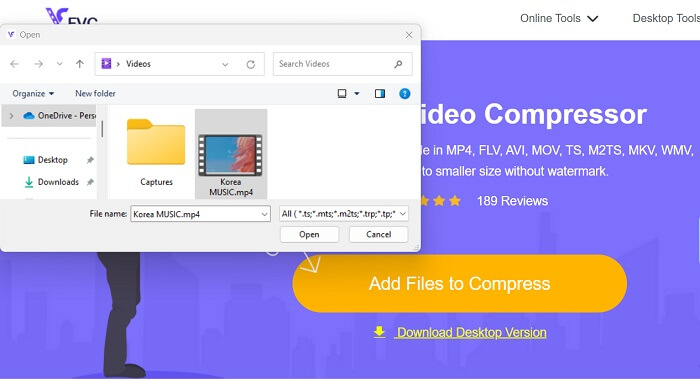
برای وارد کردن فایل ویدیویی که باید فشرده شود، روی Add Files to Convert بزنید تا پوشههای دستگاهتان باز شود. فایل ویدیویی مورد نیاز برای فشردهسازی را انتخاب کرده و روی Open بزنید تا فایلهایتان وارد شوند.
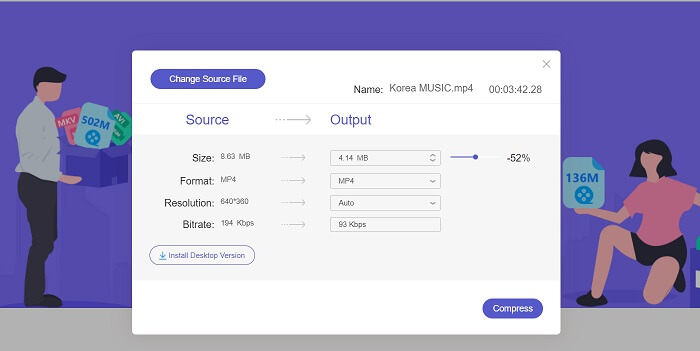
مرحله 3. کاهش حجم فایل ویدیو
سپس یک پنجره گفتوگو روی صفحه شما ظاهر میشود. دکمه لغزنده را حرکت دهید تا میزان دقیق درصد کاهش حجم فایلها را تعیین کنید. برای کاهش اندازه فایل روی دکمه Compress بزنید. میتوانید فایل خروجی را روی رایانه خود بررسی کرده و با دوبار کلیک روی آن، ویدئوی فشردهشده را پخش و پیشنمایش کنید.
طرفداران
- می تواند ویدیوهای 4K را فشرده کند.
- کاربران همچنین می توانند حجم فایل های ویدئوهای سه بعدی را کاهش دهند.
- این برنامه از حریم خصوصی فایل های ویدیویی شما محافظت می کند.
- می توانید ویدیو را بدون واترمارک روی ویدیوی خروجی فشرده کنید.
- سرعت فشرده سازی 30 برابری دارد.
- شما به راحتی می توانید فایل منبع را بدون بستن برنامه تغییر دهید.
منفی ها
- متکی به سرعت اینترنت
قسمت 2. فشرده سازی ویدیوی اندروید در رایانه
آیا به دنبال ابزاری کارآمد برای فشردهسازی فایلهای ویدیویی روی دستگاه خود هستید؟ همیشه میتوانید از Video Converter Ultimate برای کاهش و ویرایش حجم ویدیو در رایانه خود استفاده کنید. این برنامه با مک و ویندوز سازگار است و میتوانید آن را روی هرکدام از این دستگاهها نصب کنید. علاوه بر این، از طیف وسیعی از فرمتهای ویدیویی از جمله MP4، MOV، MKV، WebM، AVI و موارد دیگر پشتیبانی میکند. این ابزار دارای یک نوار لغزنده است که کاربران میتوانند با آن بدون کوتاه کردن مدتزمان ویدیو، درصد مشخصی از حجم فایل ویدیویی را کاهش دهند. همچنین این برنامه میتواند ویدیوهای 4K را بدون دردسر پردازش کند. این ابزار برای پردازش و فشردهسازی ویدیوهای شما از فناوری پیشرفته استفاده میکند. توانایی این ابزار در کاهش حجم فایل بدون محدودیت و قید و شرط، آن را به یک فشردهساز منحصربهفرد تبدیل کرده است. راهنمای گامبهگام استفاده از این ابزار را در ادامه بررسی کنید.
مرحله 1: نصب برنامه
کاری که کاربران ابتدا باید انجام دهند این است که Video Converter Ultimate را روی رایانه یا لپتاپ خود دانلود کنند. برای نصب آسان این برنامه، روی آیکون Free Download که در زیر نمایش داده شده است، بزنید.
دانلود رایگانبرای ویندوز 7 یا بالاتردانلود ایمن
Free Downloadبرای macOS 10.7 یا جدیدتردانلود ایمن
مرحله 2: وارد کردن فایل ویدیو
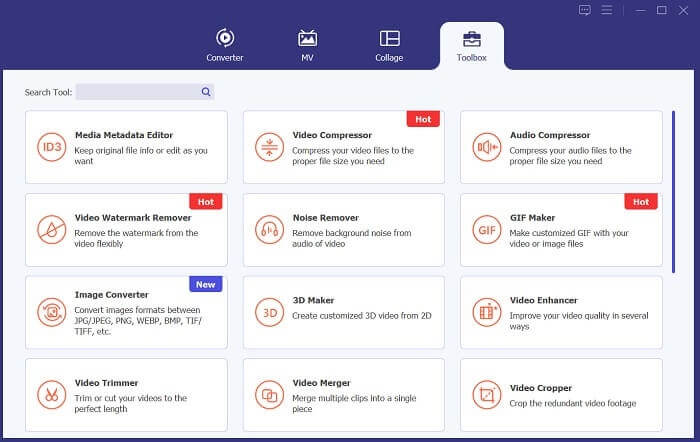
گام بعدی وارد کردن ویدیو در محیط برنامه است. برای این کار به رابط ابزار رفته و روی گزینه Toolbox کلیک کنید. از فهرست، ویژگی Video Compressor را انتخاب کرده و روی آیکون + بزنید.
مرحله 3: فشردهسازی ویدیو
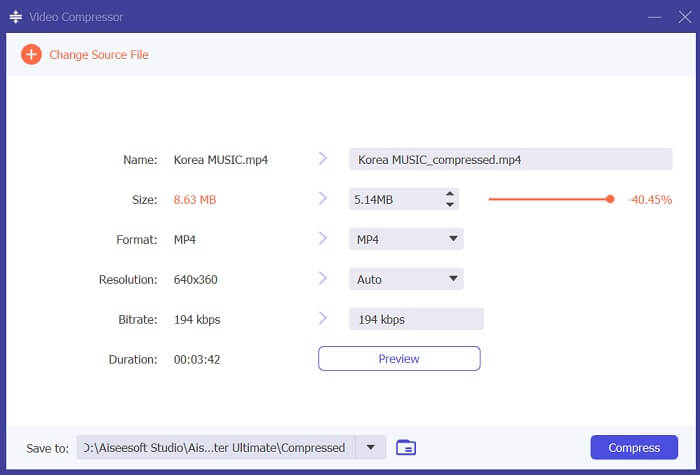
سپس میتوانید پوشههای رایانه خود را ببینید. ویدیویی را که لازم است تبدیل شود انتخاب کرده و برای وارد کردن آن روی Open بزنید. صفحه جدیدی باز میشود که در آن میتوانید حجم فایل را کاهش دهید. نوار لغزنده را حرکت دهید یا پارامترهای ویدیو مانند رزولوشن، فرمت و بیتریت را تغییر دهید. برای آغاز فرایند روی گزینه Compress بزنید.
مطالعه بیشتر:
چگونه ویدیو را برای توییتر فشرده کنیم؟ ۴ روش قابل اعتماد
۳ روش عالی برای برش ویدیو در دستگاه اندرویدی
بخش 3. سوالات متداول درباره فشرده سازی ویدیو برای اندروید
چگونه یک ویدیو را در گوشی سامسونگ خود زیپ کنم؟
برای فشرده سازی یک ویدیو در تلفن سامسونگ خود، می توانید از یک برنامه مدیریت فایل استفاده کنید که از فشرده سازی فایل ها پشتیبانی می کند. ابتدا فایل ویدیویی را که می خواهید در حافظه گوشی خود زیپ کنید پیدا کنید. سپس، لطفاً فایل را انتخاب کنید و آن را فشرده یا فشرده کنید. همچنین می توانید فرمت فشرده سازی و سطح فشرده سازی را انتخاب کنید. پس از زیپ شدن فایل ویدیویی، می توانید آن را به اشتراک بگذارید یا با حجم فایل کمتری در حافظه گوشی خود ذخیره کنید.
چرا نمی توانم یک ویدیوی بزرگ را از طریق ایمیل ارسال کنم؟
ممکن است به چند دلیل نتوانید یک ویدیوی بزرگ را از طریق ایمیل ارسال کنید. اولا، ارائه دهندگان ایمیل اغلب محدودیتهایی در اندازه فایلهای پیوست شده به ایمیلها دارند. این ویژگی از بارگیری بیش از حد سرورهای آنها جلوگیری می کند و تضمین می کند که ایمیل ها می توانند سریع و کارآمد تحویل شوند. علاوه بر این، برخی از سرویس گیرندگان ایمیل ممکن است انواع فایلهای ویدئویی را که میتوان پیوست کرد، محدود کنند، مانند ویدئوهایی در فرمتهای خاص. در این موارد، ممکن است لازم باشد از روش دیگری برای اشتراکگذاری ویدیوی خود استفاده کنید، مانند آپلود آن در سرویس اشتراکگذاری فایل و ارسال پیوند به گیرنده.
آیا فشرده سازی یک ویدیو در اندروید کیفیت آن را کاهش می دهد؟
فشرده سازی یک ویدیو در اندروید می تواند کیفیت را از دست بدهد، به خصوص اگر سطح فشرده سازی بالایی را انتخاب کنید. با این حال، راه هایی برای به حداقل رساندن افت کیفیت وجود دارد، مانند انتخاب تنظیمات فشرده سازی صحیح و استفاده از یک برنامه فشرده سازی با کیفیت بالا.
نتیجه
در مجموع، اگر کاربر اندروید هستید و مرتباً ویدیو ضبط میکنید، احتمالاً متوجه شدهاید که آنها فضای قابل توجهی از دستگاه شما را اشغال میکنند. این وضعیت میتواند آزاردهنده باشد، زیرا حجم محتوای قابل ذخیره را محدود کرده و عملکرد دستگاه را کند میکند. آشنایی با نحوه فشردهسازی ویدیو در اندروید میتواند به شما کمک کند فضای ذخیرهسازی را حفظ کرده و عملکرد دستگاه همراه خود را بهبود دهید. با استفاده از ابزارها و روشهای مناسب، مانند آنچه در بالا ذکر شد، میتوانید این کار را بدون قربانی کردن کیفیت ویدیوهای خود انجام دهید.
-
 ساده ترین راه ها برای افزایش سرعت ویدیو در دستگاه های اندرویدی خود [2023]
 آیا می دانستید که می توانید سرعت ویدیو را در اندروید خود افزایش دهید؟ بنابراین، اگر می خواهید بدانید که چگونه سرعت یک ویدیو را در تلفن اندرویدی خود افزایش دهید، این نوشته را بخوانید.
-
 چگونه یک ویدیو را در اندروید برش دهیم تا محتوای ویدیوی خود را اصلاح کنیم
 اجازه ندهید یک ویدیوی بزرگ سرعت شما را کاهش دهد! با راهنمای آموزش گام به گام ما، نحوه تغییر اندازه ویدیوها در اندروید را بیاموزید.
-
 راهنمای نحوه تعمیر فیلم هایی که در تلفن های Android پخش نمی شوند
 آیا می خواهید دلایل عدم پخش ویدیوهای موجود در دستگاه اندرویدی خود را بدانید؟ اگر چنین است، برای رفع مشکل به تنهایی می توانید به خواندن ادامه دهید تا بیشتر بدانید.
