


 Video Converter Ultimate
 ضبط صفحه
 تعمیر ویدیو
تعمیر M4V: چرا و بهترین راه حل ها و نکات برای به کارگیری
اینکه اکنون مشغول خواندن این مطلب هستید، نشان میدهد که نیاز دارید فایلهای M4V را تعمیر کنید که احتمالاً دچار خرابی یا هر نوع آسیب دیگری شدهاند. با وجود این، هنوز یک راهحل قطعی برای تعمیر و بازیابی فایلهای M4V بهطور کامل در دسترس نیست. خوشبختانه این مقاله به شما کمک میکند امکان تعمیر فایلهای ویدیویی M4V را بررسی کنید. اما پیش از پرداختن به این موضوع، در بخش بعدی با ارائه توضیحی درباره این فرمت ویدیویی، درک خود را از آن عمیقتر میکنیم.

قسمت 1. M4V چیست و چرا پخش نمی شود
بنابراین، چرا یک فایل M4V خراب را تعمیر می کنید؟ و در وهله اول فرمت M4V چیست؟ اجازه دهید اطلاعات زیر به شما پاسخ دهد.
M4V چیست؟
M4V یک فرمت ویدئویی است که توسط اپل ساخته شده و بسیار شبیه فرمت MP4 است. تفاوت اصلی این است که فایل های M4V را می توان توسط FairPlay DRM (مدیریت حقوق دیجیتال) اپل محافظت کرد. فایلهای M4V به گونهای طراحی شدهاند که بهترین عملکرد را در دستگاههای اپل داشته باشند و از پسوند فایل m4v استفاده میشود. آنها از کدک ویدیویی H.264 برای فشرده سازی خوب ویدیو استفاده می کنند و از کدک های صوتی مانند Dolby Digital و AAC پشتیبانی می کنند.
فایلهای M4V همچنین میتوانند شامل چندین زیرنویس، آهنگهای صوتی و اطلاعات فصل باشند، که آنها را برای ذخیره نمایشهای تلویزیونی و فیلمها از فروشگاه iTunes عالی میکند.
در حالی که فایلهای M4V روی دستگاهها و نرمافزارهای اپل به خوبی کار میکنند، ممکن است روی دستگاهها و پخشکنندههای رسانه غیر اپل کار نکنند، به خصوص اگر دارای محافظت DRM باشند. با این حال، فایلهای M4V بدون DRM معمولاً با تغییر پسوند فایل از m4v به .mp4 در دستگاهها و نرمافزارهای دیگر قابل پخش هستند. اگر فایل M4V شما صدا ندارد، این می تواند دلیل آن باشد.
دلایل احتمالی برای پخش نشدن ویدیوهای M4V
• پخشکنندهٔ چندرسانهای ناسازگار:
برخی از پخشکنندههای رسانه برای پشتیبانی از انواع فایلهای خاص طراحی شدهاند و اگر M4V در میان آنها نباشد، ممکن است مشکلاتی در پخش وجود داشته باشد.
• کُدِک فایل ناسازگار:
ناسازگاری با کُدِک ویدیویی یا صوتیِ خاص میتواند باعث بروز مشکل در پخش شود؛ بهویژه زمانی که یک پخشکنندهٔ M4V مناسب در اختیار ندارید که از چنین فایلهایی پشتیبانی کند.
• حفاظت DRM:
همانطور که قبلاً ذکر شد، اگر DRM از فایل M4V محافظت می کند، ممکن است فقط در پخش کننده ها یا دستگاه های مجاز قابل پخش باشد. بنابراین، تلاش برای پخش محتوای محافظت شده در برنامه های پشتیبانی نشده می تواند منجر به شکست پخش شود.
• فایل رسانهای خراب:
باز هم، یک فایل ویدیویی خراب که معمولاً در حین دانلود، ذخیرهسازی یا انتقال دچار مشکل میشود، میتواند منجر به ناتوانی در پخش گردد.
• کمبود منابع سیستمی:
در برخی موارد، ناکافی بودن منابع سیستم، مانند پردازنده ضعیف یا RAM کم، ممکن است مانع از پخش فایلهای M4V با منابع فشرده یا با کیفیت بالا شود.
علائم خرابی فایل M4V
یک فایل M4V خراب ممکن است علائم مختلفی را نشان دهد که نشان می دهد فایل آسیب دیده یا ناقص است. در اینجا علائم رایج یک فایل خراب M4V آمده است:
1. ناتوانی در پخش:
نشانه واضح یک فایل M4V خراب، امتناع آن از پخش در پخش کننده های رسانه های مختلف، از جمله پخش کننده های بومی اپل مانند iTunes و QuickTime است.
2. توقف و کرش ناگهانی:
اگر پخش کننده رسانه شما هنگام تلاش برای باز کردن یک فایل M4V دچار فریز یا خرابی شود و پخش نشود، ممکن است نشان دهد که فایل خراب است.
3. ناتمام ماندن پخش:
–یک ویدیوی خراب M4V ممکن است پخش شود، اما قبل از فرود در پایان ویدیو، ناگهان متوقف شود و در نتیجه یک تجربه پخش ناتمام برای بینندگان ایجاد شود.
4. مشکلات هماهنگی صدا و تصویر:
مسئلهٔ بعدی، مشکل همگامسازی صدا و تصویر در یک فایل M4V خراب است. این مشکل باعث ایجاد یک تجربهٔ تماشای ناخوشایند و آزاردهنده میشود.
5. تصویر ناقص یا مخدوش:
هنگامی که ویدیو تصاویری تحریف شده، پیکسلی یا عدم وجود کامل بخشهای خاص را نشان میدهد، فساد میتواند مشاهده شود.
بخش 2. راه حل هایی برای تعمیر فایل های M4V
راه حل 1. یک منبع ویدیویی قابل اعتماد برای دانلود ویدیو داشته باشید
یکی از بهترین راه حل ها برای تعمیر فایل های غیرقابل پخش M4V دریافت ویدیو از یک منبع قابل اعتماد است. ما اغلب به دلیل دریافت فایلها از پلتفرمهای غیرقابل اعتماد یا غیرقابل اعتماد، با خراب شدن فایلهای ویدیویی مواجه میشویم. توجه داشته باشید که حتی منابع به ظاهر در دسترس نیز ممکن است امنیت را تضمین نکنند. علاوه بر این، فایلهای ویدیویی ممکن است با مشکلات دانلود ناشی از وقفههای شبکه مواجه شوند که منجر به پتانسیل ویدیوهای غیرقابل پخش یا خراب میشود. علاوه بر این، دانلود فایل های ویدئویی از طریق uTorrent خطر خراب شدن فایل ها را به همراه دارد. بنابراین، دریافت فایل های ویدئویی M4V از یک منبع قابل اعتماد برای کاهش خطر فساد احتمالی توصیه می شود. این اقدام احتیاطی به محافظت از یکپارچگی و قابلیت اطمینان محتوای ویدیو کمک می کند.
راه حل 2. از پخش کننده های رسانه ای جایگزین استفاده کنید
همانطور که قبلا گفته شد، فرمت ویدئویی M4V به طور خاص برای اکوسیستم اپل طراحی شده است. با این حال، برای ویدیوهای M4V غیرعادی نیست که با مشکلات پخش در رایانه های ویندوزی مواجه شوند. بنابراین، برای رفع پخش نشدن فایل M4V، میتوانید با باز کردن فایل ویدیویی با استفاده از دستگاههای سازگار یا پخشکنندههای رسانه، بهویژه در دستگاه ویندوزی، مشکل پخش را برطرف کنید.
راه حل 3. کدک های ویدیویی را تغییر دهید
هر فایل ویدیویی برای تسهیل انتقال کارآمد کدگذاری شده و در صورت نیاز فعال می شود. با این حال، در صورت عدم وجود کدک یا خرابی، پخش ممکن است مانع شود. برای بازگرداندن دسترسی به فایل ویدئویی آسیبدیده M4V، باید کدکهای موجود را بررسی کرده و جایگزین آنها کنید. همچنین، خرید کدک های جایگزین را در نظر بگیرید. توجه به این نکته مهم است که H.264 به عنوان یک استاندارد فشردهسازی ویدیو عمل میکند و ویدیو را به فرمتی تبدیل میکند که فضای کمتری برای انتقال یا ذخیرهسازی میطلبد. ناگفته نماند که اکثر فایل های M4V از H.264 برای فشرده سازی ویدئو استفاده می کنند. در نتیجه، توصیه میکنیم جدیدترین کدک فشردهسازی H.264 را بهصورت آنلاین برای رفع مشکلات فایل M4V غیرقابل پخش دریافت کنید.
راه حل 4. فرمت ویدئو را تبدیل کنید
برای بهرهگیری از راهحل قبلی، تبدیل فایل M4V به فرمتهای ویدیویی دیگر را در نظر بگیرید. سعی کنید از Video Converter Ultimate برای انجام این کار کمک بگیرید. این نرمافزار یک مبدل ویدیویی قدرتمند است که به شما امکان میدهد بلافاصله M4V را به بیش از 1000 فرمت تبدیل کنید! بنابراین، برای تعمیر فایلهای M4V غیرقابل پخش، آنها را به MP4، MOV یا سایر فرمتهای پرکاربرد تبدیل کنید.
بخش 3. نکات: چگونه از فساد M4V جلوگیری کنیم
1. از اتصال قوی اینترنت اطمینان حاصل کنید
برای جلوگیری از خراب شدن فایل هنگام دانلود یا انتقال فایل های M4V، داشتن یک اتصال اینترنتی قابل اعتماد بسیار مهم است. بهترین نتایج را می توان با استفاده از اتصال سیمی برای دانلودهای سریعتر و پایدارتر به دست آورد و خطر قطعی یا مشکلات شبکه را به حداقل رساند.
2. فیلم M4V را فقط از یک منبع قابل اعتماد بگیرید
فایلهای M4V را منحصراً از یک منبع معتبر مانند ارائهدهنده محتوای معتبر یا وبسایت رسمی دریافت کنید. انجام این کار از شما در برابر فساد احتمالی محافظت می کند و سازگاری با دستگاه شما را تضمین می کند.
3. به طور منظم از فایل های M4V خود نسخه پشتیبان تهیه کنید
همیشه مطمئن شوید که از فایلهای M4V خود به طور مداوم نسخه پشتیبان تهیه میکنید تا از شما در برابر از دست رفتن دادهها، حتی خرابی ناگهانی محافظت کند. میتوانید نسخههای تکراری یا کپیهایی را در دستگاههای ذخیرهسازی خارجی یا در سرویسهای مبتنی بر ابر ذخیره کنید تا از امنیت فایلهای خود و بازیابی راحت اطمینان حاصل کنید. از این رو، اکنون پشتیبان گیری را شروع کنید تا حتی زمانی که فایل M4V شما پخش نمی شود، تحت تأثیر قرار نگیرید.
4. یک ابزار تعمیر ویدیو رزرو کنید
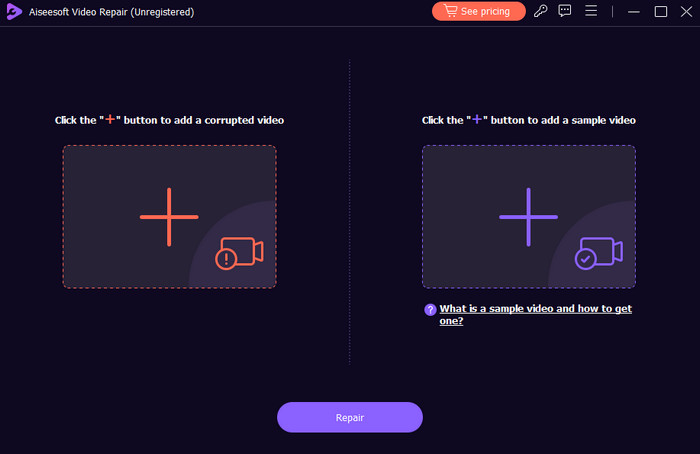
یکی از عاقلانهترین کارها هنگام مواجهه با مشکلات مربوط به فایلهای ویدیویی، داشتن ابزاری برای تعمیر ویدیو مانند Video Repair است. ابزار Video Repair انتخابشده توسط FVC دارای رابط کاربری سادهای است که برای رسیدگی به مشکلاتی مانند خطاهای پخش ویدیو، قطع ناگهانی، فریز شدن و سایر ناهنجاریهای ناشی از خرابی فایل طراحی شده است. علاوه بر این، این ابزار با تحلیل و بازسازی دادههای ویدیویی خراب، تلاش میکند فایلها را به حالت قابل پخش بازگرداند. همچنین، یک قابلیت پیشنمایش ارائه میدهد که به شما امکان میدهد پیش از ذخیرهٔ فایل تعمیرشده، میزان موفقیت فرایند تعمیر را ارزیابی کنید. بنابراین، هنگام سروکار داشتن با فایلهای ویدیویی خراب یا مشکلدار، این نرمافزار بهعنوان گزینهای پیشنهادی توصیه میشود.
بخش 4. سوالات متداول در مورد فایل های ویدئویی M4V
چرا نمی توانم از QuickTime Player استفاده کنم؟
متأسفانه، QuickTime Player نمی تواند فرمت های فایل خاصی را پشتیبانی کند. لطفاً مطمئن شوید که فایل ویدیویی که میخواهید پخش کنید پشتیبانی یا سازگار با QuickTime باشد. در غیر این صورت، استفاده از سایر پخش کننده های رسانه را در نظر بگیرید.
چگونه فایل ویدئویی M4V را باز و پخش می کنید؟
برای باز کردن و پخش یک فایل M4V، فقط از یک پخش کننده رسانه سازگار مانند iTunes و دیگران استفاده کنید. این برای اطمینان از پخش موفق است.
چگونه یک فایل M4V را به MP4 تبدیل کنم؟
برای تبدیل M4V به MP4، از Video Converter Ultimate استفاده کنید. کافی است فایل M4V را در رابط برنامه بارگذاری کنید، از میان بیش از 1000 فرمت خروجی، MP4 را انتخاب کرده و سپس روی دکمهٔ تبدیل کلیک کنید.
نتیجه
با تمام مواردی که در بالا در نظر گرفته شد، می توانید از یک راه حل ایده آل برای تعمیر فایل M4V خود اطمینان حاصل کنید. نکات ارائه شده را نادیده نگیرید. آنها دستورالعمل های شما برای جلوگیری از فایل های مشکل ساز M4V هستند. علاوه بر این، شما همچنین می توانید برای تعمیر ویدیوهای خراب برای پخش بی نقص به Video Repair اعتماد کنید.
-
 مبدل M4V به MP3 - 4 بهترین روش برای استخراج MP3 از پرونده های M4V
 هنگامی که می خواهید صدای MP3 را از ویدیوهای M4V به راحتی استخراج کنید، در اینجا 4 بهترین مبدل M4V به MP3 برای دریافت فایل های صوتی مورد نظر از مقاله آورده شده است.
-
 نحوه فشرده سازی پرونده های M4V به اندازه کوچکتر (رایگان و آنلاین)
 اگر به دنبال راهی ساده برای کاهش حجم فایل M4V خود هستید، این مقاله را هرگز از دست ندهید. در اینجا ما ساده ترین راه را با شما به اشتراک می گذاریم.
-
 راه حل های سریع برای رفع مشکل پشتیبانی نشدن کدک صوتی
 آیا کدک صوتی شما پشتیبانی نمی شود؟ در این مقاله، نحوه رفع مشکل ناامیدکننده کدک صوتی پشتیبانی نشده را با راهنمای آسان ما بیاموزید.
