


 Video Converter Ultimate
 ضبط صفحه
 تعمیر ویدیو
راهنمای جامع ساخت آهنگ زنگ از یادداشت صوتی
با این حال، بسیاری از توسعهدهندگان نرمافزارهای ساخت رینگتون طراحی کردهاند. این یعنی شما آزادید بخشهایی از آهنگهای مورد علاقهتان را بردارید یا صدای خودتان را ضبط کنید و آن را بهعنوان رینگتون تنظیم کنید. در این مقاله، توضیح میدهیم که چگونه از یک یادداشت صوتی رینگتون بسازیم. امیدواریم پاسخی را که دنبالش هستید پیدا کنید.

بخش 1. بهترین راه برای ایجاد یک یادداشت صوتی به آهنگ زنگ
اگر بهدنبال یک نرمافزار همهکاره برای ساخت رینگتون هم هستید، میتوانید FVC منتخب یعنی Video Converter Ultimate را انتخاب کنید که حتی در بازار بهشدت رقابتی نرمافزارهای ویرایش چندرسانهای نیز پیشتاز است. مدلهای مختلف گوشیهای هوشمند ممکن است از فرمتهای متفاوتی برای رینگتون پشتیبانی کنند، اما با Video Converter Ultimate این موضوع مشکلی ایجاد نمیکند. همانطور که از نام آن پیداست، کارکرد اصلیاش تبدیل فرمت فایلها است. بنابراین، فرقی ندارد یادداشت صوتی را با چه فرمتی ضبط یا دانلود کرده باشید، میتوانید آن را به فرمتی تبدیل کنید که با گوشی شما سازگار باشد. حتی میتوانید با آن صدا را مستقیماً از ویدئوها استخراج کنید و به این ترتیب، گزینههای بسیار متنوعی برای رینگتون در اختیار خواهید داشت. همچنین میتوانید بلندی صدا، ترک، طول و غیره را در فایل صوتی هدف تغییر دهید. با Video Converter Ultimate، تبدیل یک یادداشت صوتی به رینگتونِ دلخواه، دیگر رویا نخواهد بود.
دانلود رایگانبرای ویندوز 7 یا بالاتردانلود امن
دانلود رایگانبرای MacOS 10.7 یا بالاتردانلود امن
در اینجا به شما خواهیم گفت که چگونه یادداشت های صوتی ضبط شده یا دانلود شده خود را ویرایش کنید تا بتوانید از آنها به عنوان آهنگ زنگ خود استفاده کنید.
مرحله ۱. Video Converter Ultimate را روی رایانه خود دانلود و نصب کنید. سپس آن را روی دسکتاپ اجرا کنید.
مرحله ۲. روی Add Files کلیک کنید تا فایل صوتیای را که میخواهید ویرایش کنید، بارگذاری نمایید.
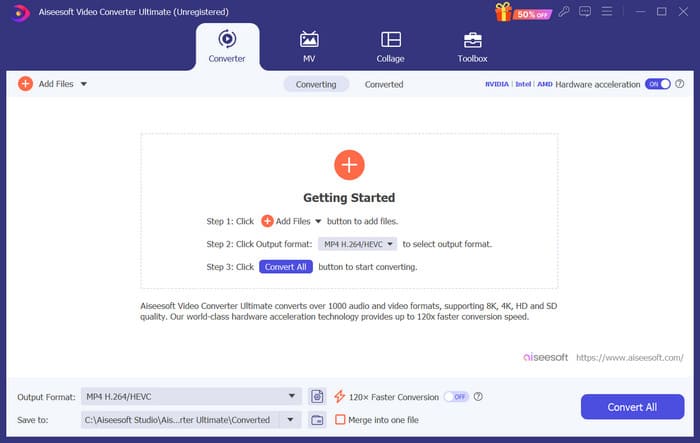
مرحله ۳. برای برش دادن صدا، روی Cut کلیک کنید. میتوانید طول فایل را تنظیم کنید. پس از پایان برش، روی Save کلیک کنید.
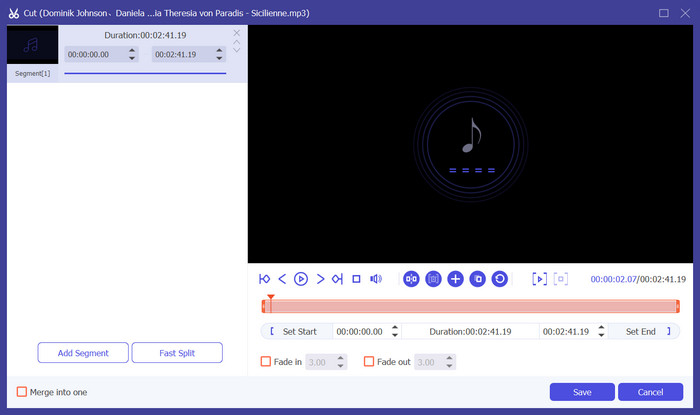
مرحله ۴. برای ویرایش بلندی صدا و ترک صوتی یادداشتهای صوتی خود، روی Edit کلیک کنید. در پنجره پاپآپ، میتوانید تنظیمات دلخواهتان را انجام دهید. وقتی ویرایش تمام شد، روی OK بزنید.
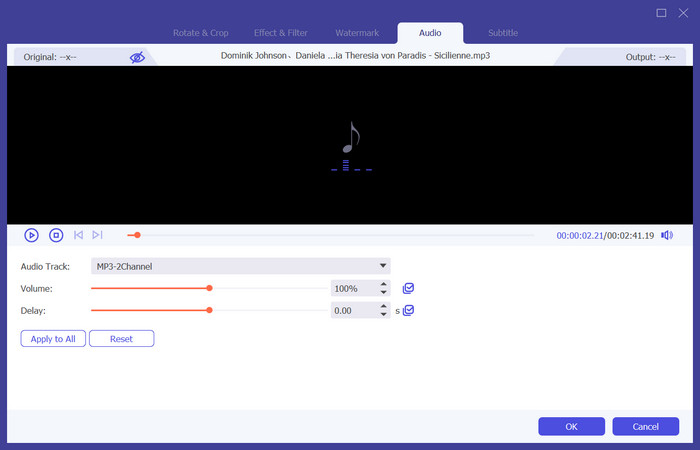
مرحله ۵. اگر لازم است فرمت فایل خود را تغییر دهید، منوی کنار Output Format را باز کنید. در اینجا میتوانید فرمت خروجی موردنظر برای فایل صوتی را انتخاب کنید.
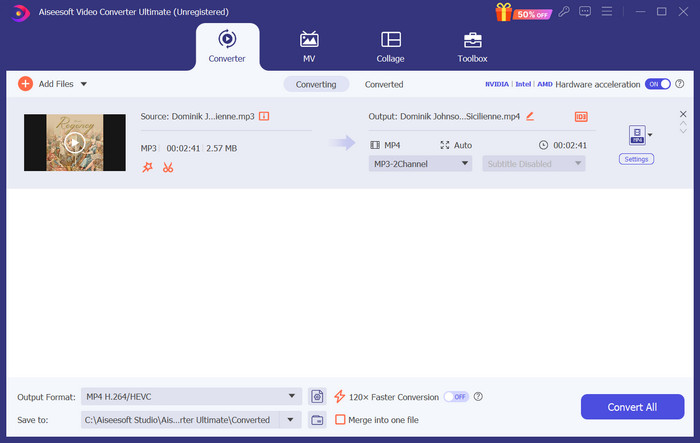
مرحله ۶. وقتی میخواهید رینگتون ویرایششده را خروجی بگیرید، روی Convert All کلیک کنید.
قسمت 2. نحوه ایجاد یک یادداشت صوتی به عنوان آهنگ زنگ در آیفون
اگر می خواهید آهنگ زنگ یادداشت صوتی را در آیفون خود ایجاد کنید، GarageBand را توصیه می کنیم. این نرم افزار توسعه یافته توسط اپل است. کاربران می توانند از آن برای ایجاد موسیقی در دستگاه های iOS خود استفاده کنند. ابزارهای زیادی برای تولید، ضبط، ویرایش و میکس موسیقی دارد. GarageBand همچنین می تواند با سایر نرم افزارهای اپل ادغام شود. این بدان معناست که ما به راحتی می توانیم پروژه ها را بین GarageBand و سایر نرم افزارها برای ویرایش بیشتر انتقال دهیم. این برنامه در بین کاربران حرفه ای و مبتدیان به دلیل رابط کاربر پسند، ویژگی های گسترده و دسترسی بسیار محبوب است. تمام تنظیمات را می توان در تلفن بدون کمک هیچ دستگاه دیگری انجام داد.
در اینجا کاری است که باید انجام دهید تا یادداشت صوتی را به آهنگ زنگ تبدیل کنید.
مرحله ۱. پیش از تنظیم رینگتون، باید به برنامه یادداشت صوتی (Voice Memo) در آیفون خود بروید و یک یادداشت صوتی انتخاب کنید.
مرحله ۲. پس از انتخاب یادداشت صوتی موردنظر، روی آیکون سهنقطه بزنید. گزینه Save to Files را انتخاب کرده و برای تأیید، دوباره روی Save بزنید.
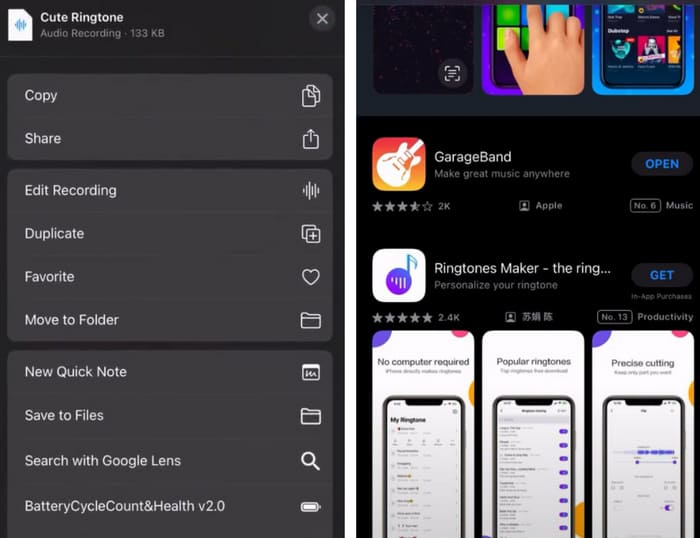
مرحله ۳. برنامه GarageBand را در آیفون خود باز کرده و روی Project ضربه بزنید.
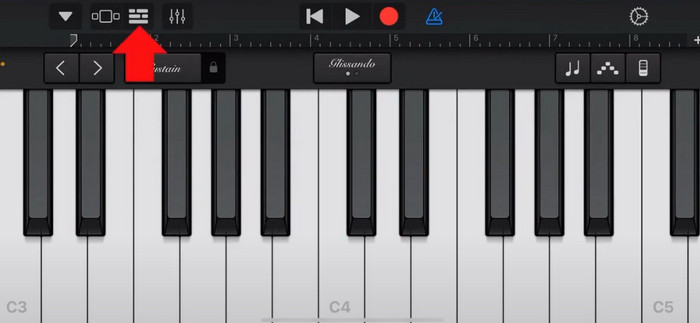
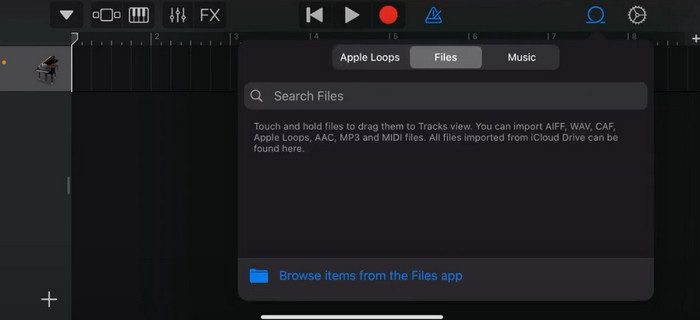
مرحله ۴. Loop > Files را انتخاب کنید. سپس روی Browse items from the Files app بزنید و یادداشت صوتی موردنظر خود را انتخاب کنید.
مرحله ۵. فایل را گرفته و روی خط زمان (Timeline) بکشید و رها کنید.
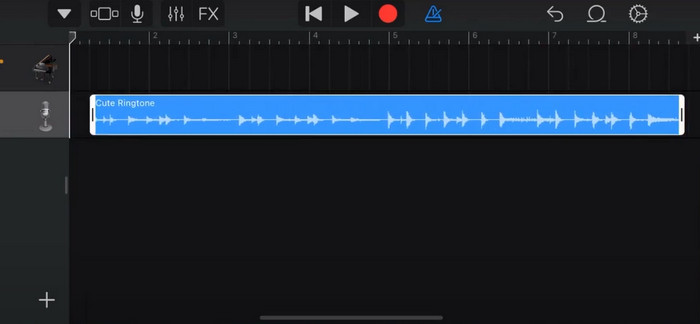
مرحله ۶. Metronome را غیرفعال کنید و سپس روی آیکون فلشِ رو به پایین > My Songs ضربه بزنید.
مرحله ۷. روی کلیپ بزنید و نگه دارید، سپس گزینه Share را انتخاب کنید.
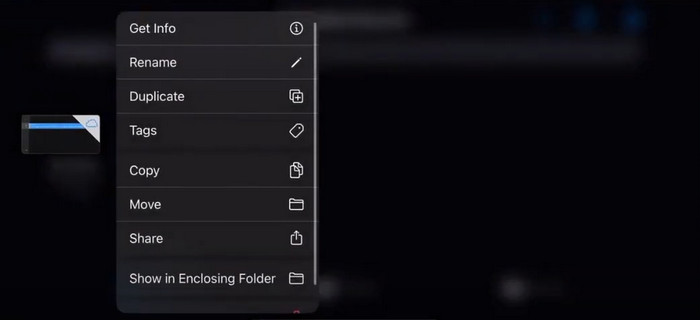
مرحله ۸. از میان گزینهها، Ringtone را برگزینید و روی Export بزنید. در نهایت، روی Use sound as > Standard Ringtone ضربه بزنید. به این ترتیب، با موفقیت از یک یادداشت صوتی رینگتون ساختهاید.

قسمت 3. نحوه ساخت صدای ضبط آهنگ زنگ در اندروید
اگر از گوشی اندرویدی استفاده می کنید و می خواهید موسیقی ضبط شده را به آهنگ زنگ تبدیل کنید، می توانید این کار را مستقیماً در برنامه تنظیمات گوشی خود انجام دهید. روش کار بسیار ساده است و نیازی به دانلود هیچ نرم افزاری برای این فرآیند نیست. با این حال، اگر میخواهید صدای ضبط شده خود را تغییر دهید، میتوانید یک نرمافزار ویرایش صدا و تصویر حرفهای مانند FVC-picked Video Converter Ultimate را انتخاب کنید.
در ادامه به شما آموزش میدهیم چگونه روی اندروید، از یک فایل ضبطشده، رینگتون بسازید. در این بخش از یک گوشی سامسونگ بهعنوان مثال استفاده میکنیم. پیش از شروع، مطمئن شوید فایل ضبطشده را در برنامه ضبط صدا (Voice Recorder) ذخیره کردهاید.
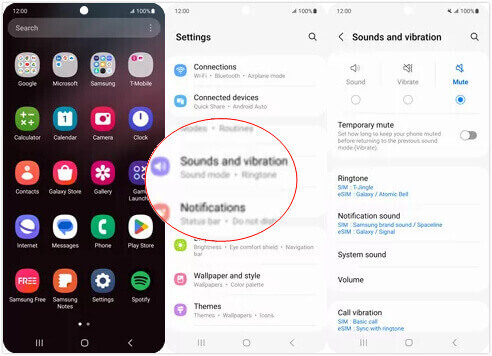
مرحله ۱. برنامه Settings (تنظیمات) را در گوشی باز کرده و گزینه Sounds and vibration را انتخاب کنید.
مرحله ۲. اطمینان حاصل کنید که زیر Sound mode، گزینه Sound انتخاب شده است. سپس، گزینه Notification sound را انتخاب کنید.
مرحله ۳. فایل صوتیای را که ضبط کردهاید برگزینید. در پایان، به صفحه اصلی (Home) برگردید تا تنظیمات اعمال شود.
بخش 4. سوالات متداول ساختن یادداشت صوتی به عنوان آهنگ زنگ
آهنگ های زنگ اندروید چه فرمتی دارند؟
آهنگهای زنگ برای دستگاههای اندرویدی میتوانند در قالبهای فایل صوتی مختلف ارائه شوند، اما رایجترین فرمتهای پشتیبانی شده MP3، AAC، M4A، OGG و WAV هستند.
چگونه یادداشت صوتی را به عنوان آهنگ در آیفون خود ذخیره کنم؟
برنامه Voice Memos را در آیفون خود باز کنید و یادداشت صوتی را که می خواهید به عنوان آهنگ ذخیره کنید، پیدا کنید. لطفاً روی یادداشت صوتی ضربه بزنید تا باز شود، سپس نماد اشتراکگذاری را فشار دهید تا گزینههای اشتراکگذاری موجود را ببینید. میتوانید یادداشت صوتی را در برنامه Files ذخیره کنید. پس از آن، می توانید یک برنامه موسیقی را در آیفون خود باز کنید که از وارد کردن فایل های صوتی پشتیبانی می کند. برنامه هایی مانند GarageBand یا Music Memos مناسب هستند.
چگونه در اندروید سامسونگ صدا ضبط کنیم؟
برای ضبط صدا در گوشی سامسونگ اندرویدی، از برنامه داخلی Voice Recorder استفاده کنید. آن را باز کرده و برای شروع ضبط، روی Record بزنید. پس از پایان ضبط، میتوانید فایل صوتی را ذخیره کرده و برای دسترسی آسان، یک نام برای آن انتخاب کنید.
نتیجه
در این مقاله به این پرسش پاسخ میدهیم که چگونه میتوان از یک یادداشت صوتی رینگتون ساخت. ما یکی از بهترین ابزارهای ویرایش رینگتون یعنی FVC Video Converter Ultimate را به شما معرفی میکنیم. روشهای تبدیل یک یادداشت صوتی به رینگتون در گوشیهای آیفون و اندرویدی فهرست شدهاند. همچنین برای هر بخش، راهنمای کامل گامبهگام ارائه کردهایم تا در صورت بروز هرگونه مشکل، بتوانید بهراحتی از آن استفاده کنید.
-
 3 راه حل برتر برای فشرده سازی فایل های WAV به اندازه کوچکتر
 اگر شما هم به دنبال راه هایی برای فشرده سازی حجم فایل های صوتی WAV هستید، مطالب ما را بخوانید. ما شما را از سه جنبه با ابزارهای مختلف آشنا می کنیم.
-
 آموزش فشرده سازی عمیق صدا در سال 2024 (گام به گام)
 آیا نیاز به فشرده سازی صدا دارید اما برای اینکه بفهمید از کجا شروع کنید به کمک نیاز دارید؟ در این پست بهترین انتخاب ها را برای کاهش حجم فایل تراک های شما ارائه خواهیم داد.
-
 کمپرسورهای صوتی موثر برای کاربران آفلاین و آنلاین
 با فایل های صوتی حجیم مشکلی دارید؟ کمپرسورهای فایل صوتی زیادی برای کاربران آفلاین و آنلاین موجود است. آنها را اینجا بررسی کنید.
