


 Video Converter Ultimate
 ضبط صفحه
 تعمیر ویدیو
یک بررسی کامل برای شما: آیا گوگل درایو عکسها را فشرده میکند؟
آیا شما هم دوست دارید عکس بگیرید؟ اما دوربینها، تلفنهای همراه، رایانهها و سایر دستگاههای ما فضای ذخیرهسازی محدودی دارند. اگر کتابخانه عظیمی از تصاویر را ذخیره کردهاید، ممکن است ذخیره آنها برایتان استرسزاتر باشد. خوشبختانه، بسیاری از شرکتها اکنون سرویسهای ذخیرهسازی ابری راهاندازی کردهاند. میتوانید از تصاویر خود در آن نسخه پشتیبان تهیه کنید. هر زمان که به آن نیاز داشتید، به آن دسترسی پیدا کنید و آن را به صورت محلی دانلود کنید. به این ترتیب، میتوانید فضای ذخیرهسازی محلی قابل توجهی را آزاد کنید.
با این حال، برخی کاربران متوجه میشوند که تصاویری که در پلتفرم بارگذاری میکنند فشرده میشوند؛ جزئیات دقیق تار میگردند و کیفیت تصویر نیز با چیزی که پیش از بارگذاری بود، تفاوت زیادی پیدا میکند. آیا در مورد Google Drive که بهعنوان گزینه اصلی ذخیرهسازی ابری شناخته میشود نیز همینطور است؟ این مقاله به شما خواهد گفت که آیا Google Drive عکسها را فشرده میکند یا نه و همچنین چگونه تنظیمات مربوط به آن را انجام دهید. برای کسانی که واقعاً نیاز دارند برای ذخیرهسازی آسانتر، حجم تصاویر خود را کاهش دهند، ما یکی از مناسبترین ابزارهای فشردهسازی تصویر شخص ثالث را نیز معرفی کردهایم.

قسمت 1. آیا Google Drive عکس ها را فشرده می کند؟
آیا Google Drive عکسها را فشرده میکند؟
بیایید با نتیجهگیری شروع کنیم. نه، اینطور نیست.
برخی از کاربران گزارش دادهاند که هنگام مشاهده عکسها در Google Cloud Drive خود، تصویر تارتر به نظر میرسد. دلایل مختلفی برای این اتفاق وجود دارد.
• سیستم در تلاش است تا تصویر کامل را بارگذاری کرده و سریعتر به شما ارائه دهد. کیفیت تصویر را به طور خودکار تنظیم میکند.
• ممکن است وضوح صفحه نمایش دستگاهی که تصویر را در آن مشاهده میکنید با دستگاهی که تصویر با آن گرفته شده است، متفاوت باشد. این امر همچنین میتواند منجر به نمایش متفاوت شود.
• ممکن است در طول فرآیند آپلود با قطعی شبکه یا کندی سرعت اینترنت مواجه شده باشید که منجر به آپلود نشدن تصویر شده است.
• ممکن است تصاویر شما در قالب استانداردی مانند JPEG، PNG و غیره نباشند و باعث شوند گوگل درایو آنها را به درستی نمایش ندهد.
آیا میتوانم از Google Drive بخواهم عکسها را برای من فشرده کند؟
بله. گوگل درایو به کاربران اجازه میدهد تا تنظیمات فشردهسازی تصاویر خود را آزادانه کنترل کنند. میتوانید تصاویر را با کیفیت اصلی خود آپلود کنید یا ویژگی Storage Saver را فعال کنید. این ویژگی به طور پیشفرض عکسهای آپلود شده شما را فشرده میکند تا فضای ذخیرهسازی بیشتری آزاد شود. در بخش بعدی، به شما نشان خواهیم داد که چگونه این ویژگی را تنظیم کنید تا گوگل درایو از ادامه فشردهسازی تصاویر شما جلوگیری کند.
میتوانید مرتباً تصاویر ذخیره شده در گوگل درایو را بررسی کنید و آنهایی را که دیگر نیازی ندارید حذف کنید. این کار به فضای ذخیرهسازی شما فضای زیادی میدهد. همچنین میتوانید از گوگل درایو و گوگل فوتوز با هم استفاده کنید تا تصاویر آپلود شده خود را به طور کارآمدتری مدیریت کنید.
قسمت 2. نحوه متوقف کردن فشردهسازی عکسها در گوگل درایو
در اینجا نحوه جلوگیری از فشرده سازی عکس های شما در گوگل درایو آورده شده است.
مرحله ۱. Google Photos را در مرورگر وب خود باز کنید. با حساب کاربری گوگل خود وارد شوید.
مرحله ۲. گزینه کیفیت بالا (High quality) را انتخاب کنید تا از فشردهسازی شدید عکسها جلوگیری شود.
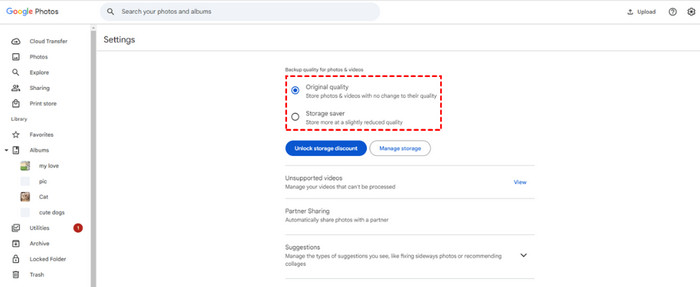
اگر از درایو برای دسکتاپ روی رایانه خود استفاده میکنید، این مراحل را دنبال کنید.
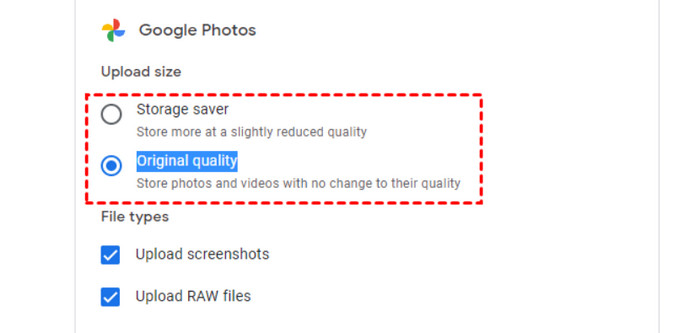
مرحله ۱. روی آیکون تنظیمات در گوشهٔ بالا-سمت راست کلیک کرده و Preferences را انتخاب کنید.
مرحله ۲. در پنجرهٔ Preferences، دوباره روی آیکون تنظیمات کلیک کنید. به پایین اسکرول کنید و گزینهٔ Original quality را برگزینید. پس از پایان، روی Done کلیک کنید تا تغییرات ذخیره شوند.
قسمت ۳. مزایا و معایب فشردهسازی گوگل درایو
هنوز در مورد فعال کردن ویژگی فشردهسازی تصاویر گوگل درایو مردد هستید؟ قبل از تصمیمگیری، در این بخش درباره مزایای آن و مشکلات احتمالی آن بیشتر بدانید.
طرفداران
- فضای ذخیرهسازی بیشتری ذخیره کنید
همچنین محدودیتی در میزان فضای ذخیرهسازی ابری که میتوانید با حساب گوگل خود از آن بهرهمند شوید، وجود دارد. تصاویر فشردهشده به شما این امکان را میدهند که عکسهای بیشتری را در یک فضای محدود ذخیره کنید، بدون اینکه نگران پر شدن فضای ذخیرهسازی باشید. - از سرعت انتقال بالاتر لذت ببرید
هرچه حجم فایل کمتر باشد، زمان کمتری برای آپلود و دانلود آن صرف میکنیم. بنابراین، فشردهسازی تصاویر در گوگل درایو به شما این امکان را میدهد که کارهای پشتیبانگیری خود را به طور موثر انجام دهید. اگر شبکه شما ناپایدار یا کند باشد، عکسها به طور مناسب آپلود میشوند. - با سایر ابزارهای گوگل کار میکند
گوگل درایو به خوبی با سایر ابزارهای متعلق به گوگل ادغام میشود. شما میتوانید از چندین پلتفرم به طور مشترک برای مدیریت راحتتر و کارآمدتر مطالب چندرسانهای خود استفاده کنید. - سرویس فشردهسازی رایگان
قابلیت فشردهسازی فایل در گوگل درایو کاملاً رایگان است. نیازی نیست دنبال نرمافزارهای پولی اضافی بگردید.
منفی ها
- کیفیت تصویر را از دست بدهید
گوگل درایو هنگام فشردهسازی تصاویر، ناگزیر باعث افت کیفیت آنها میشود. اگر تصاویر شما وضوح بالایی دارند یا جزئیات زیادی دارند، استفاده از این ویژگی توصیه نمیشود. - تنظیمات فشردهسازی محدود
تنظیمات فشردهسازی محدود است. کنترل سطح فشردهسازی و اندازه فایل فشرده دشوار است. - بازیابی تصویر اصلی دشوار است
تصویر فشردهشده، تصویر اصلی را جایگزین میکند. بنابراین، ممکن است پیدا کردن نسخه فشردهنشده برایتان دشوار باشد.
بخش ۴. بهینهسازی تصاویر برای گوگل درایو
همانطور که در بالا اشاره کردیم، اگر از Google Drive برای فشردهسازی تصاویر استفاده میکنید، کنترل درصد فشردهسازی و اندازهٔ نهایی تصویر فشردهشده برای شما دشوار است. در این شرایط، ما یک جایگزین مناسبتر پیدا کردهایم: FVC Free Image Compressor، یک ابزار رایگان آنلاین برای فشردهسازی تصویر که از فرمتهای JPG، PNG، SVG و سایر فرمتها پشتیبانی میکند.
با استفاده از آن، میتوانید تا ۴۰ تصویر را همزمان فشرده کنید. و فقط سه مرحله لازم است. نگران افت کیفیت تصاویر خود به دلیل فشردهسازی بیش از حد نباشید. کمپرسور تصویر رایگان ۱TP1T از بهترین الگوریتمهای بهینهسازی و فشردهسازی برای کاهش موثر حجم تصاویر شما با حفظ بهترین کیفیت استفاده میکند. در این ابزار آنلاین نیازی به ثبتنام نیست.
در اینجا نحوه فشرده سازی تصاویر با کمپرسور تصویر رایگان FVC آورده شده است.
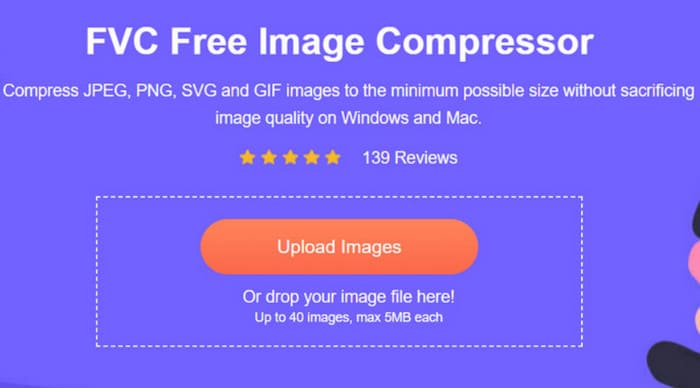
مرحله ۱. به وبسایت رسمی FVC Free Image Compressor مراجعه کنید.
مرحله ۲. روی Upload Images کلیک کنید تا عکسهایی را که میخواهید فشرده کنید، انتخاب و وارد کنید.
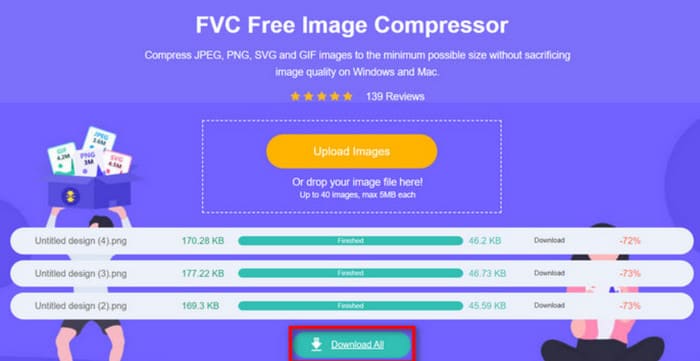
مرحله ۳. پس از اتمام فرایند فشردهسازی، میتوانید اندازهٔ فایلهای جدید را پیشنمایش کنید.
در نهایت روی Download All کلیک کنید تا تصاویر فشردهشده را در دستگاه خود ذخیره کنید.
اگر میخواهید با تصاویر متحرک کار کنید، میتوانید از FVC Free Image Compressor که یکی از بهترین فشردهسازهای GIF است نیز استفاده کنید.
بخش ۵. سوالات متداول در مورد فشردهسازی عکسها در گوگل درایو
چگونه عکسها را در گوگل درایو فشرده کنیم؟
میتوانید گوگل فوتوز را باز کنید و تنظیمات کیفیت تصویر را به Storage saver تغییر دهید. به این ترتیب، تصاویر ذخیره شده شما به طور خودکار فشرده میشوند.
معایب استفاده از گوگل درایو به عنوان فضای ذخیرهسازی فایل چیست؟
گوگل درایو به شدت به اینترنت وابسته است. اگر اتصال اینترنت شما کند باشد یا اتصال شما قطع شود، نمیتوانید به فایلهای ذخیره شده دسترسی پیدا کنید. همچنین، فضای ارائه شده توسط این سرویس ذخیرهسازی ابری محدود است.
چگونه حجم ویدیو را در گوگل درایو کاهش دهیم؟
Google Drive در حال حاضر از فشردهسازی ویدئوها پشتیبانی نمیکند. ممکن است لازم باشد به دنبال فشردهسازهای ویدئویی شخص ثالث مانند Clideo، VEED.io و غیره بگردید.
نتیجه
آیا Google Drive عکسها را فشرده میکند؟ بهطور پیشفرض خیر. با این حال، تنظیم دستی آن میتواند تصاویر بارگذاریشده شما را فشرده کند تا فضای ذخیرهسازی بیشتری برایتان آزاد شود.
فرض کنید نگران این هستید که نتوانید نسبت فشردهسازی تصاویر خود را از نظر بصری کنترل کنید. در این صورت، توصیه میکنیم جایگزین بهتری را امتحان کنید، یعنی کمپرسور تصویر رایگان FVC که استفاده از آن بسیار ساده است و ما قبلاً در نیمه دوم این مقاله، راهنمای گام به گام دقیقی در مورد نحوه استفاده از آن به شما ارائه دادهایم.
-
 نحوه فشرده سازی MXF با Premiere Pro و رایگان آنلاین
 چگونه MXF را با اندازه پرونده کوچکتر فشرده کنیم؟ چگونه فایل های MXF را در Adobe Premiere Pro فشرده کنیم؟ این پست 2 روش برای فشرده سازی پرونده های MXF را به اشتراک می گذارد.
-
 چگونه فایلهای MOV را به راحتی فشرده کنیم: 6 انتخاب رایگان برای شما
 برای فشردهسازی فایلهای MOV، میتوانید به ۶ گزینه موجود در این مقاله، شامل ۳ نرمافزار دسکتاپ و ۳ پلتفرم آنلاین، مراجعه کنید. ما در اینجا نحوه استفاده از آنها را به شما نشان خواهیم داد.
-
 نحوه فشرده سازی یک فیلم MP4 به اندازه کوچکتر
 ویدیوی MP4 برای بارگذاری خیلی بزرگ است؟ آیا می خواهید اندازه ویدئو را کاهش دهید؟ در اینجا 3 روش کارآمد برای فشرده سازی فایل MP4 به اندازه کوچکتر و بدون محدودیت آورده شده است.
