


 Video Converter Ultimate
 ضبط صفحه
 تعمیر ویدیو
چگونه می توان به کلیپ های WMV آنلاین پیوست؟ در اینجا 3 روش اثبات شده وجود دارد
شما فقط چندین انیمیشن کوتاه با فرمت WMV را بارگیری کرده اید. اکنون می خواهید به آنها در یک داستان کامل بپیوندید و آن را در رسانه های اجتماعی خود به اشتراک بگذارید. آیا می خواهید بدانید که چگونه می توانید به فیلم های WMV بپیوندید؟ فقط از این گذرگاه عبور کنید. ما 3 راه بهترین عضویت آنلاین در پرونده های WMV را به صورت رایگان جمع بندی کردیم.

قسمت 1: نحوه پیوستن به پرونده های WMV بصورت آنلاین و رایگان
روش 1: ادغام فیلم آنلاین رایگان FVC
برای ادغام ویدیوهای WMV، FVC Free Online Video Merger بدون تردید بهترین انتخاب شماست. با این ابزار سبک اما قدرتمند، میتوانید هر تعداد فایل WMV را یکباره با هم ترکیب کنید. ویدیوی خروجی نیز کیفیت تصویری اصلی را حفظ خواهد کرد.
ویژگی های کلیدی
- 1. رابط کاربری آسان باعث می شود تا به راحتی از ویژگی های آن استفاده کنید.
- 2. سازگار با تقریباً همه فرمت های ویدیویی معروف موجود در بازار.
- 3. بدون ترک هیچ علامتی ، با کیفیت اصلی به پرونده های WMV بپیوندید.
- 4. بدون نیاز به بارگیری برنامه و کار کاملاً در صفحه وب.
در اینجا مراحل پیوستن به پرونده های WMV با FVC ادغام رایگان فیلم آنلاین وجود دارد:
گام ۱: بارگذاری FVC Free Online Video Merger در مرورگر
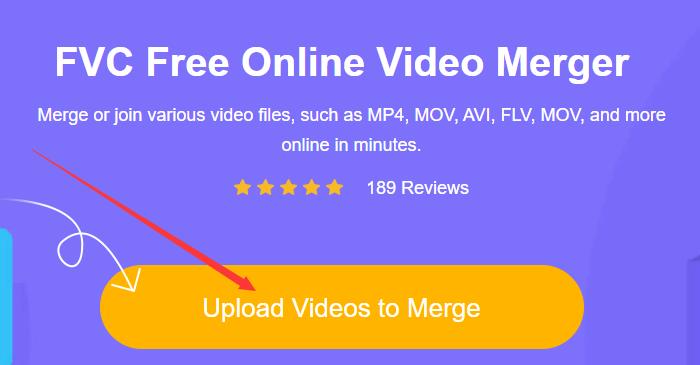
FVC Free Online Video ادغام را در مرورگر خود بارگیری کنید. سپس روی دکمه بزرگ بارگذاری ویدیوها برای ادغام در وسط صفحه وب کلیک کنید و پنجره باز را مشاهده خواهید کرد.
گام ۲: بارگذاری فایلهای WMV
در پنجره Open ، یکی از پرونده های WMV خود را برای بارگذاری انتخاب کنید. همچنین می توانید با فشار دادن و نگه داشتن کلید Ctrl روی صفحه کلید و کلیک یکی یکی روی پرونده های WMV ، چندین مورد را انتخاب کنید. سپس کلید Ctrl را رها کرده و بر روی دکمه Open کلیک کنید تا همه آنها بارگذاری شود.
گام ۳: پیش از ادغام فایلهای WMV، ترتیب کلیپها را تنظیم کنید
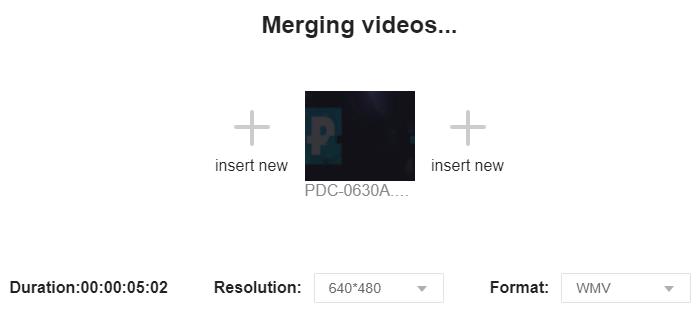
برای ترتیب ترتیب آنها ، فقط باید با کلیک بر روی یکی از دکمه های جدید ، فیلم های WMV بیشتری بارگذاری کنید. اگر می خواهید هر یک از کلیپ ها را حذف کنید ، فقط مکان نما را روی آن قرار دهید. دکمه بستن در گوشه سمت راست بالای آن نشان داده می شود.
گام ۴: وضوح تصویر و فرمت خروجی را شخصیسازی کنید و ادغام را آغاز کنید
شما مجاز به انتخاب وضوح از 320 * 240 ، 480 * 360 ، 640 * 480 ، 1280 * 720 و 1920 * 1080 هستید. FVC Free Video Video Merger از 9 قالب پشتیبانی می کند تا شما به عنوان قالب خروجی انتخاب کنید. می توانید WMV یا سایر فرمت ها را برای خروجی انتخاب کنید. سرانجام ، بر روی دکمه Merge Now کلیک کرده و مقصدی را برای شروع ادغام پرونده های WMV انتخاب کنید.
روش 2: ویدئو WMV وصال
Clideo WMV Joiner همچنین یک ابزار آنلاین عالی برای پیوستن به پرونده های WMV است. با این حال ، فقط می توانید پرونده های کمتر از 500 مگابایت را روی آن بارگذاری کنید.
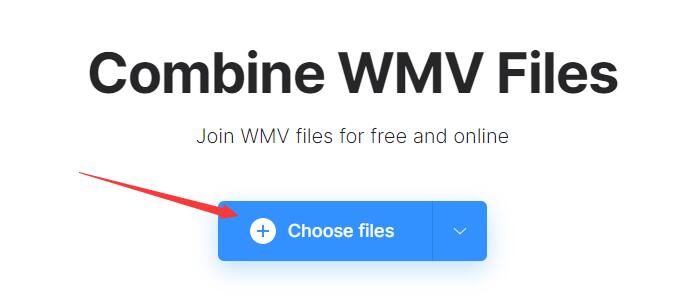
گام ۱: ابزار Clideo WMV Joiner را در مرورگر خود باز کنید. روی دکمه Choose files در مرکز صفحه وب کلیک کنید تا پنجره Open باز شود.
گام ۲: به محل ذخیره فایلهای WMV بروید و آنها را انتخاب کنید. روی دکمه Open کلیک کنید. روند بارگذاری کمی بیشتر از FVC Free Online Video Merger طول میکشد. پس از اتمام بارگذاری، باید رابط کاربری را ببینید. اگر میخواهید ویدیوهای بیشتری اضافه کنید، روی Add more files کلیک کنید.
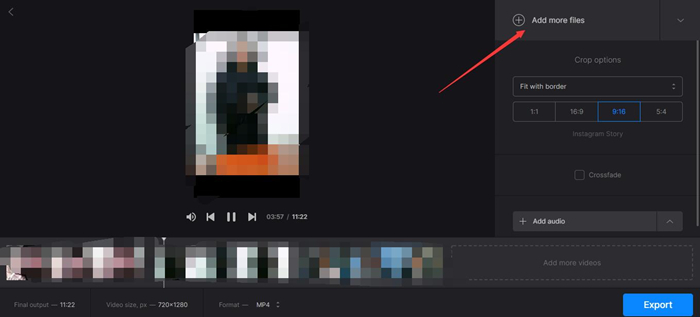
گام ۳: میتوانید با کشیدن کلیپها، جای آنها را با هم عوض کنید. با این کار، ترتیب کلیپهای WMV را تنظیم میکنید. در این ابزار امکان تغییر وضوح تصویر وجود ندارد، اما میتوانید فرمت خروجی را در پایین صفحه وب انتخاب کنید. در پایان، کافی است روی دکمه Export در گوشه پایین سمت راست کلیک کنید.

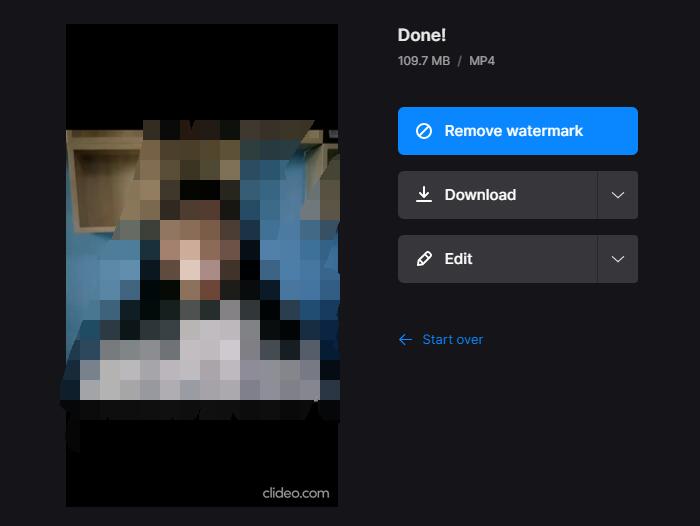
گام ۴: پس از چند دقیقه انتظار، صفحه Done را مشاهده میکنید. روی دکمه Download کلیک کنید تا ویدیوی خود را دریافت کنید.
قسمت 2: چگونه می توان فایل های WMV را مانند یک حرفه ای ترکیب کرد
FVC Video Converter Ultimate یک برنامه قدرتمند ویرایش فیلم رومیزی است که نه تنها می تواند به پرونده های WMV بپیوندد بلکه آنها را اصلاح ، برش و چرخش می کند. 70 برابر سریعتر از همتایان خود کار می کند زیرا دارای فناوری تسریع سخت افزاری فوق پیشرفته است. تمام کارهایی که روی فایل های ویدئویی شما انجام می شود کیفیت تصویر را کاهش نمی دهد و هیچ علامت علامت گذاری برجای نخواهد گذاشت.
ویژگیهای کلیدی
- 1. بدون هیچ تلاشی فایلهای ویدئویی WMV خود را ادغام کنید.
- 2. شتاب دهنده سخت افزار پیشرفته سرعت بی نظیر را تضمین می کند.
- 3. بدون علامت گذاری و حتی آرم خود را سفارشی کنید.
- 4- فیلترهای اصلی و جلوه های سه بعدی را به فیلم های WMV خود اضافه کنید.
- 5. پشتیبانی از خروجی فایل های ویدئویی شما در قالب های 1000+.
دانلود رایگانبرای ویندوز 7 یا بالاتردانلود امن
دانلود رایگانبرای MacOS 10.7 یا بالاتردانلود امن
مراحل ادغام یکپارچه پرونده های WMV
گام ۱: برنامه Video Converter Ultimate را روی رایانه خود دانلود، نصب و اجرا کنید. روی دکمه بزرگ “+” در وسط رابط کاربری کلیک کنید تا فایلهای WMV خود را اضافه کنید.

گام ۲: با کشیدن فایلهای WMV واردشده، ترتیب آنها را تنظیم کنید. اگر میخواهید فایلهای WMV را ویرایش کنید، میتوانید روی آیکون Edit کلیک کرده و آنها را بچرخانید، برش دهید، فیلتر، افکت، واترمارک و ترک صوتی اضافه کنید.

گام ۳: گزینه Merge into one file را علامت بزنید و سپس روی دکمه Convert All کلیک کنید. هر دو در پایینِ سمت راستِ رابط اصلی قرار دارند.

قسمت 3: س FAالات متداول در مورد پیوستن به قطعات WMV
پرونده WMV چیست؟
WMV یا Windows Media Video نوعی فرمت رسانهای است که برای تماشای ویدیو در دستگاههای ویندوزی استفاده میشود. این فرمت توسط مایکروسافت طراحی شده و در برنامههای مختلف پخش رسانه، از جمله Windows Media Player قابل پخش است.
آیا می توانم فیلم های WMV را روی تلفن هوشمند خود پخش کنم؟
سیستمعاملهای اندروید و iOS بهصورت پیشفرض از ویدیوهای WMV پشتیبانی نمیکنند. برای باز کردن و تماشای فایلهای WMV میتوانید از اپلیکیشنهای پخشکننده رسانه شخص ثالث استفاده کنید.
آیا می توانم پرونده های WMV را با فایل های ویدئویی در قالب های دیگر ترکیب کنم؟
آره. هر دو ابزار آنلاین که در بالا معرفی کردیم می توانند شما را در ترکیب فایل های WMV با فیلم در قالب های دیگر پشتیبانی کنند.
نتیجه
در این مقاله ، ما سه ابزار قدرتمند برای ترکیب فایل های ویدیویی WMV را معرفی کردیم. FVC Free Video Video ادغام سبک اما بسیار قدرتمند است. در ویدیوهایی که بارگذاری می کنید محدودیتی برای اندازه ندارد. با این حال ، شما فقط می توانید کلیپ های ویدئویی حداکثر 500 مگابایت را روی Clideo WMV Joiner بارگذاری کنید. Video Converter Ultimate یک وصال WMV دسکتاپ حرفه ای است. هم در ویندوز و هم در Mac کار می کند و از 1000 فرمت ویدیویی پشتیبانی می کند. با استفاده از آن ، نه تنها می توانید پرونده های WMV را ادغام کنید ، بلکه آنها را اصلاح و برش دهید.
-
 به صورت رایگان به MOV بپیوندید - چگونه دو فایل MOV را در یک ادغام کنیم
 ممکن است برای مبتدیان دشوار باشد که به چندین کلیپ ویدیویی MOV با هم ملحق شوند. بنابراین ، آیا یک روش ساده و سریع برای ترکیب فایل های MOV وجود دارد؟ اگر وجود دارد ، پس چگونه از آن استفاده کنیم؟ این پست به شما کمک می کند تا این پاسخ ها را دریافت کنید.
-
 آموزش - 4 روش رایگان برای ادغام فیلم ها در iPhone در یک مورد جدید
 4 روش آسان برای ادغام فیلم ها در iPhone را بخوانید و دریافت کنید. همه مدل های آیفون و نسخه های iOS پشتیبانی می شوند. می توانید به سرعت 2 و فیلم دیگر را در iPhone با یک ویدیوی جدید ترکیب کنید.
-
 نحوه تبدیل WMV به MP4 به صورت رایگان و آنلاین - FVC | مرکز نرم افزار مبدل ویدئو رایگان
 چگونه فایل های WMV را به MP4 تبدیل کنیم؟ در اینجا 4 روش آسان برای تبدیل WMV به MP4 در مک و ویندوز با مراحل ساده آورده شده است.
