


 Video Converter Ultimate
 ضبط صفحه
 تعمیر ویدیو
ابزار اسکرین شات Shottr برای دستگاه مک: بررسی کامل
آیا اغلب از چیزهای مختلف در اینترنت اسکرینشات میگیرید؟ چه برای سرگرمی و چه برای کار، این همان روشی است که ما چیزهای مهم را ذخیره میکنیم تا بعداً به کارمان بیاید. در این راهنما، تجربهٔ گرفتن اسکرینشات را با ویرایش و حاشیهنویسی (annotate) آنها بهصورت آنی، با استفاده از یک نرمافزار سازگار با مک به نام Shottr، بهتر کنید. چون دستگاههای مک اپل به سختگیری در نصب ابزارهای شخصثالث (third‑party) معروفاند، Shottr بهعنوان یک نرمافزار اسکرینشات، از معدود ابزارهایی است که منتظر است آن را نصب کنید و روی مک خود اسکرینشات بگیرید. در این راهنما مطمئن میشویم پیش از گرفتن اولین اسکرینشات سفارشی خود با Shottr، تمام اطلاعات لازم را بدانید. پس منتظر چه هستید؟ لطفاً این مقاله را بخوانید و در قابلیتهای نرمافزار اسکرینشات Shottr برای مک خود غرق شوید و دیگر هرگز فقط یک اسکرینشات ساده نگیرید؛ در عوض، قبل از ذخیره کردن، آنها را ویرایش کنید.

بخش ۱. اولین برداشت از عکس
اولین برداشت ما از Shottr این است که مانند هر ابزار قدرتمند اسکرین شات دیگری که در اینترنت موجود است، رابط کاربری بسیار جذاب و در عین حال ساده و سازمانیافتهای دارد. به عنوان یک طراح که این ابزار را توسعه داده است، منطقی است که به ظاهری حرفهای دست یابیم که کیفیت و اعتماد به خدماتی که Shottr ارائه میدهد را القا کند.
از نظر عملکرد Shottr به عنوان یک ابزار اسکرین شات، این یک ابزار نرمافزاری خوب و کاربردی است که نیازهای مختلف مربوط به ضبط صفحه نمایش را برآورده میکند. بنابراین، استفاده از آن بسیار آسان است و قطعاً نه تنها برای اهداف سرگرمی، بلکه برای استفاده از این ابزار برای پروژهها و امور کاری نیز مفید است. این ابزار به گونهای طراحی شده است که مبتنی بر پیکسل باشد تا بتواند یک اسکرین شات با کیفیت بالا بگیرد، زیرا میتواند بهترین جزئیات را ثبت کند و مطمئن شود که حتی یک پیکسل هم جا نمیماند.
ویژگیهای کلیدی
• قابلیت انجام کارهای مختلف اسکرینشات (تمام صفحه، ناحیه انتخاب شده، پیمایش صفحه و موارد دیگر)
• ابزار نرمافزاری گرفتن اسکرینشات با وضوح بالا.
• میتواند متن را از تصاویر برای کپی و چسباندن سریع تشخیص دهد.
• قابلیت ذخیره اسکرینشاتها از طریق فضای ابری خود.
• از قابلیت فشردن کلیدهای میانبر برای گرفتن آسان اسکرینشات پشتیبانی میکند.
• بهترین تنظیمات Shottr به کاربر اجازه میدهد تا هنگام گرفتن عکس، کیفیت، اندازه و قالب تصاویر را به طور کامل تغییر دهد.
بخش ۲. نصب و راهاندازی Shottr
نصب Shottr روی مک کاربر بسیار ساده است، زیرا این ابزار بر اساس سبک و سرراست کردن امور برای راحتی کاربر طراحی شده است. نرمافزار Shottr برای دستگاههای مک سبک است و امکان استفاده فوری از سرویس را بدون دردسر صرف زمان زیاد برای کاربر در فرآیند نصب فراهم میکند.
بخش آمادهسازی اولیهی Shottr به طرز شگفتآوری یک کاربر جدید را شوکه کرده است. همه چیز در مورد Shottr ساده، سازمانیافته و قابل فهم است، بنابراین ما مشکلی با منحنی یادگیری آن نداریم. در زیر مراحل استفادهی مؤثر از این ابزار آمده است.
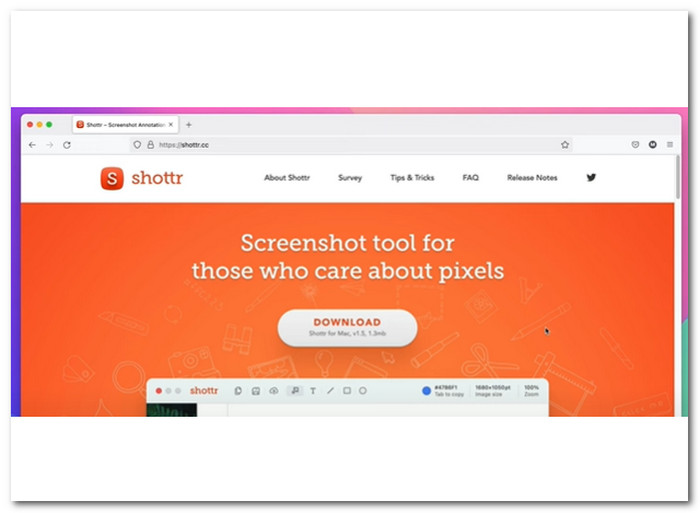
مرحله ۱. نرمافزار اسکرینشات Shottr را از وبسایت رسمی آنها دانلود و روی مک خود نصب کنید.
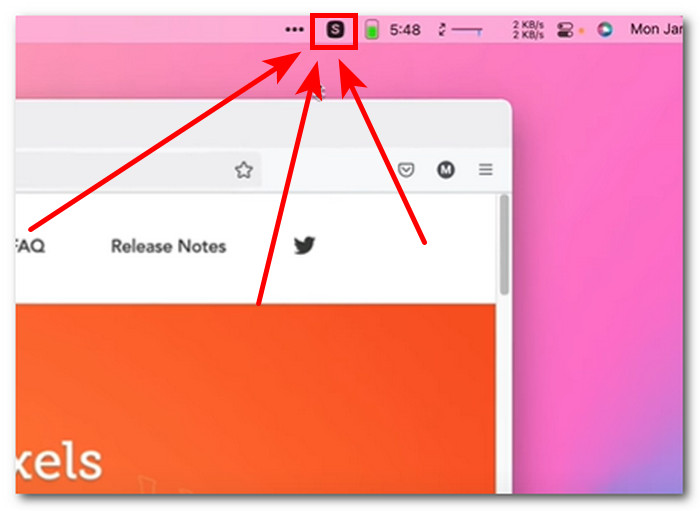
مرحله ۲. پس از اتمام نصب، آیکون Shottr در نوار وظیفه (نوار منو) مک شما ظاهر میشود.
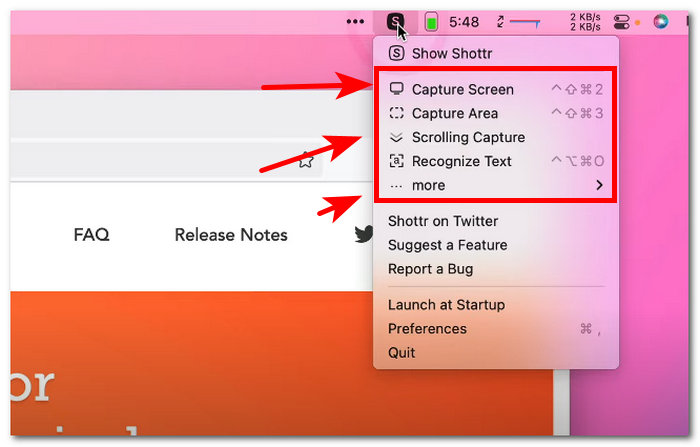
مرحله ۳. روی آیکون Shottr کلیک کنید تا به قابلیت اسکرینشات دسترسی پیدا کرده و نوع اسکرینشاتی را که میخواهید استفاده کنید، انتخاب نمایید.
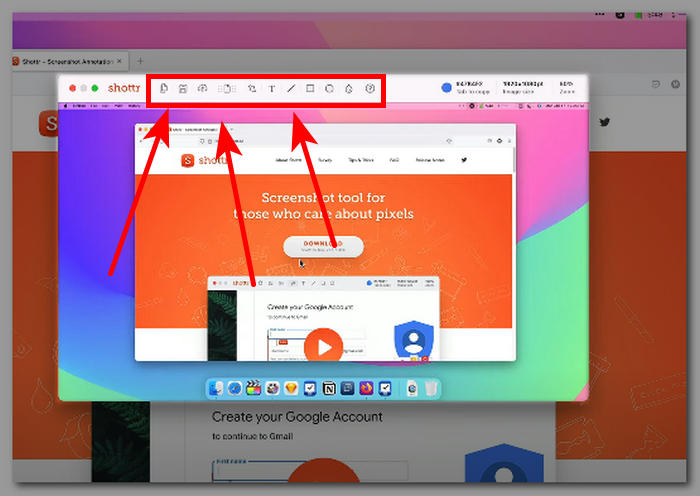
مرحله ۴. روی دسکتاپ خود، نرمافزار FVC-picked screen recorder را دانلود و نصب کرده، سپس برنامه را اجرا کنید.
قسمت 3. مزایا و معایب شاتِر
پس از بررسی بیشتر و استفاده از Shottr برای کارمان، مزایا و معایب آن را بر اساس تجربه خود گردآوری کردهایم که هنگام استفاده از نرمافزار باید در نظر بگیرید.
طرفداران
- توسعهدهنده در بهروزرسانی سیستم خود فعال است.
- اسکرینشات را میتوان در فضای ذخیرهسازی مک یا فضای ذخیرهسازی ابری ذخیره کرد.
- میتوان از آن به صورت آفلاین استفاده کرد.
- ابزاری رایگان برای استفاده.
- رابط کاربری آسان برای پیمایش.
- حجم فایل سبک یک ابزار نرمافزاری.
منفی ها
- این ابزار در صورت بسته شدن تصادفی ابزار، اسکرینشات شما را ثبت نمیکند.
- این برنامه فقط از فرمتهای تصویری PNG و JPEG پشتیبانی میکند.
قسمت ۴. بهترین جایگزینهای شاتآر
ضبط کننده صفحه نمایش آنلاین FVC-Picked
اگر با وجود تمام موارد ذکرشده هنوز در استفاده از Shottr روی مک به کمک نیاز دارید و میخواهید یک ابزار اسکرینشات همهکاره و درعینحال رایگان پیدا کنید، نخستین مورد در فهرست جایگزینهای ما FVC-picked Screen Record است. این ضبطکنندهٔ صفحه یک نرمافزار است که برای اجرای روی همه نوع دستگاه، چه دسکتاپ و چه موبایل، طراحی شده است. مانند Shottr، این ابزار ضبط صفحهٔ جایگزین هم امکانات ویرایش اسکرینشات را بهصورت داخلی در خود دارد. تفاوت در این است که Shottr فقط قابلیتهای پایه را ارائه میدهد، در حالیکه این گزینهٔ جایگزین به کاربران اجازه میدهد یک تصویر را روی اسکرینشات قرار دهند (overlay). علاوه بر همهٔ ویرایشهای پایه، این ضبطکنندهٔ صفحه یک ابزار چندمنظوره است که میتواند همه نوع اسکرینشات بگیرد و همچنین از صفحهٔ ویدیو، صدا و بازی ضبط انجام دهد.

ویژگیهای کلیدی
• ابزار اسکرین شات کاربرپسند برای دستگاه های موبایل و دسکتاپ.
• رابط کاربری ساده.
• وضوح تصویر از کیفیت بالایی برخوردار است.
• کاربران میتوانند از طریق امکانات ویرایش، روی اسکرینشات حاشیهنویسی کرده و آن را برش (crop) دهند.
• انواع نیازهای مربوط به اسکرین شات را ارائه میدهد.
• امکانات اضافی گرفتن تصویر از صفحه برای اسکرینشات از ویدیو، ضبط صدا و ضبط بازی.
اسنگیت
Snagit یک نرمافزار اسکرینشات است که توسط متخصصانی که با پلتفرمهای رسانهای مختلف سروکار دارند و ممکن است به عنوان بخشی از کارشان نیاز به گرفتن عکس از صفحه نمایش داشته باشند، استفاده میشود. این نرمافزار در سطح حرفهای در نظر گرفته میشود زیرا کاملاً نیازهای حرفهایها را برای ویرایش و ایجاد تغییرات در تصاویر قبل از ذخیره آنها برآورده میکند. برخلاف Shottr، Snagit برای کاربران به یک منحنی یادگیری نیاز دارد زیرا رابط کاربری Snagit مملو از ابزارهای متنوعی برای ویرایش تصاویر است که برای برخی بسیار مفید است، اما برای کاربران غیرحرفهای میتواند بسیار گیجکننده باشد.
ویژگیهای کلیدی
• میتواند GIF ایجاد کند.
• ابزار نرمافزاری کامل برای گرفتن اسکرینشات.
• امکانات ویرایشی متنوعی دارد.
• دارای اپلیکیشن موبایل با قابلیت همگام سازی از طریق وای فای است.
• همچنین از یک سیستم ذخیرهسازی مبتنی بر ابر استفاده میکرد.
ShareX
ShareX یک نرمافزار رایگان برای گرفتن اسکرینشات و ضبط صفحه نمایش است که امکان ضبط و ثبت بیوقفه از صفحه نمایش کاربر را فراهم میکند. این نرمافزار به گونهای طراحی شده است که فرآیند سنگین گرفتن اسکرینشات و ویرایش همزمان آن را ساده کند. ShareX دارای رابط کاربری بسیار کاربردی و کاملی است، زیرا میتواند هر نوع اسکرینشاتی را که کاربر نیاز دارد، تنها با فشار دادن یک کلید روی صفحه کلید، ضبط یا ثبت کند.
ویژگیهای کلیدی
• طیف گستردهای از انواع اسکرینشات از صفحه نمایش، تبهای انتخابشده، نواحی خاص و ضبط با اسکرول را ارائه میدهد.
• ضبط و ویرایش آسان اسکرینشاتها.
• اسکرین شات ها با قابلیت کشیدن و رها کردن پشتیبانی می شوند.
• تصویر صفحه نمایش فوراً در کلیپ بورد ذخیره میشود.
• میتوان از آن به عنوان ویرایشگر اسکرینشات، زیباساز و ترکیبکننده در یک ابزار استفاده کرد.
بخش ۵. سوالات متداول درباره شاتِر
آیا Shottr برای ویندوز یا پلتفرمهای دیگر در دسترس است؟
خیر، در حال حاضر، ابزار اسکرین شات Shottr فقط برای دانلود و استفاده در دستگاههای مک در دسترس است. با این حال، میتوانید برای اطلاعات بیشتر در مورد زمان عرضه این نرمافزار برای دستگاههای ویندوز، به وبسایت رسمی Shottr مراجعه کنید.
Shottr چه ویژگیهایی ارائه میدهد؟
برخی از ویژگیهای منحصر به فرد و مفید Shottr به عنوان یک ابزار نرمافزاری برای ضبط فعالیتهای صفحه نمایش شما این است که میتواند متن موجود در تصویر صفحه نمایش شما را برای کپی و چسباندن آسان، اضافه کردن حاشیهنویسی در تصویر صفحه نمایش، بزرگنمایی پیکسل با وضوح بالا و اندازهگیری عناصر موجود در تصویر صفحه نمایش استخراج کند.
آیا استفاده از Shottr رایگان است؟
کاملاً درست پس از فرآیند نصب، کاربران میتوانند فوراً از نرمافزار برای گرفتن اسکرینشات استفاده کنند. علاوه بر این، Shottr به کاربران اجازه میدهد از سایر ویژگیهای آن نیز استفاده کنند و گزینهای برای کاربران وجود دارد که میتوانند از ویژگیهای مختلف آن استفاده کنند و آن را ارتقا دهند، که میتواند به شما در باز کردن قفل و بهبود کیفیت کلی اسکرینشات کمک کند.
آیا استفاده از شاتِر بیخطر است؟
بله، با توجه به اینکه برای استفاده و دانلود در دستگاههای مک در دسترس است، به این معنی که استاندارد اپل را پشت سر گذاشته است. علاوه بر این، Shottr همچنین یک ابزار نرمافزاری کاملاً امن و توسعهیافته است، زیرا توسعهدهنده یا خالق Shottr، چارچوب کلی نرمافزار را طوری طراحی کرده است که برای کاربران بسیار امن و بسیار کاربردی باشد تا به راحتی تمام نیازهای ضبط صفحه را برآورده کند.
نتیجه
نکتهی اصلی در بررسی نرمافزار شاتاِرت اسکرینشات این است که این نرمافزار به عنوان یک ابزار رایگان در دستگاههایی مانند مک، بسیار چشمگیر و توانمند است. ویژگیهایی مانند ضبط با اسکرول، استخراج متن اسکرینشات و ویرایش اولیهی اسکرینشات، به خوبی با هم ترکیب میشوند تا یک اسکرینشات با کیفیت بالا تهیه شود. چه برای اولین بار از چنین ابزاری استفاده کنید و چه یک کاربر معمولی باشید که به دنبال نرمافزار جدیدتری است، شاتاِرت یکی از بهترینهای موجود است. با این حال، اگر شاتاِرت در دستگاههای دیگر، مانند ویندوز و دستگاههای تلفن همراه نیز موجود باشد، بسیار بهتر خواهد بود، مانند آنچه که ضبطکنندهی صفحه نمایش انتخابشده توسط FVC به کاربران ارائه میدهد تا کاربرد آن را بیشتر کند و فقط مختص کاربران مک نباشد.
-
 چگونه بدون زحمت در فایرفاکس اسکرول اسکرین شات بگیرید
 آموزش اسکرول کردن اسکرین شات ها در فایرفاکس برای گرفتن فوری کل صفحات وب. برای یادگیری نحوه استفاده از این ویژگی، آموزش گام به گام آسان ما را دنبال کنید.
-
 نحوه اسکرین شات گرفتن کارآمد در Windows Media Player
 ساده ترین روش ها را برای گرفتن اسکرین شات در Windows Media Player بی دردسر کشف کنید. با راهنمای جامع ما، تجربه عکسبرداری از صفحه نمایش خود را ارتقا دهید.
-
 راهنمای گام به گام اسکرین شات ها در VLC Media Player
 مراحل ساده گرفتن اسکرین شات های VLC را بدون دردسر بیاموزید. برای گرفتن سریع و آسان عکس فوری از طریق کلیدهای میانبر و تنظیمات منو، راهنمای ما را دنبال کنید.
