


 Video Converter Ultimate
 ضبط صفحه
 تعمیر ویدیو
برای تبدیل فیلم ۸ میلیمتری به دیجیتال یا دیویدی چه باید کرد؟
پیش از ظهور دوربینهای دیجیتال و تلفنهای همراهی که توانایی فیلمبرداری داشتند، بیشتر مردم از دوربینهای فیلمی برای ثبت لحظههای زیبای زندگی خود استفاده میکردند. پس از فیلمبرداری، لازم بود فیلم را برای ظهور و چاپ به یک آتلیه یا لابراتوار عکاسی حرفهای بسپاریم تا در نهایت یک عکس یا ویدئو کامل به دست بیاوریم. امروزه، بهجز بعضی فیلمسازان که برای رسیدن به بافت و حالوهوای خاص همچنان روی فیلم کار میکنند، بیشتر مردم عادی دیگر با این وسیله قدیمی سر و کار ندارند. با این حال، پدر و مادرهای ما ممکن است هنوز نوارها یا فیلمهای قدیمیای را نگه داشته باشند که سالها پیش ضبط شده و خاطرههای بسیار ارزشمندی را در خود جای دادهاند. اما فیلم هر لحظه در معرض فرسودگی و کهنهشدن است و ممکن است بر اثر حادثه هم از بین برود. بهتر است برای آنها یک نسخه پشتیبان تهیه کنیم؛ یعنی آنها را به قالبهای متداول ویدئو یا DVD تبدیل کرده و در حافظه رایانه یا فضای ابری ذخیره کنیم. پس چگونه میتوانیم این خاطرههای عزیز را حفظ کرده و فیلم 8 میلیمتری را به فرمت دیجیتال تبدیل کنیم؟ در این مطلب، بهترین روشها را معرفی میکنیم. میتوانید از خدمات حرفهای استفاده کنید یا خودتان بهصورت دستی با تجهیزات کار کنید.

بخش ۱. چرا فیلم ۸ میلیمتری را به دیویدی یا فرمت دیجیتال تبدیل کنیم؟
اگر فیلمی در خانه داریم که کاملاً سالم است، چرا باید تصاویر یا ویدیوهای آن را استخراج کنیم؟ شاید فکر کنید. با این حال، باید بدانیم که برای مشاهده محتوای یک فیلم ۸ میلیمتری، باید از یک پخشکننده اختصاصی ۸ میلیمتری استفاده کنیم. حتی اگر این تجهیزات را در خانه دارید، باید فرسودگی فیلم را در نظر بگیرید. هر بار که محتوا را روی یک فیلم ۸ میلیمتری پخش میکنید، باعث ایجاد خراشهای جدید میشود. اما اگر نتوانید محتوای آن را ببینید، نگه داشتن فیلم بیمعنی خواهد بود. وقتی فرسودگی به نقطه خاصی برسد، تصاویر یا فیلمهای روی فیلم از بین میروند و ما نمیتوانیم برخی از ویدیوها و عکسهایی را که زمان سپری شده با عزیزانمان را در خود جای دادهاند، ببینیم. بنابراین، حتی اگر میخواهید فیلم را به عنوان یادگاری نگه دارید، توصیه میکنیم فیلم ۸ میلیمتری را به عنوان پشتیبان به فرمت دیجیتال تبدیل کنید.
پس از خروجی گرفتن از فایلهای روی فیلم، میتوانید آنها را روی دستگاههای ذخیرهسازی مدرن مختلف، مانند فلش مموری، هارد دیسکهای اکسترنال، دیویدی یا مستقیماً روی حافظه داخلی کامپیوتر قرار دهید. اگر به دلیل حجم زیاد فایلها، فضای ذخیرهسازی کافی ندارید، میتوانید آپلود ویدیوها را در یک درایو ابری در نظر بگیرید. اگر حساب کاربری خود را به خاطر دارید، همیشه میتوانید به این خاطرات ارزشمند به صورت آنلاین فکر کنید و آنها را با خانواده و دوستان مهم خود به اشتراک بگذارید. در ادامه، سه راه حل ممکن را برای کمک به شما در انتقال موفقیتآمیز فیلمهای ۸ میلیمتری به دیجیتال توصیه میکنیم.
بخش ۲. دیجیتالی کردن فیلم دیویدی با استفاده از یک DVD Ripper
AnyMP4 DVD Ripper ابزاری حرفهای است که میتواند دیویدی فیزیکی شما را به نسخه دیجیتال تبدیل کند. با پشتیبانی از فرمتهای خروجی گسترده، به شما امکان میدهد تا به فرمتهای رایج مانند MP4، MOV یا سایر فرمتهای غیرمعمول تبدیل کنید. به لطف رابط کاربری سادهاش، استفاده از آن آسان است. و اگر دیویدی شما دارای کد منطقهای متفاوتی است که با استفاده از یک پخشکننده دیویدی خریداری شده در منطقه فعلی قابل پخش نیست، میتوانید از آن برای تبدیل آسان آن نیز استفاده کنید. با بهرهگیری از فناوری پیشرفته، میتواند دیویدی شما را با سرعت بالا به فرمتهای دیگر تبدیل کند.
در اینجا نحوه تبدیل فیلم ۸ میلیمتری به نسخه دیجیتال را به شما نشان خواهیم داد:
گام ۱. نرمافزار AnyMP4 DVD Ripper را روی رایانه خود دانلود کنید، دیسک DVD را در درایو قرار دهید؛ برنامه آن را بهطور خودکار شناسایی میکند. اگر این اتفاق نیفتاد، میتوانید بهصورت دستی روی “Load DVD” کلیک کنید تا این ابزار دیسک شما را شناسایی و تجزیهوتحلیل کند.
دانلود رایگانبرای ویندوز 7 یا جدیدتردانلود امن
دانلود رایگانبرای macOS 10.7 یا جدیدتردانلود امن
گام ۲. روی دکمهٔ کشویی کنار “Output Format” کلیک کرده و فرمت ذخیرهسازی دلخواه خود را انتخاب کنید.
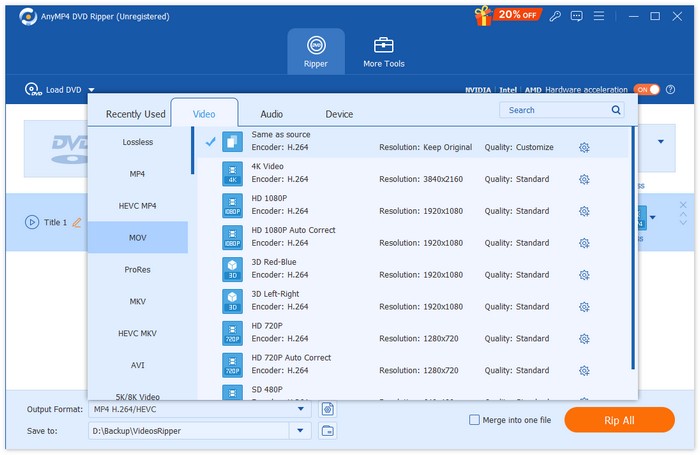
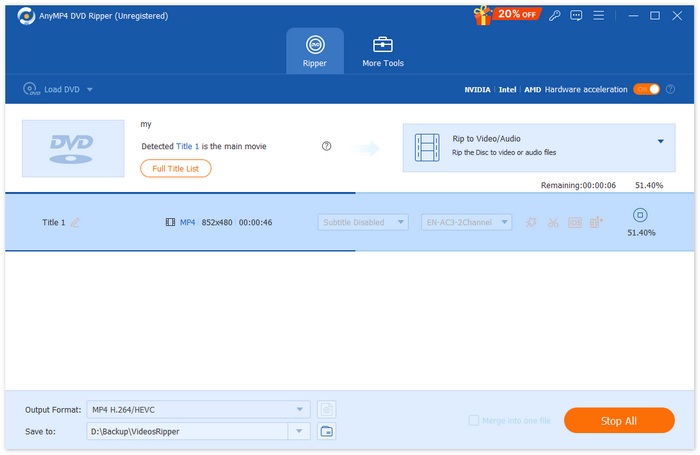
گام ۳. همچنین میتوانید بر اساس نیاز خود، زیرنویسها و ترکهای صوتی را ویرایش کنید. اگر از نتیجه راضی هستید، میتوانید روی “Rip All” کلیک کنید تا فیلم 8 میلیمتری فیزیکی خود را دیجیتالی کنید.
قسمت ۳. فیلم را هنگام پخش ضبط کنید تا دیجیتالی شود
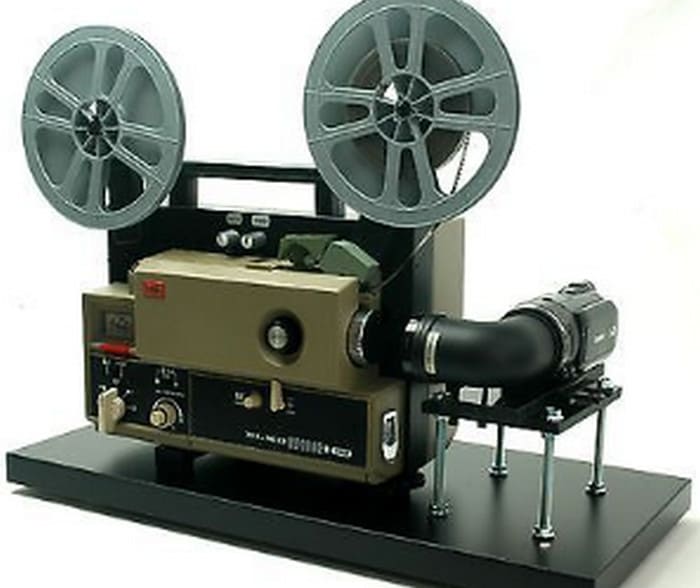
اگر در خانه یک پخشکننده فیلم ۸ میلیمتری دارید، میتوانید خودتان آن را در خانه تبدیل کنید. به این ترتیب، دیگر نیازی به پرداخت هزینه اضافی یا صرف وقت برای یافتن یک سرویس پردازش فیلم قابل اعتماد نخواهید داشت. نکته کلیدی این عملیات، استفاده از یک پروژکتور فیلم ۸ میلیمتری برای پخش فیلم روی یک دیوار خالی یا صفحه تخت و سپس استفاده از یک دستگاه ضبط ویدیو برای ضبط آنچه پخش میشود، است. بهترین انتخاب برای دستگاه ضبط، یک دوربین فیلمبرداری حرفهای است که به شما در دستیابی به بالاترین وضوح ممکن کمک میکند. با این حال، میتوانید از دستگاههای رایجتری مانند تلفن همراه نیز استفاده کنید. پس از روشن کردن پروژکتور، فاصله کانونی پروژکتور را با دقت تنظیم کنید تا تصویر به وضوح روی صفحه نمایش داده شود. سپس، از یک سهپایه یا نگهدارنده تلفن همراه برای محکم کردن دوربین و اطمینان از اینکه دوربین تصویر نمایش داده شده را قاب میکند، استفاده میشود. قبل از ضبط کل فیلم، میتوانید چند ثانیه برای آزمایش ضبط کنید.
اگر میخواهید با تلفن همراه خود از صفحه نمایش فیلمبرداری کنید و نمیخواهید بعداً وقت زیادی صرف انتقال ویدئو به رایانه نمایید، ما FVC Screen Recorder را پیشنهاد میکنیم. فقط کافی است تلفن همراه خود را به آن متصل کنید؛ این برنامه میتواند آنچه را دوربین گوشی شما میبیند، بدون تأخیر مستقیماً روی صفحه نمایش رایانه ضبط کند. پس از آن، میتوانید با استفاده از نرمافزارهای ویرایش ویدئو روی رایانه، کیفیت ضبط را بهبود دهید و آن را به یک فرمت دیجیتال رایجتر تبدیل کنید. FVC Screen Recorder همچنین چند ابزار سادهٔ ویرایشی داخلی دارد که به شما امکان میدهد طول ویدئو را ویرایش کنید.
دانلود رایگانبرای ویندوز 7 یا بالاتردانلود امن
دانلود رایگانبرای macOS 10.7 یا بالاتردانلود امن
برای ضبط فیلم 8 میلیمتری با این بهترین ضبطکننده MP4 باید کارهای زیر را انجام دهید:
گام ۱. یک پروژکتور 8 میلیمتری، یک دیوار سفید تمیز یا سطح مناسب برای نمایش آماده کنید. تلفن خود را روبهروی سطح تصویر تثبیت کنید.
گام ۲. نرمافزار FVC Screen Recorder را روی رایانه خود دانلود و نصب کنید. آن را اجرا کرده و گزینهٔ Phone Recorder را انتخاب کنید.

گام ۳. گزینهٔ iOS Recorder را انتخاب کنید.

گام ۴. مطابق راهنمای روی صفحه، آیفون خود را به FVC Screen Recorder متصل کنید.

گام ۵. اکنون میتوانید محتوای آیفون خود را در رابط کاربری FVC Screen Recorder ببینید. یک وضوح تصویر انتخاب کرده و روی Record کلیک کنید.

بخش ۴. استخدام یک سرویس انتقال فیلم حرفهای
اگر در زمینه پردازش فیلم تجربهای ندارید، نگران آسیب دیدن آن هستید، یا دستگاهی در خانه ندارید که بتواند فیلم ۸ میلیمتری را بخواند، امنترین گزینه پیدا کردن یک سرویس حرفهای تبدیل فیلم به دیجیتال است. آنها طیف کاملی از تجهیزات و متخصصان باتجربه فیلم را در اختیار دارند. میتوانید این افراد را به صورت آنلاین یا آفلاین پیدا کنید، اما ایده خوبی است که قبل از تحویل فیلم خود، کیفیت خدمات و رضایت مشتری آنها را بررسی کنید. هزینه ترمیم اغلب به اندازه فیلم بستگی دارد. برخی از شرکتها ممکن است بر اساس اندازه جعبه فیلم نیز قیمتگذاری کنند، اما اگر مقدار کل فیلمی که دارید زیاد نباشد، این روش ممکن است خیلی مقرون به صرفه نباشد.
قبل از پرداخت هزینه خدمات تبدیل فیلم ۸ میلیمتری به دیجیتال، باید چندین سوال از خود بپرسید، از جمله قیمت تبدیل، زمان مورد نیاز، محل پردازش، وجود هرگونه هزینه پنهان و انواع فیلمهایی که میتوانند پردازش شوند. فرض کنید فیلم شما آسیب دیده یا فیلم تار است. در این صورت، میتوانید از ارائه دهنده خدمات بخواهید که به شما در تمیز کردن و تعمیر فیلم و انجام تصحیح رنگ، افزایش وضوح، تنظیم کنتراست و غیره روی فیلم خروجی کمک کند.
بخش ۵. سوالات متداول در مورد تبدیل فیلم ۸ میلیمتری به دیجیتال
هزینه تبدیل فیلم ۸ میلیمتری به دیجیتال چقدر است؟
قیمتی که معمولاً توسط موسسات اعلام میشود ۲۵ سنت برای هر فوت است. اگر فیلم شما ۱۶ میلیمتری باشد، هزینه آن برای هر فوت ۴۰ سنت خواهد بود.
چگونه فیلم ۸ میلیمتری را قبل از دیجیتالی کردن تمیز میکنید؟
ترجیحاً باید از یک ماده تمیزکننده مخصوص فیلم استفاده کنید، زیرا این مواد حتی میتوانند خراشهای روی سطح را پر کنند. اگر آن را ندارید، میتوانید از الکل 98% نیز استفاده کنید.
چگونه فیلم ۸ میلیمتری قدیمی را به دیجیتال تبدیل کنیم؟
ویدیو را با یکی از این فرمتها ضبط کنید و سپس از یک مبدل حرفهای مانند AnyMP4 DVD Ripper برای تبدیل فایل به فرمت رایج استفاده کنید. MP4 بهترین انتخاب است، زیرا بسیاری از پلتفرمها و دستگاهها دارای پخشکننده MP4 هستند.
نتیجه
این مقاله ضرورت پردازش فیلم ۸ میلیمتری و چندین روش برای اعمال آن را توضیح میدهد. برای جلوگیری از از دست رفتن ویدیو در فیلم به مرور زمان، توصیه میکنیم فیلم ۸ میلیمتری را به فرمت دیجیتال تبدیل کرده و آن را در سایر دستگاههای ذخیرهسازی ذخیره کنید. AnyMP4 DVD Ripper بهترین یاور شما در این فرآیند است.
دانلود رایگانبرای ویندوز 7 یا جدیدتردانلود امن
دانلود رایگانبرای macOS 10.7 یا جدیدتردانلود امن
-
 5 ضبط کننده برتر جلسات زوم برای ضبط جلسات در زوم [2024]
 آیا نیاز به ضبط یک جلسه بزرگنمایی دارید تا جزئیات مهم جلسه خود را از دست ندهید؟ اگر چنین است، این مقاله بهترین ضبط کننده های بزرگنمایی را که باید بشناسید ارائه می کند.
-
 ۸ تا از بهترین ضبط کنندههای صفحه نمایش برای ویندوز/مک/موبایل [آنلاین و آفلاین]
 عالی ترین ضبط کننده صفحه را برای ویندوز و مک پیدا کنید. این مقاله را بخوانید تا بهترین ضبط کننده صفحه نمایش آنلاین و آفلاین رایگان را بشناسید.
-
 8 بهترین ضبط کننده وب کم برای ویندوز و مک
 اگر به دنبال بهترین ضبط کننده های وب کم هستید، ما آنچه می خواهید را داریم. این مقاله را با هشت انتخاب برتر برای ویندوز و مک خود بخوانید.
