


 Video Converter Ultimate
 ضبط صفحه
 تعمیر ویدیو
3 بهترین ضبط کننده تماس فیس بوک - نحوه ضبط تماس های ویدیویی فیس بوک
چگونه تماسهای ویدیویی فیسبوک را ضبط کنیم تا لحظات ارزشمند بین شما و دوستان و اعضای خانوادهتان را حفظ کنیم؟ بعد از آنکه فیسبوک قابلیت تماس ویدیویی را اضافه کرد، کاربران بیشتری ترجیح میدهند بهجای تماس تلفنی، از طریق تماسهای فیسبوک با دیگران ارتباط برقرار کنند. اما بهعنوان یک قابلیت ارتباطی اضافی روی یک پلتفرم شبکه اجتماعی، این تماسها برخلاف تماس تلفنی، امکان ضبط داخلی ندارند. افزون بر این، اپلیکیشن مستقلِ مشتقشده یعنی Facebook Messenger هم ضبطکنندهی داخلی ندارد. در این شرایط، میتوانید در این مقاله با ۳ ضبطکننده تماس فیسبوک آسان برای کامپیوتر، دستگاههای iOS و گوشیهای اندروید و همچنین راهنمای گامبهگام استفاده از آنها آشنا شوید.

قسمت 1: بهترین ضبط مکالمه آنلاین فیس بوک برای ویندوز / مک
بدون دانلود هیچ نرمافزار جانبی، میتوانید با استفاده از FVC Free Screen Recorder بهصورت آنلاین و رایگان تماسهای ویدیویی فیسبوک را ضبط کنید. این ابزار یک ضبطکننده تماس فیسبوک کاربرپسند است که رابط کاربری سادهای دارد و در عین حال چندین قابلیت مورد نیاز شما را ارائه میدهد.
- 1. ضبط مکالمات و فیلم های فیس بوک بصورت آنلاین و با مراحل ساده.
- 2. ضبط بدون ضرر از فایلهای دیداری و ویدیویی برای نگه داشتن فیلم های با کیفیت بالا.
- 3. بدون علامت گذاری برای محافظت از مالکیت شما.
- 4. ضبط ها به طور خودکار در کتابخانه رسانه ذخیره می شوند و می توانید آزادانه حذف ، بارگیری و اشتراک گذاری در SNS را انتخاب کنید.
مرحله ۱: در هر مرورگری به وبسایت FVC Free Screen Recorder بروید. روی دکمه Start Recording کلیک کنید تا لانچر در چند ثانیه نصب شود، سپس دوباره روی دکمه Start Recording کلیک کنید تا ضبطکننده اجرا شود.

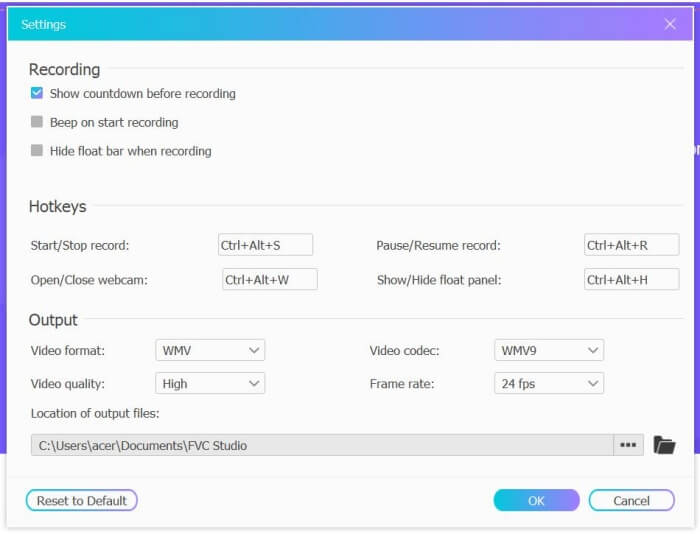
مرحله ۲: روی منوی Recording Area کلیک کنید و تمام صفحه یا ناحیه دلخواه را برای ضبط انتخاب کنید. سپس گزینههای Microphone و Speaker را روشن کنید. برای تنظیم تنظیمات ویدیو، میتوانید روی آیکون Setting کلیک کنید. در آنجا میتوانید فرمت MP4، کیفیت High و 24 فریم بر ثانیه را انتخاب کنید تا کیفیت بالای ضبط حفظ شود. سپس روی دکمه REC کلیک کنید تا ضبط تماسهای فیسبوک را آغاز کنید.
مرحله ۳: یک جعبهابزار با ابزارهای ویرایش متعدد باز میشود. میتوانید بر اساس نیاز خود، شکلها، نوشتهها و خطها را به ویدیو اضافه کنید. سپس روی آیکون Stop کلیک کنید تا ضبط شما در فضای ابری ذخیره شود. برای دانلود آن روی کامپیوتر، میتوانید با کلیک راست ماوس، گزینه دانلود را انتخاب کنید.

استفاده از این ضبط کننده تماس ویدیویی بصورت آنلاین فیس بوک بهترین روش برای ضبط مکالمات آنلاین ویدیویی فیس بوک برای کاربران رایانه است. با تنظیم تنظیمات ضبط از قبل ، می تواند تماس های فیس بوک را با فرمت MP4 با اندازه کوچک و کیفیت بالا ذخیره کند. اگر عادت به برقراری تماس فیس بوک در تلفن همراه دارید ، لطفاً این مقاله را بخوانید.
قسمت 2: نحوه ضبط تماس فیس بوک برای iOS از طریق ضبط کننده پیش فرض
نسخه به روز شده iOS 11 یا نسخه بالاتر دارای یک ضبط کننده پیش فرض جدید در iPhone و iPad شما است که بهترین گزینه برای ضبط تماس های ویدئویی فیس بوک بدون بارگیری برنامه است. در اینجا می توانید یاد بگیرید که چگونه ضبط کننده تماس Facebook را به میانبرهای مرکز کنترل و روش استفاده از آن اضافه کنید.
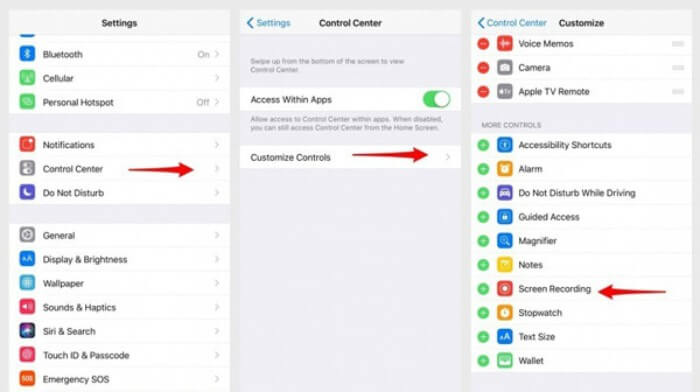
مرحله ۱: روی برنامه Settings در آیفون یا آیپد خود بزنید و اسکرول کنید تا گزینه Control Center را پیدا کنید. سپس روی برگه Customize Controls بزنید و قابلیت Screen Recording را پیدا کنید. روی آیکون Plus بزنید تا این قابلیت به مرکز کنترل اضافه شود.
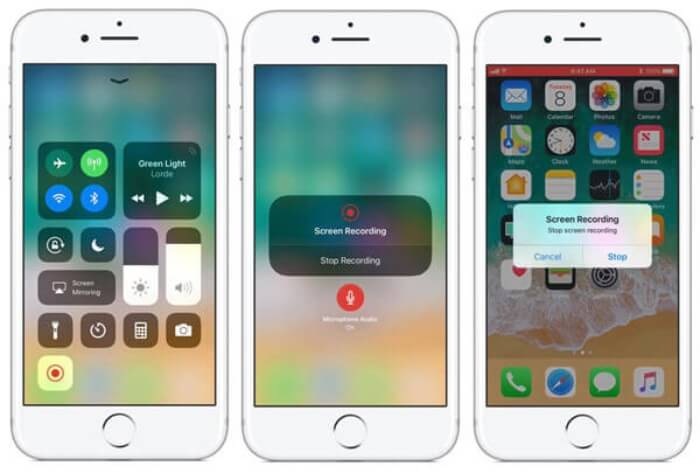
مرحله ۲: از بالای صفحه گوشی به پایین بکشید تا مرکز کنترل باز شود و برنامه ضبط را در پایین صفحه خواهید دید. روی آیکون Screen Recording بزنید تا ضبط شروع شود و میتوانید انتخاب کنید که ویدیو را ضبط کنید یا فقط صدای تماس را. اگر میخواهید ضبط را تمام کنید، روی Status Bar قرمز در بالای صفحه بزنید و در پنجره پاپآپ، گزینه Stop را انتخاب کنید.
قسمت 3: یک ضبط کننده مسنجر آسان فیس بوک برای آندروید
برخی از تلفن های اندرویدی ضبط کننده داخلی ندارند و ضبط کننده تماس ویدیویی فیس بوک برای Android بسیار زیاد است. بنابراین ، با مراحل دقیق در قسمت زیر می توانید یکی از بهترین ضبط کننده ها را برای موبایل های Android بیاموزید.
DU Recorder یک ضبطکننده تماس فیسبوک ساده و کاربرپسند برای اندروید است و بهخاطر ضبط روان و بدون لگ مشهور است. بدون نیاز به روت، همه میتوانند تنها با یک لمس، تماسهای Messenger فیسبوک را با آن ضبط کنند.
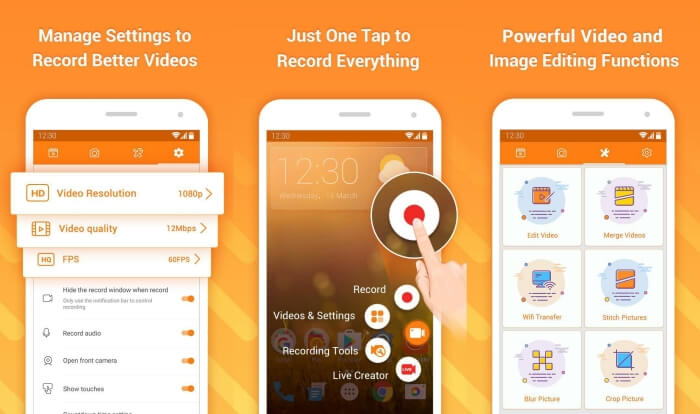
مرحله ۱: ضبطکننده را اجرا کنید؛ چهار منو شامل ضبطها، عکسِصفحه (اسکرینشات)، ابزارهای ویرایشی و تنظیمات نمایش داده میشود. ابتدا روی منوی Settings بزنید تا پارامترهای ویدیو را تنظیم کنید. برای حفظ کیفیت بالا، میتوانید رزولوشن 1080p و نرخ فریم 30 fps را انتخاب کنید.
مرحله ۲: ضبطکننده را نبندید و فقط برنامه Facebook Messenger را اجرا کنید. سپس آیکون ضبطکننده را روی صفحه خواهید دید. روی آیکون بزنید و گزینه Recording را انتخاب کنید تا ضبط صفحه و صدا آغاز شود. برای پایان ضبط، دوباره روی همان آیکون بزنید. سپس میتوانید روی آیکون Editing بزنید تا ویدیو را برش دهید و به آن موسیقی اضافه کنید.
شاید این مطالب را هم بپسندید:
قسمت 4: سوالات متداول ضبط تماس فیس بوک
1. آیا دوز فیس بوک ضبط کننده پیش فرض برای ضبط مکالمات ویدئویی در رایانه را دارد؟
نه ، اینطور نیست بنابراین ، شما باید به دیگر ضبط کننده های تماس حرفه ای فیس بوک اعتماد کنید. اگر نمی خواهید نرم افزار دیگری را که فضای ذخیره سازی رایانه شما را اشغال می کند بارگیری کنید ، FVC Free Screen Recorder بهترین انتخاب شماست.
2. چگونه می توان با یک دوست در برنامه Facebook Messager Facebook چت شروع کرد؟
ابتدا Facebook Messenger را در تلفن همراه خود باز کنید ، سپس چت باکس دوستی را که می خواهید تماس فیس بوکی داشته باشد انتخاب کنید. اکنون می توانید نماد ویدئو را مشاهده کنید ، بنابراین می توانید برای شروع تماس ویدیویی روی آن کلیک کنید.
3. هنگام استفاده از ضبط کننده های مسنجر فیس بوک ، برای ذخیره ضبط ها چه قالبی را باید انتخاب کنم؟
خواه از ضبط کننده تماس فیس بوک در رایانه یا تلفن همراه استفاده می کنید ، بهترین قالب برای ذخیره تماس های ویدیویی فیس بوک MP4 است. این می تواند فضای ذخیره سازی بیشتری را ذخیره کند و با تمام دستگاه ها سازگار است.
نتیجه
در این مقاله با ۳ ضبطکننده تماس ویدیویی فیسبوک آشنا شدید. برای آیفون، آیپد و برخی گوشیهای اندرویدی، میتوانید بهراحتی از ضبطکننده داخلی خود گوشی استفاده کنید. در غیر این صورت، میتوانید هر ضبطکنندهای از جمله DU Recorder را از Google Play انتخاب کنید. برای کامپیوتر، FVC Free Screen Recorder بهترین انتخاب شما برای ضبط تماسهای فیسبوک است. اگر هنگام استفاده از ضبطکنندههای تماس فیسبوک با مشکل دیگری روبهرو شدید، لطفاً در بخش نظرات آن را مطرح کنید.
-
 بررسی Snagit 2021 - جوانب مثبت ، منفی و بهترین گزینه
 بهترین جایگزین برای Snagit چیست؟ آیا ابزاری برای ضبط صفحه مانند Snagit وجود دارد؟ این پست Snagit را مرور می کند و بهترین گزینه را برای Snagit برای گرفتن صفحه به اشتراک می گذارد.
-
 6 بهترین ضبط کننده WAV که نباید روی دسک تاپ و آنلاین از دست بدهید
 بهترین نرم افزار ضبط WAV که در این مقاله به اشتراک می گذاریم دارای ویژگی های متنوعی است که به شما کمک می کند مانند افراد حرفه ای صدا و صدا را ضبط کنید.
-
 4 دستگاه ضبط صدا رایگان AIFF که صدا با کیفیت بالا تولید می کنند
 این مقاله در مورد AIFF و برخی از محبوب ترین ابزارهایی که می توانید برای تولید فرمت AIFF با کیفیت بالا استفاده کنید صحبت می کند.
