


 Video Converter Ultimate
 ضبط صفحه
 تعمیر ویدیو
4 تا از بهترین ضبط کننده AIFF که از کیفیت صدای بدون افت پشتیبانی می کند
بیشتر افراد فکر میکنند که دستگاههای آیفون از نظر امنیت گوشی، کیفیت ویدیو و صدا و همچنین عملکرد پایدار، نزدیک به بینقص هستند. میتوان گفت این باور تا حد زیادی درست است؛ از جمله درباره کیفیت صفحهنمایش. اپل تا حد امکان، قابلیتهایی را توسعه میدهد که با دستگاههای iOS سازگار باشند؛ همینطور در مورد فرمتها، کُدکها و تنظیمات ویدیو. درست مثل زمانی که فرمت AIFF را توسعه داد تا یک فرمت صوتی باکیفیت و بدون فشردهسازی ارائه کند. وقتی میگوییم «بدون فشردهسازی»، یعنی فایل احتمالاً کیفیت بهتری دارد چون محدود نشده است. با این توضیح، ممکن است متوجه شوید که به یک ضبطکننده صدای رایگان AIFF نیاز دارید تا بتوانید چنین فرمتی را تولید کنید. تولید این نوع فایل کار سختی نیست؛ چون برنامهها و ابزارهای رایگان تحت وب زیادی برای این کار وجود دارد. در ادامه، این مقاله دقیقاً همان چیزی است که به آن نیاز دارید. فهرست بهترین ضبطکنندههای AIFF را در ادامه ببینید تا بیشتر آشنا شوید.

قسمت 1. 2 ضبط کننده آنلاین AIFF
ضبط کننده صوتی رایگان FVC
با استفاده از FVC Free Audio Recorder اکنون میتوانید به کیفیت صوتی بینقصی شبیه AIFF دست پیدا کنید. هرچند این ابزار دقیقاً همین فرمت فایل را تولید نمیکند، اما کیفیت صدایی که ایجاد میکند به همان خوبی است. این ابزار از طریق مرورگر در دسترس است و هر زمان از شبانهروز، تا وقتی که در خانه یا هر جای دیگر به اینترنت وصل باشید، میتوانید از آن استفاده کنید. بنابراین اگر در حال رفتوآمد هستید و لازم است برای ولگ خود صدا ضبط کنید، گزینه خوبی است. حتی وقتی بیرون هستید، میتوانید بدون نگرانی از نویز محیط اطراف، ضبط کنید. علاوه بر این، روی دستگاه آیفون خود صدایی یکدست و روان خواهید شنید. با توجه به همه اینها، همین حالا استفاده از آن را شروع کنید، ابزار را امتحان کنید و راهنمای زیر را دنبال کنید.
چه چیزی نصیبتان میشود؟
● این یک وب سایت رایگان برای دسترسی است.
● میتوانید فایلهای موسیقی را حتی از YouTube برای ایجاد فهرستهای پخش در گالری موسیقی خود ضبط کنید.
● ضبط صدا بدون محدودیت زمانی و بدون محدودیت مدت.
● در هر زمان و هر مکان دسترسی داشته باشید.
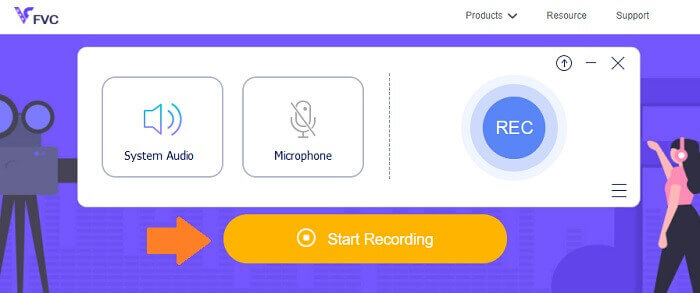
مرحله ۱. با رفتن به صفحه FVC Free Audio Recorder به ابزار دسترسی پیدا کرده و آن را فعال کنید و روی دکمه Start Recording کلیک کنید.
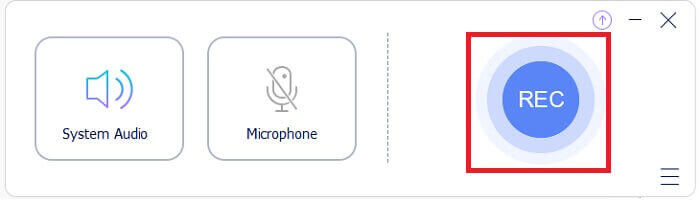
مرحله ۲. سپس در صورت غیرفعال بودن، صدا را فعال کنید؛ هرچند بهطور پیشفرض باید فعال باشد. حالا برای شروع ضبط، روی دکمه REC کلیک کنید.
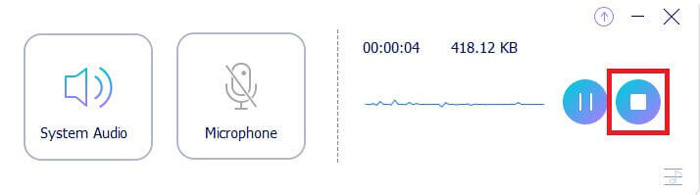
مرحله ۳. وقتی کارتان تمام شد، روی دکمه آبی Square کلیک کنید و فایل بهطور خودکار روی رایانه شما ذخیره خواهد شد.
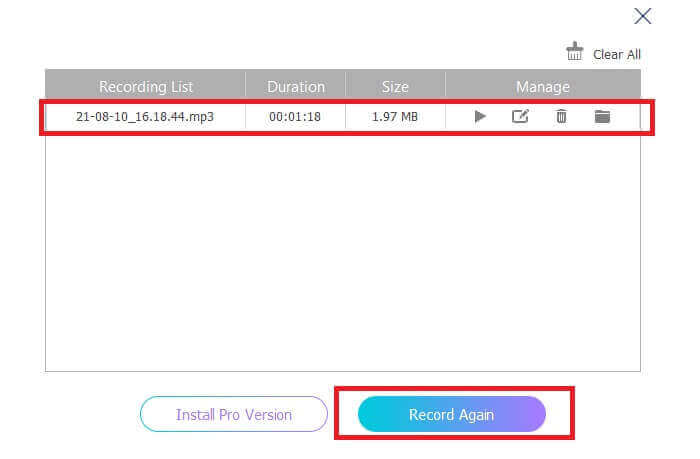
مرحله ۴. حالا برای پخش پیشنمایش فایل، روی فهرستی که زیر نوار شناور قرار دارد کلیک کنید.
Screencapture.com
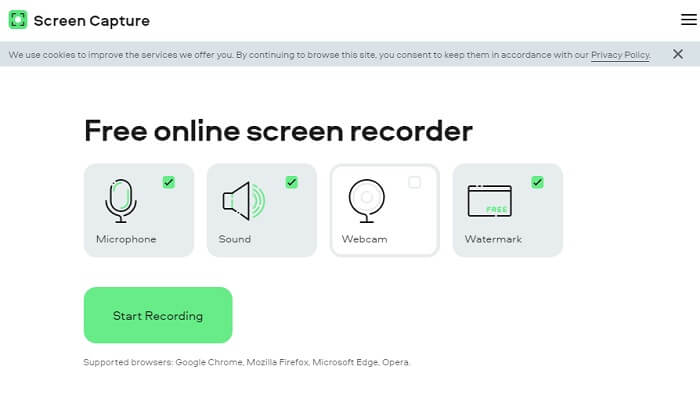
ابزار دیگری که میتوانید برای ضبط آنلاین صدا در نظر بگیرید Screencapture.com است. مشابه مورد قبل، این یک وبسایت رایگان است که به شما اجازه میدهد بدون ثبتنام، صدای سیستم و صفحهنمایش را مستقیماً ضبط کنید. بهمحض اینکه دکمه شروع ضبط را بزنید، ابزار بهطور خودکار صفحه و صدای سیستم کامپیوتر را ضبط میکند. به محض ورود به صفحه اصلی، چهار زبانه میبینید که باید بر اساس نیازتان آنها را علامت بزنید. از آنجا که هدف ما فقط ضبط صدا است، همه را غیرفعال کنید و فقط گزینه صدا را روشن بگذارید. سپس روی دکمه Start Recording کلیک کنید و بعد از اتمام کار، آن را دانلود کنید.
چه چیزی نصیبتان میشود؟
● دسترسی رایگان.
● سایت قابل دسترسی و قابل اعتماد.
● ایمن شده است.
● قابلیت ضبط، صدا، ویدئو و هر دو را به طور همزمان.
قسمت 2. Top 2 نرم افزار ضبط AIFF برای ویندوز و مک
ضبط صفحه FVC
هنگامی که در مورد ابزارهای اصلی صحبت می کنید، FVC Screen Recorder نرم افزار مورد استفاده شما برای ضبط صفحه و ضبط صدا است. این به ویژه برای پوشش این نوع نیاز توسعه یافته است. تنها در سه مرحله ساده می توانید کیفیت صوتی مشابه AIFF و خود فرمت را تولید کنید. با FVC Screen Recorder میتوانید بدون محدودیت ضبط کنید و این آزادی را داشته باشید که میزان بیت را برای دستیابی به بالاترین کیفیت مورد نظر خود تنظیم کنید. بیشتر از آن این است که، محدودیتی برای چند بار استفاده از آن در روز وجود ندارد. استفاده نامحدود تا زمانی که برای آن ثبت نام کرده باشید.
چه چیزی نصیبتان میشود؟
● خدمات خوب به مشتریان.
● با پشتیبانی فنی خوب که می تواند مشکلات شما را حل کند.
● به روز رسانی ابزار ادامه می یابد.
● با ویژگی قفل پنجره که به شما امکان می دهد یک پنجره خاص را بدون ایجاد مزاحمت برای کاری که انجام می دهید ضبط کنید.
مرحله ۱. با استفاده از دکمههای زیر، برنامه را دانلود و نصب کنید.
دانلود رایگانبرای ویندوز 7 یا بالاتردانلود امن
دانلود رایگانبرای macOS 10.7 یا بالاتردانلود امن
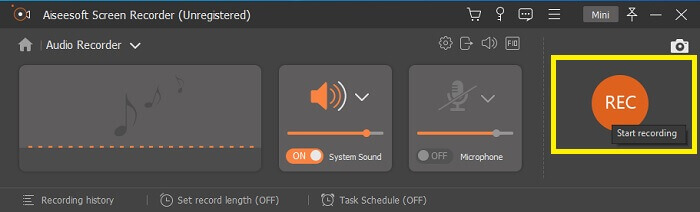
مرحله ۲. برنامه را اجرا کرده و صدای سیستم را فعال کنید. سپس برای شروع ضبط روی دکمه REC کلیک کنید.
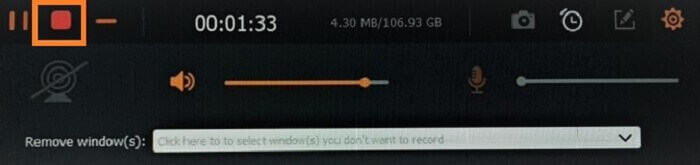
مرحله ۳. پس از پایان ضبط، برای متوقف کردن آن روی دکمه توقف کلیک کنید. آیکون آن دکمه مربع قرمز است.
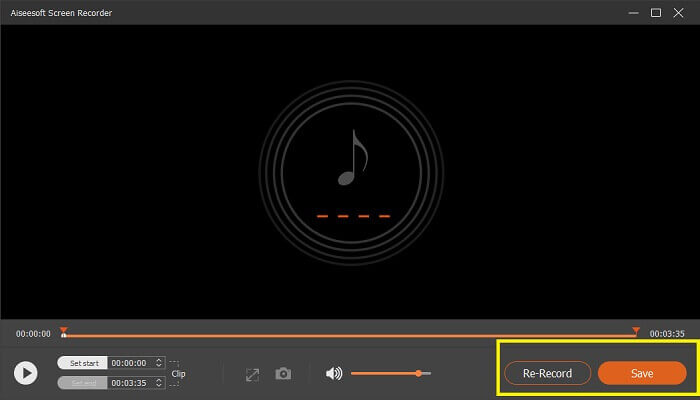
مرحله ۴. سپس ابزار به شما این امکان را میدهد که بین دو گزینه save (ذخیره) یا re-record (ضبط دوباره) یکی را انتخاب کنید.
غم و اندوه
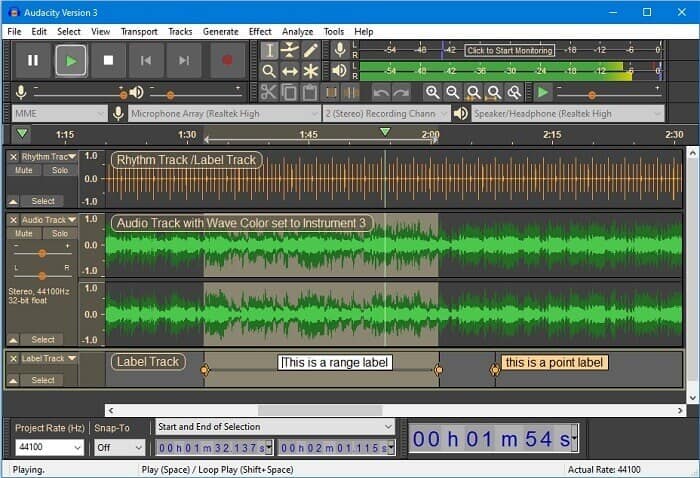
بالاخره Audacity را داریم. مدتی است که به عنوان یکی از پر تقاضاترین ضبط کننده های صوتی در نظر گرفته می شود. این به دلیل انعطاف پذیری ابزار است. اکثر متخصصان از این ضبط به دلیل قابلیت اطمینان آن در ضبط صدا حتی با اتصالات شخص ثالث مانند صداهای میکسر، رایانه، نوار کاست و موارد دیگر استفاده می کنند.
چه چیزی نصیبتان میشود؟
● یک نرم افزار متن باز است.
● ضبط و ویرایشگر است.
● توسط اکثر سیستم عامل ها پشتیبانی می شود.
قسمت 3. نمودار مقایسه
| امکانات | ضبط کننده صوتی رایگان FVC | ضبط صفحه FVC | Screen Capture.com | غم و اندوه |
| سکو | مبتنی بر وب | برنامه رومیزی | مبتنی بر وب | برنامه رومیزی |
| قیمت | رایگان | پرداخت شده | رایگان | پرداخت شده |
| پشتیبانی از کیفیت صدای بالا |  | | | |
| نرخ بیت قابل تنظیم | | |  | |
| توصیه شده | | | | |
| استفاده نامحدود | | | | |
| بدون محدودیت مدت | | بله در صورت اشتراک | | بله در صورت اشتراک |
بخش 4. سوالات متداول در مورد AIFF Recorder
تفاوت بین AIFF و WAV چیست؟
همانطور که گفته شد، AIFF بیشتر توسط کاربران اپل استفاده می شود. با این حال، به این معنی نیست که یک محدودیت است. زیرا این فرمت فایل توسط سایر پخش کننده های رسانه نیز پشتیبانی می شود. در همین حال، WAV به طور خاص برای رایانه های شخصی توسعه یافته است. فقط به رایانه های شخصی رومیزی محدود می شود. وقتی در مورد فنی و نوع رمزگذاری صحبت می شود، هر دو اندازه فایل نسبتاً بزرگی دارند. بنابراین آنها دقیقا برعکس MP3 و MP4 هستند.
AIFF، آیا بدون ضرر است؟
پاسخ این است که بدون تلفات است اما فشرده نشده است. این فرمت فایل فشرده نشده است. کیفیت را از دست نمی دهد و صرفاً نحوه توسعه آن برای به ارمغان آوردن نتایج صوتی خوب به جای به خطر انداختن کیفیت است.
آیا Windows Media Player می تواند فایل های AIFF را پخش کند؟
پاسخ به سوال شما، بله! شما همچنین می توانید آن را با استفاده از پخش کننده VLC و سایر پخش کننده های موسیقی پخش کنید.
AIF و AIFF، آیا تفاوتی وجود دارد؟
هر کدام که استفاده می شود، مهم نیست و آنها دقیقاً یکسان هستند. چه پسوند یا پسوند اضافه کنید.
نتیجه
برای نتیجه گیری، AIFF فرمت خوبی برای رایانه های مک است زیرا به طور خاص برای مک ساخته شده است. اگرچه این فایل خوب است، اما نمیتوانیم این واقعیت را انکار کنیم که حافظه زیادی روی رایانه شما میخورد. برنامه های بررسی شده در بالا ممکن است از آن پشتیبانی کنند و پشتیبانی نکنند، اما برخی از آنها جایگزین های عالی برای این نوع فایل دارند. در همین حال، اگر واقعاً می خواهید این نوع فایل را داشته باشید، می توانید از یک مبدل رایگان نیز استفاده کنید.
FVC همچنین یک مبدل صوتی آنلاین رایگان دارد. کافی است فایلهای خود را اضافه کنید، منتظر بمانید تا فرایند تبدیل انجام شود و تمام؛ فایل صوتی شما تبدیل شده است. برای آشنایی بیشتر میتوانید به صفحه رسمی آن سر بزنید. برای اینکه یک نگاه کلی داشته باشید، برخی از فرمتهای پشتیبانیشده عبارتاند از: MP3، WMA، AAC، WAV، AC3، AIFF و FLAC.
-
 بهترین ضبط کننده 3GP برای ضبط 3GP در قالب جدید در Windows و Mac
 قالب فایل 3GP چند رسانه ای نسل سوم را ذخیره می کند و توسط پروژه مشارکت نسل سوم توسعه یافته است. برای اطلاعات دقیق تر به آیدی زیر مراجعه کنید.
-
 7 تا از بهترین ضبط کننده AAC برای ویندوز و مک [2021]
 کشف کنید که AAC چیست؟
-
 راهنمای نقطه ای: بهترین ضبط کننده M4A برای Windows و Mac چیست؟
 M4A محتویات فایل ACA و ALAC برای فشرده سازی از دست رفته هستند. لیست زیر ابزارهای ضبط M4A هستند که ممکن است از آنها استفاده کنید. مطالب زیر را به طور کامل بخوانید.
