


 Video Converter Ultimate
 ضبط صفحه
 تعمیر ویدیو
نحوه تبدیل MXF به MP4 از طریق مبدل رایگان
وقتی از دوربینهای فیلمبرداری حرفهای مثل سونی، پاناسونیک، کانن و غیره برای ضبط ویدئو استفاده میکنید، ویدئوها با فرمت MXF خروجی گرفته میشوند. پخش فایلهای MXF روی خود دوربین شما مشکلی ندارد. با این حال، به محض این که بخواهید فایلهای MXF را در Windows Movie Maker، iMovie ویرایش کنید، یا آنها را در پخشکننده QuickTime یا روی گوشی اندروید خود اجرا کنید، فایلهای MXF دچار گیر و مشکل میشوند. راهحل رفع این مشکل این است که آنها را به MP4 تبدیل کنید؛ MP4 رایجترین فرمت ویدئویی است که توسط تقریباً همه ویرایشگرها و پخشکنندهها پذیرفته میشود.
این همان چیزی است که ما در این پست به اشتراک خواهیم گذاشت ، 4 روش تبدیل MXF به MP4 با مبدل های رایگان MXF. بدون مهارت و حتی اگر مبتدی باشید می توانید این کار را انجام دهید.

قسمت 1. نحوه تبدیل رایگان MXF به MP4 آنلاین (ساده ترین)
ساده ترین راه برای تبدیل MXF به MP4 استفاده از مبدل ویدیوی آنلاین رایگان است. مبدل های مختلف MXF به صورت آنلاین وجود دارد که می توانید MXF را به MP4 بدون بارگیری مبدل تبدیل کنید.
مبدل ویدیوی آنلاین رایگان یک مبدل ویدیویی ساده است که از انواع فرمتهای ویدئویی و صوتی پشتیبانی میکند. این ابزار میتواند فایلهای MXF را بهصورت رایگان روی ویندوز و مک به فرمتهای MP4، FLV، WMA، AVI، MOV، TS، M2TS، MP3 و غیره تبدیل کند. علاوه بر این، میتوانید کدک ویدئو، وضوح تصویر، نرخ نمونه و غیره را برای فایل MP4 خروجی تنظیم کنید. همچنین از تبدیل دستهای پشتیبانی میکند؛ بنابراین میتوانید چندین فایل MXF را به MP4 تبدیل کنید.
مرحله 1. پرونده های MXF را اضافه کنید
روی Add Files to Convert کلیک کنید، سپس یک پنجره پاپآپ ظاهر میشود و باید راهاندازِ مبدل را دانلود و نصب کنید. پس از نصب موفق، پنجرهای نمایش داده میشود که میتوانید در آن فایلهای MXF موردنظر برای تبدیل را انتخاب کنید.
مرحله 2. تبدیل MXF به MP4
علامت گزینه MP4 را در پایین صفحه بزنید و سپس روی Convert کلیک کنید. بعد از آن، پنجرهای باز میشود تا محل ذخیره فایلهای تبدیلشده را انتخاب کنید. سپس فرایند تبدیل MXF به MP4 شروع میشود. پس از اتمام موفق تبدیل، فایلهای MP4 تبدیلشده بهطور خودکار روی رایانه شما دانلود میشوند.
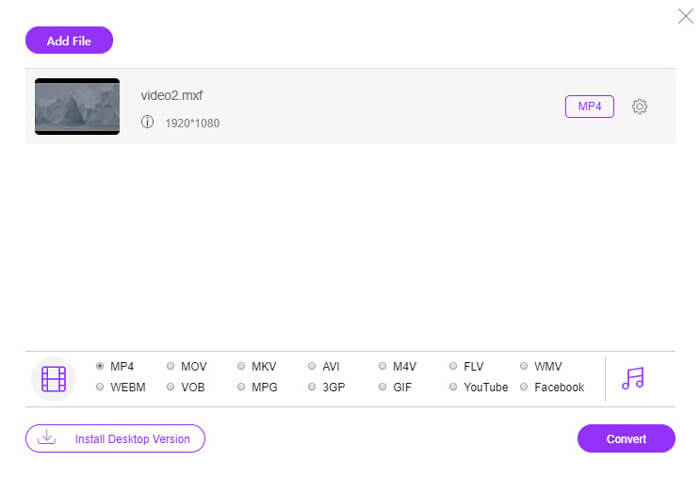
اگر نمی خواهید برای محافظت از حریم خصوصی ، پرونده های MXF را به صورت آنلاین تبدیل کنید ، فقط کافی است روش بعدی را برای تبدیل MXF در رایانه منتقل کنید.
قسمت 2. نحوه تبدیل رایگان MXF به MP4 از طریق VLC در رایانه
VLC ، پخش کننده رسانه رایگان نیست ، اما می تواند مبدل ویدیوی رایگان برای تغییر MXF به MP4 در رایانه شما باشد. در زیر مراحل ذکر شده است.
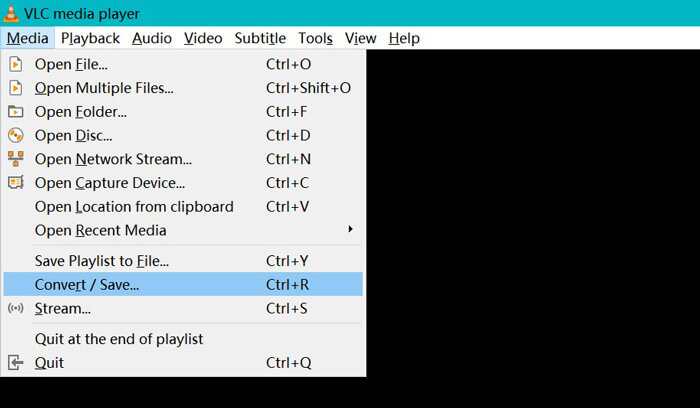
مرحله 1. برنامه VLC را بهصورت رایگان روی رایانه خود دانلود و بلافاصله اجرا کنید. روی Media کلیک کرده و Convert / Save را انتخاب کنید.
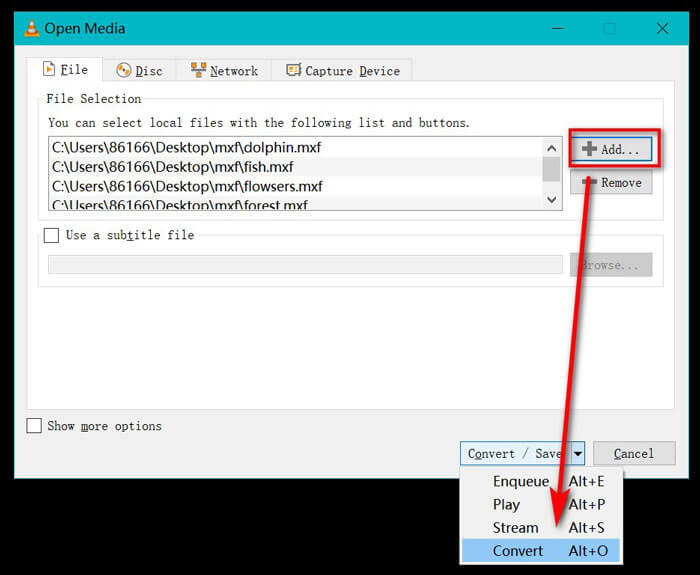
مرحله 2. در پنجره Open Media، باید روی دکمه Add کلیک کنید تا فایلهای MXF را به این برنامه وارد کنید. بعد از آن، از منوی کشویی Convert / Save گزینه Convert را انتخاب کنید.
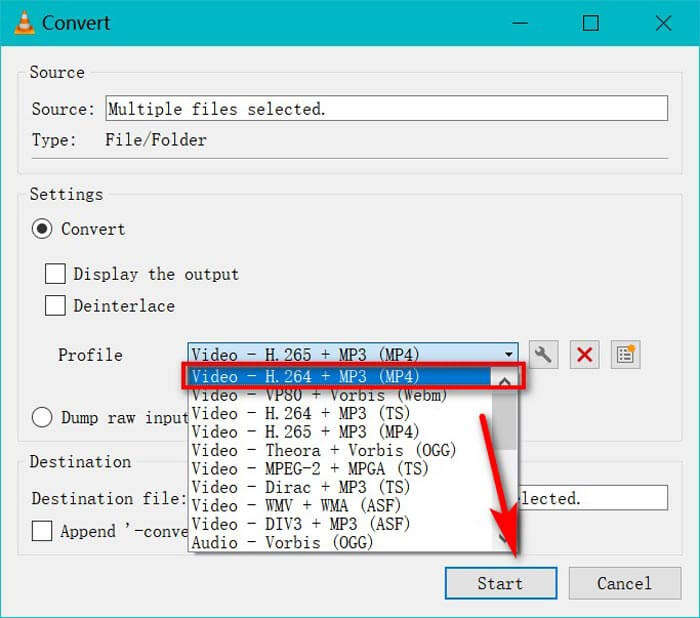
مرحله 3. از فهرست کشویی Profile، MP4 را بهعنوان فرمت خروجی انتخاب کنید.
با کلیک روی Destination file محل ذخیره فایلهای MP4 تبدیلشده را تعیین کنید.
روی Start کلیک کنید تا تبدیل MXF به MP4 از طریق VLC آغاز شود.
با این حال ، تبدیل MXF به MP4 از طریق VLC زمان بیشتری طول می کشد ، زیرا VLC پرونده های MXF را ضبط و در MP4 ذخیره می کند. اگر به مبدل MXF نیاز دارید ، فقط روش بعدی را حرکت دهید.
قسمت 3. نحوه آزاد کردن کد رمزگذاری MXF به MP4 با ترمز دستی
HandBrake یک نرم افزار منبع باز برای تبدیل فیلم در ویندوز ، مک و لینوکس است. این می تواند رایج ترین پرونده های رسانه ای و DVD / Blu-ray را به MP4 و MKV در H.265 ، H.264 ، VP9 / 8 ، AAC ، MP3 ، FLAC ، AC3 و غیره ، کدک تبدیل کند.
حال ، بیایید مبدل ویدیوی MXF رایگان را برای تبدیل MXF به MP4 دریافت کنیم.
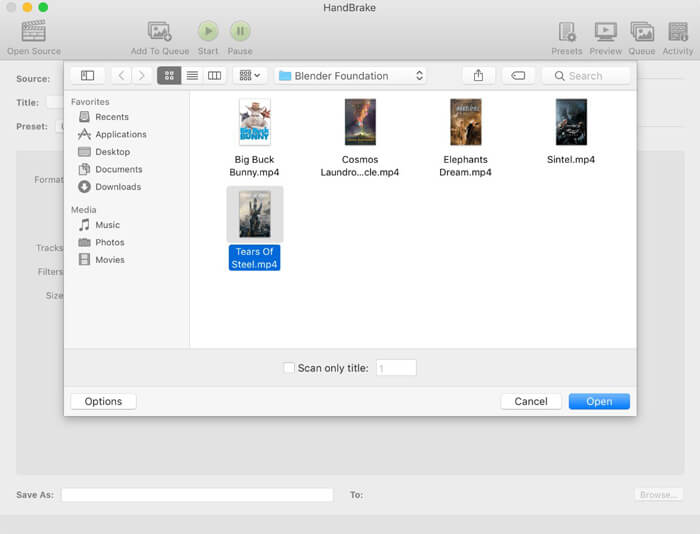
مرحله 1. برنامه HandBrake را بهصورت رایگان دانلود و اجرا کنید. بهطور پیشفرض، HandBrake هنگام اجرا پنجره Open Source را نمایش میدهد. سپس میتوانید فایلهای MXF موردنظر برای تبدیل را انتخاب کنید.
مرحله 2. از بخش Format گزینه MP4 File را انتخاب کنید و در صورت نیاز میتوانید وضوح ویدئو را از پیش تنظیم کرده و افکتهای فیلتر و غیره را به فایل خروجی اضافه کنید. فراموش نکنید با کلیک روی Browse محل ذخیره فایل MP4 تبدیلشده را مشخص کنید.
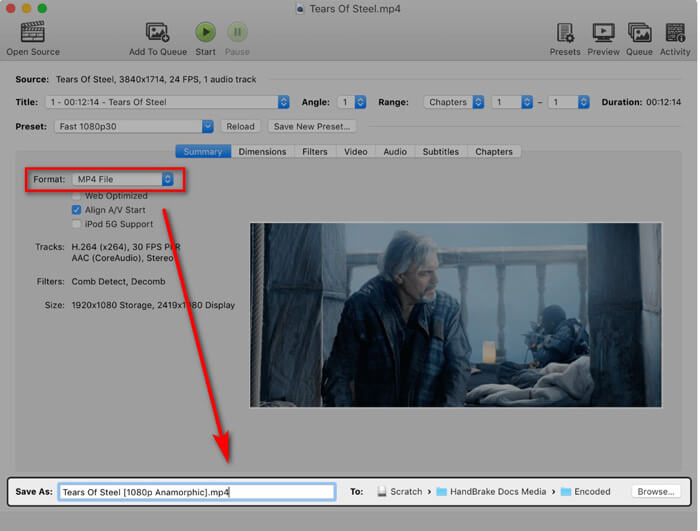
در آخر ، بر روی دکمه Start در بالا کلیک کنید تا رمزگذاری پرونده های MXF در فیلم های MP4 آغاز شود.
می توانید پیشرفت را هنگام تبدیل پیدا کنید و پس از پایان کار به شما هشدار می دهد.
این تمام چیزی است که در مورد آن وجود دارد.
قسمت 4. سوالات متداول در تبدیل MXF به MP4
قالب پرونده MXF چیست؟
MXF قالب فایل استاندارد برای فیلم و صدا است. توسط دوربین های فیلمبرداری مانند سونی (OP1a) ، پاناسونیک (OP-Atom ، OP1b) و سایر دستگاه های ضبط فیلم ایجاد شده است. یکی از نمونه های معمول استفاده از پرونده MXF ارائه تبلیغات به ایستگاه های تلویزیونی و بایگانی بدون نوار از برنامه های تلویزیونی پخش شده است.
MXF VS MP4 ، کدوم بهتره؟
MXF و MP4 هر دو قالب ظرف هستند ، اما MP4 می تواند حاوی زیرنویس و تصاویر باشد ، به غیر از فیلم و صدا. در مورد سازگاری ، MP4 محبوب تر از MXF است. ترمیم MXF به عنوان یک قالب پر حرف و زائد راحت تر از MOV یا MP4 است. از نظر مجوز ، پرونده MP4 دارای حق ثبت اختراع است در حالی که پرونده MXF استاندارد باز و بدون ثبت اختراع است. دشوار است که تصمیم بگیرید کدام یک بهتر است ، و بهترین آن است که شما می خواهید بر اساس نیازهای خود.
آیا می توانم از FFmpeg برای تبدیل MXF به MP4 استفاده کنم؟
بله، تو میتونی. FFmpeg می تواند MXF را به MP4 تبدیل کند. شما فقط باید کدها را اضافه کنید. با این حال ، روش انتخاب خوبی برای مبتدیان نیست. روش تبدیل MXF به MP4 با استفاده از FFmpeg برای افراد حرفه ای است.
نتیجه
تغییر فایل MXF به فیلم MP4 می تواند به شما امکان تماشای یا ویرایش پرونده های MXF را در دستگاه شما بدهد. انواع مبدل های ویدیویی MXF وجود دارد که می توانید از آنها برای تبدیل استفاده کنید و ما 3 مبدل برتر رایگان MXF به MP4 را در اینجا جمع می کنیم.
کدام روش مورد علاقه شما است؟
نظرات خود را در زیر بگذارید
-
 نحوه تبدیل فایل های ویدئویی MP4 به تصاویر متحرک GIF بدون افت کیفیت
 به دنبال بهترین راه برای تبدیل فیلم MP4 خود به GIF متحرک هستید؟ در اینجا یک راهنمای دقیق برای انجام آن در فتوشاپ ، Windows Movie Maker ، مبدل ویدیوی آنلاین و موارد دیگر آورده شده است.
-
 نحوه تبدیل فایلهای ویدئویی FLV به MP4 بدون پرداخت یک پنی
 این راهنما چهار روش رایگان برای تبدیل فایلهای ویدئویی FLV شما به فرمت MP4 در ویندوز 10/8/7 / XP و Mac OS X را به اشتراک می گذارد ، بنابراین می توانید از فیلم ها در هر دستگاهی لذت ببرید.
-
 نحوه تبدیل M2TS به MOV در ویندوز / مک (آنلاین / آفلاین)
 آیا برای پخش فایل های ویدئویی در تعدادی از پخش کننده ها و سیستم عامل ها ، باید M2TS را به MOV تبدیل کنید؟ این مقاله به شما کمک می کند تا بهترین روش آنلاین / آفلاین را برای تبدیل M2TS به MOV در ویندوز / مک پیدا کنید.
