


 Video Converter Ultimate
 ضبط صفحه
 تعمیر ویدیو
روش های سودمند برای تبدیل DV به FLV به راحتی
فایل DV فایلی است که حاوی یک ویدئوی دیجیتال است. تحلیل ما از فایلهای DV نشان داده که «ویدئوی دیجیتال» یکی از کاربردهای این فرمت است. ما هنوز بهطور کامل توضیح ندادهایم این فایلها چه محتوایی دارند یا کاربران دقیقاً چگونه از آنها استفاده میکنند، اما تیم ما هزاران نوع فرمت فایل را بررسی میکند. اگر اطلاعاتی درباره این فرمت دارید، خوشحال میشویم آن را با ما در میان بگذارید. با این حال، پسوند فایل .flv مخصوص فایلهای FLV (Flash Video) است. کاربران میتوانند با استفاده از Adobe Flash Player یا Adobe Air، محتوای صوتی و تصویری را از طریق اینترنت با فرمت FLV استریم کنند. فایلهای FLV دادههای خود را به همان شیوهای کدگذاری میکنند که فایلهای SWF انجام میدهند. هنگام حل مشکل فرمت ویدیویی DV، کاربران معمولاً آن را به فرمت FLV تبدیل میکنند، چون با طیف وسیعی از پخشکنندههای رسانه سازگار است. بنابراین اگر بهدنبال ابزارهایی هستید که بتوانند DV را به FLV تبدیل کنند، به خواندن این مقاله ادامه دهید.

قسمت 1. بهترین راه برای تبدیل DV به FLV آفلاین
Video Converter Ultimate یکی از نرمافزارهای عالی است که میتواند به شما کمک کند فرمت ویدیویی DV را به FLV تبدیل کنید. با سیستم تقویت سرعت فوقالعادهاش، میتوانید DV را در عرض یک ثانیه به FLV تبدیل کنید؛ سرعتی که سایر ابزارها قادر به رقابت با آن نیستند. به لطف این نرمافزار، دیگر لازم نیست نگران تبدیل DV به فرمتهای دیگر باشید، چون از مجموعه گستردهای از فرمتها پشتیبانی میکند که حتی شاید به ذهنتان هم نرسد؛ مانند MP4، MOV، 3GP، FLV، WMV، WEBM، MPEG و غیره. علاوه بر تبدیل فایل، این نرمافزار ابزارهای برجسته دیگری هم دارد؛ میتواند ویدیو را برش دهد، بهبود دهد، ادغام کند، سرعت آن را افزایش دهد و امکانات کاربردی دیگری ارائه کند که ویدیوی شما را به سطح بالاتری میبرد.

Video Converter Ultimate
6,357,200+ دانلود- بیش از 1000 فرمت مختلف تصویری و صوتی را پشتیبانی می کند.
- 30 برابر سریعتر از مبدل های دیگر تبدیل کنید.
- قابلیت تبدیل ویدیو تا کیفیت 4K HD.
- این ابزارهای متعدد دیگری را ارائه می دهد که به بهبود ویدیوی شما کمک می کند.
- برای کار کردن به سخت افزار تعمیر و نگهداری سنگین نیاز ندارد.
دانلود رایگانبرای ویندوز 7 یا بالاتردانلود امن
دانلود رایگانبرای MacOS 10.7 یا بالاتردانلود امن
مرحله 1: نرمافزار را با کلیک روی دکمه Free Download که در بالا قرار دارد دانلود کنید. بعد از آن، باید نرمافزار را روی کامپیوتر خود نصب کرده و پس از پایان نصب، با کلیک روی Start Now آن را اجرا کنید.
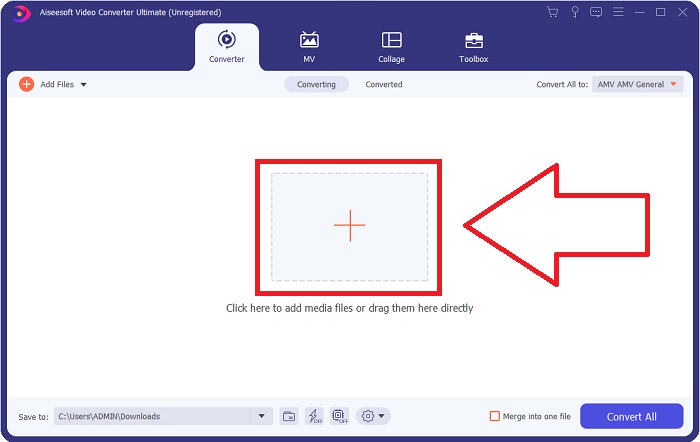
مرحله 2: سپس پنجرهای روی صفحهنمایش شما ظاهر میشود. نرمافزار، قابلیت Converter را نمایش میدهد. برای وارد کردن فایل از کامپیوتر خود، روی دکمه + در وسط کلیک کنید یا به سادگی هر فایل ویدیویی با فرمت DV را به مرکز پنجره بکشید و رها کنید.
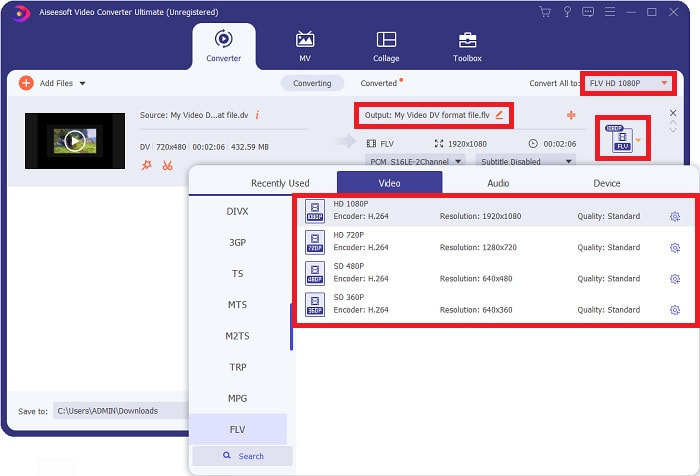
مرحله 3: اکنون در میانه فرایند هستید. روی آیکون انتخاب فرمت، درست در کنار خروجی ویدیوی خود کلیک کنید و فرمت ویدیویی FLV را انتخاب کنید. پس از آن، میتوانید کیفیتهای مختلف ویدیویی را که نرمافزار ارائه میکند نیز برگزینید.
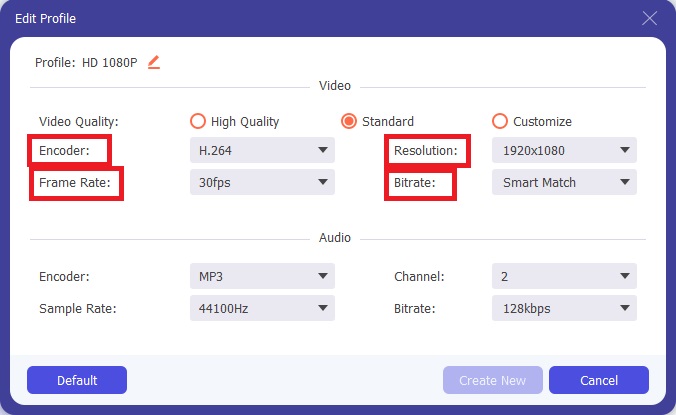
مرحله 4: کمی تلاش دیگر تا پایان کار باقی مانده است. اگر هیچیک از کیفیتهای ویدیویی ارائهشده نیازهای شما را برآورده نمیکند، میتوانید با کلیک روی آیکون چرخدنده در کنار گزینههای کیفیت ویدیو، کیفیت خروجی را بهصورت سفارشی تنظیم کنید.
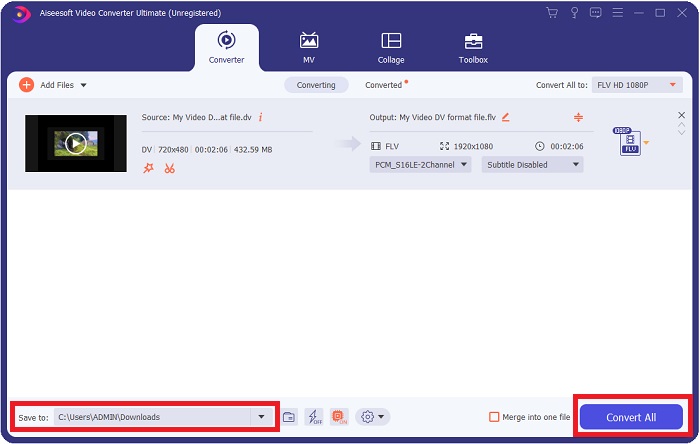
مرحله 5: حالا در سراشیبی پایان کار قرار دارید. به بخش Save to در گوشه دیگر صفحه بروید تا محل ذخیره فایل تبدیلشده را انتخاب کنید. اکنون میتوانید با کلیک روی دکمه Convert All که در گوشه پایین سمت راست صفحه قرار دارد، فرایند تبدیل فایل خود را آغاز کنید.
قسمت 2. نحوه تبدیل DV به FLV آنلاین
اینترنت ابزارهای آنلاین مختلفی ارائه و معرفی میکند که میتوانند به شما در تبدیل DV به FLV کمک کنند. اما این ابزار آنلاین به نام Free Video Converter Online در فرایند تبدیل سریع، با دیگر ابزارها تفاوت دارد، زیرا میتواند در عرض یک ثانیه فایلی را تبدیل کند. این ابزار همچنین از فرمتهایی مانند MP4، FLV، MOV، M4A، TS، WMV، ASF، VOB، AAC، WMA و موارد دیگر پشتیبانی میکند. همچنین میتواند ویدیوها را بدون افت کیفیت به ویدیوهای HD تبدیل کند. این ابزار رایگان تبدیل ویدیو، بهخاطر عملکرد قدرتمند در تبدیل و نیز امکان تنظیم دقیق ویدیوها بدون دردسر برای کاربران شهرت دارد. اکنون بیایید همه مراحل لازم برای استفاده از این مبدل آنلاین را مرور کنیم.
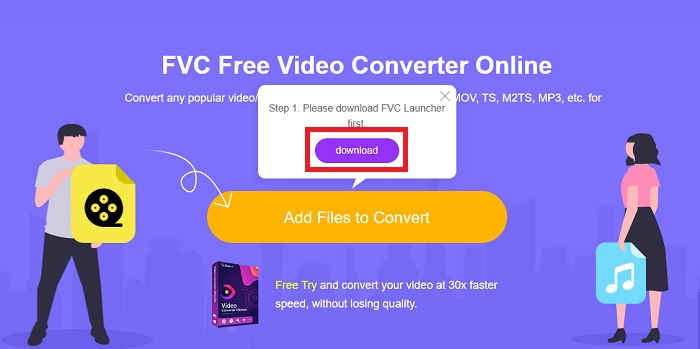
مرحله 1: برای دسترسی به صفحه اصلی این ابزار آنلاین، روی این لینک کلیک کنید و ادامه دهید. روی دکمه Add Files to Convert در صفحه اصلی کامپیوتر خود کلیک کنید تا لانچری را که امکان استفاده از این ابزار آنلاین را میدهد دانلود کنید. پس از آن، دوباره روی همان دکمه کلیک کنید تا روند بارگذاری فایل ادامه یابد.
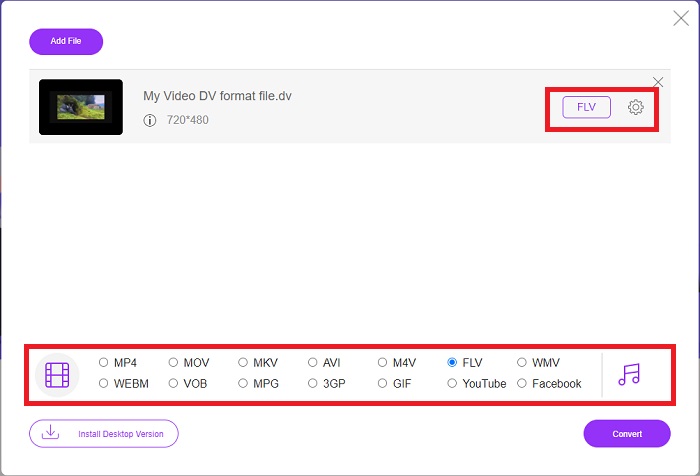
مرحله 2: اکنون که فایلی را که میخواهید تبدیل کنید انتخاب کردهاید، باید از بخش انتخاب فرمت ویدیو در پایین صفحه، فرمت ویدیویی FLV را برگزینید. همچنین میتوانید با کلیک روی آیکون چرخدنده و تغییر برخی تنظیمات ویدیو مانند وضوح تصویر، نرخ فریم و غیره، بعضی از مشخصات ویدیو را تنظیم کنید.
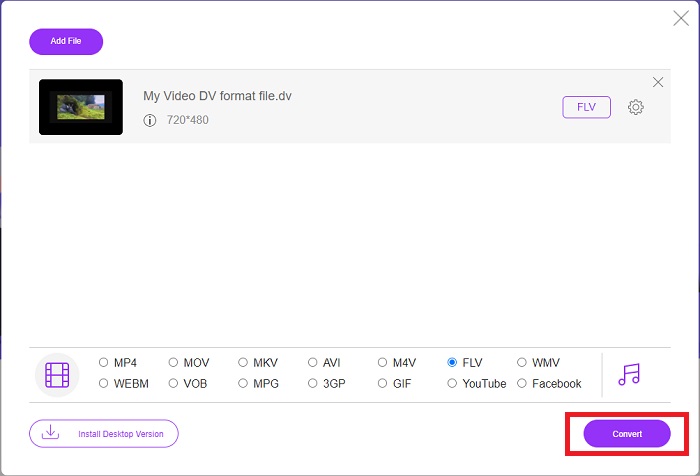
مرحله 3: پس از آن، میتوانید با کلیک روی دکمه Convert که در پایینِ سمت چپ پنجره قرار دارد، فایل را تبدیل کنید.
قسمت 3. نمودار مقایسه: DV در مقابل. FLV
یک فایل ویدیوی دیجیتال (DV) توسط یک دوربین دیجیتال ایجاد می شود و در فرمت خام که کاربران همیشه استفاده می کنند ذخیره می شود. یک فایل ویدیوی دیجیتال (DV) شامل بلوک های رابط دیجیتال (DIF) است که هر کدام شامل 80 بایت است. صدا، تصویر و ابرداده همگی می توانند در بلوک های DIF گنجانده شوند. بلوکهای DIF را میتوان بهعنوان فایلهای رایانهای به شکل خام یا بهعنوان فرمتهای فایل پیچیده در اطراف آنها ذخیره کرد - بلوکها را به دنبالههای 150 بلوکی چندگانه میکنند. یک فریم ویدئو می تواند شامل ده یا دوازده دنباله باشد.
با این حال، سرویسهای پخش ویدیو مانند YouTube، Hulu و Vevo برای ویدیوهای آنلاین خود از فرمت Flash Video شرکت Adobe Systems استفاده میکنند. نرمافزار Adobe Flash Player (شامل افزونههای مرورگر) و نرمافزارهای شخصثالث میتوانند تقریباً روی هر سیستمعاملی (به جز iOS) فایلهای FLV را بخوانند و پخش کنند. آیفونها و دستگاههای اندرویدی میتوانند با استفاده از نرمافزارهای متنباز و مرورگرهای خاص فایلهای FLV را پخش کنند. فلش همچنان برای iOS مشکلساز است. فایلهای FLV فقط در نرمافزارهای پخشکننده FLV قابل مشاهدهاند و کاربران میتوانند با استفاده از نرمافزارهای ضبط و کپچر صفحه، ویدیوهای FLV را ضبط کنند.
| فرمت فایل | DV (.dv) | FLV (.flv) |
| نام فایل | ویدئوی دیجیتال | فایل ویدیویی فلش |
| توسعه یافته توسط | تولید کنندگان دوربین های ویدئویی چندگانه | Adobe System Incorporated |
| طرفداران | ◆ Mini DV استاندارد دارای 19.5 گیگابایت است که به ازای هر گیگابایت فضای ذخیره سازی حدود 25.0 سنت است. ◆ تبدیل بصری HD به استاندارد ◆ برچسب زدن نوارها آسان است و برای نگهداری طولانی مدت ایده آل است. | وقتی صحبت از ایجاد صفحات وب پویا و تعاملی می شود، Adobe Flash می تواند یک دارایی بزرگ باشد. فرآیند ساده است، اما نتایج می تواند قابل توجه باشد. در دوران اوج خود، فلش به طور گسترده ای برای بازی های ویدئویی ساده نیز استفاده می شد. |
| منفی ها | ◆ اتصال فایر وایر مورد نیاز است (بیشتر رایانه های شخصی استوک این را ندارند). ◆ کیفیت ضبط با هر پاس بعدی کاهش می یابد. ◆ هر بار فقط 60 تا 90 دقیقه ضبط می کند. | این یک نقطه ضعف است که محبوبیت FLV در طول سال ها کاهش یافته است. ایجاد محتوای FLV ممکن است زمان زیادی طول بکشد و هزینه زیادی را به همراه داشته باشد. علاوه بر این، کاربران نمیتوانند محتوای فلش را در دستگاههای iOS مشاهده کنند، که به شدت توانایی آن را برای جذب دنبالکنندگان جدید محدود میکند. |
| برنامه هایی که از فایل پشتیبانی می کنند | ◆ VLC Media Player | ◆ RealPlayer ◆ اپل QuickTime Player ◆ VLC Media Player ◆ MPplayer |
بخش 4. سوالات متداول در مورد تبدیل DV به FLV
DV چه وضوحی دارد؟
با DV، وضوح استاندارد 720 پیکسل افقی و 480 خط در هم آمیخته را در کشورهایی که از جریان الکتریکی 60 هرتز و 576 خط با جریان الکتریکی 50 هرتز استفاده می کنند، ضبط می کند. یک نسخه با کیفیت بالا از ویدیوی دیجیتال (HDV) یک استاندارد رسمی HDV است و DVCPRO HD پاناسونیک نمونهای از این فرمت است (به HDV و DVCPRO مراجعه کنید).
آیا ویدیوی DV بهم پیوسته است؟
همیشه در ابتدا تعداد زیادی فیلم DV در پایین وجود دارد. ممکن است ابتدا فیلم دیگری ظاهر شود. کلیپ وارد شده را دوباره با تفکیک فیلد روشن تفسیر کنید، ابتدا پایین بیاورید (فایل > تفسیر فیلم > مرکزی) تا ببینید آیا در هم آمیخته است یا خیر. سپس در پنجره پروژه از میانبر Alt-double-click برای دسترسی به آن استفاده کنید. برای پیمایش در ویدیو از کلیدهای page up/Dn استفاده کنید. اگر هر بار که دکمه پخش را فشار میدهید، ویدیو تغییر میکند، درهم آمیختگی رخ میدهد. حرکت تند نشان می دهد که ترتیب میدانی نادرست است، و فیلم باید با استفاده از ترتیب میدانی دیگر تفسیر شود.
آیا FLV فرمت ویدیویی مناسبی است؟
Adobe Flash Player فایل های ویدئویی را با فرمت FLV ذخیره می کند. همه پلتفرمهای ویدئویی و مرورگرها آن را به عنوان یکی از فرمتهای ویدئویی پشتیبانی شده خود میپذیرند. پلتفرم های پخش آنلاین ویدیو مانند یوتیوب از استفاده از فرمت FLV سود می برند. به دلیل حجم کم فایل آنها، دانلود سریع و ساده هستند.
نتیجه
برای جمعبندی تمام مطالب مطرحشده، متوجه میشوید که بهترین مبدلهایی که این مقاله استفاده از آنها را توصیه میکند، نرمافزار Video Converter Ultimate و ابزار آنلاین Free Video Converter Online هستند. از آنجا که این دو مبدل میتوانند از سایر مبدلها پیشی بگیرند، هم از نظر حرفهای بودن و ابزارهای جانبی و هم از نظر رابط کاربری ساده و کاربرپسند در سطح بالایی قرار دارند.
-
 بهترین استراتژی در مورد نحوه تبدیل فایل DV به فرمت AVI با مراحل دقیق
 آیا می خواهید فایل DV خود را به AVI تبدیل کنید؟ سپس این مقاله را بخوانید تا ابزار منحصربهفردی را که میتوانید برای تبدیل و پخشکننده رسانه برای پخش DV خود در رایانه شخصی یا مک خود استفاده کنید، بشناسید.
-
 2 روش برتر در مورد نحوه تبدیل فایل های DV به MOV به صورت رایگان در دسکتاپ و آنلاین
 آیا در تبدیل فایل های DV خود به MOV در Mac خود مشکلی دارید؟ اگر این مشکل شماست، با خواندن این مقاله می توانیم آن را با هم حل کنیم.
-
 MP4 به FLV | 3 مبدل برتر برتر (آنلاین / مک / ویندوز)
 این پست راهنمای دقیق تبدیل MP4 به FLV است. شما می توانید 3 مبدل برتر برتر را به راحتی MP4 به FLV ، در رایانه ویندوز یا Mac تغییر دهید.
