


 Video Converter Ultimate
 ضبط صفحه
 تعمیر ویدیو
با نرم افزار مبدلی که می توانید برای تبدیل MPEG به FLV استفاده کنید آشنا شوید
فرمت MPEG استاندارد انتقال داده از طریق اینترنت یا در توزیعهای DVD است. خب، دلیلش این است که این فرمت از سال 1988 وجود داشته است. اما میدانستید که این نوع فایل یک سیستم نامتقارن است؟ چون فشردهسازی ویدئو زمان بیشتری نسبت به خارج کردن آن از حالت فشرده (استخراج یا پخش) میبرد. همچنین هنگام فشردهسازی فایل، برخی فریمها حذف میشوند. بنابراین کیفیت این فرمت از دیگر فرمتها مانند FLV پایینتر است. میخواهید بدانید چطور MPEG را به FLV تبدیل کرده و داده را بدون از دست دادن فریمهای باکیفیت ویدئوی خود فشرده کنید؟ پس این مقاله را بخوانید تا با مبدّلهای MPEG که میتوانید استفاده کنید آشنا شوید.

قسمت 1. تبدیل MPEG به MOV در مک و ویندوز با استفاده از FVC Video Converter Ultimate
FVC Video Converter Ultimate توانایی بسیار بیشتری برای رسیدگی به این مشکل تبدیل دارد. این ابزار تنها یک مبدّل MPEG به FLV نیست، زیرا میتواند بیش از 200 فرمت را بهصورت فوری و در یک برنامه واحد تبدیل کند. شگفتانگیز نیست؟ همچنین، اگر بخواهید چندین فایل را وارد کرده و آنها را به فرمتهای مختلف تبدیل کنید، میتوانید با استفاده از قابلیت تبدیل دستهای بسیار کارآمد این کار را بهراحتی انجام دهید. میخواهید بدانید چه قابلیتهای دیگری در این ابزار وجود دارد؟ پس ویژگیهای کلیدی زیر را بخوانید.

FVC Video Converter Ultimate
5,689,200+ دانلود- از تمام فرمت ها و رمزگذارها در MP4، MOV، MPEG، FLV، AVI و بسیاری دیگر پشتیبانی می کند.
- به عنوان سریع ترین و ایمن ترین مبدلی که می توانید بر روی دسکتاپ خود دانلود کنید، شناخته می شود.
- تبدیل دسته ای با شتاب سخت افزاری و تبدیل سریع.
- این مبدل از ویژگی های گسترده ای مانند تقویت کننده ویدئو، کمپرسور ویدئو و غیره پشتیبانی می کند.
- از هر دو سیستم عامل با عملکرد یکسان در ویندوز و مک پشتیبانی می کند.
دانلود رایگانبرای ویندوز 7 یا بالاتردانلود امن
دانلود رایگانبرای MacOS 10.7 یا بالاتردانلود امن
بنابراین اکنون که ایده ای در مورد عملکرد ابزار دارید، زمان آن فرا رسیده است که نحوه تبدیل MPEG به FLV را با مراحل دقیق زیر بیاموزید.
مرحله 1. برای دسترسی به ابزار، ابتدا باید آن را روی رایانه ویندوز یا مک خود دانلود کنید. سپس آن را نصب کرده و تنظیمات سریع اولیه را انجام دهید؛ پس از اتمام، برنامه بهطور خودکار اجرا میشود.
دانلود رایگانبرای ویندوز 7 یا بالاتردانلود امن
دانلود رایگانبرای MacOS 10.7 یا بالاتردانلود امن
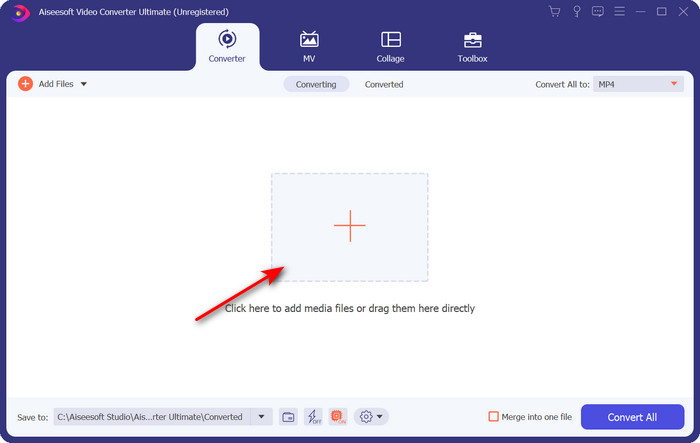
مرحله 2. حالا فایل .mpeg خود را با کلیک روی علامت + در مرکز رابط برنامه وارد کنید. پس از کلیک، یک پوشه از دسکتاپ باز میشود، فایل را انتخاب کرده و روی Open کلیک کنید.
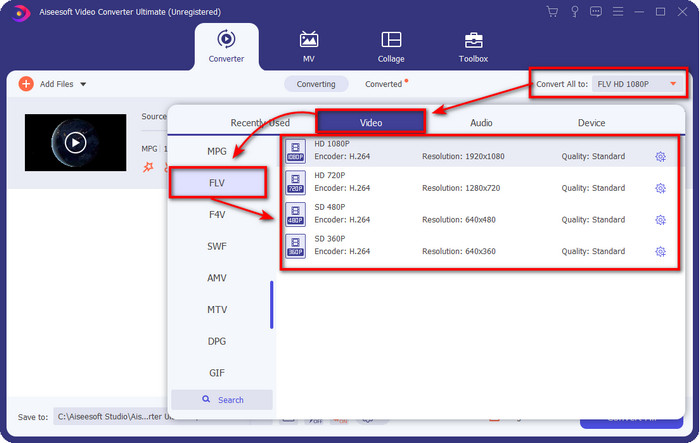
مرحله 3. برای تغییر فرمت به FLV، روی منوی Convert All to در بالای سمت راست رابط مبدّل کلیک کرده و آن را باز کنید.
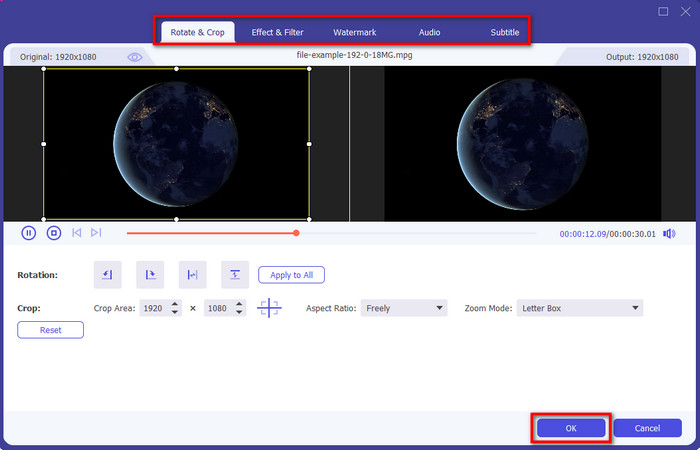
مرحله 4. قبل از تبدیل فایل، میتوانید ابتدا ویدئو را اینجا ویرایش کنید؛ روی دکمه wand کلیک کنید. در بخش ویرایش، میتوانید ویدئو را بچرخانید و برش دهید، افکت و فیلتر اضافه کنید، واترمارک قرار دهید، صدا را تنظیم کنید و زیرنویس بیفزایید. وقتی ویرایش تمام شد و آماده ذخیره بودید، روی OK کلیک کنید.
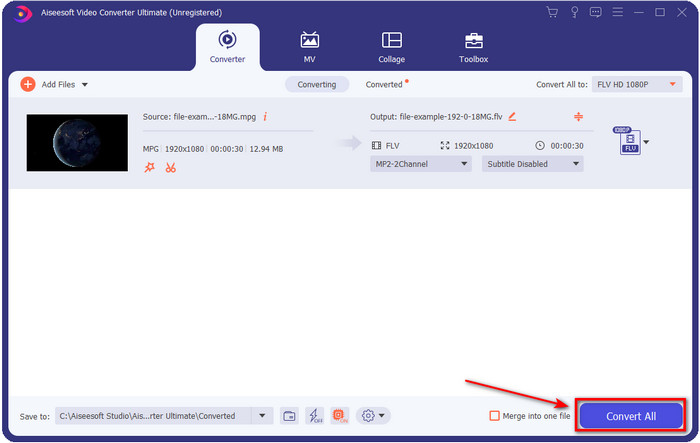
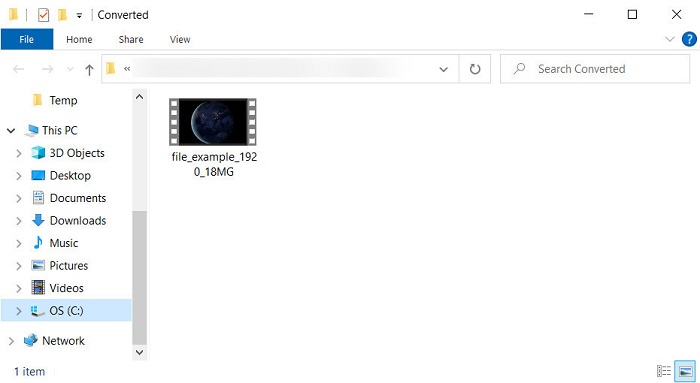
مرحله 5. روی Convert All فشار دهید تا تبدیل MPEG به FLV آغاز شود. این فرایند بهدلیل فعال بودن شتاب سختافزاری و تبدیل سریع، کمتر از یک دقیقه طول میکشد. بعد از تبدیل، پوشه حاوی فایل خروجی روی صفحه شما نمایش داده خواهد شد.
قسمت 2. تبدیل MPG به MOV با استفاده از FFmpeg
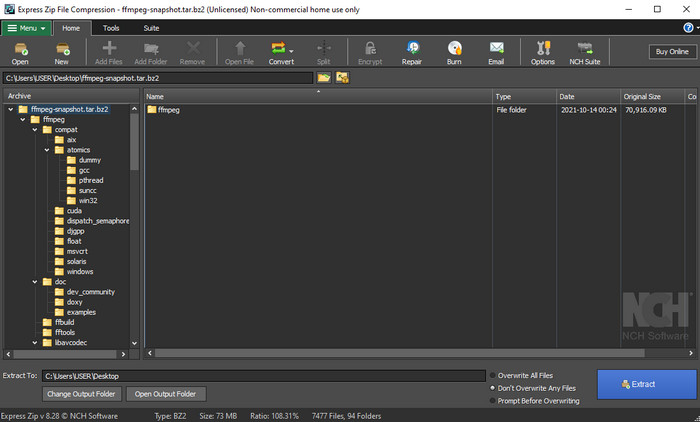
یکی از ویرایشگرهای مشهور که احتمالاً پیشتر با آن برخورد کردهاید، FFmpeg است. اگر این مبدّل برای شما جدید است، پس اجازه دهید معرفی کوتاهی از این نرمافزار داشته باشیم. این مبدّل بهعنوان یکی از پیچیدهترین مبدّلهایی شناخته میشود که میتوانید از آن استفاده کنید، زیرا قبل از انجام عملیات تبدیل باید از طریق متن در CMD با آن کار کنید. گرچه ابزار پیچیده است، اما عملکرد آن، بهویژه در تبدیل، فوقالعاده است. بهجای جستجو در اینترنت برای یاد گرفتن روش استفاده از FFmpeg برای تبدیل MPEG به FLV، مراحل زیر به شما کمک میکند تا از این ابزار استفاده کنید.
مرحله 1. FFmpeg را روی دسکتاپ خود دانلود کنید.
مرحله 2. برای باز کردن پنجره فرمان، CMD را در دسکتاپ خود باز کنید.
مرحله 3. با استفاده از CMD، محل فایل .mpeg خود را پیدا کنید. سپس این دستور را در پنجره فرمان وارد کنید: ffmpeg -i input.mpeg -vn -ar 44100 -ac 2 -b:a 192k output.flv و کلید Enter را روی صفحهکلید بفشارید تا فرایند آغاز شود.
طرفداران
- بارگیری رایگان است.
- در تبدیل فرمت به نسخه جدید به خوبی عمل می کند.
- در ویندوز و مک موجود است.
منفی ها
- کاربر پسند نیست.
- مبدل معمولی شما نیست.
قسمت 3. تبدیل MPG به MOV با استفاده از تبدیل آنلاین MPEG به MOV
اگر میخواهید MPEG را رایگان به FLV تبدیل کنید، از FVC Free Video Converter Online استفاده کنید. این ابزار آنلاین در همه موتورهای جستجو در دسترس است تا مشکل تبدیل شما را برطرف کند. هرچند این مبدّل آنلاین رایگان است، اما قابلیتها و امکانات آن به گستردگی FVC Video Converter Ultimate نیست. با این حال، میتوانید تبدیل فایلهای .mpeg یا .mpg را اینجا بسیار سادهتر و بهتر از FFmpeg انجام دهید. نکته خوب دیگر درباره این ابزار وب این است که نیازی به دانلود آن روی دسکتاپ ندارید؛ در نتیجه با استفاده از آن، در فضای ذخیرهسازی خود صرفهجویی میکنید. میخواهید بدانید چطور از این ابزار استفاده کنید؟ اگر بله، پس به مراحل زیر ادامه دهید.
مرحله 1. برای باز کردن مبدّل آنلاین MPEG به FLV، باید روی این لینک کلیک کنید.
مرحله 2. وقتی وبسایت باز شد، روی Add Files to Convert کلیک کنید تا ابزار وب باز شود. یک پوشه روی صفحه شما ظاهر میشود؛ در آن، فایل .mpeg موردنظر خود برای تبدیل را پیدا کرده و سپس روی Open فشار دهید.
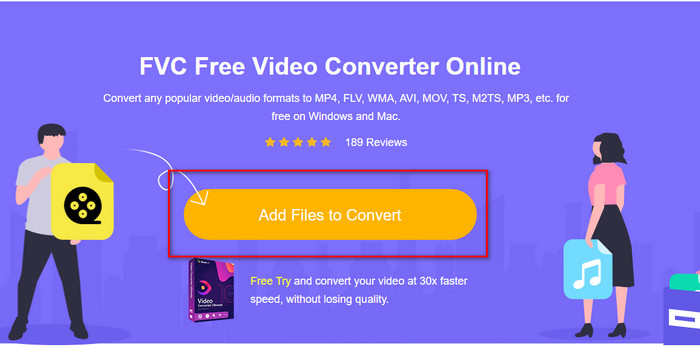
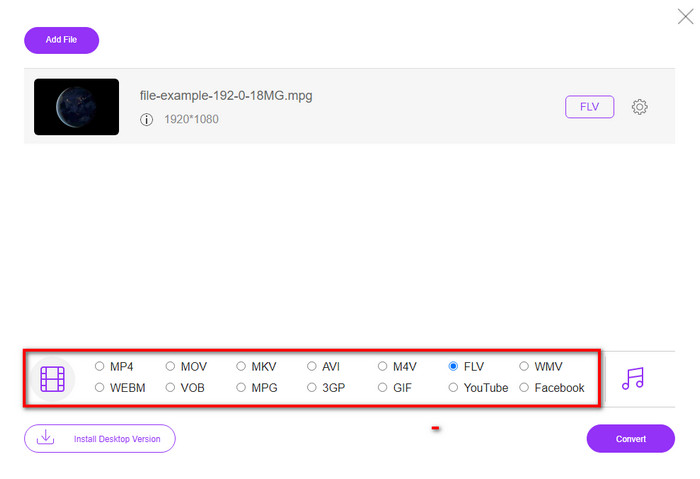
مرحله 3. یک رابط جدید نمایش داده میشود؛ در پایین، فرمت FLV را انتخاب کنید.
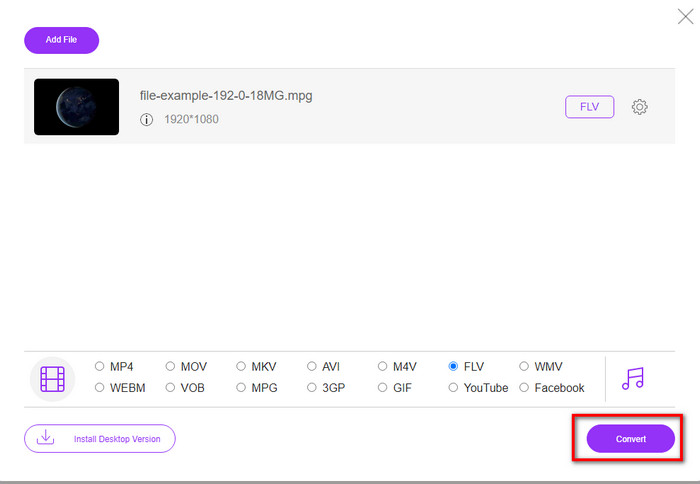
مرحله 4. پس از انتخاب فرمت، روی Convert کلیک کنید تا فرایند شروع شود.
مرحله 5. پس از تبدیل، پوشه فایل روی صفحه شما ظاهر خواهد شد.
بخش 4. دانش گسترده MPEG و MOV
Moving Pictures Experts Group یا MPEG یکی از فرمت های استانداردی است که در اواخر سال 1988 پدیدار شد. این فرمت فایل را به میزان قابل توجهی به MPEG-1 یا MPEG-2 فشرده می کند و سپس آنها را در اینترنت یا دی وی دی توزیع می کند. اگرچه MPEG از فشرده سازی خاصی استفاده می کند، پسوند این فرمت همچنان می تواند mpg. یا mpeg. اصلی باشد، اما فایل ها و کیفیت ذخیره شده تحت تأثیر قرار نمی گیرند. حتی اگر کیفیت تحت تاثیر قرار نمیگیرد، هنوز نمیتواند ویدئوها و ابردادههای با کیفیت بالا را ذخیره کند.
در بالا ذکر شد، Flash Video یا FLV مانند MPEG است اما از منظری متفاوت. این دو فرمت برای انتقال فایل ویدیویی از طریق اینترنت بهترین هستند. با این حال، فایل های FLV بسیار فشرده هستند و کیفیت بسیار بهتری در مقایسه با MPEG دارند. اکنون این فرمت استاندارد ویدیویی در محتوای HTML 5 در شبکه جهانی وب برای پخش جریانی است.
از آنجایی که فرمت MPEG کیفیت پایینتری دارد و فشردهسازی کمتری دارد، اگر میخواهید کیفیت و فشردهسازی بهتری داشته باشید، باید در مورد تبدیل فایل به فرمت FLV تجدید نظر کنید. بنابراین، انتخاب مبدل MPEG به FLV آنلاین یا آفلاین مناسب برای دستیابی به نسخه بهتر FLV ضروری است.
بخش 5. سوالات متداول در مورد تبدیل MPEG به FLV
چگونه چندین فایل MPEG را در یک فایل ادغام کنیم؟
ترکیب یا ادغام دو یا چند فایل در یک فایل واحد، اگر از ابزار مناسب استفاده کنید، کار سادهای است. ایدهای ندارید چه ابزاری برای ادغام فایلهای ویدئویی در یک ویدئو استفاده کنید؟ یا اینکه چطور فایلها را به هم متصل کنید؟ اگر چنین است، این مقاله را بخوانید تا بدانید با چه روشی و چگونه فایلهای MPEG را در یک فایل واحد ادغام کنید.
کجا می توانم فایل های MPEG را پخش کنم؟
با اینکه فرمت MPEG شناختهشدهترین فرمت برای فیلمها است و پشتیبانیای که این فرمت دریافت کرده بسیار گسترده است، اما برخی از پخشکنندههای چندرسانهای، ویدئوهایی با پسوند .mpeg را بهصورت روان پخش نمیکنند. اگر بهدنبال یک پخشکننده مؤثر هستید، فوراً روی این لینک کلیک کرده و اطلاعات دقیق درباره پخشکنندههای MPEG را بخوانید.
آیا می توانم فایل های MPEG را فشرده کنم؟
بله، اگر اندازه فایلهای MPEG برای بارگذاری بسیار سنگین است، میتوانید آنها را فشرده کنید. در واقع، میتوانید این مقاله را بخوانید و بدانید چگونه فایلهای MPEG خود را بدون خراب کردن کیفیت ویدئو، به اندازههای کوچکتر فشرده کنید.
نتیجه
در نهایت، اکنون شناخت محکمی از نحوه تبدیل MPEG به FLV با استفاده از ابزارهای مفید بالا داریم. اگر میخواهید MPEG خود را رایگان تبدیل کنید، از FVC Free Video Converter Online استفاده کنید. اما اگر FFmpeg دارید و میخواهید از آن بهره ببرید، جزئیات بالا را بخوانید. در هر دو صورت، عملکرد بهترین مبدّل شگفتانگیز، یعنی FVC Video Converter Ultimate، شاخص است. پس حالا، ابزاری را که فکر میکنید برای نیازهای تبدیل فایل شما مناسبتر است انتخاب کرده و یک تبدیل مؤثر انجام دهید.
-
 [2021] بهترین ابزارها و روش های آسان برای تبدیل MPEG به MP3
 این مقاله عمدتاً در مورد چگونگی تبدیل ویدیوهای MPEG خود به MP3 با استفاده از مطمئن ترین ابزارهای موجود در لیست صحبت می کند.
-
 بهترین 5 گزینه برای تبدیل MPEG به فرمت AVI [آنلاین و آفلاین]
 آیا برای جستجوی مبدل برای MPEG مشکل دارید؟ سپس سعی کنید این مقاله را بخوانید زیرا نحوه تغییر فرمت MPEG به AVI را با مراحل دقیق یاد می گیریم.
-
 3 روش کارآمد در تبدیل MPEG به MOV [آفلاین و آنلاین]
 آیا از پیدا کردن پخش کننده رسانه برای پخش فرمت ویدیوی MPEG خود خسته شده اید؟ سعی کنید آن را به فرمت های دیگری تبدیل کنید که احتمالاً پخش می شوند، به ویژه در Mac، به عنوان مثال، یک فرمت ویدیویی MOV. برای دانستن بیشتر این مقاله را بخوانید.
