راهنمای کاربر

راه حل های تبدیل ویدئو / صوتی

شروع کنید

FVC Free FLV to Audio Converter بهترین مبدل ویدیو به صوت رایگان است. این می تواند آهنگ های صوتی را از فایل ویدیویی FLV استخراج کند. علاوه بر این ، از تبدیل فایل های صوتی بین قالب های مختلف صوتی پشتیبانی می کند.
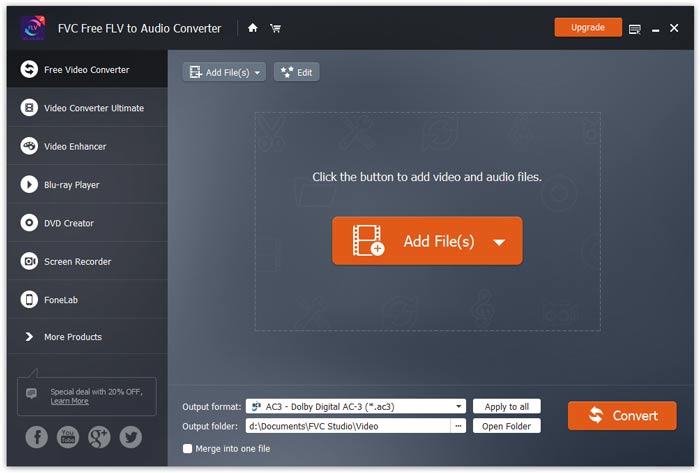
رابط اصلی

بارگیری و نصب

بسته نصب را بر اساس سیستم عامل رایانه خود بارگیری کنید. سپس ، روی فایل setup دوبار کلیک کنید و دستورالعمل های روی صفحه را دنبال کنید تا برنامه نصب شود.

اولویت ها

پیش از شروع فرایند تبدیل، توصیه می‌شود تنظیمات پیش‌فرض را کمی تغییر دهید. می‌توانید روی آیکون منو کلیک کرده و سپس روی Preferences… کلیک کنید تا تنظیمات دلخواه را اعمال کنید. به‌عنوان مثال، می‌توانید پوشهٔ خروجی را برای ذخیرهٔ فایل‌های تبدیل‌شده به‌دلخواه خود انتخاب کنید.

اولویت ها

FLV را به Audio تبدیل کنید

اکنون می توانید این مراحل را برای تبدیل فایل های FLV به فرمت های صوتی دنبال کنید.

مرحله 1. برنامهٔ FVC Free FLV to Audio Converter را اجرا کنید

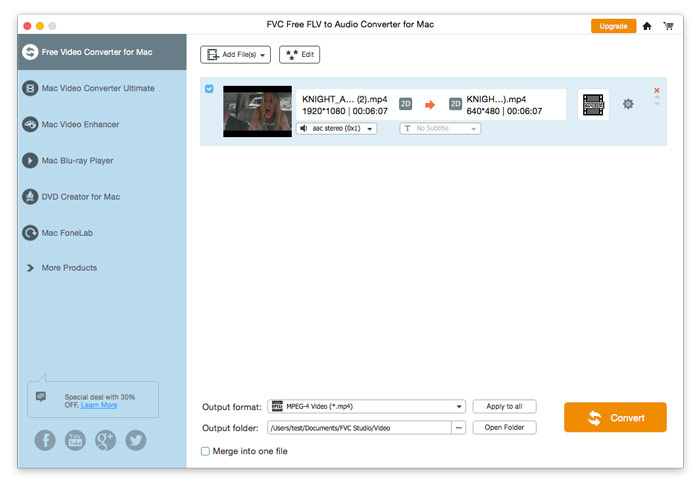
FVC Free FLV to Audio Converter را اجرا کنید و رابط تمیز آن را مشاهده خواهید کرد.

رابط اصلی

مرحله 2. یک فایل FLV به برنامه اضافه کنید

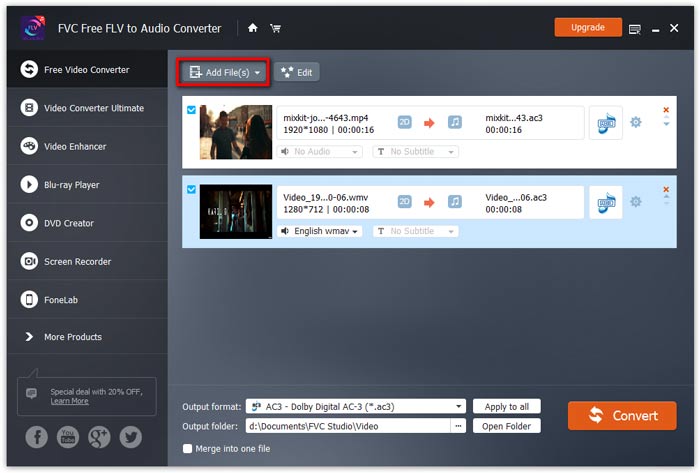
روی دکمهٔ Add File(s) کلیک کرده و در پنجره‌ای که باز می‌شود فایل‌های FLV مورد نظر خود را انتخاب کنید. پس از افزودن فایل‌ها به برنامه، آن‌ها در فهرست فایل‌ها نمایش داده خواهند شد.

اضافه کردن پرونده های FLV

مرحله 3. فرمت خروجی را انتخاب کنید

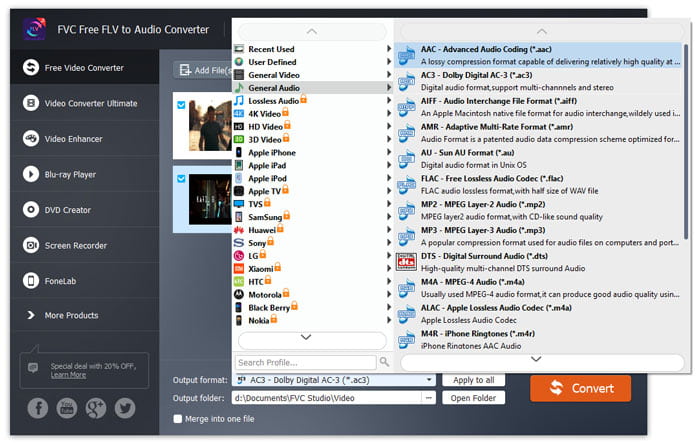
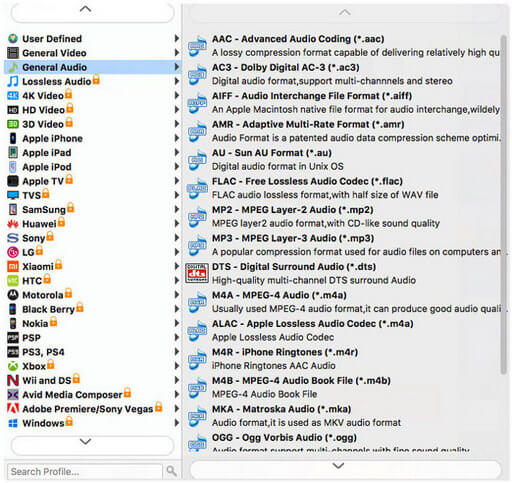
روی فهرست کشویی Output format کلیک کنید و سپس از فهرست پروفایل General Audio، فرمت صوتی مورد نظر را انتخاب کنید. این برنامه می‌تواند فایل‌های FLV شما را به فرمت‌هایی مانند MP3، WMA، AAC، M4A و غیره تبدیل کند.

قالب صوتی را انتخاب کنید

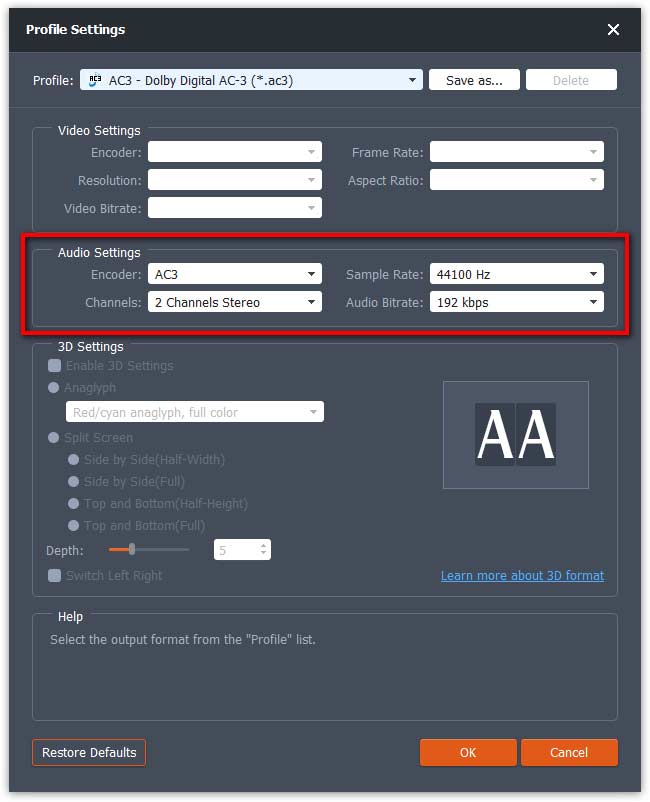
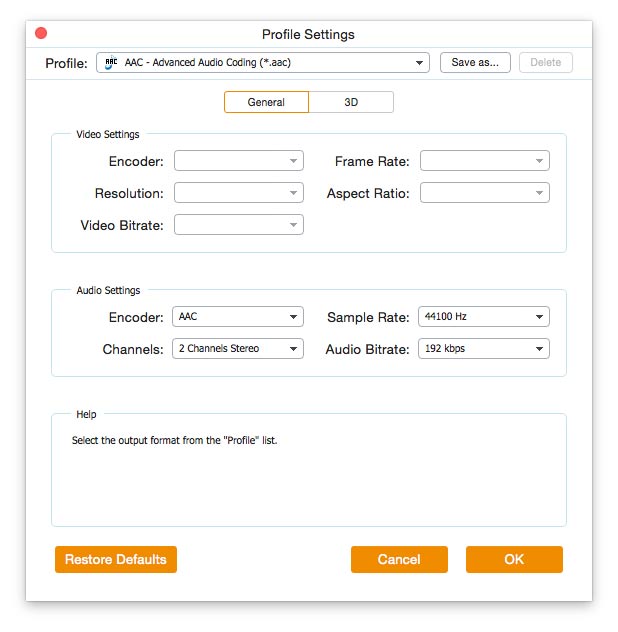
اگر از تنظیمات پیش‌فرض پارامترهای پروفایل راضی نیستید، می‌توانید روی آیکون چرخ‌دنده کلیک کرده و در پنجرهٔ Profile settings نوع کُدک، کانال، نرخ نمونه‌برداری و بیت‌ریت صدا را تنظیم کنید.

تنظیمات نمایه

مرحله 4. تبدیل FLV به صوت را آغاز کنید

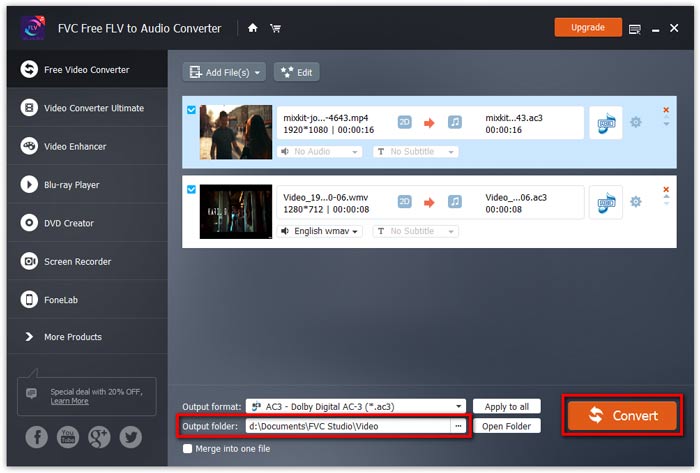
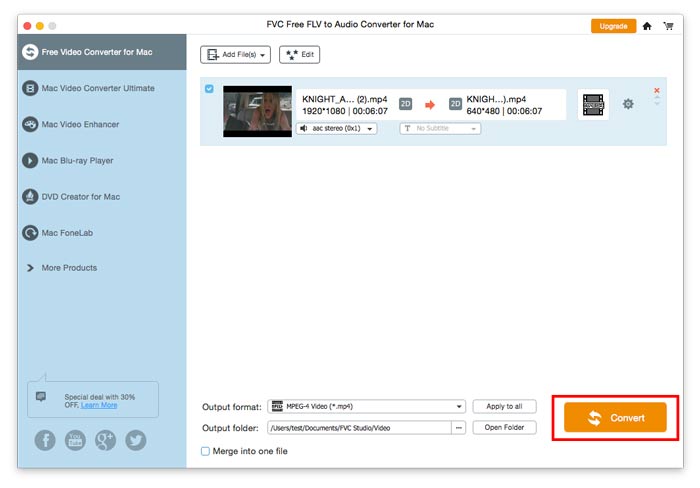
به بخش Output folder بروید و پوشهٔ مقصد را برای ذخیرهٔ فایل‌های خروجی انتخاب کنید، سپس روی دکمهٔ OK کلیک کنید تا به پنجرهٔ اصلی بازگردید. در نهایت، روی دکمهٔ Convert کلیک کنید تا فرایند تبدیل آغاز شود.

شروع تبدیل

راهنمای کاربر

راه حل های تبدیل ویدئو / صوتی

شروع کنید

FVC Free FLV to Audio Converter بهترین مبدل ویدیو به صوت رایگان است. این می تواند آهنگ های صوتی را از فایل ویدیویی FLV استخراج کند. علاوه بر این ، از تبدیل فایل های صوتی بین قالب های مختلف صوتی پشتیبانی می کند.
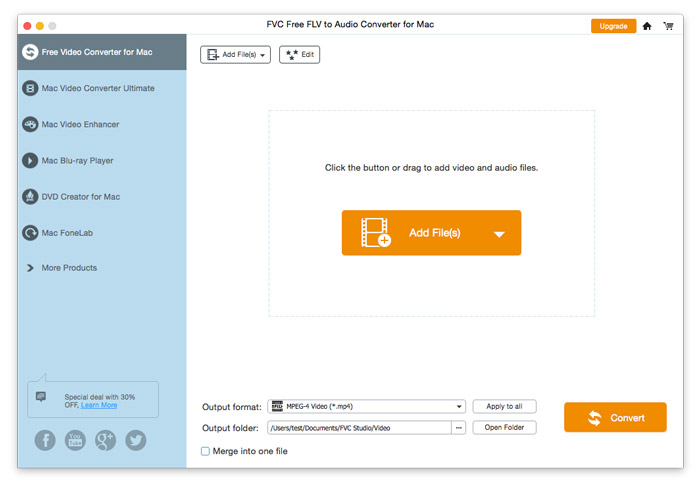
رابط اصلی

بارگیری و نصب

بسته نصب را بر اساس سیستم عامل رایانه خود بارگیری کنید. سپس ، روی فایل setup دوبار کلیک کنید و دستورالعمل های روی صفحه را دنبال کنید تا برنامه نصب شود.

اولویت ها

پیش از شروع فرایند تبدیل، توصیه می‌شود تنظیمات پیش‌فرض را کمی تغییر دهید. می‌توانید روی آیکون منو کلیک کرده و سپس روی Preferences… کلیک کنید تا تنظیمات دلخواه را اعمال کنید. به‌عنوان مثال، می‌توانید پوشهٔ خروجی را برای ذخیرهٔ فایل‌های تبدیل‌شده به‌دلخواه خود انتخاب کنید.

اولویت ها

FLV را به Audio تبدیل کنید

اکنون می توانید این مراحل را برای تبدیل فایل های FLV به فرمت های صوتی دنبال کنید.

مرحله 1. برنامهٔ FVC Free FLV to Audio Converter را اجرا کنید

FVC Free FLV to Audio Converter را اجرا کنید و رابط تمیز آن را مشاهده خواهید کرد.

رابط اصلی

مرحله 2. یک فایل FLV به برنامه اضافه کنید

روی دکمهٔ Add File(s) کلیک کرده و در پنجره‌ای که باز می‌شود فایل‌های FLV مورد نظر خود را انتخاب کنید. پس از افزودن فایل‌ها به برنامه، آن‌ها در فهرست فایل‌ها نمایش داده خواهند شد.

اضافه کردن پرونده های FLV

مرحله 3. فرمت خروجی را انتخاب کنید

روی فهرست کشویی Output format کلیک کنید و سپس از فهرست پروفایل General Audio، فرمت صوتی مورد نظر را انتخاب کنید. این برنامه می‌تواند فایل‌های FLV شما را به فرمت‌هایی مانند MP3، WMA، AAC، M4A و غیره تبدیل کند.

خروجی صدا را انتخاب کنید

اگر از تنظیمات پیش‌فرض پارامترهای پروفایل راضی نیستید، می‌توانید روی آیکون چرخ‌دنده کلیک کرده و در پنجرهٔ Profile settings نوع کُدک، کانال، نرخ نمونه‌برداری و بیت‌ریت صدا را تنظیم کنید.

تنظیمات نمایه

مرحله 4. تبدیل FLV به صوت را آغاز کنید

به بخش Output folder بروید و پوشهٔ مقصد را برای ذخیرهٔ فایل‌های خروجی انتخاب کنید، سپس روی دکمهٔ OK کلیک کنید تا به پنجرهٔ اصلی بازگردید. در نهایت، روی دکمهٔ Convert کلیک کنید تا فرایند تبدیل آغاز شود.

شروع تبدیل