راهنمای کاربر

راه حل های تبدیل ویدیو

شروع کنید

مبدل FVC Free FLV به WMV برای تبدیل فایل FLV به WMV بدون دردسر طراحی شده است. کاربران می توانند ویدیوی WMV را از FLV و سایر قالب های ویدیویی معروف مانند MP4 ، MKV ، TS ، VOB ، MOV ، AVI و غیره صادر کنند. در این آموزش به شما کمک می کنیم جزئیات برنامه را درک کرده و شروع به تبدیل FLV به پرونده های WMV کنید.
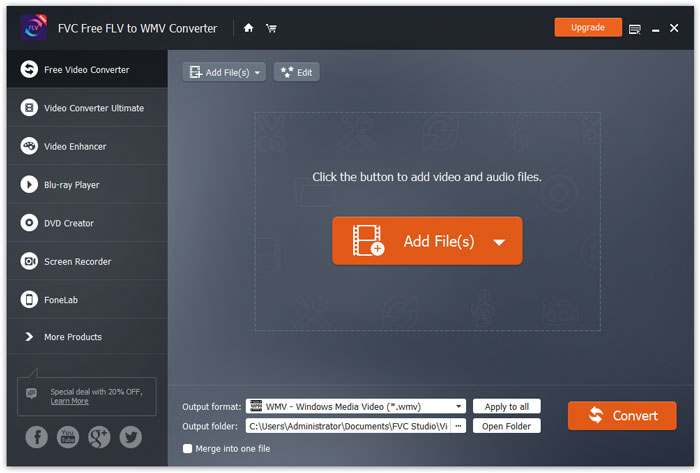
رابط

بارگیری و نصب

مرحله 1. صفحه اصلی را در کامپیوتر خود باز کنید و روی دکمه دانلود رایگان کلیک کنید.

مرحله 2. روی بسته نصب دوبار کلیک کنید تا نصب آغاز شود. طبق راهنما، FVC Free FLV to WMV Converter را روی کامپیوتر خود نصب کنید.

اولویت ها

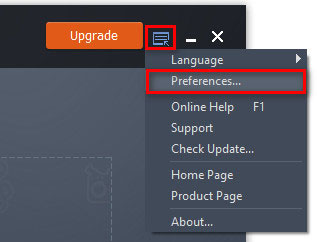
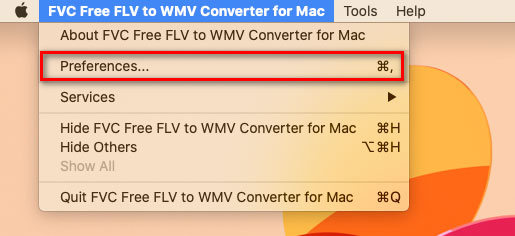
می‌توانید تنظیمات را در Free FLV to WMV Converter تغییر دهید و مطابق میل خود از آن استفاده کنید. برای ویرایش تنظیمات، نرم‌افزار را اجرا کنید، به منوی Menu بروید و گزینه Preferences... را انتخاب کنید. این بخش شامل 2 قسمت است که می‌توانید تنظیمات دلخواه‌تان را در آن‌ها انتخاب کنید.

تنظیمات برگزیده منو

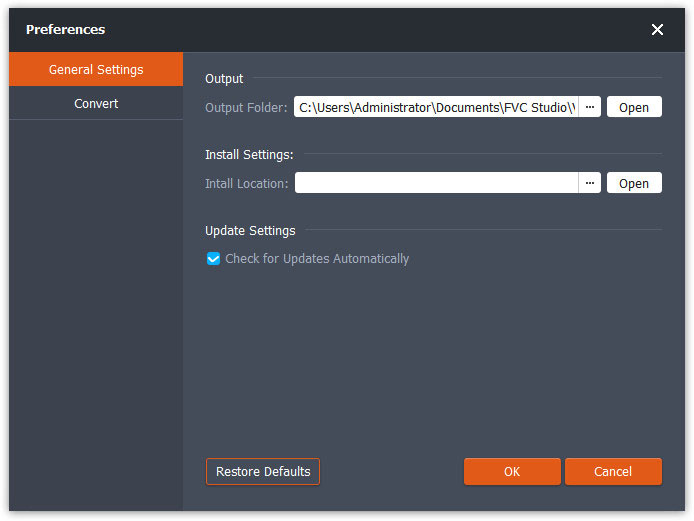
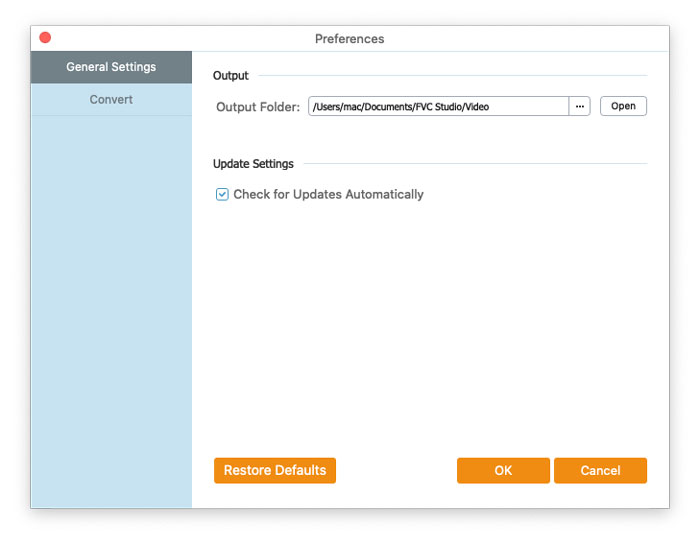
تنظیمات عمومی (General Settings): می‌توانید پوشه خروجی، تنظیمات نصب و تنظیمات به‌روزرسانی را تغییر دهید.

تنظیمات عمومی

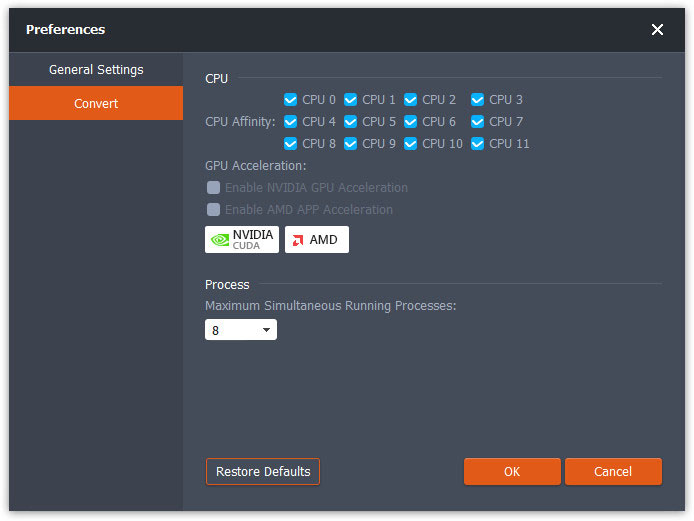
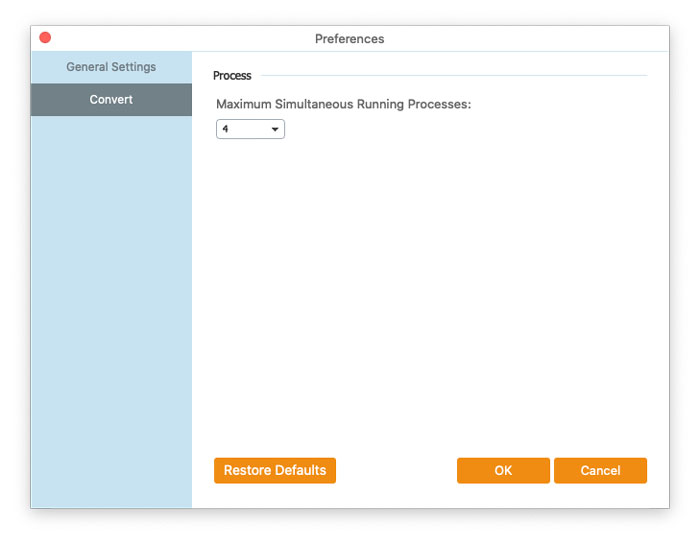
تبدیل (Convert): شتاب‌دهی GPU می‌تواند سرعت تبدیل را افزایش دهد. می‌توانید وابستگی CPU (CPU affinity) را انتخاب کرده و حداکثر تعداد فرایندهای در حال اجرای هم‌زمان را تنظیم کنید.

تبدیل تنظیمات برگزیده

FLV را به WMV تبدیل کنید

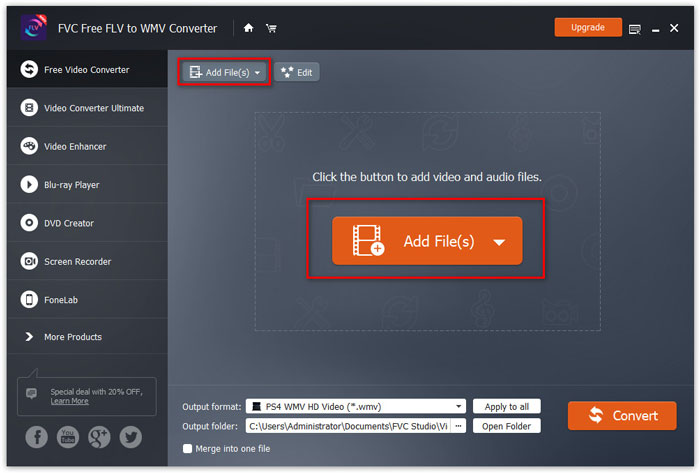
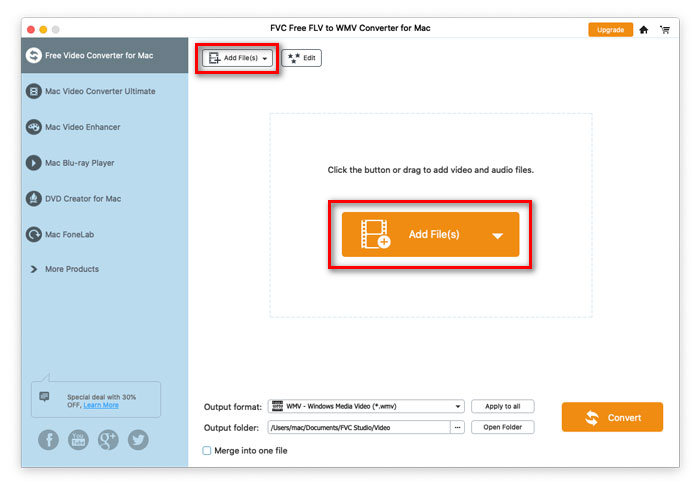
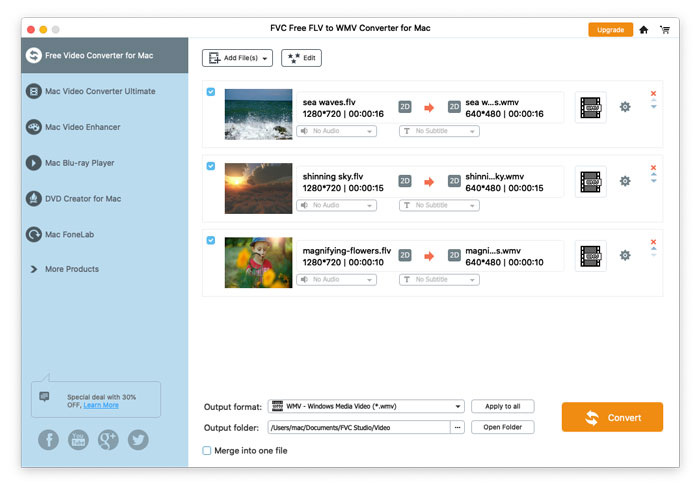
مرحله 1. Free FLV to WMV Converter را در کامپیوتر خود اجرا کنید. می‌توانید از 3 روش فایل‌های FLV را به برنامه اضافه کنید.

1. روی دکمه Add File(s) در سمت چپِ بالا کلیک کنید و گزینه Add File(s) یا Add Folder را انتخاب کنید.

2. روی دکمه Add File(s) در وسط رابط کاربری کلیک کنید تا یک یا چند فایل FLV را وارد کنید.

3. فایل های ویدئویی را به قسمت مستطیل وسط رابط کشیده و رها کنید.

اضافه کردن پرونده های FLV

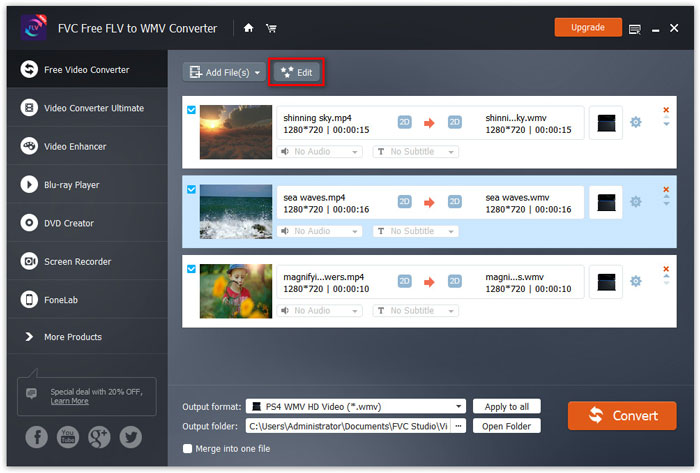
مرحله 2. روی دکمه Edit در بالای صفحه کلیک کنید تا وارد رابط ویرایش شوید.

ویرایش فایلهای FLV

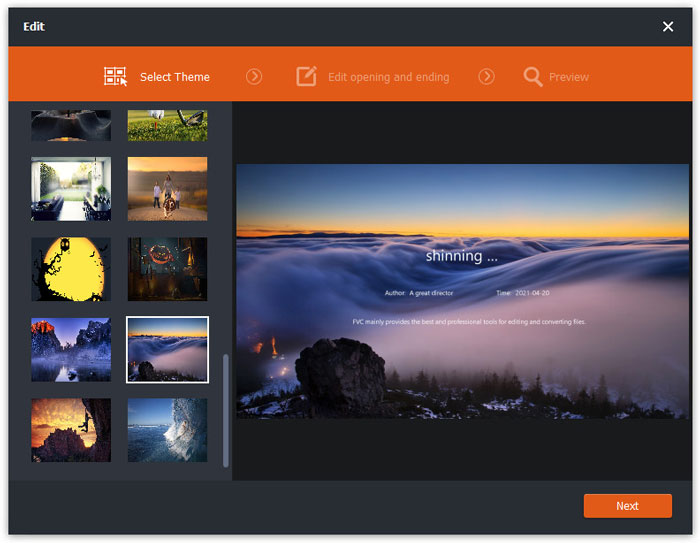
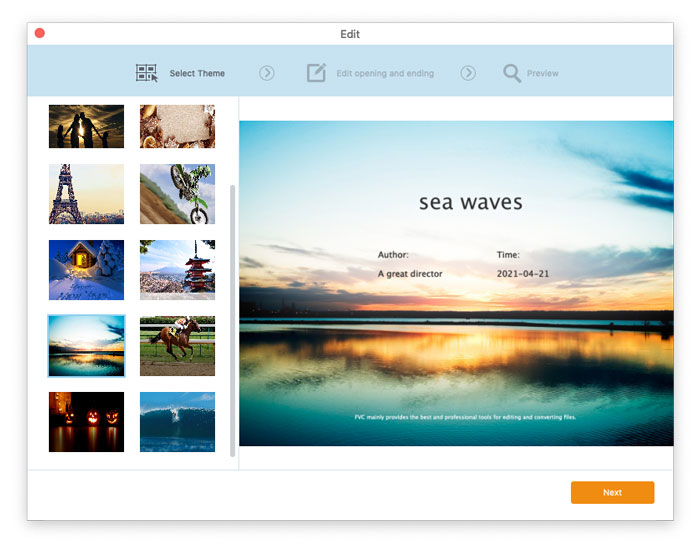
در رابط ویرایش، ابتدا می‌توانید در برگه Select Theme یک پوسته انتخاب کنید تا فایل‌های FLV خود را شخصی‌سازی کنید. روی دکمه Next کلیک کنید تا ادامه دهید.

انتخاب قالب

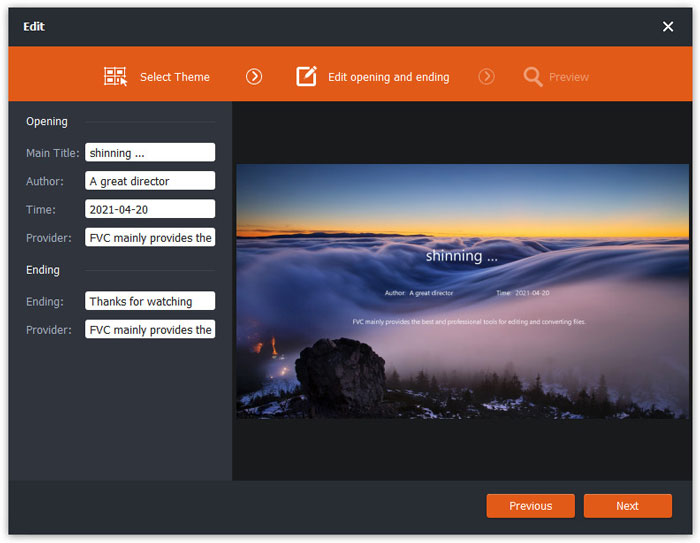
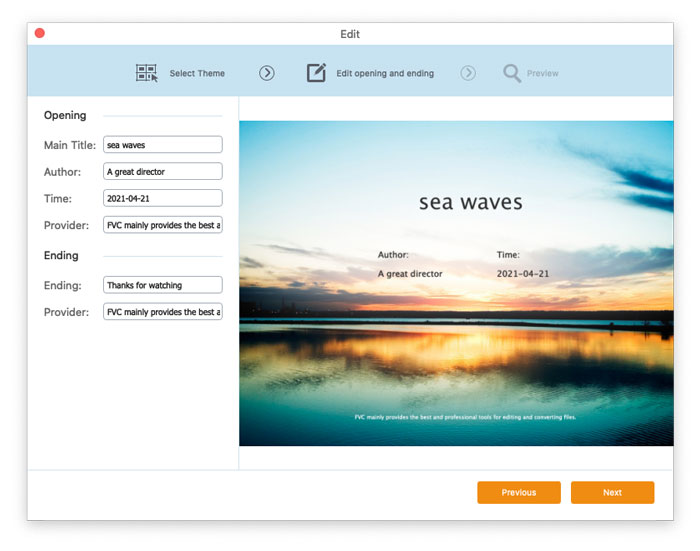
در برگه Edit opening and ending می‌توانید اطلاعات ابتدا و انتهای ویدیو را مانند عنوان اصلی، نویسنده، زمان، ارائه‌دهنده و غیره ویرایش کنید. روی دکمه Next کلیک کنید تا به مرحله بعد بروید.

ویرایش پایان دادن به پایان

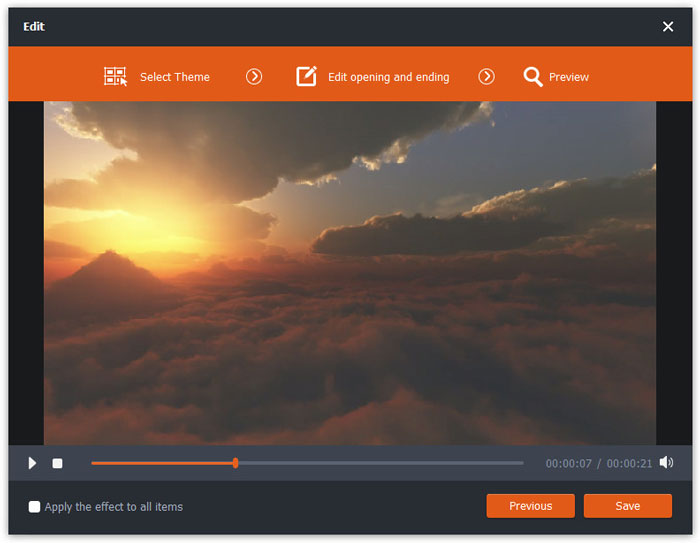
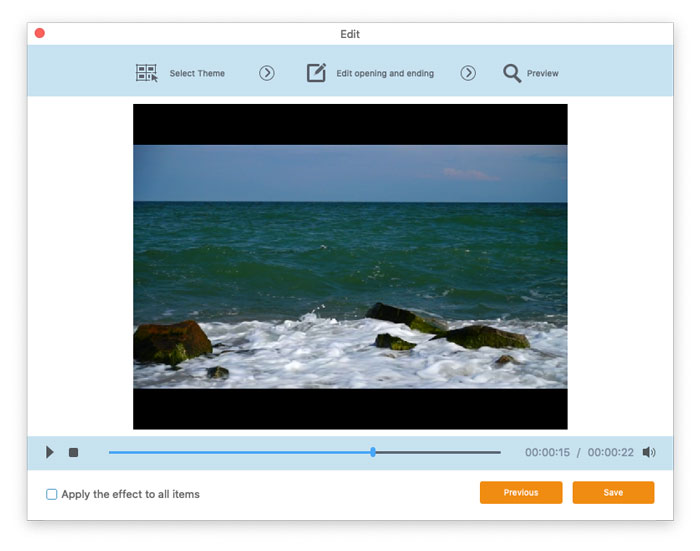
سپس به پنجره Preview منتقل می‌شوید. در اینجا می‌توانید جلوه‌های ویدیو را از پیش مشاهده کنید. اگر از نتیجه راضی نبودید، روی Previous کلیک کنید تا تنظیمات را دوباره اصلاح کنید.

در نهایت، روی دکمه Save کلیک کنید تا تنظیمات جلوه‌های ویدیو ذخیره شود. اگر می‌خواهید همین افکت را روی همه کلیپ‌های ویدیو اعمال کنید، کافی است گزینه Apply the effect to all items را علامت بزنید.

پیش نمایش جلوه های ویدئویی

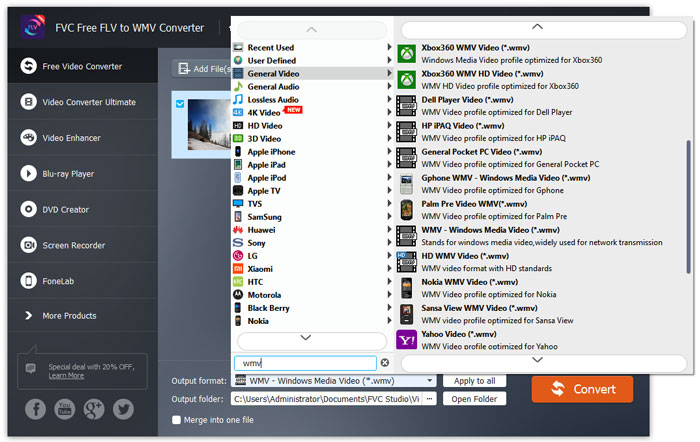
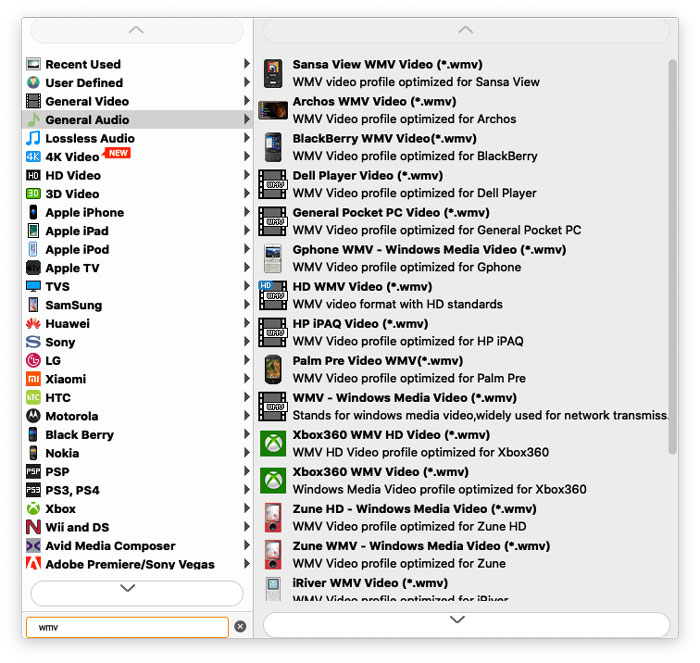
مرحله 3. به بخش Output format بروید و دسته General Video و سپس WMV را انتخاب کنید.

WMV را انتخاب کنید

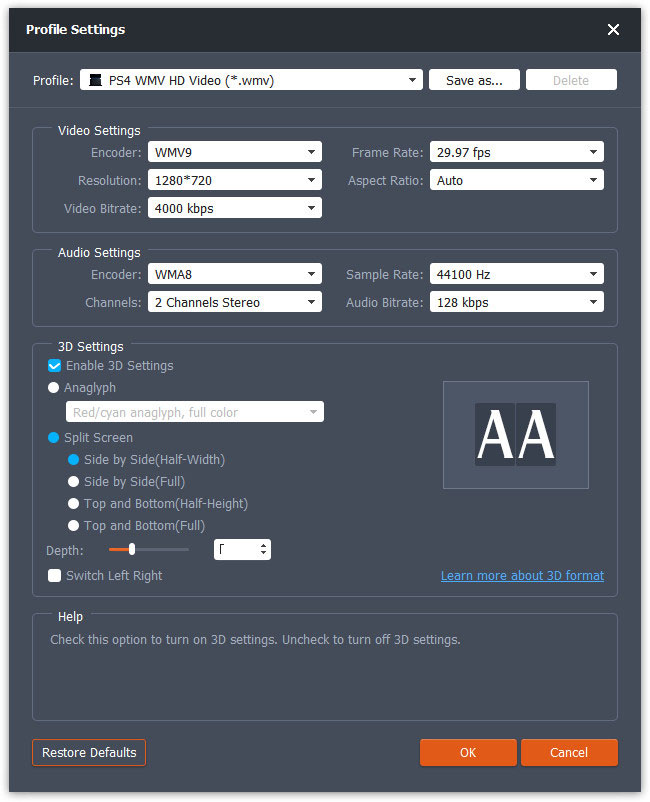
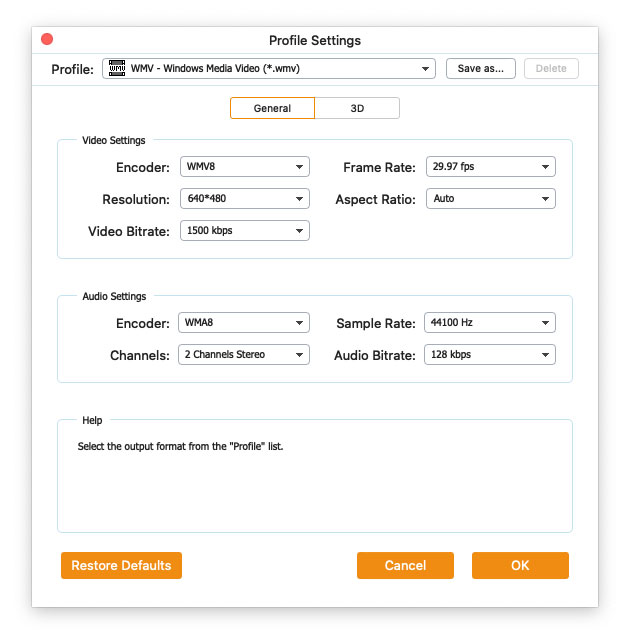
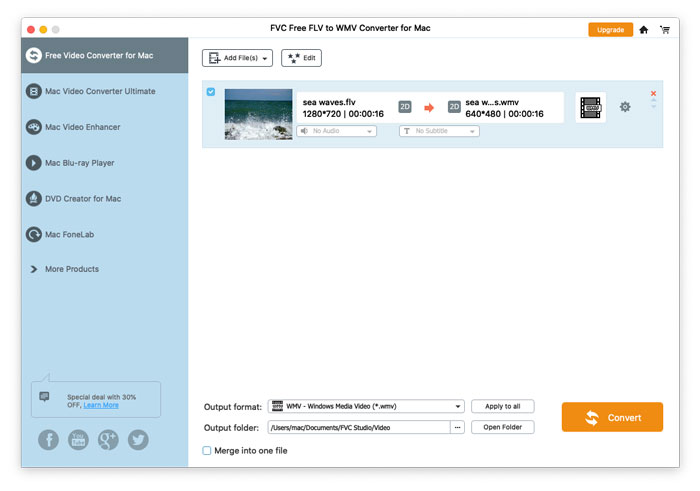
برای سفارشی‌سازی بیشتر پیش‌تنظیم، می‌توانید روی آیکون چرخ‌دنده در سمت راست ویدیو کلیک کنید. می‌توانید تنظیماتی مانند encoder، نرخ نمونه‌برداری (sample rate)، وضوح (resolution)، نسبت تصویر (aspect ratio) و بیت‌ریت را تغییر دهید. اگر می‌خواهید به فایل WMV خود افکت سه‌بعدی اضافه کنید، می‌توانید گزینه Enable 3D Settings را علامت بزنید و Anaglyph 3D، Side by Side 3D یا Top and Bottom 3D را انتخاب کنید.

تنظیمات نمایه

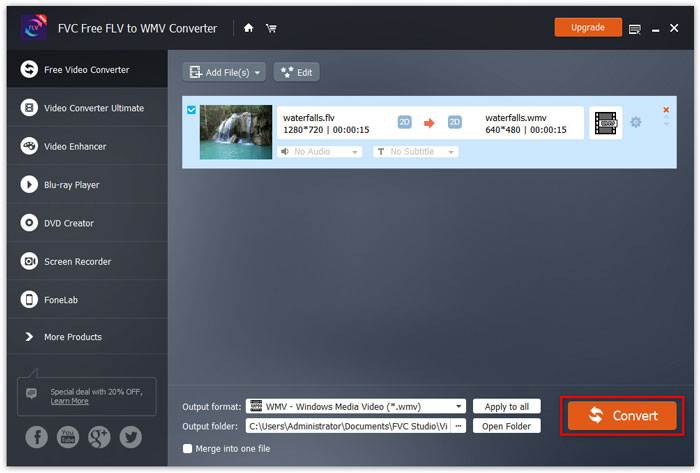
مرحله 4. به قسمت Output folder بروید و محل ذخیره‌سازی فایل WMV را انتخاب کنید. سپس روی دکمه Convert کلیک کنید تا تبدیل ویدیو FLV به WMV آغاز شود.

فایل FLV را به WMV تبدیل کنید

راهنمای کاربر

راه حل های تبدیل ویدیو

شروع کنید

مبدل FVC Free FLV به WMV برای تبدیل فایل FLV به WMV بدون دردسر طراحی شده است. کاربران می توانند ویدیوی WMV را از FLV و سایر قالب های ویدیویی معروف مانند MP4 ، MKV ، TS ، VOB ، MOV ، AVI و غیره صادر کنند. در این آموزش به شما کمک می کنیم جزئیات برنامه را درک کرده و شروع به تبدیل FLV به پرونده های WMV کنید.
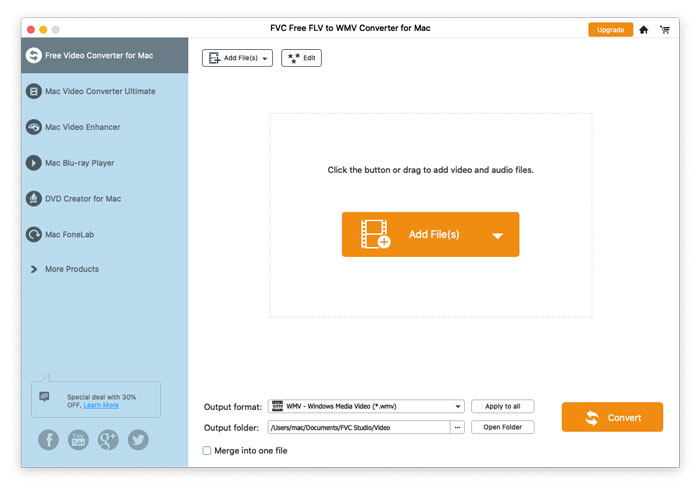
رابط

بارگیری و نصب

مرحله 1. صفحه اصلی را در کامپیوتر خود باز کنید و روی دکمه دانلود رایگان کلیک کنید.

مرحله 2. روی بسته نصب دوبار کلیک کنید تا نصب آغاز شود. طبق راهنما، FVC Free FLV to WMV Converter را روی کامپیوتر خود نصب کنید.

اولویت ها

می‌توانید تنظیمات را در Free FLV to WMV Converter تغییر دهید و مطابق میل خود از آن استفاده کنید. برای ویرایش تنظیمات، نرم‌افزار را اجرا کنید، به منوی Menu بروید و گزینه Preferences... را انتخاب کنید. این بخش شامل 2 قسمت است که می‌توانید تنظیمات دلخواه‌تان را در آن‌ها انتخاب کنید.

تنظیمات برگزیده منو

تنظیمات عمومی (General Settings): می‌توانید پوشه خروجی، تنظیمات نصب و تنظیمات به‌روزرسانی را تغییر دهید.

تنظیمات عمومی

تبدیل (Convert): شتاب‌دهی GPU می‌تواند سرعت تبدیل را افزایش دهد. می‌توانید وابستگی CPU (CPU affinity) را انتخاب کرده و حداکثر تعداد فرایندهای در حال اجرای هم‌زمان را تنظیم کنید.

تبدیل تنظیمات برگزیده

FLV را به WMV تبدیل کنید

مرحله 1. Free FLV to WMV Converter را در کامپیوتر خود اجرا کنید. می‌توانید از 3 روش فایل‌های FLV را به برنامه اضافه کنید.

1. روی دکمه Add File(s) در سمت چپِ بالا کلیک کنید و گزینه Add File(s) یا Add Folder را انتخاب کنید.

2. روی دکمه Add File(s) در وسط رابط کاربری کلیک کنید تا یک یا چند فایل FLV را وارد کنید.

3. فایل های ویدئویی را به قسمت مستطیل وسط رابط کشیده و رها کنید.

اضافه کردن پرونده های FLV

مرحله 2. روی دکمه Edit در بالای صفحه کلیک کنید تا وارد رابط ویرایش شوید.

ویرایش فایلهای FLV

در رابط ویرایش، ابتدا می‌توانید در برگه Select Theme یک پوسته انتخاب کنید تا فایل‌های FLV خود را شخصی‌سازی کنید. روی دکمه Next کلیک کنید تا ادامه دهید.

انتخاب قالب

در برگه Edit opening and ending می‌توانید اطلاعات ابتدا و انتهای ویدیو را مانند عنوان اصلی، نویسنده، زمان، ارائه‌دهنده و غیره ویرایش کنید. روی دکمه Next کلیک کنید تا به مرحله بعد بروید.

ویرایش پایان دادن به پایان

سپس به پنجره Preview منتقل می‌شوید. در اینجا می‌توانید جلوه‌های ویدیو را از پیش مشاهده کنید. اگر از نتیجه راضی نبودید، روی Previous کلیک کنید تا تنظیمات را دوباره اصلاح کنید.

در نهایت، روی دکمه Save کلیک کنید تا تنظیمات جلوه‌های ویدیو ذخیره شود. اگر می‌خواهید همین افکت را روی همه کلیپ‌های ویدیو اعمال کنید، کافی است گزینه Apply the effect to all items را علامت بزنید.

پیش نمایش جلوه های ویدئویی

مرحله 3. به بخش Output format بروید و دسته General Video و سپس WMV را انتخاب کنید.

WMV را انتخاب کنید

برای سفارشی‌سازی بیشتر پیش‌تنظیم، می‌توانید روی آیکون چرخ‌دنده در سمت راست ویدیو کلیک کنید. می‌توانید تنظیماتی مانند encoder، نرخ نمونه‌برداری (sample rate)، وضوح (resolution)، نسبت تصویر (aspect ratio) و بیت‌ریت را تغییر دهید. اگر می‌خواهید به فایل WMV خود افکت سه‌بعدی اضافه کنید، می‌توانید گزینه Enable 3D Settings را علامت بزنید و Anaglyph 3D، Side by Side 3D یا Top and Bottom 3D را انتخاب کنید.

تنظیمات نمایه

مرحله 4. به قسمت Output folder بروید و محل ذخیره‌سازی فایل WMV را انتخاب کنید. سپس روی دکمه Convert کلیک کنید تا تبدیل ویدیو FLV به WMV آغاز شود.

فایل FLV را به WMV تبدیل کنید