


 Video Converter Ultimate
 ضبط صفحه
 تعمیر ویدیو
چگونه یک GIF را با کمک بهترین برش دهنده های GIF برش دهیم
انتخاب گیفهای مناسب برای پیام، برای رساندن لحن درست در مورد چیزی که میخواهید بگویید ضروری است. اما بعضی گیفها باید برش داده شوند تا نیت واقعی گیف را نشان دهند. همچنین، اگر خواستید گیفهای خود را برش بزنید، کیفیت گیف نباید افت کند و باید همان تعداد فریم در ثانیه (fps) را حفظ کند. در بعضی مواقع، انتخاب برشدهندهی مناسب برای برش گیف میتواند کمی دشوار باشد، چون همهی ابزارها امکان برش را در اختیارتان نمیگذارند و بعضی از ابزارهایی که قابلیت برش دارند، باعث افت کیفیت و fps گیف میشوند. در این مقاله میتوانید بهترین برشدهنده GIF را انتخاب کنید؛ همهی ابزارهایی که فهرست شدهاند از سوی ما آزمایش شدهاند تا شواهد درستی در اختیارتان بگذاریم. همچنین، ما بهترین برشدهنده GIF موجود در تمام پلتفرمها و روش استفاده از آن را به شما معرفی میکنیم. برای آشنایی بیشتر، این مطلب را تا انتها بخوانید.

قسمت 1. بهترین پردازشگر GIF که از سیستم عامل های ویندوز و مک پشتیبانی می کند
1. فیلم رایگان FVC به GIF Maker
این ابزار روی تمام پلتفرمها مثل ویندوز و مک در دسترس است. این بهترین برشدهنده GIF متحرک است که توسط FVC توسعه داده شده و نام آن FVC Free Video to GIF Maker است. این نرمافزار به کاربران اجازه میدهد گیفهای ساختهشدهی خود را بررسی و بهبود دهند یا در صورت تمایل، گیفهای جدید هم بسازند. بنابراین، اگر بهدنبال برش دادن گیف خود هستید، این ابزار به شما کمک میکند حتی بدون اتصال اینترنت این کار را انجام دهید. گیف خود را بهراحتی و به شکلی مؤثر برش دهید تا متمایزتر شود. برای اینکه بدانید چطور گیف خود را برش دهید، مراحل زیر را دنبال کنید.
مرحله ۱. ابزار را روی درایو خود نصب کنید و تنظیمات را مطابق نیازتان تغییر دهید.
دانلود رایگانبرای Windows 7 یا بالاتردانلود ایمن
دانلود رایگانبرای MacOS 10.7 یا بالاتردانلود ایمن
مرحله ۲. بعد از اجرای ابزار، یک رابط کوچک مانند این روی صفحهنمایش شما ظاهر میشود.
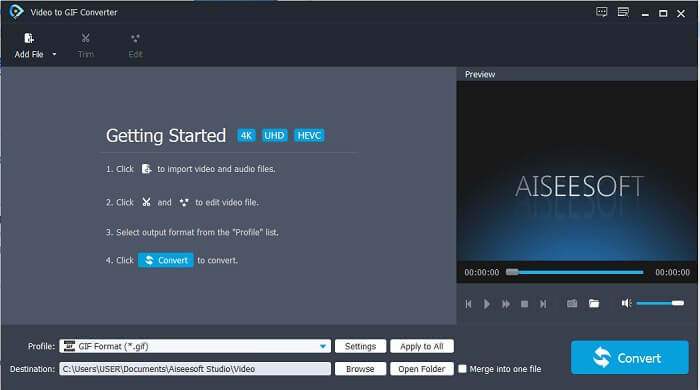
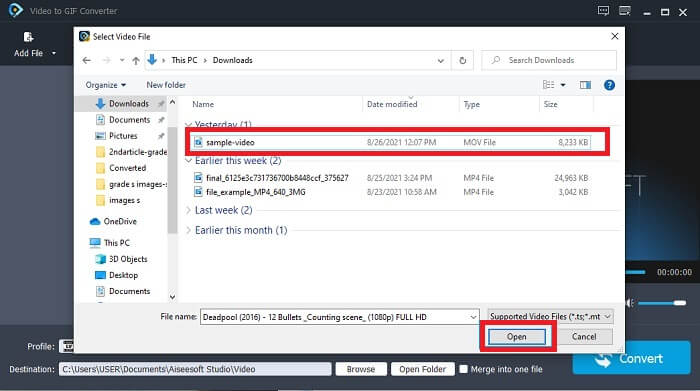
مرحله ۳. روی Add File کلیک کنید یا میتوانید فایل ویدیویی را بکشید و رها کنید و داخل رابط ابزار بیندازید.
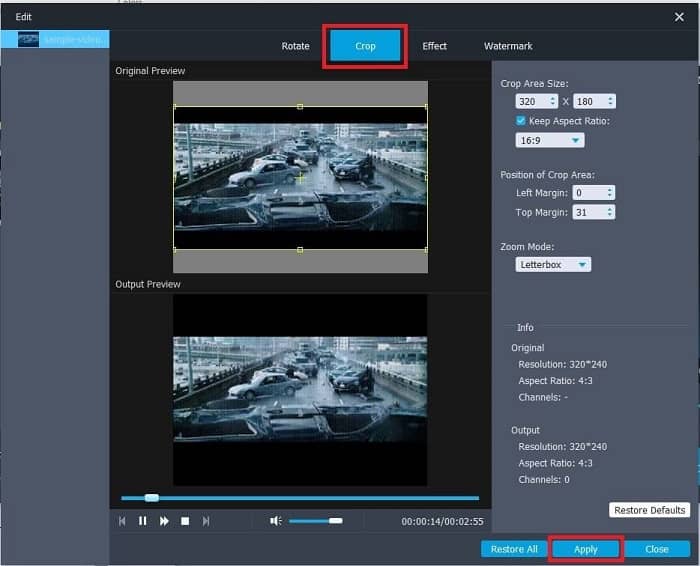
مرحله ۴. روی Edit کلیک کنید تا گیف خود را بهبود دهید. به Crop بروید و اندازه گیف را تنظیم کنید. همچنین میتوانید Aspect Ratio و Zoom Mode را هم تغییر دهید. برای ذخیره تنظیماتی که انجام دادهاید روی Apply کلیک کنید.
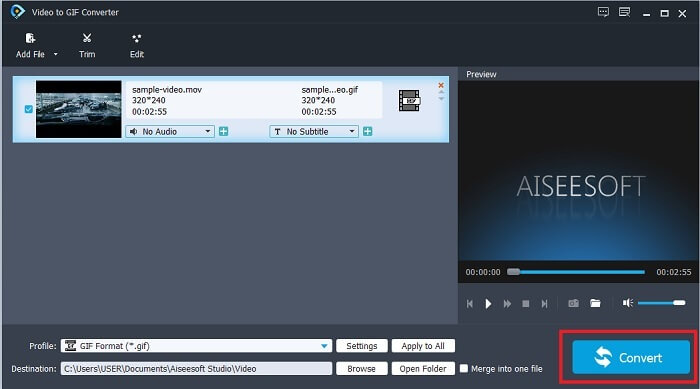
مرحله ۵. روی Convert کلیک کنید تا فرایند تبدیل ویدیو به گیف آغاز شود. بعد از اتمام تبدیل، میتوانید با جستوجوی نام ویدیو در فایلاکسپلورر، خروجی نهایی را بررسی کنید.
طرفداران
- تمام ویژگی های جزئی در اینجا موجود است.
- این بسیار بهتر از ابزار آنلاین و برخی از ابزارهای قابل دانلود است.
- با این ابزار به راحتی GIF خود را ایجاد کنید.
منفی ها
- شما نمی توانید از ویژگی های اصلی که نسخه Ultimate ارائه می دهد استفاده کنید.
- به جای نسخه پریمیوم از ویدیو با فرمت کمتر پشتیبانی می کند.
2. Video Converter Ultimate
نسخه رایگان این ابزار می تواند کار ساده ای را انجام دهد اما نسخه پریمیوم آن بهترین برش GIF است. Video Converter Ultimate تنها از نظر نام نیست، بلکه این ابزار در تبدیل هر ویدیویی به فایل GIF بهترین است. برخلاف نسخه رایگان و ابزار زیر، این ابزار می تواند GIF ساده شما را زیباتر کند. با افزودن افکت هایی که این ابزار فقط می تواند ارائه دهد، GIF خود را به یک برجسته تبدیل کنید. همچنین تبدیل یک ویدیو به GIF، مانند MP4 به GIF، ادغام ویدیوها در یک، سازنده سه بعدی و بسیاری موارد دیگر را فراهم می کند. بنابراین، از این ابزار به عنوان برش شخصی خود استفاده کنید و هرگز شما را ناامید نخواهد کرد. علاوه بر این، به خواندن مراحل زیر ادامه دهید تا بدانید چگونه GIF خود را برش دهید تا پیامی خاص به گیرنده خود ارسال کنید.
مرحله ۱. پیش از استفاده از این ابزار، باید آن را دانلود کنید. ابزار را روی درایو خود نصب کنید، تنظیمات را مطابق نیازتان تغییر دهید و روی finish کلیک کنید تا ابزار روی صفحه شما اجرا شود.
دانلود رایگانبرای ویندوز 7 یا بالاتردانلود امن
دانلود رایگانبرای MacOS 10.7 یا بالاتردانلود امن
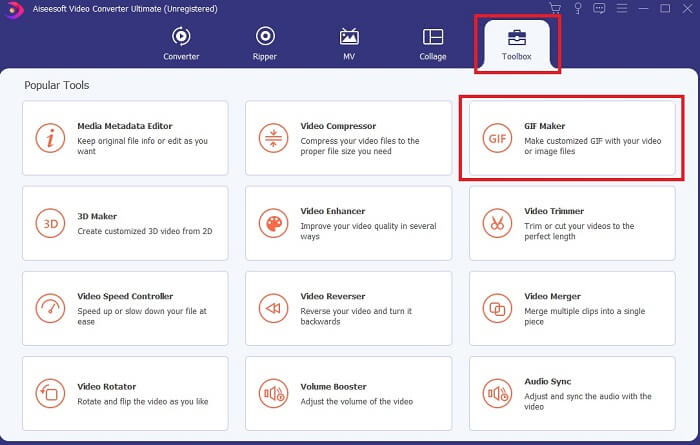
مرحله ۲. وقتی ابزار به طور کامل روی درایو شما دانلود شد، یک رابط کاربری قابل مدیریت مانند این روی صفحه ظاهر میشود. روی Toolbar کلیک کنید و در toolbar روی GIF Maker کلیک کنید.
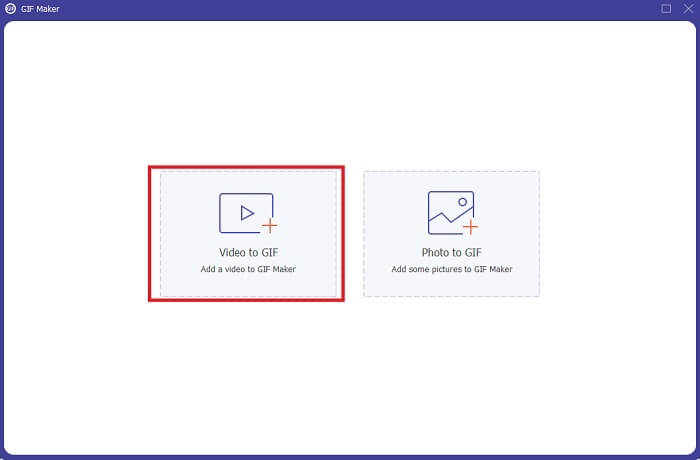
مرحله ۳. برای افزودن ویدیو روی Video to GIF کلیک کنید و گیفی را که میخواهید برش دهید یا ویرایش کنید پیدا کنید. پس از انتخاب ویدیو، برای شروع GIF Maker روی Open کلیک کنید.
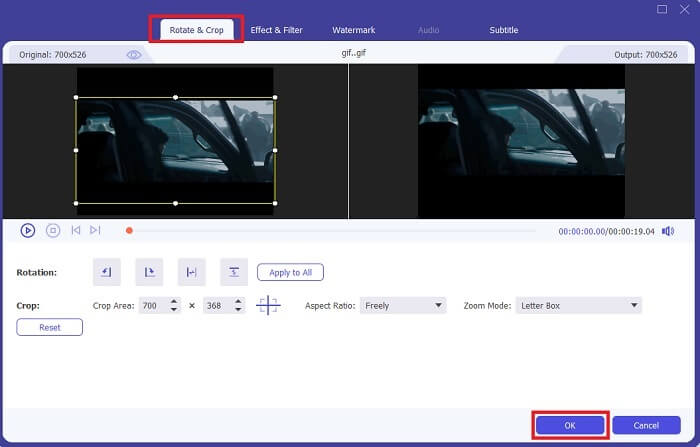
مرحله ۴. روی دکمهای که تصویر یک ستاره روی آن است کلیک کنید تا ویرایش را شروع کنید. روی Rotate & Crop کلیک کنید تا برش گیف را آغاز کنید. همچنین میتوانید افکت و فیلتر، واترمارک و زیرنویس هم اضافه کنید. اگر همه تنظیمات انجام شد، برای ذخیره تغییرات روی OK کلیک کنید.
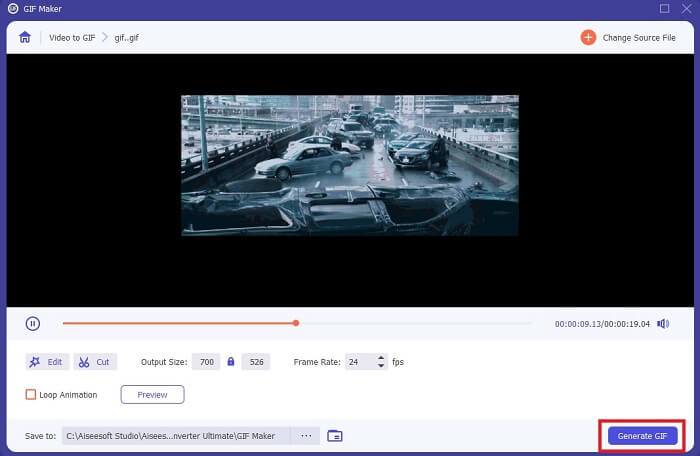
مرحله ۵. محل ذخیره خروجی نهایی را برای پیدا کردن آسانتر تغییر دهید. روی Generate GIF کلیک کنید تا تبدیل آغاز شود. وقتی تبدیل 100% تمام شد، خروجی نهایی را در محلی که برای ذخیره انتخاب کرده بودید یا در فایلمنیجر پیدا کنید.
طرفداران
- اگر میخواهید GIF خود را به یک ابزار تعاملیتر تبدیل کنید، ابزاری که میخواهید استفاده کنید. از تخیل خود استفاده کنید تا چیزها را به GIF های خود اضافه کنید.
- میتواند با استفاده از ویژگیهای عمدهای که ارائه میکند و نسخههای برتر دیگر نمیتوانند ارائه کنند، GIF شما را به یک خروجی چشمگیر تبدیل کند.
- بیش از یک میلیون کاربر این ابزار را به عنوان ابزار نسخه پریمیوم خود انتخاب می کنند.
منفی ها
- برای استفاده از ابزار، ابتدا باید پرداخت را ارائه دهید، اما مطمئناً آنقدر گران نیست. بنابراین، در صورت خرید این ابزار، نباید انتظار کمتری داشته باشید.
- قبل از راه اندازی ابزار را دانلود کنید. حتی اگر اینترنت ندارید، باز هم می توانید از این ابزار استفاده کنید زیرا به اینترنت وابسته نیست.
قسمت 2. 5 برتر برش دهنده GIF که می توانید از طریق اینترنت به آنها دسترسی داشته باشید
1. iLoveIMG
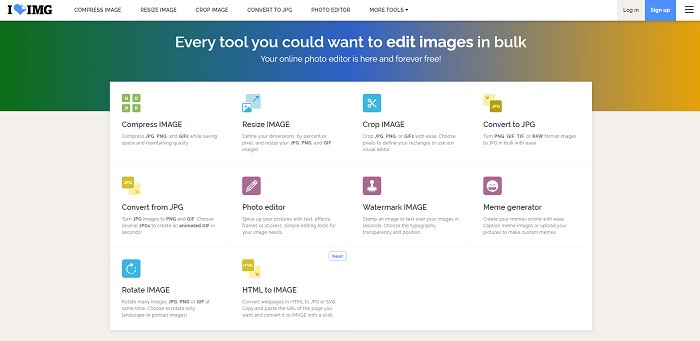
با کمک این برشدهنده GIF آنلاین گیف خود را برش دهید. iLoveIMG بهعنوان بهترین برشدهنده آنلاین GIF، JPG و PNG شناخته میشود. البته این ابزار نمیتواند ویدیوها را به فرمت GIF تبدیل کند، چون فقط روی بهبود GIF، JPG و PNG تمرکز دارد. با این حال، رابط وبسایت فراتر از حد انتظار است؛ نه فقط ساده، بلکه تعاملیتر است. بنابراین انتظار نداشته باشید هنگام کار با سایت خسته شوید. اگر بخواهیم امتیاز بدهیم، ۷ از ۱۰ میگیرد که برای یک برنامه تحت وب آنلاین امتیاز خوبی است.
طرفداران
- بهتر است GIF، JPG و PNG خود را تقویت کنید.
- رابط کاربری وب سایت فوق العاده زیباست.
- نیازی به دانلود نیست.
منفی ها
- اگر اتصال قطع شده باشد، احتمال از دست رفتن داده ها وجود دارد.
- شما نمی توانید فرمت ویدئو را به فرمت GIF تبدیل کنید.
2. کچاپ قرمز
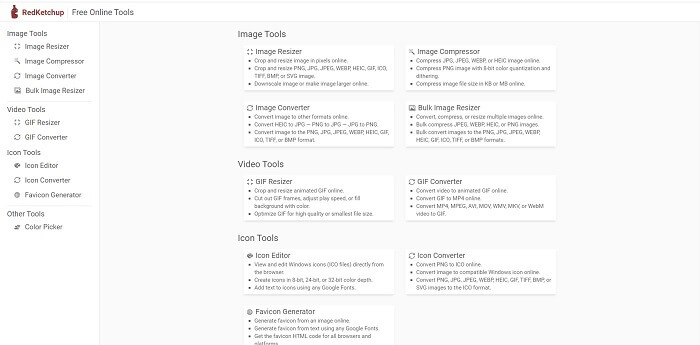
اگر iLoveIMG مناسب شما نیست، باید این برشدهنده آنلاین GIF را امتحان کنید. RedKetchup به دلیل توضیحاتی که برای هر یک از ابزارهای ویرایشی خود ارائه میدهد، بسیار آگاهیبخش است. بنابراین اگر در مورد یک قابلیت اطلاعی ندارید، فهمیدن نحوه عملکرد آن برایتان آسانتر میشود. همچنین میتوانید تصاویر خود را به GIF، PNG، JPG، WEBP و فرمتهای بیشتر تبدیل کنید. این ابزار فرمتهای بیشتری نسبت به iLoveIMG پشتیبانی میکند، اما نقطهضعف آن این است که رابط صفحه وب بسیار خستهکننده است. تمام پسزمینه وبسایت فقط سفید است و تنها چیزی که رنگ دارد، نام و آیکون RedKetchup است.
طرفداران
- این فرمت های تصویری بیشتری نسبت به iLoveIMG پشتیبانی می کند.
- هر ویژگی ابزار توضیح مختصری دارد تا کاربر بتواند عملکرد آن را درک کند.
- این یک ابزار آنلاین رایگان است.
منفی ها
- صفحه وب این ابزار به دلیل رنگ یکنواخت آن بسیار خسته کننده است.
- اگر اینترنت شما ناپایدار باشد، این احتمال وجود دارد که فایل به درستی ذخیره نشود.
3. کاپوینگ
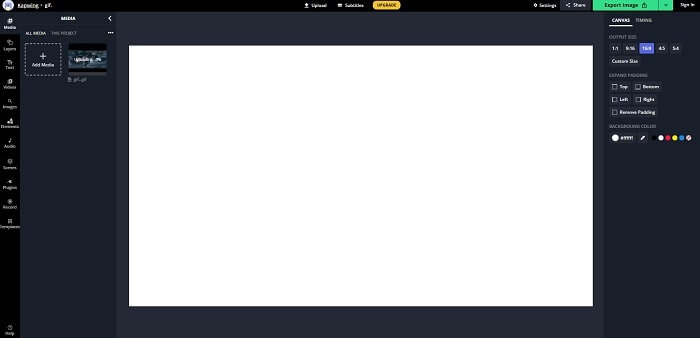
این ابزار تقریباً همان قابلیتهای فتوشاپ را دارد، اما به صورت آنلاین. این بهترین برشدهنده فریم GIF آنلاین است. Kapwing برای ساخت بهترین گیفهایی که میخواهید با دوستانتان به اشتراک بگذارید شناخته شده است. برخلاف دو ابزار اول بالا، این ابزار برخی فرمتهای ویدیویی را نیز پشتیبانی میکند تا آنها را به GIF تبدیل کند. هرچند یادگیری نحوه استفاده از این ابزار کمی زمان میبرد، اما ارزشش را دارد. اما اگر میخواهید یک گیف ساده بسازید، این ابزار در این کار بهترین است. این ابزار تقریباً همان قابلیتهای فتوشاپ را دارد، اما به صورت آنلاین. این بهترین برشدهنده فریم GIF آنلاین است. Kapwing برای ساخت بهترین گیفهایی که میخواهید با دوستانتان به اشتراک بگذارید شناخته شده است. برخلاف دو ابزار اول بالا، این ابزار برخی فرمتهای ویدیویی را نیز پشتیبانی میکند تا آنها را به GIF تبدیل کند. هرچند یادگیری نحوه استفاده از این ابزار کمی زمان میبرد، اما ارزشش را دارد. اما اگر میخواهید یک گیف ساده بسازید، این ابزار در این کار بهترین است.
طرفداران
- رابط وب سایت ابزار تقریباً همان حال و هوای فتوشاپ را به شما می دهد.
- ویدیوی خود را به فرمت GIF تبدیل کنید.
- ویژگی های اصلی ویرایش ارائه شده است.
منفی ها
- پردازش خروجی نهایی ویدیو همیشه به سرعت اینترنت شما بستگی دارد. بنابراین داشتن صبر و حوصله زیادی برای تولید خروجی نهایی لازم است.
- برای حذف واترمارک از خروجی خود باید ثبت نام کنید. بنابراین، برای هر بهروزرسانی که میگوید و برخی اعلانهای آزاردهنده، منتظر ایمیل باشید. زیرا به آنها اجازه دسترسی به حساب شما را می دهید.
4. GIFGIF
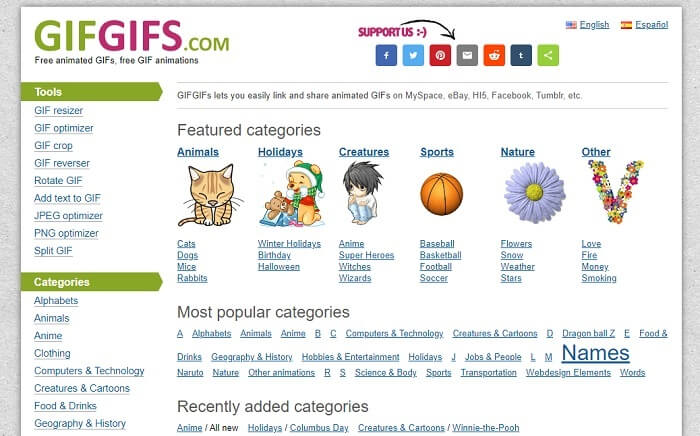
میتوانید گیفهای خود را با این برشدهنده GIF بدون افت کیفیت برش دهید. GIFGIFs بهترین گیفهای آماده را بهصورت آنلاین در اختیار شما قرار میدهد. میتوانید از میان دستهبندیهایی مثل حروف الفبا، ورزش، انیمه، پوشاک و غیره انتخاب کنید. همچنین این ابزار فقط بهترین قابلیتها را برای بهبود گیف به شما ارائه نمیدهد، بلکه میتوانید JPG و PNG را نیز بهینهسازی کنید.
طرفداران
- این یک انتخاب خوب برای ارتقاء GIF خود به GIF بهتر است.
- از بهینه سازی JPEG، PNG و GIF پشتیبانی می کند.
- GIF های انجام شده را در بخش های دسته بندی آن انتخاب کنید.
منفی ها
- نوار جستجو ارائه نمی دهد، بنابراین یافتن GIF مناسبی که می خواهید استفاده کنید دشوار است.
- رابطش مشکلی نداره چیز خاصی نیست یا باید بگوییم خوب نیست اما بد نیست.
5. VEED.IO
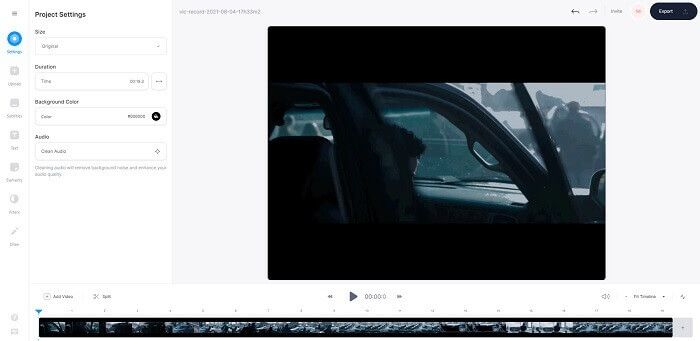
این را بهعنوان برشدهنده GIF رایگان انتخابی آنلاین خود انتخاب کنید، اما در صورت تمایل میتوانید آن را به نسخه پریمیوم ارتقا دهید. VEED.IO یکی از بهترین ابزارهای آنلاین برای ارتقاء GIF های شما به یک بهتر است. اما نسخه رایگان ابزار تنها 50 مگابایت از اندازه فایل GIF را پشتیبانی می کند و برای افزودن حجم فایل بیشتر باید نسخه پریمیوم ابزار را خریداری کنید.
طرفداران
- این یک ویژگی ویرایش عالی برای بهتر کردن GIF شما فراهم می کند.
- رابط کاربری ساده
- در صورت تمایل می توانید زیرنویس نیز اضافه کنید.
منفی ها
- این یک سازنده سه بعدی برای بهبود تصاویر دو بعدی شما ارائه نمی دهد.
- در برخی مواقع وقتی میخواهید روی جدول زمانی بزرگنمایی کنید، نرمافزار از کار میافتد.
بخش 3. سؤالات متداول درباره GIF Cropper
آیا فرمتی بهتر از فرمت GIF وجود دارد؟
اگرچه به خوبی شناخته شده است که GIF بهترین فرمت تصویر متحرک در وب است. اما آیا می دانستید که فرمت بهتری به جای GIF وجود دارد؟ این APNG است. این فرمت پالت رنگ بیشتری نسبت به GIF ارائه می دهد و همچنین در فشرده سازی بهتر است. اما می توانید از WEBP، MNG، FLIF و AVIF نیز استفاده کنید.
دلیل ایجاد GIF چیست؟
اواخر سال ۱۹۸۷، شخصی به نام استیو ویلهایت از خود پرسید آیا میشود فایل تصویریای ساخت که حجم کمی داشته باشد و روی نمایشگر کامپیوتر نشان داده شود؛ و در همان زمان GIF به دنیا آمد. برای آشنایی بیشتر با GIF میتوانید اینجا کلیک کنید.
کدامیک بهتر است؟ JPG یا GIF؟
فرمت JPG تصویری با جزئیات بیشتری را در اختیار شما قرار می دهد زیرا از طیف گسترده ای از رنگ ها پشتیبانی می کند، بنابراین در عکاسی بهترین است. GIF مقدار کمی پالت رنگ را ارائه می دهد اما در ایجاد یک تصویر ثابت خوب است.
نتیجه
برای جمعبندی بحث، باید بهترین برشدهنده GIF را انتخاب کنید که برشی را که نیاز دارید در اختیارتان بگذارد، بدون اینکه کیفیت خود گیف حتی بعد از برش خوردن تحت تأثیر قرار بگیرد. اما روشن است که باید ابزار نهایی توسعهدادهشده توسط FVC را انتخاب کنید، چون بهترین قابلیتهای مربوط به GIF را که میخواهید به گیف خود اضافه کنید، در اختیارتان میگذارد تا آن را نسبت به دیگر گیفها چشمگیرتر کند. بنابراین، اگر از Video Converter Ultimate استفاده کنید، برش دادن گیفتان از همیشه سادهتر خواهد بود.
-
 آموزش فشرده سازی GIF و کاهش حجم فایل آن با کیفیت بالا
 در اینجا 2 روش آسان برای فشرده سازی GIF در رایانه یا تلفن همراه وجود دارد. شما می توانید از FVC Free Video Compressor و Photoshop برای کاهش اندازه پرونده GIF از جنبه های مختلف استفاده کنید.
-
 GIF Player - 5 بهترین بازیکن GIF برای ویندوز PC ، Mac ، Android و iPhone
 چه برنامه ای فایل های GIF را باز می کند؟ چگونه می توانم GIF ها را در Android مشاهده کنم؟ آیا آیفون دارای پخش کننده GIF برای باز کردن GIF ها است؟ این پست 5 بهترین بازیکن GIF را برای شما به اشتراک می گذارد.
-
 نحوه تبدیل فیلم های AVI به پرونده های متحرک GIF در ویندوز / مک
 آیا می خواهید بخش های جالب AVI را برای ایجاد الگوهای رفتاری GIF انتخاب کنید؟ این مقاله به شما 2 روش مناسب برای کلیپ فیلم های AVI و تبدیل AVI به پرونده های GIF متحرک به صورت رایگان را به شما می گوید.
