


 Video Converter Ultimate
 ضبط صفحه
 تعمیر ویدیو
5 مبدل تصویر به GIF برای در دسترس قرار دادن تصاویر متحرک در پلتفرم شما
آیا به دنبال بهترین راه برای زنده کردن تصاویر استاندارد خود هستید، مانند تبدیل یک تصویر به GIF؟ خوب، این یک خبر عالی برای شما است زیرا می توانید همین الان عکس های خود را به یک GIF متحرک تبدیل کنید. با گیفها، میتوانید به تصاویر کسلکنندهای که برای بهبود تعامل گیرنده دارید، جان ببخشید. متأسفانه، اگر از طریق وب جستجو می کنید، بازار مبدل GIF گسترده است، با ویژگی ها و عملکردهای مختلف. اما امروز روز شانس شماست، پس لطفا یک نفس عمیق بکشید. همانطور که در این مقاله لیست می کنیم، بهترین مبدلی که می توانید در پلتفرم خود استفاده کنید. تا زمانی که خواندن این پست را تمام کردید، ابزارهای مختلفی را یاد خواهید گرفت که به شما کمک می کند تصاویر را به GIF های متحرک تغییر دهید.

قسمت 1. 5 بهترین مبدل تصویر به GIF موجود آنلاین و آفلاین
| کارکرد | Video Converter Ultimate | فتوشاپ | گیفی | ازگیف | سودا پی دی اف |
| تصویر را به GIF متحرک تبدیل کنید |  | |  | | |
| تبدیل فوق العاده سریع | | | | | |
| ویژگی های ویرایش | | | | | |
| برای کاربران آموزش ندیده طراحی شده است | | | | | |
| اتصال اینترنت | | | | | |
Video Converter Ultimate – بهترین مبدل تصویر به GIF در ویندوز و macOS
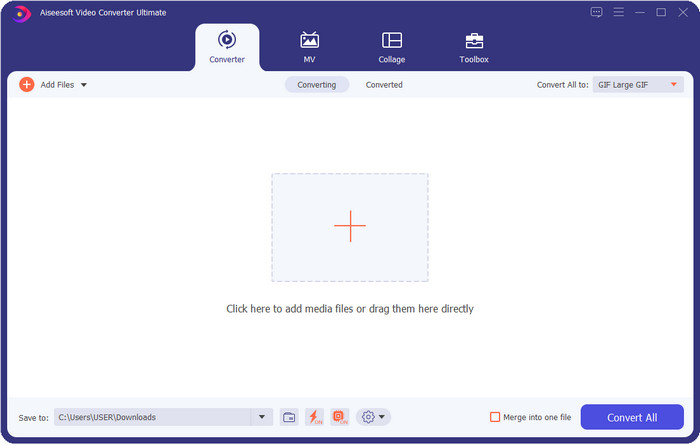
Video Converter Ultimate پس از تبدیل تصویر به GIF، با تعداد کلیک کمتر، بهترین نتیجه را ارائه میدهد. با این ابزار نهایی، اگر آن را در ویندوز یا مک خود دانلود کنید، میتوانید بهآسانی از ویدیوها یا عکسهایتان بهترین GIF را بسازید. هرچند در بازار سازندهها یا خالقان GIF زیادی وجود دارد، اما این بدون تردید انتخابی غیرقابلجایگزین برای کسانی است که تجربهی کمی در ویرایش دارند. با اینکه این ابزار از نظر قابلیتها محدودیتی ندارد، باز هم همهچیز به خودِ کاربر بستگی دارد که چقدر میخواهد خلاق باشد و از قوهی تخیلش برای ساخت یک GIF بینقص با کمک این ابزار نهایی استفاده کند.
دانلود رایگانبرای ویندوز 7 یا بالاتردانلود امن
دانلود رایگانبرای MacOS 10.7 یا بالاتردانلود امن
طرفداران
- برای هرکسی که مهارت متفاوتی در ویرایش دارد ایده آل است.
- از تبدیل تصاویر ثابت شما به یک GIF بدون ضرر در کمتر از یک دقیقه پشتیبانی می کند.
- افکت های بی شماری برای برجسته کردن GIF شما در دسترس هستند.
- این بهترین کاربر رابط گرافیکی را دارد که می توانید در بازار ببینید.
- دارای فرآیند آپلود و دانلود فوق العاده سریع بدون افت کیفیت.
منفی ها
- نیاز به خرید ابزار برای بهره مندی از ویژگی های پیشرفته. با این حال، مقرون به صرفه است.
فتوشاپ
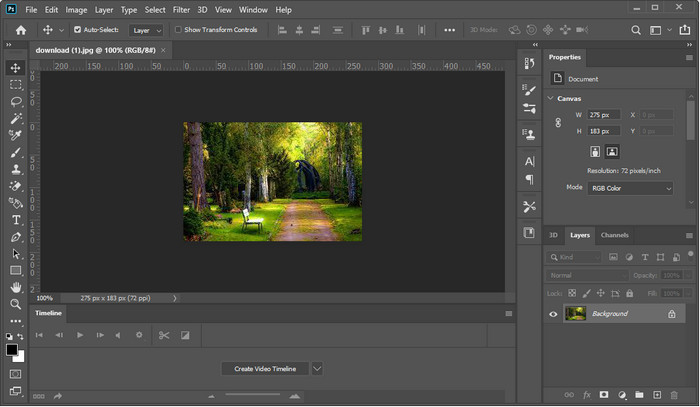
Photoshop تبدیلکنندهی حرفهای تصویر به GIF است که میتوانید از آن استفاده کنید. این برنامه اعتبار خود را بهعنوان یکی از بهترین ویرایشگرهای تصویر حرفهای بهخوبی تثبیت کرده است. اگر بخواهیم قیمت نسخهی نهایی قبلی و این ابزار حرفهای را مقایسه کنیم، میتوانیم بهراحتی بگوییم که فتوشاپ گرانتر از آن ابزار نهایی است. همچنین کاربرانی که از این ابزار استفاده میکنند باید یک سیستم قدرتمند داشته باشند، چون اگر از یک سیستم میانرده استفاده کنید، باید انتظار داشته باشید که ساخت GIF یا حتی باز کردن برنامه زمان بیشتری ببرد. هرچند این موضوع کمی آزاردهنده است، اما همچنان امکانات ویرایش حرفهای لازم برای بهبود GIF را در اختیار شما قرار میدهد، با این حال رابط کاربری آن برای کاربران تازهکار کمی سنگین و دشوار است.
طرفداران
- این بهترین ویژگی های ویرایش را برای حرفه ای فراهم می کند.
- بهترین عملکرد را روی رایانههای Windows و Mac پیشرفته دارد.
- این به عنوان یک ویرایشگر تصویر درجه یک است که Adobe ایجاد کرده است.
منفی ها
- منحنی یادگیری این ابزار کمی سفت است.
- در مقایسه با سایر ابزارها قیمت بالایی دارد.
گیفی
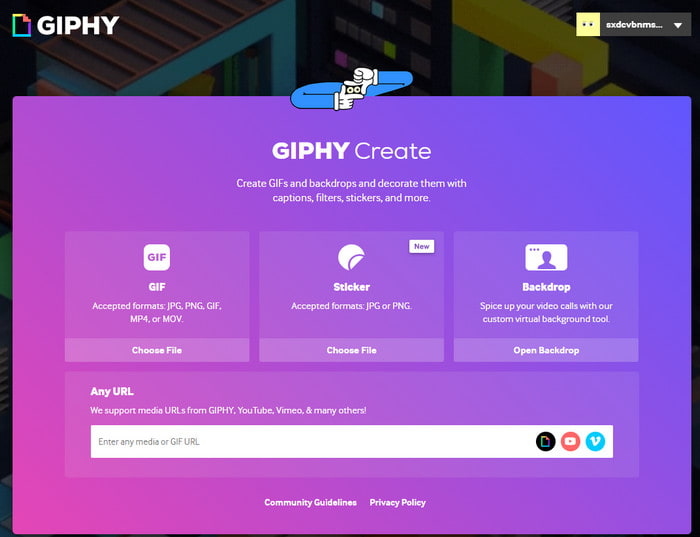
GIPHY یک مبدل چندکارهی تصویر به GIF است که میتوانید بهصورت آنلاین به آن دسترسی داشته باشید. برخلاف ابزارهای آفلاین، این ابزار GIFهای آمادهی داخلی دارد که در صورت نیاز میتوانید از آنها استفاده کنید؛ همچنین میتوانید GIFهای ساختهی خودتان را اینجا بهاشتراک بگذارید. هرچند این ابزار از ساخت GIF از طریق عکسها پشتیبانی میکند، اما اگر بخواهید دو یا چند تصویر را به هم اضافه کنید، انتخاب مناسبی نیست، چون در این حالت نمیتوانید GIF بسازید. با این حال میتوانید برای زندهتر کردن عکس خود استیکرهای متحرک اضافه کنید.
طرفداران
- آسان برای استفاده.
- دارای یک کتابخانه GIF رایگان داخلی است.
- منبع باز در وب
منفی ها
- قبل از اینکه بتوانید GIF ایجاد کنید، ابتدا نیاز به ثبت نام دارد.
- از درج چندین تصویر به طور همزمان پشتیبانی نمی کند.
ازگیف
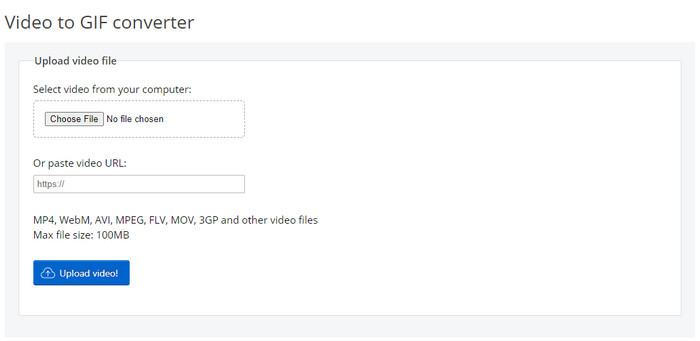
آیا به ابزاری نیاز دارید که در ساخت دنبالهای از تصاویر به صورت GIF عملکرد خوبی داشته باشد؟ در این صورت، Ezgif میتواند به شما کمک کند. اگر برای ساخت GIF خود دنبال ابزار باشید، این سایت جزو برترین سازندگان GIF آنلاین بهحساب میآید. برخلاف GIPHY، این ابزار از افزودن چندین تصویر در یک GIF با یک حد مشخص پشتیبانی میکند. این ابزار امکانات ساده اما مؤثری را ارائه میدهد که میتوانید هر زمان و هرجا با داشتن اتصال اینترنتی آزادانه از آنها استفاده کنید. هرچند این ابزار عالی است، اما از نظر بهروزرسانی رابط کاربری هنوز ضعف دارد و ظاهری کسلکننده دارد.
طرفداران
- این توابع ویرایش ضروری را ارائه می دهد که می توانید استفاده کنید.
- به کاربران اجازه میدهد تا ویرایش عملی برای GIF خود را تجربه کنند.
- یکی از بهترین سازندگان گیف آنلاین.
منفی ها
- رابط وب باید به روز شود.
- افزودن فایل ها دارای محدودیت خاصی در اندازه است.
سودا پی دی اف
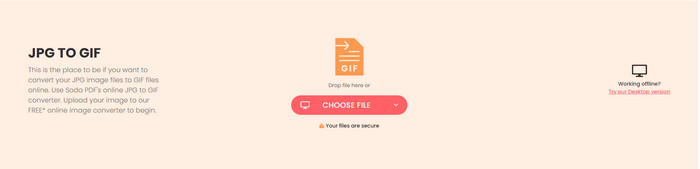
با کمک Soda PDF می توانید به راحتی تصاویر را اضافه کنید و آنها را به GIF تبدیل کنید. این ابزار از انواع فرمت هایی پشتیبانی می کند که می توانید از آنها استفاده کنید. اگرچه این ابزار می تواند فرمت عکس را به GIF تبدیل کند، اما هنوز نمی تواند آن را متحرک کند، فقط پسوند را تغییر می دهد. این ابزار می تواند بسیاری از موارد دیگر مانند ادغام، فشرده سازی و ویرایش PDF را به شما ارائه دهد.
طرفداران
- مبدل GIF مبتنی بر وب در نقطه.
- دارای عملکردهای اضافی است که می توانید آزادانه از آنها استفاده کنید.
- این یکی از سریع ترین فرآیندهای تبدیلی را دارد که می توانید در وب استفاده کنید.
منفی ها
- نمی تواند یک GIF متحرک ایجاد کند.
- ویژگی های ویرایش برای GIF ها را ارائه نمی دهد.
قسمت 2. نحوه تبدیل تصویر به GIF متحرک با بهترین مبدل
اگر تصمیم دارید از Video Converter Ultimate استفاده کنید، مراحل زیر را دنبال کنید. این مراحل به شما کمک میکنند تا از تصاویر ثابت خود یک GIF متحرک عالی بسازید.
مرحله ۱. پیش از هر چیز، دکمهی دانلود زیر را کلیک کنید و مشخص کنید که از ویندوز استفاده میکنید یا مک. سپس ابزار را روی درایو خود نصب کرده و بعد از اتمام فرایند نصب، آن را اجرا کنید.
دانلود رایگانبرای ویندوز 7 یا بالاتردانلود امن
دانلود رایگانبرای MacOS 10.7 یا بالاتردانلود امن
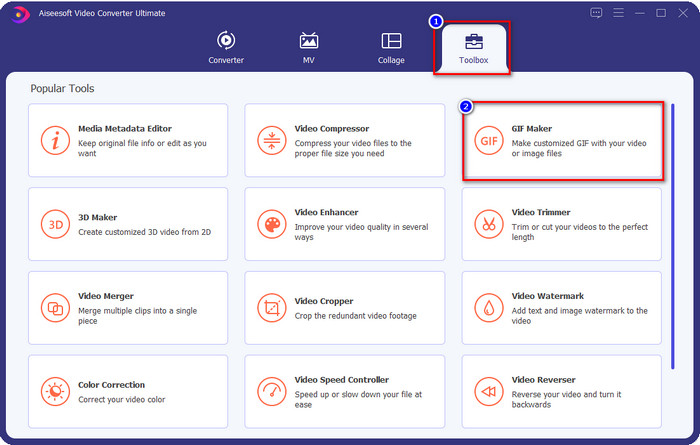
مرحله ۲. بعد از اجرای ابزار، به قسمت Toolbox بروید و روی GIF Maker کلیک کنید.
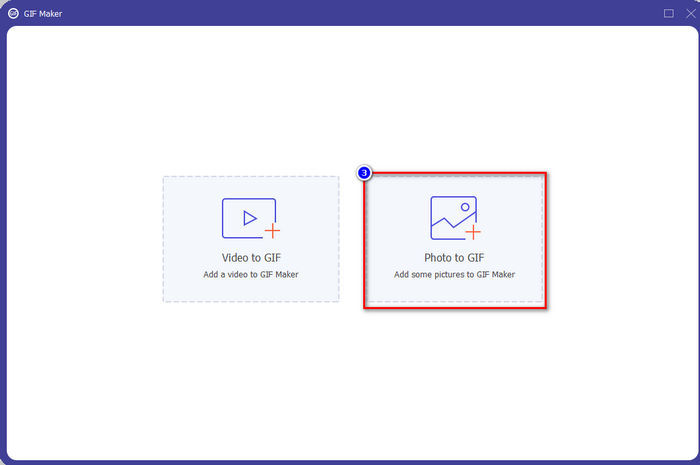
مرحله ۳. روی Photo to GIF کلیک کنید تا پوشه باز شود و فایل تصویر را جستوجو کنید؛ سپس روی Open کلیک کنید تا با موفقیت بارگذاری شود.
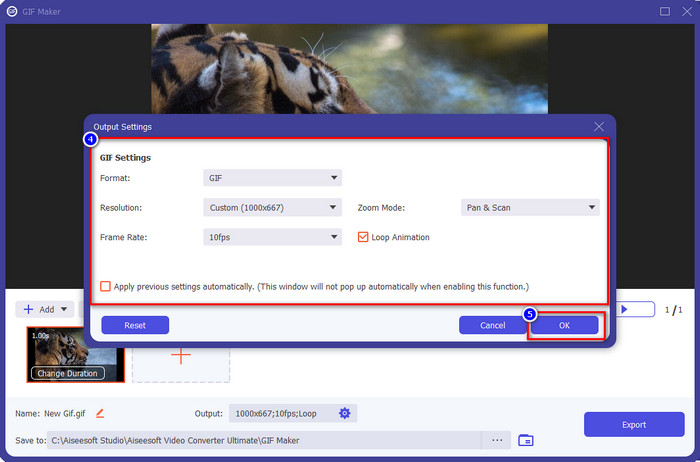
مرحله ۴. تنظیمات خروجی نمایش داده میشود، جایی که میتوانید ابتدا GIF را تنظیم و ویرایش کنید؛ اگر کارتان تمام شد، روی OK کلیک کنید.
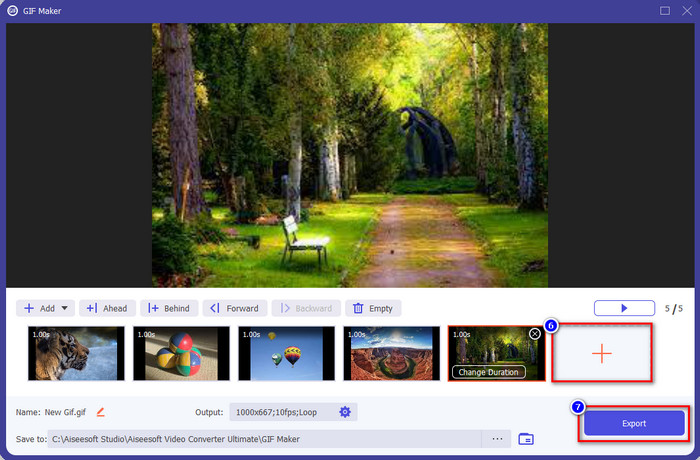
مرحله ۵. دکمه + را فشار دهید تا تصاویر بیشتری اضافه کنید؛ اگر کارتان از نظر اضافهکردن تصاویر تمام شد، روی Export کلیک کنید تا فرایند آغاز شود. سپس چند ثانیه صبر کنید تا کار به پایان برسد.
بخش 3. سوالات متداول در مورد تبدیل تصویر به GIF
چگونه یک GIF با کامپایل JPG ایجاد کنیم؟
اگر میخواهید یاد بگیرید چگونه با مجموعهای از تصاویر JPG یک GIF بسازید، میتوانید روی این لینک کلیک کنید. با ابزاری که معرفی شده است، یاد میگیرید چگونه این کار را انجام دهید و همچنین تفاوت بین JPG و GIF را خواهید شناخت.
بهترین تبدیل تصویر به GIF چه کیفیت هایی دارد؟
این کار ساده نیاز به یک استاندارد ساده دارد، بنابراین امروز، ابتدایی ترین اطلاعاتی را که باید برای یک سازنده GIF مناسب به دنبال آن باشید، ارائه خواهیم داد. برای شروع، یک سازنده GIF عالی باید از فرمت های مختلف مانند JPEG، PNG، BMP، TIFF و غیره پشتیبانی کند. برای اینکه آن را با سایر فرمت های تصویر منعطف کنید. در مرحله بعد، باید به کاربران اجازه دهد تا دو یا چند تصویر برای ایجاد GIF های متحرک اضافه کنند. زیرا اگر پشتیبانی نمی کند، نمی توانید GIF های متحرک با کامپایل عکس ها ایجاد کنید. همچنین، سازنده باید کاربرپسند باشد تا همه بتوانند از آن استفاده کنند، به خصوص کسانی که نمی دانند چگونه می توانند آن را ایجاد کنند. مهمتر از آن، سازنده باید از ویژگی های ویرایش پشتیبانی کند تا GIF شما را بهتر و ایمن کند.
چرا باید GIF خود را تبدیل کنم؟
دلایل زیادی وجود دارد که چرا باید GIF خود را تبدیل کنید. یکی از رایج ترین دلایل سازگاری آن با سایر سایت های رسانه های اجتماعی مانند توییتر و اینستاگرام است. شما باید قالب را به قالب جدیدی تبدیل کنید که این سایت رسانه اجتماعی از آن پشتیبانی می کند. بنابراین، اگر GIF شما متحرک است، می توانید فرمت را به MP4، AVI، MOV و موارد دیگر تبدیل کنید تا همچنان در حال حرکت باشد. اما اگر میخواهید یک تصویر ثابت باشد، میتوانید با JPG یا PNG استفاده کنید.
نتیجه:
بهترین اپلیکیشنهای تبدیل عکس به GIF که اینجا معرفی کردیم، هر کدام ویژگیهای متفاوتی دارند. ما آنها را بهصورت کامل تست کردیم تا شواهد محکمی ارائه دهیم و متوجه شدیم تنها یک ابزار واقعاً شایستگی استفادهکردن بیشتر از بقیه را دارد. میخواهید بدانید از کدام ابزار صحبت میکنیم؟ جای شکی نیست که منظورمان Video Converter Ultimate است. زیرا این ابزار امکاناتی بیرقیب ارائه میکند تا به شما کمک کند تصاویر ثابت را خیلی سریع به GIF متحرک تبدیل کنید. پس منتظر چه هستید؟ اگر به آن نیاز دارید، میتوانید روی دکمهی دانلودی که در بالا آمده کلیک کنید و از تجربهی کامل این ابزار لذت ببرید.
-
 3 مبدل برتر که نباید برای تبدیل PNG به GIF متحرک از دست بدهید
 آیا می خواهید PNG خود را زنده کنید؟ سپس سعی کنید با ابزارهای مفید موجود و مراحل نحوه انجام آن، فرمت PNG را به فرمت متحرک GIF تبدیل کنید.
-
 JPG در مقابل GIF: 3 روش ساده برای تبدیل JPG به GIF
 آیا می خواهید تفاوت بین JPG و GIF را بدانید؟ یا می خواهید فرمت متحرک JPG را به GIF تغییر دهید؟ سپس این مقاله را بخوانید تا ایده بگیرید.
-
 VOB File چیست و چگونه فایل VOB را بصورت رایگان به GIF تبدیل کنیم
 آیا می خواهید در مورد فایل های VOB و نحوه اشتراک گذاری آن پس از ریپ شدن بیشتر بدانید؟ یا چرا باید VOB را به GIF تبدیل کنید؟ سپس این مقاله را با دقت بخوانید.
