


 Video Converter Ultimate
 ضبط صفحه
 تعمیر ویدیو
GIF خود را از طریق آنلاین با این GIF آنلاین به تبدیل ویدیو تبدیل کنید
ارسال فایلهای GIF همراه با پیام به یک روال جدید برای ما تبدیل شد تا پیامی بسیار بهتر را بیان کنیم. با وجود این، پلتفرم هایی مانند اینستاگرام هنوز از فرمت GIF پشتیبانی نمی کنند. این فقط از فرمت تصاویر و فیلم ها پشتیبانی می کند و از تصاویر ثابت پشتیبانی نمی کند. بنابراین، اگر سعی کنید یک GIF به اینستاگرام خود اضافه کنید، این احتمال وجود دارد که فایل بارگیری نشود یا بارگذاری نشود. دوم، شما فقط در صورتی می توانید یک تصویر ثابت دریافت کنید که پست شده باشد. اما یک راه دیگر وجود دارد، دانلود یک برنامه شخص ثالث یا دسترسی آنلاین به آن برای تبدیل GIF به فرمت ویدیویی. یادگیری نحوه استفاده از این ابزارها دانش بسیار خوبی برای به خاطر سپردن است. بنابراین، اگر به دنبال یک تبدیل GIF آنلاین به ویدیو هستید، در جای مناسبی هستید. به خواندن ادامه دهید تا بدانید ابزارهای موجود چیست و چگونه از آنها استفاده کنید.
بالا 1. ازگیف
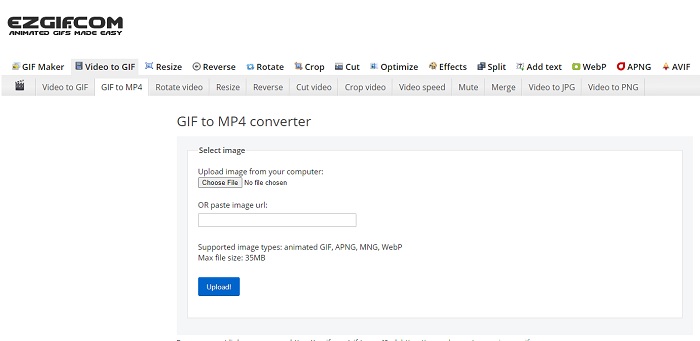
اگر در ساخت یک گیف و تبدیل آن به فرمت دیگر با مشکل روبهرو هستید، نگران نباشید چون Ezgif برای نجات شما اینجاست. این ابزار آنلاین فقط برای انجام یک کار طراحی نشده است، بلکه میتوانید روی گیفهای خود ویرایش هم انجام دهید. هرچند توانایی ویرایشی این ابزار خیلی چشمگیر نیست، اما در حد استاندارد قابل قبول عمل میکند. همچنین برای ساخت و تبدیل فایل GIF در آن محدودیت نیز وجود دارد.
طرفداران
- ایده آل برای ساخت یک GIF است.
- همه تبلیغات در وب سایت آن دارای محدودیت PG-13 هستند.
- ویژگی های ویرایش ساده برای مبتدیان.
منفی ها
- نگاه کردن به رابط وب کمی خسته کننده است.
- اگر بخواهید فایلهای GIF را تبدیل کنید، فقط فرمت MP4 در دسترس است.
بالا 2. Cloudconvert
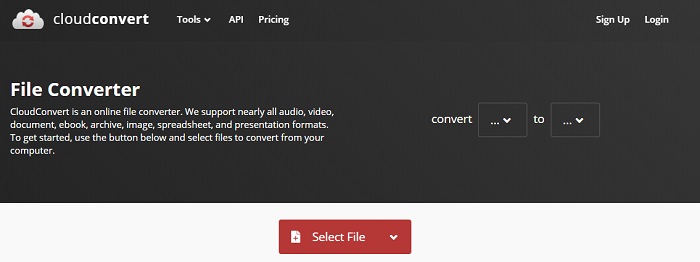
اگر قرار باشد درباره تبدیل فرمت صحبت کنیم، نام Cloudconvert حتماً باید در فهرست باشد. این مبدل آنلاین GIF به ویدیو مخصوصاً برای تبدیل هر نوع ویدیو و صدا به یک فرمت قابلپخش ساخته شده است. اما این ابزار یک محدودیت دارد: شما نمیتوانید کیفیت گیفهای تبدیلشده را ارتقا دهید. بنابراین آنچه از این ابزار میگیرید، دقیقاً در همان سطح کیفیت اولیه خواهد بود.
طرفداران
- یکی از قدرتمندترین مبدل های آنلاین.
- می توانید بدون دانلود ابزار به آن دسترسی داشته باشید.
- یک ترکیب رنگ عالی در رابط وب آن.
منفی ها
- نمی توانید فایلی را که تبدیل می کنید ویرایش کنید تا فایل بهتری شود.
- احتمال شکست در تبدیل بسیار زیاد است. به خصوص اگر اینترنت شما قطع شده باشد.
بالا 3. تبدیل
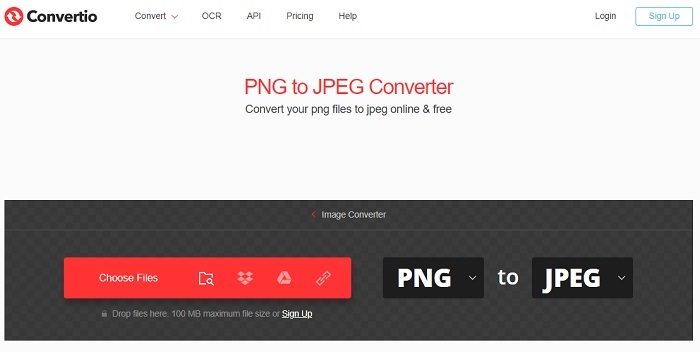
دقیقاً مانند Cloudconvert، ابزار Convertio هم صرفاً برای تبدیل فرمت ساخته شده است. این ابزار از فرمتهای زیادی درست مثل ابزار قبلی پشتیبانی میکند. اما نقطهضعف آن وجود تبلیغات فراوان در سراسر صفحه وب آن است. با این حال، با وجود تبلیغات، همچنان یک مبدل خوب برای تمرین و تبدیل فایلها به فرمتهای جدید به شمار میآید.
طرفداران
- ابزار دسترسی باز موجود در وب.
- برای شروع تبدیل نیازی به دانلود فایل اضافی نیست.
- میزان بیت فایل را انتخاب کنید.
منفی ها
- با این ابزار و ویرایش نیز نمی توان گیف ایجاد کرد.
- تبلیغات در همه جا وجود دارد، بنابراین از آنها اجتناب کنید تا یک وب سایت غیر ضروری باز نکنید.
بالا 4. زمزار
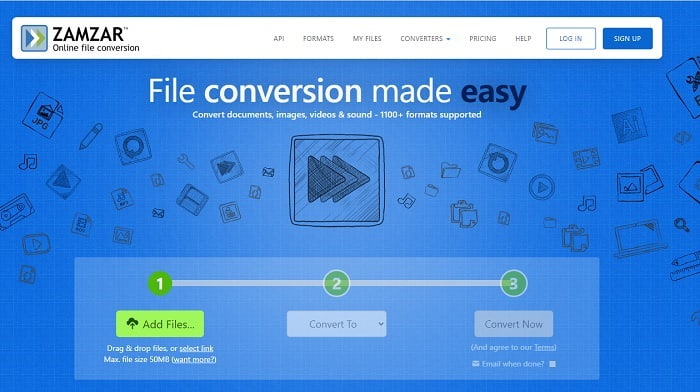
رابط کاربری Zamzar فوقالعاده است و استفاده از این ابزار بسیار آسان است. اما حداکثر حجم فایل در نسخه رایگان ۵۰ مگابایت است؛ بنابراین اگر میخواهید حجمی بیشتر از این را تبدیل کنید، باید ابزار را خریداری کنید یا وارد حساب کاربری شوید. همچنین در زمان تبدیل، حتی اگر روی دکمه ضربدر (x) هم کلیک کنید، امکان متوقف کردن فرایند وجود ندارد. پس مطمئن شوید فایلی که برای تبدیل انتخاب میکنید درست باشد، چون نمیتوانید فرایند را متوقف کنید.
طرفداران
- همه فیلم ها، تصاویر و صداها را در اینجا تبدیل کنید.
- همه فایلها در اینجا بیش از یک روز ذخیره میشوند.
- حداکثر حجم فایل 50 مگابایت برای یک فایل است.
منفی ها
- فرآیند تبدیل بستگی به سرعت اینترنت شما دارد، بنابراین اگر اینترنت دارید، تبدیل زمان زیادی می برد.
- نمی توانید ویدیوی تبدیل شده خود را به ویدیوی بهتر ویرایش کنید.
توصیه می شود: FVC Video ConverterUltimate - بهترین مبدل GIF
همانطور که میگویند «بهترین را برای آخر نگه میدارند» و این بهترین، FVC Ultimate Video Converter است. این ابزار پریمیوم بسیار فراتر از سایر مبدلهایی است که در اینجا یا حتی در جاهای دیگر نام برده شدهاند. اگر بهدنبال ابزاری هستید که فرایند تبدیل شما را ارتقا دهد و به اینترنت هم نیاز نداشته باشد، این ابزار برای شما مناسب است. نکته شگفتانگیز این ابزار این است که فقط تبدیل نمیکند؛ بلکه میتواند تبدیل، بهبود (Enhance)، ایجاد (Create) و کارهای بیشتری انجام دهد. این امکان را به کاربر میدهد که همه قابلیتهای ابزار را کشف کند و خروجی بسیار بهتری نسبت به دیگران تولید کند. مراحل زیر را با دقت بخوانید تا قدمبهقدم نحوه استفاده از این ابزار را یاد بگیرید. بعداً میتوانید برای بهبود GIF تبدیلشده، نوارابزار (Toolbar) را بررسی کنید.
مرحله 1. برنامه مناسب را روی هارد درایو خود نصب کنید. تنظیمات پیشنهادی را دنبال کنید و در صورت نیاز آنها را تغییر دهید، سپس روی Finish کلیک کنید تا خودِ ابزار اجرا شود.
دانلود رایگانبرای ویندوز 7 یا بالاتردانلود امن
دانلود رایگانبرای MacOS 10.7 یا بالاتردانلود امن
مرحله 2. اگر ابزار در پسزمینه در حال اجرا باشد، یک آیکن کوچک روی نوار شما ظاهر میشود که نشان میدهد برنامه اجرا شده است. همچنین رابطی شبیه تصویر زیر روی نمایشگر شما ظاهر خواهد شد.
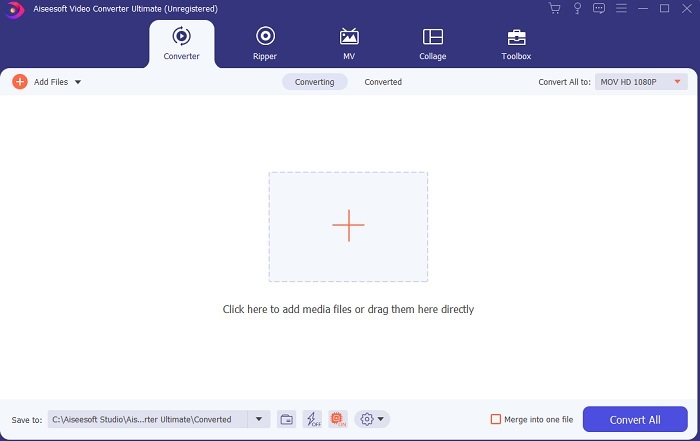
مرحله 3. برای اضافه کردن فایلها به مبدل، روی علامت Plus در وسط رابط کاربری کلیک کنید. یا اگر تعداد فایلها بیشتر از دو یا سه عدد است میتوانید آنها را بکشید و درون پنجره رها کنید (Drag & Drop).
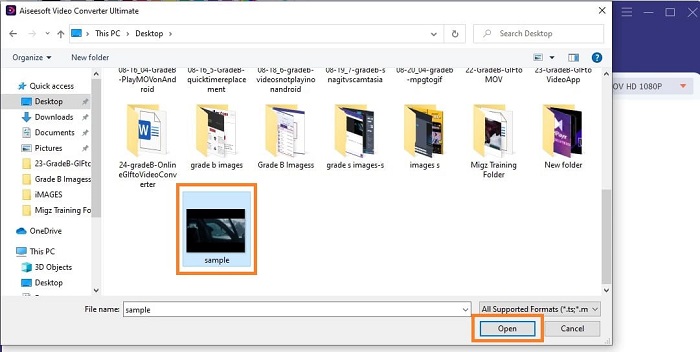
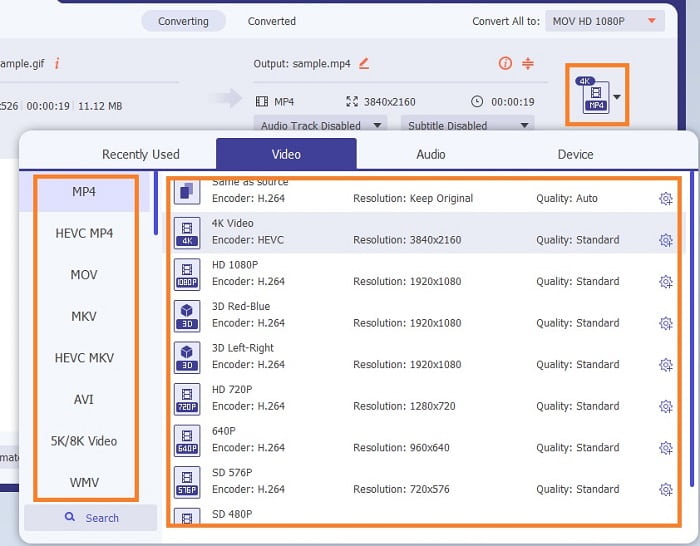
مرحله 4. وقتی فایل GIF در رابط ظاهر شد، دکمه drop-down را فشار دهید و از منوی بازشونده، فرمتی را که میخواهید به آن تبدیل کنید انتخاب کنید. سپس روی Convert All کلیک کنید تا فرایند تبدیل آغاز شود.
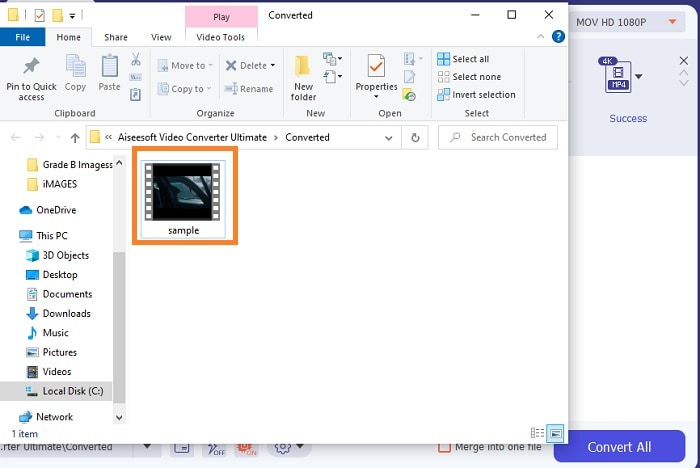
مرحله 5. پس از اتمام فرایند، مدیر فایل (File Manager) بهصورت خودکار در یک برگه باز میشود و اکنون میتوانید فایل را بررسی کنید. اگر میخواهید GIF تبدیلشده را بهتر ویرایش یا بهبود دهید، بعداً میتوانید به نوارابزار مراجعه کنید.
طرفداران
- این یک ابزار چند منظوره است که می تواند توسط مشتریانش استفاده شود.
- هرگز تخیل خود را با افزودن افکت ها و موارد بیشتر به خروجی نهایی خود محدود نکنید تا بسیار بهتر از دیگران به نظر برسید.
- فرآیند تبدیل بسیار سریعتر از هر یک از ابزارهای موجود آنلاین و آفلاین است.
منفی ها
- ابزار پرداخت به ازای استفاده به این معنی است که نمی توانید به صورت رایگان به این ابزار دسترسی داشته باشید اما آنقدر گران نیست.
- ابزار قابل دانلود، فقط به این معنی است که برای راه اندازی ابزار به یک فایل اضافی نیاز دارید. اما با وجود آن می توانید در صورت قطع شدن اینترنت بدون نگرانی از این ابزار استفاده کنید.
سوالات متداول در مورد تبدیل GIF آنلاین به ویدیو
آیا می توانم یک ضبط با فرمت GIF انجام دهم؟
در واقع پاسخ مثبت است؛ شما میتوانید گیف خودتان را ضبط کنید. اگر از این ضبطکننده GIF قدرتمند اما سبکوزن استفاده کنید، یا از هر ضبطکننده دیگری که خروجی را با فرمت GIF تولید میکند، این کار امکانپذیر است. برای یادگیری نحوه ضبط در قالب GIF، مطلب بررسی بهترین ضبطکننده GIF را مطالعه کنید.
بهترین جایگزین برای GIF کدام است؟ WebM یا APNG؟
GIF ها فرمت های قدیمی هستند که از تصاویر متحرک و ثابت پشتیبانی می کنند اما با گذشت زمان. اکنون رقبایی مانند WebM و APNG وجود دارد. اجازه دهید این دو را با هم مقایسه کنیم، WebM GIF جدیدی است که از تصاویر متحرک روی وب سایت پشتیبانی می کند، اما اگر سعی کنید از نسخه قدیمی موتور جستجو استفاده کنید، WebM پشتیبانی نمی شود. از سوی دیگر، APNG از نظر بصری جذابتر از این دو شناخته میشود زیرا از رنگ و شفافیت 24 بیتی پشتیبانی میکند، اما برخی از پلتفرمهای رسانههای اجتماعی از APNG در حال حاضر پشتیبانی نمیکنند.
مخفف GIF چیست؟
GIF در متن به معنای فرمت تبادل گرافیکی است.
نتیجه
برای پایان یافتن، اکنون سادهتر است که بفهمید بهترین مبدلهای GIF آفلاین و آنلاین به ویدیو که میتوانید استفاده کنید چیست. دانستن نحوه استفاده از این ابزار یک مهارت عالی برای توسعه است و شاید در آینده بتوانید از آن برای پرداخت پول نیز استفاده کنید. اگر عملکرد نهایی را می خواهید، باید دقیقا ابزار نهایی را انتخاب کنید. FVC Ultimate Video Converter همیشه بهترین ابزار برای تبدیل هر ویدیو و تقویت آن به منظور ایجاد تأثیر خوب برای دیگران یا کسانی است که باید تحویل داده شود. همانطور که می گویند، انتظار کمتری نداشته باشید زیرا این ابزار بیش از آنچه از نامش پیداست به ارمغان می آورد.
-
 WebM به GIF - 3 مبدل WebM به GIF رایگان برای ایجاد GIF های شخصی خود
 آیا WebM یک GIF است؟ چگونه یک ویدیو را به GIF تبدیل کنیم؟ آیا مبدل WebM به GIF رایگان وجود دارد؟ این پست 3 راه رایگان را برای کمک به شما در تبدیل WebM به GIF به اشتراک می گذارد.
-
 نحوه تبدیل فیلم های MKV به GIF های متحرک بدون Photoshop/FFmpeg
 پس از بارگیری و تماشای فیلم های MKV در رایانه خود ، ممکن است بخواهید لحظات فوق العاده ای را با دوستان یا در اینترنت به عنوان GIF به اشتراک بگذارید. در این مقاله می توانید با 2 روش ساده تبدیل MKV به GIF آشنا شوید.
-
 بهترین GIF متحرک خود را از طریق GIF Maker آنلاین ایجاد کنید [2021]
 یک بررسی آموزنده ، درباره نحوه ایجاد GIF با استفاده از این سازندگان ساده GIF آنلاین که قبلاً در وب با آنها روبرو بوده اید یا نه.
