


 Video Converter Ultimate
 ضبط صفحه
 تعمیر ویدیو
راهنمای نهایی GIF متحرک و نحوه پخش/تبدیل/ایجاد GIF
در مقایسه با تصاویر ثابت، فایلهای GIF میتوانند اطلاعات بیشتری منتقل کرده و احساسات و مقصود شما را بهتر بیان کنند. GIFها اخیراً در کنار میمها، طنزهای اینترنتی و ویدئوهای وایرال به یکی از ابزارهای پیشفرض تبدیل شدهاند. شما میتوانید در شبکههای اجتماعی مختلف و در اینترنت به انواع فایلهای GIF دسترسی داشته باشید. سؤال این است که GIF چیست؟

این مطلب قصد دارد معرفی جامع و مفصلی از GIF متحرک به شما ارائه دهد. میتوانید یاد بگیرید GIF دقیقاً چیست، چگونه فایلهای GIF را پخش کنید و چطور با استفاده از ویدئوها یا تصاویر، GIF بسازید.
قسمت 1. GIF چیست
GIF که مخفف Graphics Interchange Format است، یک فرمت فایل است که از تصاویر ثابت و متحرک هر دو پشتیبانی میکند. در واقع، GIF متحرک نوعی فرمت قدیمی فایل تصویری است. این فرمت در ۱۵ ژوئن ۱۹۸۷ توسط تیمی در ارائهدهنده خدمات آنلاین CompuServe توسعه داده شد.
GIF زمانی استاندارد تصاویر رنگی 8 بیتی در اینترنت بود. برای هر تصویر حداکثر 8 بیت در پیکسل پشتیبانی می کند. GIF به یک فایل تصویری اجازه می دهد تا به پالت خود تا 256 رنگ مختلف ، که از فضای رنگ RGB 24 بیتی انتخاب شده است ، اشاره کند.
به عنوان فرمت تصویر bitmap ، GIF می تواند چندین تصویر یا فریم را در یک فایل واحد ترکیب کند. همه تصاویر در GIF پی در پی با نرخ فریم متفاوت برای ایجاد انیمیشن های کوتاه با اندازه کم نمایش داده می شوند.
GIF متحرک با تکنیک فشرده سازی داده های بدون ضرر Lempel – Ziv – Welch (LZW) فشرده می شود. این می تواند حجم فایل خود را بدون افت کیفیت بصری کاهش دهد. به دلیل فشرده نشدن فاکتور ، GIF ها اغلب دارای حجم فایل بزرگی هستند. علاوه بر این ، GIF از نیمه شفافیت پشتیبانی نمی کند.
GIF برای بازتولید عکس های رنگی و سایر تصاویر با شیب رنگ مناسب نیست. اما می توان از آن برای تصاویر ساده تر مانند گرافیک یا لوگوهایی با مناطق رنگی مناسب استفاده کرد. GIF ها مجموعه ای از تصاویر یا ویدیوهای بدون صدا هستند که به طور مداوم حلقه می شوند. برای پخش نیاز به هیچ عملیاتی ندارد.
هدف GIF چیست؟
این روزها ، GIF ها در رسانه های اجتماعی و برنامه های پیام رسانی فوری و وبلاگ ها بسیار محبوب هستند. آنها همیشه سرگرم کننده و خنده دارتر از کلمات واقعی هستند.
هدف GIF بیان بهتر اقدامات ، احساسات و واکنش ها است. همانطور که در بالا ذکر شد ، GIF برای گرافیک های جامد با تعداد محدود رنگ مناسب است. بنابراین می توانند برای لوگوها مناسب باشند. GIF برای نشان دادن نام تجاری یا شخصیت شرکت استفاده می شود.
GIF ها همچنین می توانند برای ذخیره داده های اسپریت کم رنگ استفاده شوند. علاوه بر این ، می توان از آن برای ساخت انیمیشن های کوچک و کلیپ های ویدیویی با وضوح پایین استفاده کرد. نکته ای که باید بدانید این است که GIF نباید برای عکس استفاده شود.
GIF یک انتخاب خوب برای تشویق تعامل در برنامه های اجتماعی ، برقراری ارتباط مشتری و مشتری از طریق ایمیل ، ایجاد روشهای تصویری بصری و موارد دیگر است.
قسمت 2. GIF Player - نحوه پخش فایل های GIF
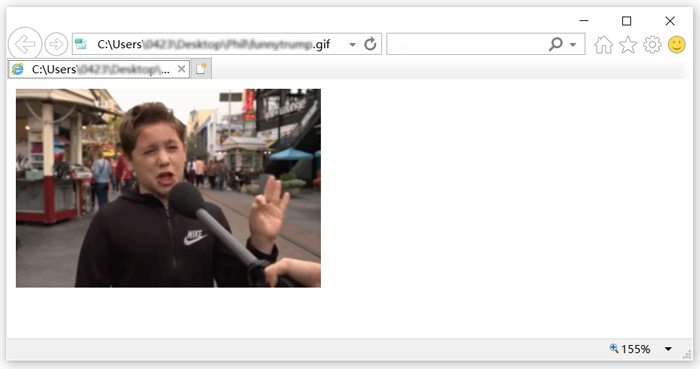
فرمت GIF را می توان توسط بسیاری از پخش کننده های متداول از جمله Windows Media Player در Windows PC و QuickTime Player در Mac پشتیبانی کرد. علاوه بر این ، GIF ها را می توان مستقیماً در برنامه های اجتماعی مشاهده کرد. همچنین ، می توانید به راحتی فایل های GIF متحرک را با برخی از بینندگان محبوب عکس باز کنید. برای پخش GIF در رایانه ، همچنین می توانید روی آن راست کلیک کرده و یک مرورگر وب مانند Chrome ، IE یا Safari را برای پخش GIF انتخاب کنید.
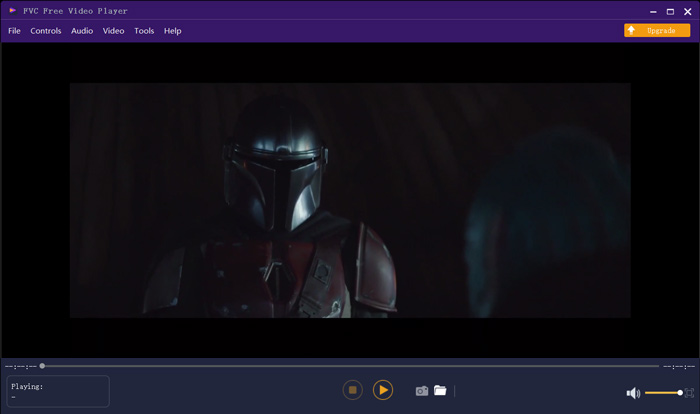
FVC Free Video Player یک ابزار رایگان پخش فایلهای چندرسانهای است که میتواند هر فایل GIF را هم در رایانههای ویندوز 10/8/7 و هم در مک پخش کند. اگر بهدنبال یک پخشکننده GIF جانبی هستید، میتوانید آن را امتحان کنید. این برنامه تنها یک GIF پلیر رایگان نیست، بلکه از بسیاری از فرمتهای ویدئویی و صوتی از جمله MP4، MOV، M4V، AVI، FLV، WMV، VOB و همچنین MP3، AAC، M4A، WAV، FLAC و غیره پشتیبانی میکند. ۵ پخشکننده برتر GIF برای رایانه، اندروید و آیفون را بررسی کنید.
قسمت 3. GIF Maker - نحوه ایجاد فایل های GIF با فیلم ها و تصاویر
2 روش معمول برای ایجاد GIF های شخصی شما وجود دارد. می توانید GIF ها را با فایل های تصویری یا کلیپ های ویدیویی بسازید. این قسمت شما را با 2 سازنده GIF برای انجام این کار آشنا می کند.
تبدیل فیلم به GIF
برای تبدیل ویدئوها به GIFهای متحرک، میتوانید از ابزار محبوب Free Video to GIF Maker استفاده کنید. این ابزار قابلیت تبدیل ویدئو با هر فرمت رایجی را دارد. برای مثال، میتوانید با کیفیت بالا فرمتهایی مثل MP4، MOV، AVI، M4V، WMV و FLV به GIF تبدیل کنید.
دانلود رایگانبرای Windows 7 یا بالاتردانلود ایمن
دانلود رایگانبرای MacOS 10.7 یا بالاتردانلود ایمن
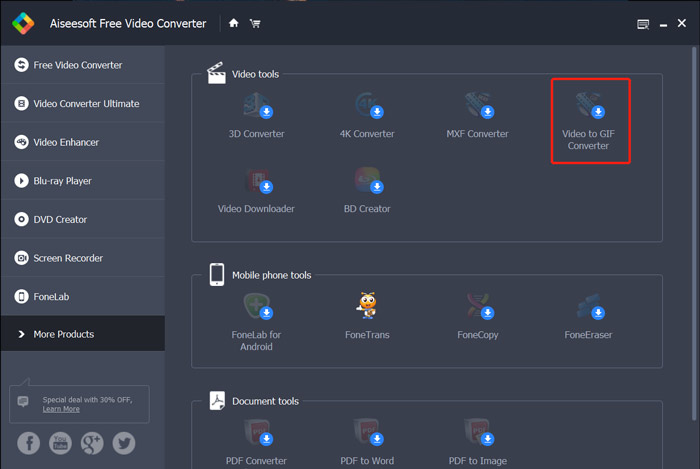
مرحله 1. این ابزار Free Video to GIF Maker را بهصورت رایگان در رایانه خود دانلود، نصب و اجرا کنید. روی More Products در سمت چپ کلیک کنید تا ابزارهای ویرایشی بیشتری نمایش داده شوند. ابزار Video to GIF Converter را پیدا کرده و بهصورت رایگان نصب کنید.
مرحله 2. اکنون میبینید که Video to GIF Converter روی صفحه ظاهر شده است. روی Add File کلیک کنید تا ویدئویی را که میخواهید به GIF تبدیل کنید، وارد برنامه کنید.
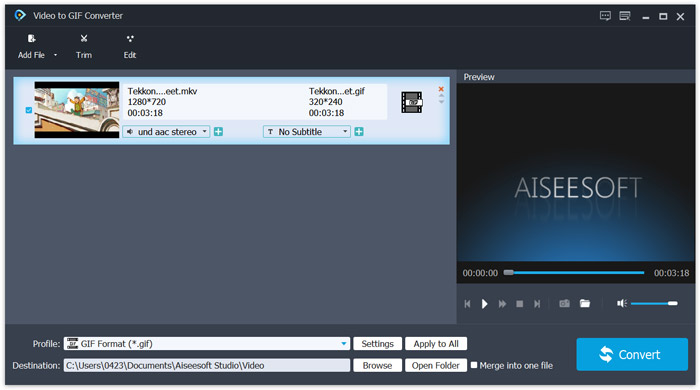
مرحله 3. میتوانید روی دکمه Settings در کنار Profile کلیک کنید تا تنظیمات مختلف خروجی GIF را شخصیسازی کنید. برای مثال، میتوانید وضوح، بیتریت، انکودر، نرخ فریم و موارد دیگر را تنظیم کنید. برای ذخیره تغییرات، روی دکمه OK کلیک کنید.
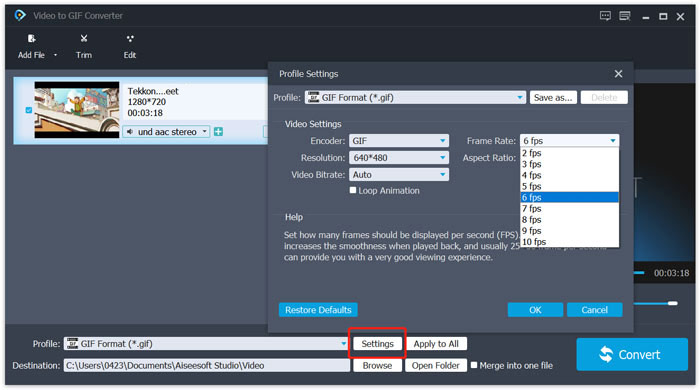
مرحله 4. حالا به پنجره اصلی برمیگردید. در اینجا میتوانید روی دکمه Convert کلیک کنید تا ساخت GIF را آغاز کنید.
ایجاد GIF با تصاویر
اگر فایلهای تصویری زیادی دارید و میخواهید آنها را به صورت یک فایل GIF واحد درآورید، میتوانید از سازنده آنلاین و رایگان GIF با نام Imgflip Animated GIF Maker استفاده کنید. این ابزار به شما امکان میدهد عکسها را در هر فرمت تصویری رایج مانند JPG و PNG به GIF تبدیل کنید.
مرحله 1. مرورگر وب خود مانند IE، Chrome، Safari یا Firefox را باز کنید و وارد این سایت Animated GIF Maker شوید. همانطور که میبینید، این سایت امکان تبدیل آنلاین و رایگان ویدئو به GIF را نیز فراهم میکند.
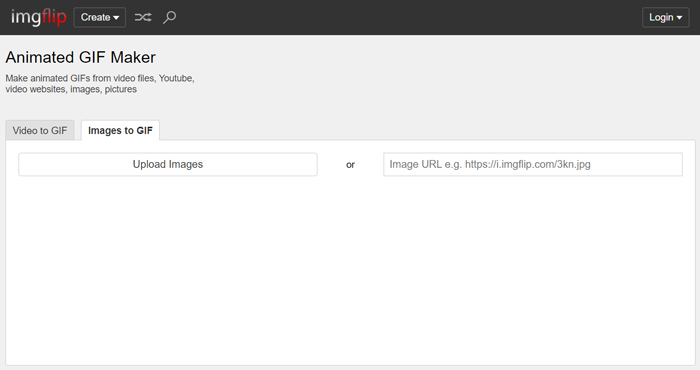
مرحله 2. گزینه Images to GIF را انتخاب کرده و سپس روی Upload Images کلیک کنید تا فایلهای تصویری خود را آپلود کنید. در اینجا میتوانید از طریق آدرس URL نیز تصویر اضافه کنید. پس از آن، گزینههای زیادی برای شخصیسازی فایل GIF خروجی در اختیارتان قرار میگیرد.
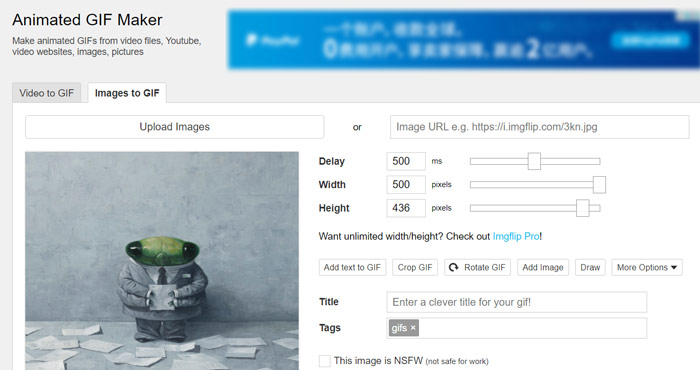
مرحله 3. پس از انجام همه این تنظیمات، میتوانید روی دکمه Generate GIF کلیک کنید تا با این تصاویر یک GIF بسازید.
قسمت 4. سوالات متداول درباره GIF چیست
سوال 1. چگونه می توان GIF ها را در گوشی های آیفون و اندروید ذخیره کرد؟
به راحتی می توانید به GIF های مختلف در دستگاه قابل حمل iOS و Android خود دسترسی پیدا کنید. وقتی یک فایل GIF را در برخی از برنامه های اجتماعی می بینید ، می توانید روی آن ضربه بزنید و نگه دارید تا اعلان بارگیری/ذخیره ظاهر شود. سپس می توانید به سادگی روی گزینه ذخیره ضربه بزنید تا در پوشه Camera Roll یا برنامه Photos ذخیره شود.
سوال 2. آیا VLC Media Player می تواند فایل های GIF را پخش کند؟
VLC Media Player از پخش GIF پشتیبانی نمی کند. هنگامی که یک فایل GIF را در VLC بارگذاری می کنید ، فقط می تواند آن را به عنوان یک تصویر ثابت باز کند.
سوال 3. GIF ها چقدر می توانند دوام بیاورند؟
با وجود بسیاری از برنامه های سازنده GIF که در بازار ارائه شده است ، می توانید تا زمانی که می خواهید یک فایل GIF بزرگ ایجاد کنید ، به ویژه هنگامی که یک ویدیو را به GIF تبدیل می کنید. اما در بسیاری از برنامه های اجتماعی و سایت های آنلاین ، بارگذاری یا اشتراک گذاری GIF به زمان خاصی مانند 15 ثانیه محدود می شود. در همین حال ، محدودیت هایی برای اندازه فایل GIF وجود دارد. به شما پیشنهاد می شود یک فایل GIF کمتر از 10 مگابایت ارسال کنید.
نتیجه
GIF چیست؟ پس از خواندن این مطلب، امیدواریم درک بهتری از فرمت GIF و نحوه استفاده از آن بهدست آورید. میتوانید راهنمای دقیقی درباره نحوه پخش و ساخت GIFها دریافت کنید. همچنین میتوانید ویدئوهایی با فرمتهای دیگر مانند AVI به GIF را به آسانی تبدیل کنید.
-
 راهنمای گام به گام تبدیل MP4 به GIF در دسک تاپ یا آنلاین
 به دنبال بهترین راه برای تبدیل فیلم MP4 خود به GIF متحرک هستید؟ در اینجا یک راهنمای دقیق برای انجام آن در فتوشاپ ، Windows Movie Maker ، مبدل ویدیوی آنلاین و موارد دیگر آورده شده است.
-
 آموزش فشرده سازی GIF و کاهش حجم فایل آن با کیفیت بالا
 در اینجا 2 روش آسان برای فشرده سازی GIF در رایانه یا تلفن همراه وجود دارد. شما می توانید از FVC Free Video Compressor و Photoshop برای کاهش اندازه پرونده GIF از جنبه های مختلف استفاده کنید.
-
 نحوه فشرده سازی ویدیو برای Vimeo قبل از بارگذاری
 در این پست ، ما به شما نشان می دهیم که چگونه فایل ویدیویی خود را برای بارگذاری پرونده در Vimeo ، همراه با دستورالعمل هایی که ممکن است برای فشرده سازی صدا و فیلم به آن نیاز داشته باشید ، فشرده کنید.
