


 Video Converter Ultimate
 ضبط صفحه
 تعمیر ویدیو
TunesBro HEIC Converter: نگاهی دقیقتر به تبدیل HEIC به JPG
احتمالاً تعداد زیادی تصویر در آیفون خود ذخیره کردهاید و وقتی روی یک دستگاه دیگر خواستید آنها را باز یا ویرایش کنید، ناگهان با فرمت HEIC روبهرو شدهاید. HEIC یک فرمت مدرن فایل تصویری است که توسط اپل توسعه داده شده و باعث میشود تصاویر شفاف بمانند و در عین حال فضای کمتری اشغال کنند، اما این فرمت گاهی برای کار کردن با فایلهای تصویری چندان راحت نیست. در چنین مواقعی، یک مبدّل خوب قطعاً بهترین انتخاب است. بهویژه اگر فقط به یک فایل JPG نیاز دارید که با اکثر برنامهها سازگار است. در ادامه نگاهی به بررسی «TunesBro HEIC Converter» میاندازیم و میبینیم در تبدیل فایلها چطور عمل میکند و آیا میتواند یک ابزار روزمره عالی برای کار با تصاویر باشد یا نه.

نحوه تست و ارزیابی ما
- آزمون ما روی TunesBro HEIC Converter عمدتاً شامل تبدیل یک مجموعه از تصاویر HEIC است تا ببینیم سهولت کار، سرعت تبدیل و میزان حفظ کیفیت تصویر در زمانی که فرمت خروجی JPG است چگونه تحت تأثیر قرار میگیرند. علاوه بر این، فرمتهای پشتیبانیشده، تنظیمات تبدیل گروهی، قیمتگذاری و همچنین میزان کاربرپسند بودن کلی آن را نیز بررسی میکنیم.
TunesBro HEIC Converter در برابر FVC Free HEIC to JPG Converter
| ویژگی | مبدل TunesBro HEIC | مبدل FVC رایگان HEIC به JPG |
| هدف اصلی | تبدیل تصاویر HEIC/HEIF به JPG و سایر فرمتها | تبدیل تصاویر HEIC/HEIF به JPG |
| سکو | دسکتاپ ویندوز و مک | تحت وب؛ قابل استفاده روی ویندوز و مک |
| نصب | ضروری | نیاز ندارد |
| تبدیل دسته ای | آره | بله، تا 10 فایل همزمان |
| کیفیت خروجی | تنظیمات قابل تنظیم کیفیت | تبدیل JPG با کیفیت بالا |
| راحتی در استفاده | رابط کاربری ساده دسکتاپ | فرآیند بسیار ساده بر پایه مرورگر |
| قیمت | طرحهای پولی در دسترس است | رایگان |
| بهترین برای | کاربرانی که یک مبدّل دسکتاپ اختصاصی میخواهند | کاربرانی که یک راهحل سریع و رایگان برای تبدیل HEIC به JPG میخواهند |
جمعبندی سریع: اگر واقعاً به یک مبدّل دسکتاپ نیاز دارید، ابزار TunesBro HEIC Converter نتایج بسیار خوبی به شما میدهد، اما اگر فقط گاهیاوقات نیاز به تبدیل دارید، بهتر و مقرونبهصرفهتر است که این کار را بدون دانلود و نصب انجام دهید و از FVC Free HEIC to JPG Converter استفاده کنید که کاملاً رایگان است!
بخش 1. TunesBro HEIC Converter چیست
TunesBro HEIC Converter یک نرمافزار دسکتاپ است که میتوانید از آن برای تبدیل عکسهای HEIC و HEIF به فرمتهای رایجتری مانند JPG، JPEG، PNG و PDF استفاده کنید. این برنامه هم تبدیل تکی و هم تبدیل گروهی را پشتیبانی میکند؛ یعنی میتوانید فقط یک عکس یا یک مجموعه عکس را با هم پردازش کنید. علاوه بر این، امکان تنظیم دستی کیفیت خروجی و تعیین پوشه مقصد برای ذخیره فایلهای تبدیلشده نیز در اختیار شماست.
در این بررسی TunesBro HEIC Converter، تبدیل HEIC به JPG مهمترین نکتهای است که باید برجسته شود؛ زیرا عملکرد ابزار، سهولت استفاده، کیفیت تبدیل، قابلیتها و میزان کاربری واقعی آن معیارهای اصلی ما هستند.
بخش 2. چگونه با TunesBro HEIC Converter، HEIC را به JPG تبدیل کنیم
تبدیل فایلهای HEIC به JPEG با TunesBro واقعاً ساده است. این برنامه دسکتاپ به شما امکان میدهد یک یا چند فایل، یا حتی یک پوشه کامل را بارگذاری کنید، فرمت خروجی را روی JPG قرار دهید، در صورت تمایل کیفیت تصویر را بهصورت دستی تغییر دهید و با چند کلیک همه را یکجا تبدیل کنید.
مراحل تبدیل HEIC به JPG با TunesBro
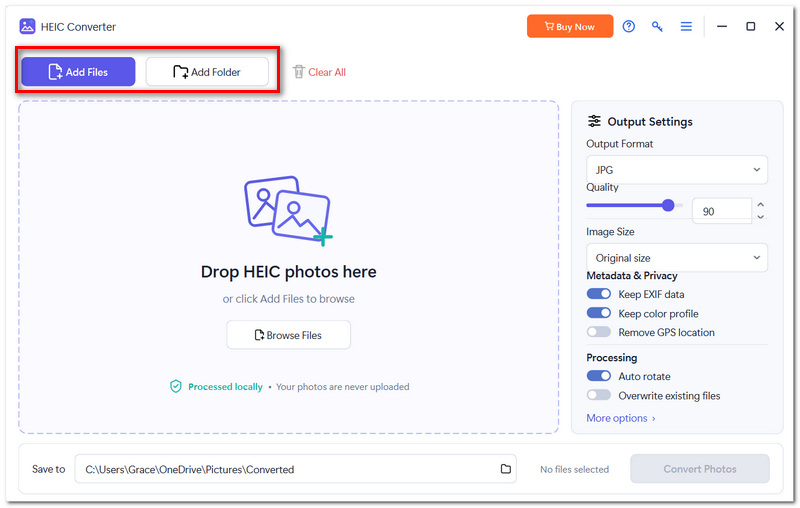
مرحله 1. ابتدا TunesBro HEIC Converter را در رایانه خود دانلود و نصب کنید. سپس TunesBro HEIC را باز کرده و فایل یا پوشه HEIC را با کلیک روی «Add File» یا «Add Folder» اضافه کنید. همچنین میتوانید فایلها را مستقیماً در رابط برنامه رها (درَگ و دراپ) کنید.
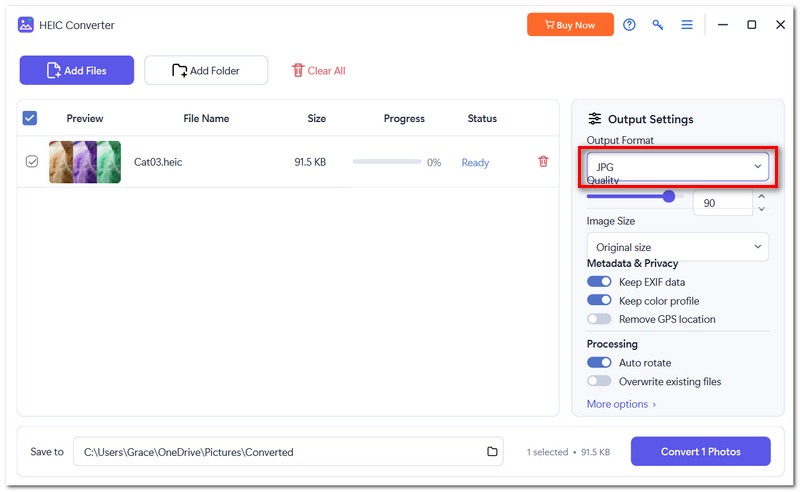
مرحله 2. در بخش «Output Settings»، گزینه «JPG» را بهعنوان فرمت خروجی انتخاب کنید.
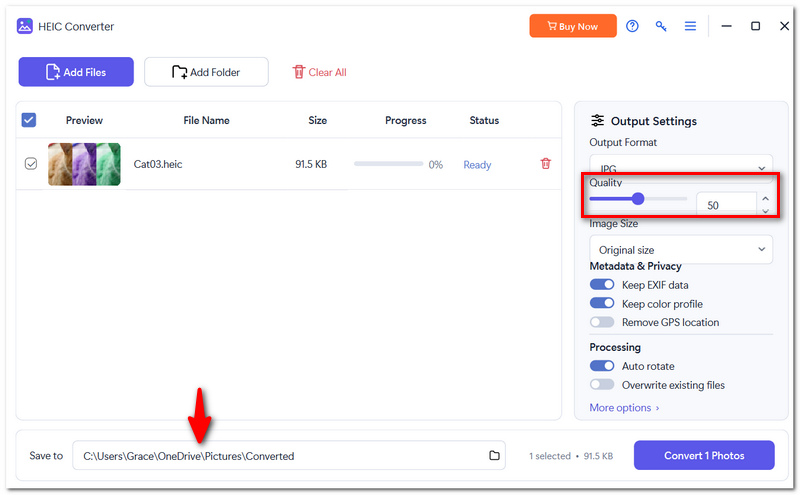
مرحله 3. سطح کیفیت تصاویر را روی مقدار پایین یا متوسط تنظیم کنید و یک محل دیگر برای ذخیره تصاویر نهایی انتخاب کنید.
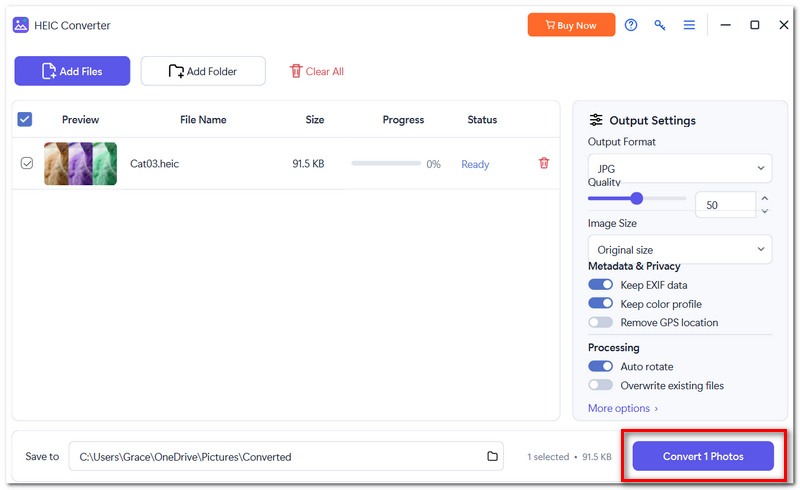
مرحله 4. با کلیک روی دکمه «Convert»، برنامه فایلهای HEIC را به عکسهایی با فرمت JPG تبدیل میکند.
مرحله 5. پس از تبدیل HEIC به JPG، میتوانید تصاویر JPG جدید خود را در «output folder» پیدا کرده و به آنها دسترسی داشته باشید.
بخش 3. بررسی TunesBro HEIC Converter: مزایا و معایب
TunesBro HEIC Converter کاربرپسند است و امکانات ضروریای را که از یک 'مبدّل HEIC' انتظار دارید در اختیار میگذارد. با این حال، چند نقطهضعف هم دارد که باید از آنها آگاه باشید:
طرفداران
- فارغ از سطح مهارتتان، میتوانید بهراحتی رابط کاربری را درک کنید.
- چندین فایل HEIC را میتوانید یکباره تبدیل کنید.
- اگر از فرمتهای خروجی JPG، JPEG، PNG و PDF پشتیبانی کنید، بیشترین بهره را از برنامه میبرید.
- میتوانید تعیین کنید کیفیت تصویر خروجی از مبدّل چقدر باشد.
- این قابلیت کمک میکند فایل خود را سریعتر وارد مبدّل کنید.
منفی ها
- برای ادامه استفاده باید یک طرح اشتراک خریداری کنید.
- این بهصورت یک برنامه فقط-مرورگرِ وب عمل نمیکند.
- در اصل، این یک مبدّل HEIC با چند ویژگی اضافی است.
- ابزارهای زیادی دیگر وجود دارند که میتوانند یک عکس HEIC را بدون نیاز به پرداخت هزینه نرمافزار، به JPG تبدیل کنند.
بخش 4. TunesBro HEIC Converter: قیمتگذاری و ایمنی
TunesBro HEIC Converter کاملاً رایگان نیست، هرچند یک نسخه آزمایشی رایگان برای برخی کاربران ارائه میدهد تا نسخه محدود برنامه را امتحان کنند. جدیدترین صفحه رسمی قیمتگذاری آن نشان میدهد که طرحهای مختلفی بر اساس مدت زمانی که میخواهید از نرمافزار استفاده کنید در دسترس است.
قیمتگذاری
- • مجوز ۱ماهه: $14.95
- • مجوز ۱ساله: $22.95 (ویندوز) / $19.95 (مک)
- • مجوز مادامالعمر: $29.95
- • ضمانت بازگشت وجه تا ۳۰ روز
اشتراکهای ماهانه و سالانه بهصورت خودکار تمدید میشوند، در حالی که «لایسنس مادامالعمر» فقط یکبار خریداری میشود.
آیا TunesBro HEIC Converter امن است؟
علاوه بر عاری بودن از ویروس و افزونههای مزاحم، نرمافزار TunesBro خریدی امن و مطمئن را از طریق رمزگذاری SSL تضمین میکند. همچنین یک ضمانت بازگشت وجه ۳۰ روزه ارائه میدهد.
به یاد داشته باشید نسخه رایگان TunesBro HEIC Converter یک نسخه دسکتاپ است، اما در اصل یک ابزار پولی محسوب میشود. اگر فقط هر از گاهی به تبدیل نیاز دارید، FVC Free HEIC To JPEG Converter میتواند گزینه بهتری باشد.
بخش 5. بهترین جایگزین برای TunesBro HEIC Converter
اگر فقط یک راه ساده برای تبدیل تصاویر HEIC به JPEG میخواهید، شاید اصلاً لازم نباشد یک برنامه دسکتاپ دیگر نصب کنید. 'FVC Free HEIC to JPG Converter' یک گزینه تحت وب عالی است که اجازه میدهد فایلهای HEIC را بدون خروج از مرورگر تبدیل کنید. میتوانید تا ده فایل را بهطور همزمان آپلود کنید و همه آنها بهصورت رایگان تبدیل میشوند.
ویژگیهای اصلی
- • رایگان برای استفاده
- • استفاده بدون نیاز به نصب هیچ نرمافزاری
- • تبدیل HEIC به JPG/JPEG
- • حفظ اطلاعات EXIF اصلی
- • حذف خودکار فایلهای آپلودشده پس از پایان تبدیل
چگونه با FVC Free HEIC to JPG Converter، HEIC را به JPG تبدیل کنیم
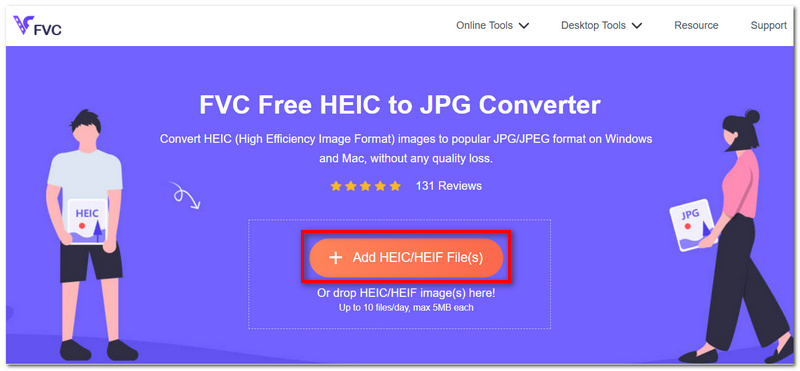
مرحله 1. به وبسایت 'FVC Free HEIC to JPG Converter' بروید. روی دکمه «Add HEIC/HEIF File» کلیک کنید تا تصویر HEIC خود را آپلود کنید.
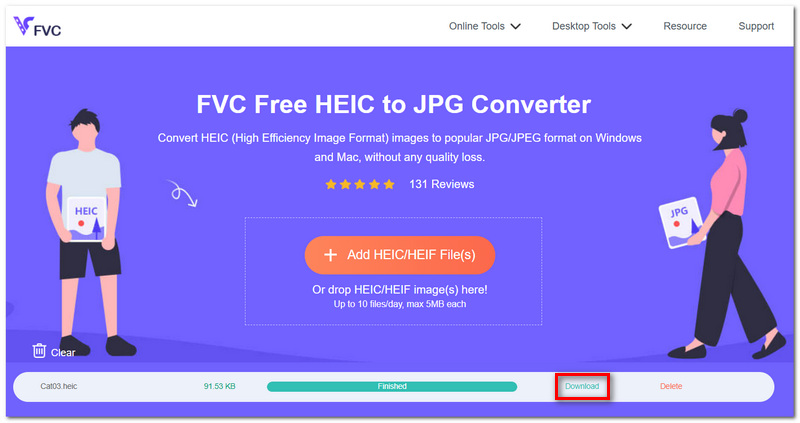
مرحله 2. اجازه دهید ابزار، فایل شما را به JPG تبدیل کند. نیازی به انجام کار دیگری نیست.
مرحله 3. روی «Hit Download» کلیک کنید تا فایل تبدیلشده را ذخیره کنید.
چرا FVC از TunesBro HEIC Converter پیشی میگیرد
آنچه بیش از همه به چشم میآید، راحتی کار است. در حالی که TunesBro HEIC Converter نیاز به نصب و خرید لایسنس دارد، FVC Free HEIC to JPG Converter این امکان را میدهد که تصاویر HEIC را روی وب و بدون هیچ هزینهای به فرمتهای دیگر تبدیل کنید. اگر فقط یک تبدیل سریع HEIC به JPG میخواهید، دقیقاً همان چیزی است که نیاز دارید؛ بدون هیچ نرمافزار پولی اضافه روی کامپیوترتان.
بخش 6. پرسشهای متداول درباره TunesBro HEIC Converter
آیا TunesBro میتواند فایلهای HEIC گرفتهشده با آیفون را به PDF تبدیل کند؟
بله، با یک نگاه سریع به TunesBro میتوانید قالبهای خروجی مختلف آن را ببینید. برای مثال، در اینجا فرمتهای JPG، JPEG و PNG نیز فهرست شدهاند.
آیا ممکن است TunesBro بتواند تصاویر HEIC ذخیرهشده در یک بکاپ آیفون را تبدیل کند؟
در واقع TunesBro نمیتواند مستقیماً از یک نسخهٔ پشتیبان آیفون تبدیل انجام دهد. معمولاً ابتدا باید تصاویر HEIC را بهدست آورده یا استخراج کنید و سپس آنها را در TunesBro وارد کنید.
اگر کلید لایسنس TunesBro خود را دریافت نکردم، چه کاری باید انجام دهم؟
TunesBro به شما اطلاع میدهد که آدرس ایمیلی که هنگام خرید استفاده کردهاید، همان آدرسی است که برای دریافت کلیدهای لایسنس به کار میرود. با این حال، اگر هنوز آنها را دریافت نکردهاید، شرکت توصیه میکند با تیم پشتیبانیشان تماس بگیرید.
نتیجه
HEIC یک فرمت فشرده تصویر است که فضای ذخیرهسازی را حفظ میکند، اما هنگام اشتراکگذاری یا باز کردن عکسها روی دستگاههای مختلف ممکن است همچنان مشکل سازگاری وجود داشته باشد. وقتی با نحوه عملکرد مبدّل از نظر کیفیت تصویر، فرمتهای خروجی، پردازش دستهای و حریم خصوصی آشنا شوید، انتخاب ابزار مناسب برایتان دشوار نخواهد بود. اگر در این فکر هستید که از نسخه رایگان «TunesBro HEIC Converter» استفاده کنید یا نه، بد نیست گزینههای رایگان دیگری را هم در نظر بگیرید.
-
 نحوه باز کردن فایل HEIC در ویندوز، مک و آنلاین
 آیا به دنبال راهی برای باز کردن فایل های HEIC هستید؟ این مقاله بهترین راه حل ها را برای باز کردن فایل های HEIC در ویندوز، مک و آنلاین در اختیار شما قرار می دهد.
-
 چگونه عکس های HEIC را تعمیر کنیم؟ بهترین و آسان ترین راه برای باز کردن
 آیا نمیتوانید HEIC Photos را در رایانه شخصی ویندوزی خود باز کنید؟ این مقاله بهترین و آسان ترین راه ها را به شما آموزش می دهد که چگونه عکس های HEIC را تعمیر کنید و آنها را در رایانه شخصی ویندوزی خود باز کنید.
-
 چرا عکس های آیفون من با فرمت HEIC هستند [دلایل و نحوه حل آن]
 آیا می خواهید بدانید چرا عکس های آیفون من در فرمت HEIC هستند؟ این مقاله شواهد معتبری در مورد آنچه که HEIC را بهترین می کند ارائه می دهد.
