


 Video Converter Ultimate
 ضبط صفحه
 تعمیر ویدیو
بهبود وضوح عکس آیفون با استفاده از بهترین راه هایی که باید بدانید [جدیدترین]
اگر به یک دستگاه همراه نیاز دارید که بتواند تصاویر با وضوح بالا ثبت کند، انتخاب آیفون بهخاطر دوربینهای جلو و عقب نوآورانه و ردهبالای آن یک تصمیم هوشمندانه است. کاربران اندروید، متأسفانه باید بپذیریم که دوربین آخرین مدل آیفون واقعاً بسیار بهتر است. بیشتر افراد معمولاً با آیفون عکس میگیرند، اما همه تصاویری که ثبت میکنند بینقص نیست؛ بعضی از آنها به تنظیم، ویرایش، بهبود یا بزرگنمایی نیاز دارند. اگر میخواهید وضوح عکس آیفون خود را بهتر کنید، این مطلب را دنبال کنید چون اطلاعاتی را که لازم است بدانید در اختیار شما میگذارد!

قسمت 1. روش پیشنهادی: چگونه می توان وضوح عکس را به صورت آنلاین با بهترین ارتقا دهنده تصویر افزایش داد
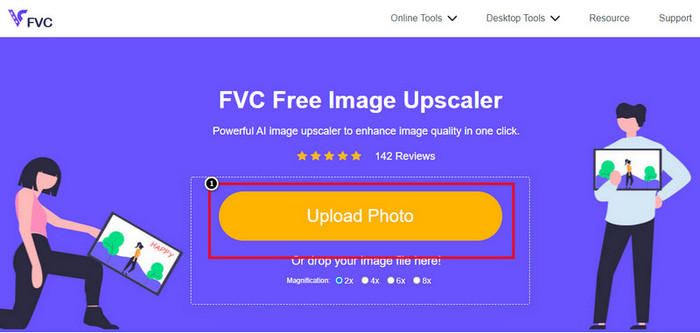
چگونه وضوح عکس را در آیفون 13 تغییر دهیم؟ اگر این مشکل شماست، باید از FVC Free Image Upscaler استفاده کنید. هر تصویری را که اینجا آپلود کنید، این ابزار فوراً با استفاده از فناوری هوش مصنوعی قدرتمند خود آن را ارتقا و بزرگنمایی میکند. بعد از آپلود تصویر میتوانید بنشینید و استراحت کنید، چون ابزار بهطور خودکار وضوح تصویری را که آپلود کردهاید افزایش میدهد. برخلاف بسیاری از نرمافزارهای دیگر، برای استفاده از این سرویس نیازی به دانلود و نصب برنامه ندارید. همچنین FVC از شما نمیخواهد وارد حساب کاربری شوید، بنابراین از نشت اطلاعات در امان هستید و این سرویس برای شما کوکی تنظیم نمیکند. اگر این ابزار توجه شما را جلب کرده است، میتوانید بلافاصله مراحل زیر را که برای رفع مشکل آوردهایم دنبال کنید.
مرحله 1. برای باز کردن ابزار آنلاین، روی نام آن در بالا کلیک کنید؛ یک تب جدید بهصورت خودکار باز میشود که شما را به وبسایت رسمی هدایت میکند.
مرحله 2. روی Upload Photo کلیک کنید تا تصویری را که میخواهید در این ابزار بزرگنمایی کنید وارد کنید. پس از کلیک، یک پوشه روی صفحه ظاهر میشود؛ تصویر را انتخاب کرده و روی Open بزنید.
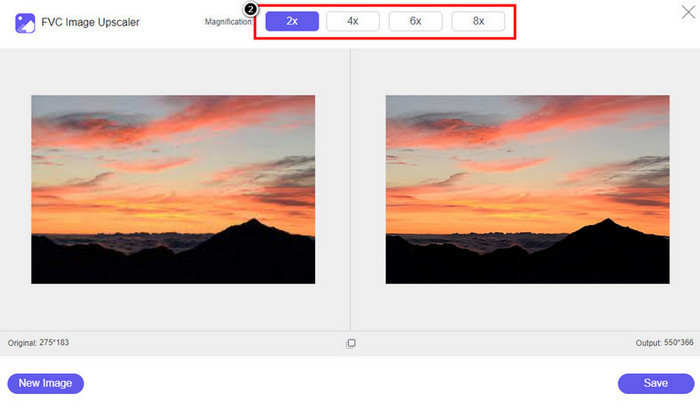
مرحله 3. نوع بزرگنمایی (Magnification) موردنظر خود را برای نسخه بهبودیافته تصویر انتخاب کنید؛ میتوانید همه گزینهها را امتحان کنید تا ببینید کدامیک ظاهر تصویر شما را بهتر میکند.
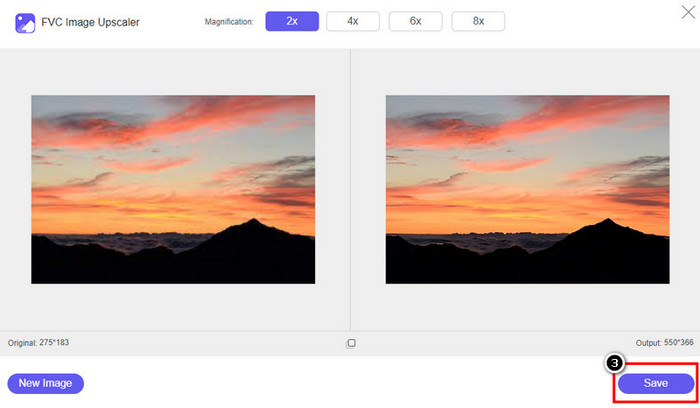
مرحله 4. روی دکمه Save کلیک کنید تا تصویری را که اینجا بهبود دادهاید دانلود کنید؛ این ابزار آن را مستقیماً در پوشه محلی شما ذخیره میکند. نسخه ارتقایافته تصویری را که ویرایش کردهاید بررسی کنید.
قسمت 2. نحوه تغییر رزولوشن عکس در آیفون [به راحتی ذخیره تصویر خود را بهبود بخشید]
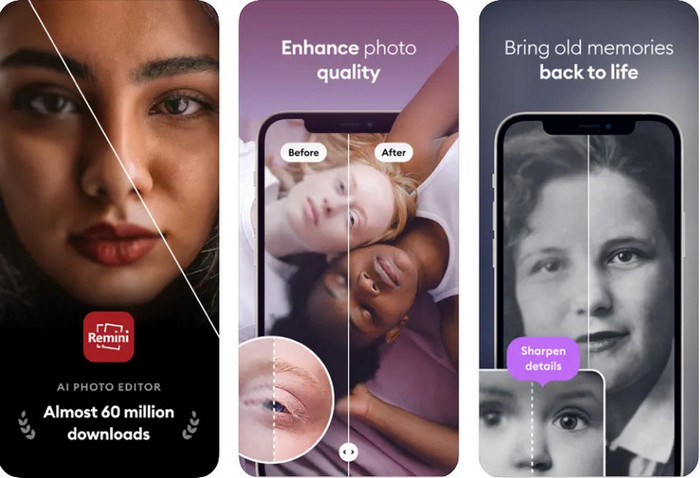
اپلیکیشن Remini App به شما اجازه میدهد وضوح عکسهای آیفون را تغییر دهید تا ظاهر بهتری پیدا کنند. میتوانید این اپ را با مراجعه به App Store دانلود کنید. این برنامه یک ویرایشگر همهکاره تصویر است که میتواند تنها با یک حرکت، کیفیت عکسها را بالا ببرد و تصاویر سیاهوسفید را به نسخه رنگی تبدیل کند. با این اپ میتوانید با کمک فناوری هوش مصنوعی آن، هر تصویری را تا 4 برابر بزرگنمایی و ارتقا دهید. اگر میخواهید از این اپ استفاده کنید، میتوانید مراحل گامبهگامی را که در ادامه آوردهایم دنبال کنید.
مرحله 1. اپلیکیشن را روی آیفون خود دانلود کنید تا بتوانید از آن استفاده را شروع کنید.
مرحله 2. برنامه را باز کنید و روی Enhance بزنید. تصویری را که میخواهید بهبود دهید و در Photos شما قرار دارد انتخاب کنید.
مرحله 3. صبر کنید تا پردازش برای بهبود تصویری که آپلود کردهاید انجام شود؛ میتوانید نوار لغزنده را حرکت دهید تا قبل و بعد تصویر را با هم مقایسه کنید.
مرحله 4. پس از آنکه پردازش تصویر به پایان رسید، روی دکمه Save بزنید تا تصویر بهبودیافته را دانلود کنید.
قسمت 3. نحوه تغییر رزولوشن عکس در اندروید [به طور موثر بهبود تصاویر]
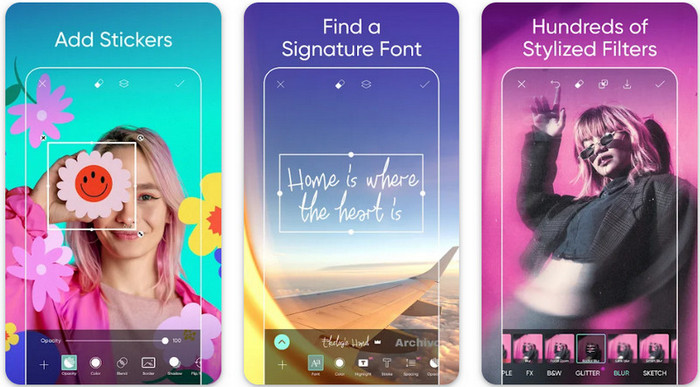
چگونه وضوح تصویر را در اندروید تغییر دهیم؟ اگر میخواهید وضوح تصاویری را که با گوشی اندرویدی ثبت کردهاید ارتقا دهید، میتوانید از Picsart استفاده کنید. این یک اپلیکیشن شناختهشده است که میتوانید روی اندروید خود برای ویرایش و بهتر کردن تصاویر دانلود کنید. این اپ از امکانات زیادی برخوردار است که میتوانید از آنها بهره ببرید. روشی که برای بهبود کیفیت در اینجا آموزش میدهیم، روش معمول و متعارف شما نیست، اما میتواند کیفیت تصویر را بهتر کند. برای آگاهی بیشتر، اطلاعات دقیق زیر را دنبال کنید!
مرحله 1. برنامه را از طریق پلی استور دانلود و سپس اجرا کنید. تصویری را که میخواهید بهتر شود انتخاب و آپلود کنید.
مرحله 2. به بخش Effects بروید، روی Blur بزنید، نوار لغزنده تاری را روی مقدار 5 تا 10 قرار دهید و برای ذخیره، روی آیکون تیک کلیک کنید.
مرحله 3. بخش Tools را باز کنید و به Curve بروید.
مرحله 4. با کشیدن منحنی به بالا و پایین آن را تنظیم کنید تا وضوح تصویر شما بهتر به نظر برسد.
مرحله 5. روی آیکون تیک بزنید تا تغییراتی را که با تنظیم منحنی روی تصویر اعمال کردهاید ذخیره کنید، سپس آن را Export کنید.
قسمت 4. چگونه تنظیمات دوربین را برای گرفتن تصاویر بهتر تنظیم کنیم! [نکته ها و ترفندهای]
چگونه وضوح عکس را در آیفون افزایش دهیم تا عکس پرتره بهتری ثبت کنیم؟ همه ویژگی ها در برنامه دوربین آیفون شما ارائه نمی شوند. برخی از مواردی که کیفیت تصویر شما را بهتر می کند تنظیمات هستند. آیا شما علاقه مند هستید که چگونه با این مشکل مقابله کنید؟ سپس به خواندن اطلاعاتی که در زیر اضافه می کنیم ادامه دهید.
مرحله 1. به بخش تنظیمات (Settings) گوشی بروید و برنامه دوربین (Camera) را باز کنید.
مرحله 2. روی Formats کلیک کنید.
مرحله 3. خروجی نهایی را روی Most Compatible تنظیم کنید که همان JPEG است. از این پس هر عکسی که میگیرید با پسوند JPEG ذخیره میشود؛ فرمتی که میدانیم از فشردهسازی با اتلاف استفاده میکند اما خروجی تصویر را با کیفیت بالا ارائه میدهد.
مرتبط:
چگونه با استفاده از بهترین ابزارها عکسهای HEIC را اصلاح کنیم
بهترین لکهبرهای عکس که باید برای داشتن پوستی صاف و ابریشمی در تصاویر استفاده کنید
بخش 5. سوالات متداول در مورد نحوه تغییر وضوح عکس در آیفون
چه چیزی باعث می شود کیفیت تصویر در آیفون بد شود؟
عوامل زیادی وجود دارد که باید در نظر بگیرید که چه چیزی ممکن است مشکل باشد. قبل از گرفتن عکس، مطمئن شوید که لنز آیفون خود را تمیز کرده اید و دست ثابتی دارید یا می توانید از پایه دوربین استفاده کنید و از ISO بالا برای اجسام متحرک استفاده کنید. اگر این کار را انجام داده اید و هنوز کیفیت خوبی دارید، می توانید از ابزارهایی که در این مقاله استفاده می کنیم استفاده کنید.
آیا تغییر کیفیت تصویر باعث بزرگ شدن حجم فایل می شود؟
در واقع، کیفیت تصویر پس از بهبود آن بیشتر می شود. هنگامی که پیکسل ها را به تصویر اضافه می کنید، پس از بهبود آن، اندازه فایل نسخه بهبود یافته نیز بزرگتر می شود.
آیا تغییر وضوح عکس در آیفون آسان است؟
بله، برای افزایش وضوح عکس آیفون خود نیازی به سال ها تجربه ندارید، بنابراین اگر می خواهید بدانید که چگونه این کار را انجام دهید، می توانید مراحلی را که در بالا اضافه کرده ایم و ابزارهایی که معرفی می کنیم را کپی کنید.
نتیجه
در نهایت، حالا درک روشنی داریم از اینکه چگونه با کمک این اپلیکیشنهای اختصاصی میتوانیم وضوح عکس آیفون را از قبل هم بهتر کنیم! امیدواریم این مطلب به شما کمک کرده باشد با استفاده از راهحلهای مختلف روی آیفون و اندروید مشکل خود را برطرف کنید. همه از کیفیت بد تصویر بدشان میآید، و ما اینجاییم تا آن را درست کنیم. مراحل بالا را دنبال کنید تا در کوتاهترین زمان ممکن، کار را با موفقیت به پایان برسانید!
-
 نحوه تبدیل تصویر با وضوح پایین به وضوح بالا به صورت آنلاین
 اگر می خواهید نحوه تبدیل تصاویر با وضوح پایین به تصاویر با وضوح بالا را به صورت آنلاین یاد بگیرید، این مقاله برای شما مناسب است. کامل بخوانید تا یاد بگیرید چگونه.
-
 6 برترین پاک کننده عکس لک که اکنون باید داشته باشید [2022]
 برای داشتن پوستی صاف به پاک کننده لک عکس نیاز دارید؟ دیگر نگران نباش! در اینجا ابزارهای مختلفی را معرفی می کنیم که می توانند به دستگاه شما کمک کنند.
-
 با استفاده از نسخه رایگان و پولی که می توانید استفاده کنید، واترمارک StarUML را حذف کنید
 آیا می خواهید علامت StarUML را در خروجی نهایی حذف کنید؟ خوب، دو راه برای انجام آن وجود دارد، و اجازه دهید آنها را در اینجا مورد بحث قرار دهیم.
