


 Video Converter Ultimate
 ضبط صفحه
 تعمیر ویدیو
نحوه حذف پسزمینه در فتوشاپ [راهنمای ۲۰۲۵]
حذف پسزمینه این روزها بهویژه برای دانشآموزان و حرفهایها به یک ضرورت تبدیل شده است. بیشتر اوقات در مدرسه، دانشآموزان باید پروژهای بسازند که در آن فقط به سوژه یا شیء اصلی در عکس نیاز دارند، در حالی که حرفهایهایی مانند طراحان گرافیک از حذف پسزمینه برای ایجاد تصاویر تمیز و حرفهای برای ارائهها، مواد بازاریابی و محتوای شبکههای اجتماعی استفاده میکنند. حالا در این راهنما، چهار روش مؤثر را برای حذف پسزمینه در فتوشاپ یاد خواهید گرفت. علاوه بر این، فرصت شناخت یکی از بهترین جایگزینها برای حذف پسزمینه را از دست ندهید. برای اطلاعات بیشتر اسکرول کنید!
بخش ۱. نحوه حذف پسزمینه در فتوشاپ با ابزار انتخاب سریع
اگر میخواهید یاد بگیرید که چگونه پسزمینه را در فتوشاپ حذف کنید، ابزار انتخاب سریع (Quick Selection Tool) یکی از گزینههای بسیار مناسب برای مبتدیان است. این روش به طور خودکار لبههای سوژه شما را بر اساس رنگ و بافت تشخیص داده و انتخاب میکند. کاربران به سادگی روی ناحیهای که میخواهند نگه دارند، رنگآمیزی میکنند و فتوشاپ به طور هوشمندانه انتخاب را گسترش میدهد. این روش برای تصاویری با کنتراست بالا بین سوژه و پسزمینه ایدهآل است.
در اینجا روش حذف پسزمینه در فتوشاپ با استفاده از ابزار Quick Selection آمده است:
مرحله ۱. ابتدا با رفتن به تب File و کلیک روی Open عکس خود را در فتوشاپ باز کنید. بعد از آن، ابزار Object Selection را از نوار ابزار در پنل سمت چپ انتخاب کنید.
مرحله ۲. سپس نشانگر ماوس را روی سوژه عکس خود ببرید و منتظر بمانید تا آبی شود. اگر بهطور خودکار آبی نشد، نشانگر را بهصورت دایرههای کوچک حرکت دهید.
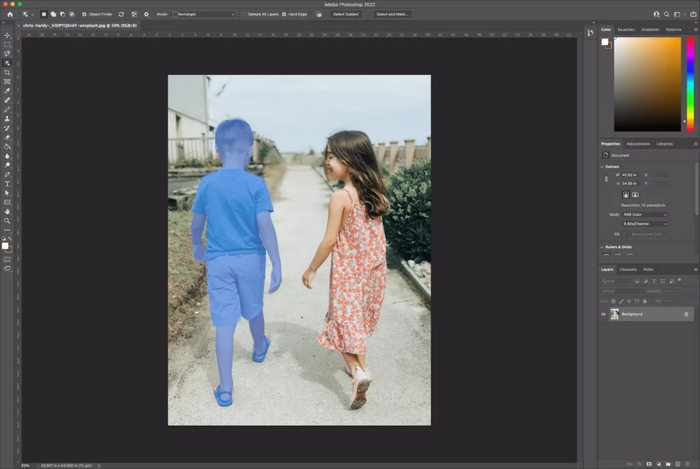
مرحله ۳. حالا برای پاک کردن پسزمینه از عکس، هنگام انتخاب تمام اشیایی که میخواهید در عکس نگه دارید، کلید Shift را نگه دارید.
مرحله ۴. بعد از آن، به منوی Select بروید و گزینه Inverse را برای معکوس کردن ناحیه انتخابی انتخاب کنید. این یعنی حالا بهجای اشیای شما، پسزمینه انتخاب شده است.
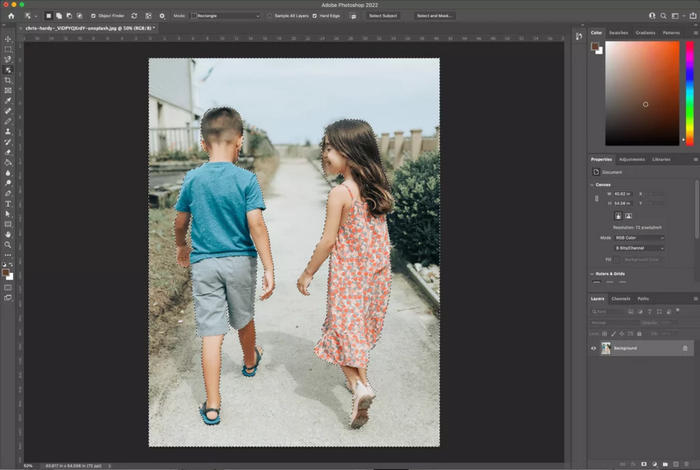
مرحله ۵. روی آیکون قفل در سمت راست لایه تصویر خود کلیک کنید تا قفل آن باز شود. بعد از آن، اگر لایه دیگری نداشته باشید، نام لایه به Layer 0 تغییر میکند.
مرحله ۶. در نهایت برای حذف پسزمینه، روی ابزار Eraser Tool کلیک کنید و شروع به پاک کردن پسزمینه کنید.
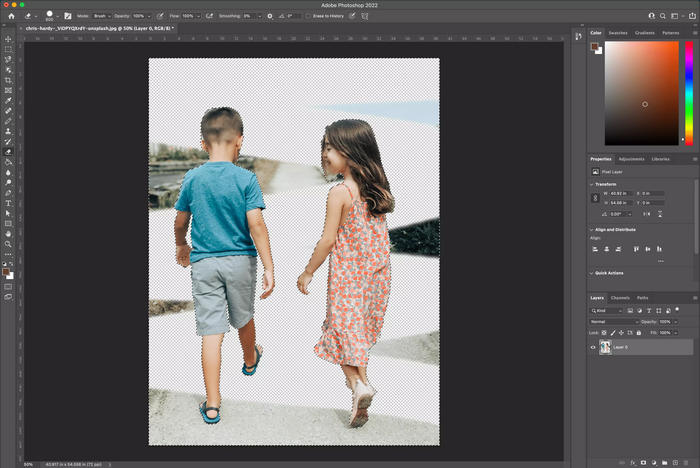
قبل از اینکه شروع به پاک کردن پسزمینه کنید، بهتر است که اندازهی قلممو را بزرگ کنید تا بتوانید به راحتی پسزمینه را پاک کنید.
بخش ۲. حذف پسزمینه در فتوشاپ با استفاده از ابزار پاککن پسزمینه
ابزار پاککن پسزمینه (Background Eraser Tool) روشی مفید است اگر میخواهید نحوه حذف پسزمینه در فتوشاپ را یاد بگیرید، به خصوص هنگام کار با تصاویر با کنتراست بالا. این روش با کشیدن قلممو روی پسزمینه کار میکند و به طور خودکار پیکسلهایی را که با رنگ نمونهبرداری شده زیر مکاننمای شما مطابقت دارند، پاک میکند. علاوه بر این، این ابزار برای تمیز کردن لبههای اطراف مو، خز یا سایر جزئیات ظریف عالی است. اگرچه ممکن است نسبت به سایر روشها زمان و تلاش بیشتری ببرد، اما کنترل بیشتری به شما میدهد و به شما کمک میکند تا نتیجهای تمیزتر و دقیقتر به دست آورید.
در اینجا روش حذف پسزمینه در فتوشاپ با استفاده از ابزار Background Eraser آمده است:
مرحله ۱. ابتدا تصویر خود را در فتوشاپ باز کنید. سپس روی لایه پسزمینه راستکلیک کرده و Duplicate Layer را انتخاب کنید.
مرحله ۲. بعد، ابزار Background Eraser را از جعبهابزار در پنل سمت چپ انتخاب کنید. توجه داشته باشید که ممکن است این ابزار زیر ابزار Eraser مخفی شده باشد. برای دسترسی به آن، روی Eraser tool کلیک کرده و نگه دارید تا Background Eraser tool ظاهر شود.
مرحله ۳. بعد از آن، در نوار تنظیمات ابزار، روی آیکون قلممو کلیک کنید تا پنل براش باز شود. از آنجا میتوانید سختی (Hardness) قلممو را تغییر دهید.
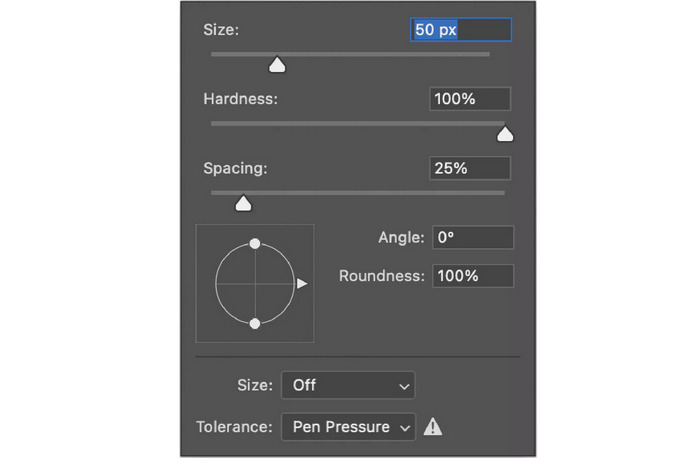
نکته: مهم است توجه داشته باشید که اندازه قلممو میتواند هر مقداری باشد که برای تصویری که روی آن کار میکنید مناسب میدانید.
مرحله ۴. حالا در نوار تنظیمات ابزار، گزینه Sampling را روی Continuous تنظیم کنید؛ این گزینه اولین آیکون از سه آیکونی است که بلافاصله بعد از تنظیم اندازه براش قرار دارند. سپس تنظیم Limits را روی Find Edges قرار دهید و مقدار Tolerance را حدود ۲۰ تا ۲۵٪ تنظیم کنید تا حذف پسزمینه دقیقتر انجام شود.
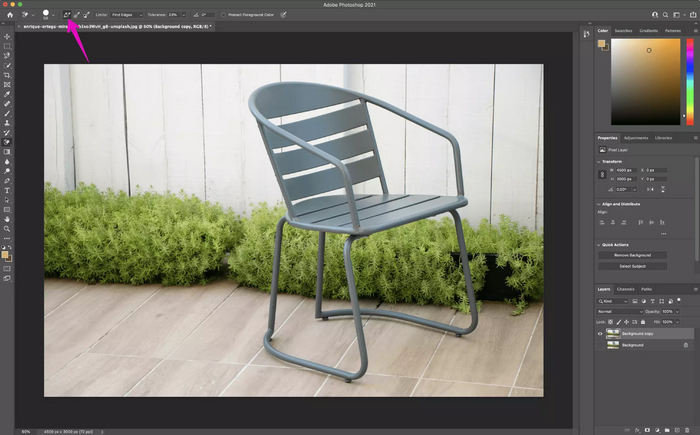
مرحله ۵. با کلیک و کشیدن ابزار Background Eraser روی نواحی ناخواسته، حذف پسزمینه اطراف سوژه را شروع کنید. دقت کنید که علامتهای بعلاوه (صلیب) داخل براش با سوژه شما همپوشانی نداشته باشند تا از پاک شدن تصادفی سوژه جلوگیری شود. در صورت نیاز، برای دید بهتر و کار دقیقتر روی لبههای جزئی، روی تصویر زوم کنید.
مرحله ۶. اگر تغییر دادن اندازه براش کمکی نکرد و ابزار شروع به پاک کردن سوژه شما کرد، آخرین عمل را Undo کنید. سپس به نوار تنظیمات ابزار در بالا بروید و Sampling را روی Once، Limits را روی Discontiguous و Tolerance را روی حدود ۱۰٪ تنظیم کنید.
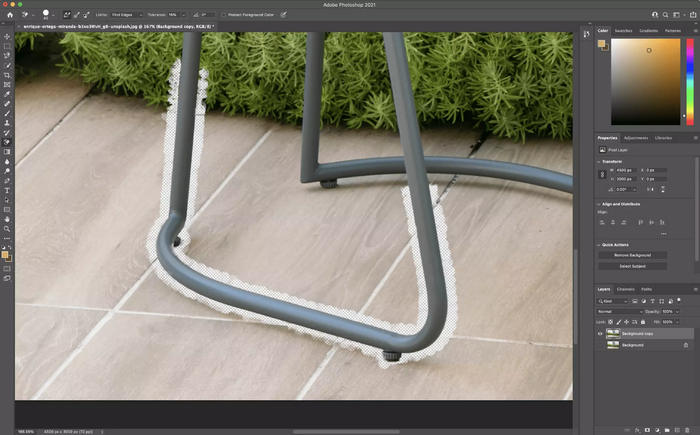
هنگام استفاده از ابزار پاککن پسزمینه، سعی کنید گزینهی «محافظت از رنگ پیشزمینه» (Protect Foreground Color) را در نوار گزینهها فعال کنید و ابتدا از سوژهی خود نمونهبرداری کنید. این کار به جلوگیری از حذف تصادفی قسمتهای مهم سوژه، به خصوص اطراف مو یا لبههای نرم، توسط ابزار کمک میکند.
بخش ۳. نحوه ویرایش پسزمینه در فتوشاپ از طریق ابزار قلم
روش دیگری که میتوانید برای ویرایش پسزمینه در فتوشاپ استفاده کنید، استفاده از ابزار Pen است. این ابزار هنگام حذف پسزمینه بیشترین دقت را ارائه میدهد که برای تصاویری با لبههای تمیز و مشخص ایدهآل است. با ترسیم دستی نقاط لنگر در اطراف سوژه، مسیری ایجاد میکنید که شیء را مشخص میکند. پس از تکمیل مسیر، میتوانید آن را به یک انتخاب تبدیل کرده و پسزمینه را با کنترل دقیق حذف کنید. این یک روش کاربردی برای برشهای حرفهای است.
در اینجا روش حذف پسزمینه در فتوشاپ با استفاده از مسیرکشی (Path) آمده است:
مرحله ۱. تصویر خود را در فتوشاپ باز کنید، با کلیک روی Duplicate Layer لایه Background را کپی کنید و با کلیک روی آیکون چشم، لایه اصلی را پنهان کنید. سپس از نوار ابزار، Pen Tool را انتخاب کنید.
مرحله ۲. سپس روی تصویر زوم کنید و با کلیک دور تا دور سوژه، آن را با نقاط لنگر (Anchor Point) مشخص کنید. در صورت نیاز، برای ایجاد منحنیها، کلیک کرده و بکشید. از ابزار Direct Selection Tool برای تنظیم نقاط لنگر یا منحنیها در حین کار استفاده کنید.
مرحله ۳. وقتی مسیر را دور تا دور سوژه کامل کردید، به منوی Window بروید و Paths را برای باز کردن پنل Paths انتخاب کنید. روی آیکون منو کلیک کرده، New Path را انتخاب کنید و برای ذخیره، نامی برای آن بگذارید.
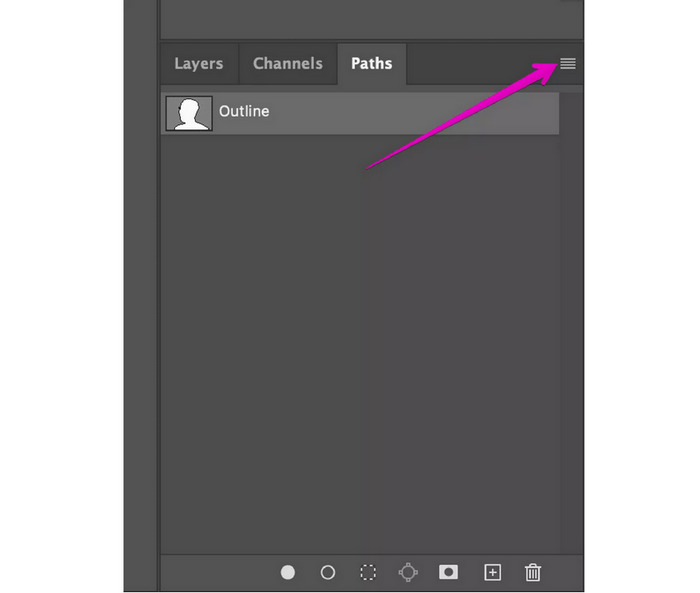
مرحله ۴. سپس روی مسیر ذخیرهشده خود در پنل Paths راستکلیک کرده و Make Selection را انتخاب کنید، سپس روی OK کلیک کنید.
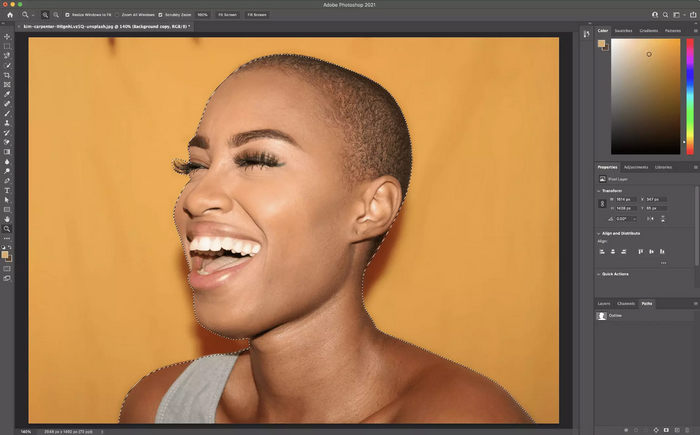
مرحله ۵. بعد از آن، به منوی Select بروید و Inverse را انتخاب کنید تا ناحیه انتخابی از سوژه به پسزمینه تغییر کند. این کار پسزمینه را هایلایت میکند تا بتوانید آن را حذف کنید.
مرحله ۶. در نهایت، کلید Delete را فشار دهید تا پسزمینه حذف شود. بهجای آن یک پسزمینه شطرنجی شفاف خواهید دید.
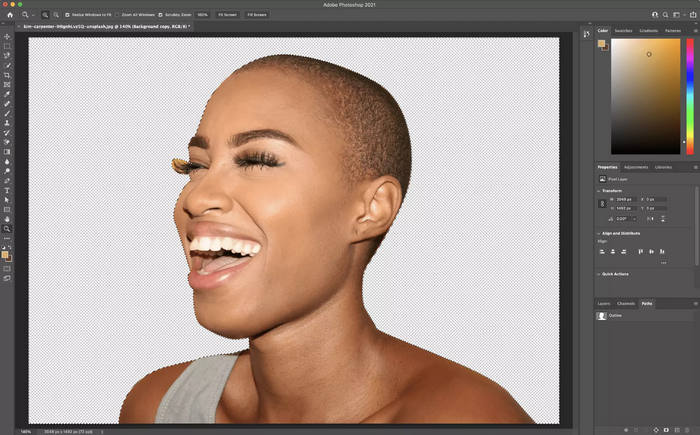
برای دقت بیشتر، نقاط لنگر را کاهش دهید و هنگام ردیابی با ابزار قلم، منحنیهای طولانیتری ایجاد کنید. نقاط کمتر و نرمتر، ویرایش را آسانتر میکنند و منجر به انتخاب تمیزتر و طبیعیتری میشوند.
بخش ۴. حذف پسزمینه فتوشاپ با ابزار Magnetic Lasso
آخرین روشی که میتوانید برای حذف پسزمینه در فتوشاپ استفاده کنید، ابزار Magnetic Lasso است. این ابزار به شما کمک میکند با حرکت دادن نشانگر، دور سوژه را ردگیری کنید؛ زیرا بهصورت خودکار به لبههای آن میچسبد. این ابزار با تشخیص کنتراست بین سوژه و پسزمینه کار میکند و در طول مسیر نقاط لنگر اضافه میکند. این روش راهی سریع و آسان برای انتخاب اشیایی با لبههای واضح است و فرآیند حذف پسزمینه را سریعتر و دقیقتر میکند.
در اینجا نحوه استفاده از ابزار Magnetic Lasso برای حذف پسزمینه در فتوشاپ آمده است:
مرحله ۱. تصویر خود را در فتوشاپ باز کنید. روی Background layer راستکلیک کرده، Duplicate Layer را انتخاب کنید و روی OK کلیک کنید. سپس با کلیک روی آیکون چشم، لایه اصلی را خاموش کنید.
مرحله ۲. بعد از آن، ابزار Magnetic Lasso Tool را از نوار ابزار انتخاب کنید. با دقت دور سوژه خود را ردگیری کنید؛ این ابزار هنگام حرکت نشانگر، بهطور خودکار به لبهها میچسبد.
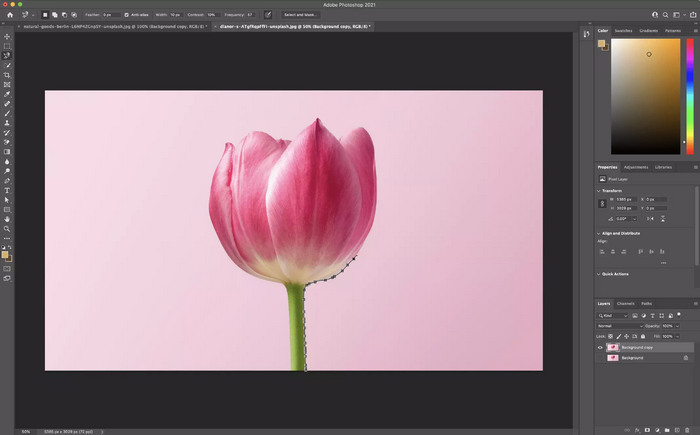
مرحله ۳. حالا باید بهطور کامل دور سوژه را طی کنید و به نقطه شروع برگردید. پس از پایان، روی نقطه شروع کلیک کنید تا انتخاب کامل شود. یک خط چین متحرک (مارچینگ انتها) را دور سوژه خود خواهید دید.
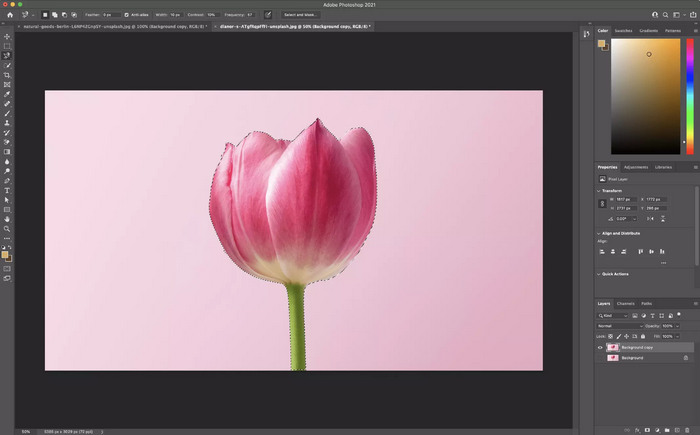
مرحله ۴. سپس برای ذخیره انتخاب، به منوی Select رفته و گزینه Save Selection را انتخاب کنید.
مرحله ۵. در نهایت، برای حذف پسزمینه، به منوی Select بروید و Inverse را انتخاب کنید تا مارچینگ انتها معکوس شوند. بعد از آن، روی Delete کلیک کنید.
اگر ابزار Magnetic Lasso به طور دقیق به لبهها نمیچسبد، کلید Caps Lock را فشار دهید تا مکاننمای دقیق نمایش داده شود و تنظیمات Width را در نوار گزینهها تنظیم کنید تا فتوشاپ تا چه حد کنتراست لبهها را بررسی کند. عرض کمتر برای جزئیات ظریف بهتر عمل میکند.
بخش ۵. جایگزین ساده و رایگان برای فتوشاپ
اگر بهدنبال یک ابزار ساده و رایگان بهعنوان جایگزین برای حذف پسزمینه در فتوشاپ هستید، بهترین ابزاری که میتوانید استفاده کنید ابزار FVC Free Background Remover است. با این ابزار میتوانید بهصورت خودکار یا دستی پسزمینه عکس خود را حذف کنید. تنها کافی است عکسی را که میخواهید ویرایش کنید، وارد (Import) کنید. علاوه بر این، هنگام حذف دستی پسزمینه، میتوانید پیشنمایش عکس را ببینید تا قبل از ذخیره، ظاهر نهایی آن را تجسم کنید. برای استفاده از این ابزار، مراحل زیر را دنبال کنید:
مرحله ۱. ابتدا باید از طریق وبسایت رسمی به این ابزار دسترسی پیدا کنید. برای این کار، در موتور جستوجوی خود عبارت FVC Free Background Remover را جستوجو کنید.
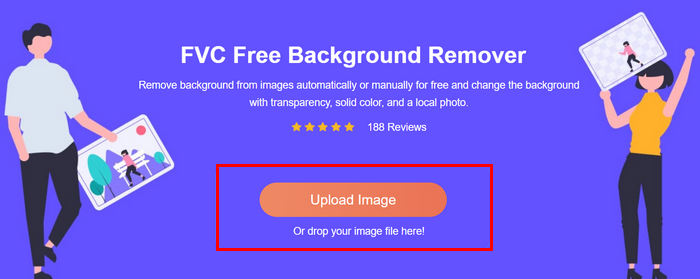
مرحله ۲. پس از دسترسی به ابزار، روی Upload Image کلیک کنید و عکسی را که میخواهید پسزمینهاش را حذف کنید، وارد کنید.
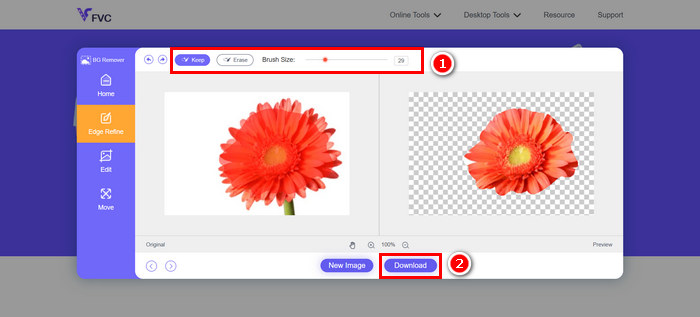
مرحله ۳. بعد از آپلود، گزینه Keep را در بالا انتخاب کنید، براش خود را تنظیم کرده و شروع به رنگآمیزی (براش کشیدن) روی قسمتی کنید که میخواهید نگه دارید. بهصورت جایگزین، با استفاده از گزینه Erase در بالا میتوانید مستقیماً پسزمینه عکس را حذف کنید. هر دو گزینه برای حذف پسزمینه عکس عمل میکنند. پس از اتمام، تنها کافی است روی دکمه Download در پایین کلیک کنید.
نرمافزار FVC Free Background Remover در واقع یکی از بهترین جایگزینها برای حذف پسزمینه در فتوشاپ است. این نرمافزار ساده، آسان برای استفاده و رایگان است. علاوه بر این، به راحتی میتوان آن را به صورت آنلاین نیز دانلود کرد.
اگر میخواهید بدانید چگونه میتوانید به عکس پسزمینه اضافه کنید، اینجا را بخوانید.
بخش 6. سوالات متداول در مورد حذف پسزمینه در فتوشاپ
سادهترین ابزار فتوشاپ برای حذف پسزمینه چیست؟
ابزار انتخاب سریع (Quick Selection Tool) سادهترین ابزار برای حذف پسزمینه در فتوشاپ برای مبتدیان محسوب میشود. این ابزار به شما امکان میدهد روی سوژه خود نقاشی کنید و به طور خودکار آن را شناسایی و انتخاب میکند.
چگونه میتوانم پسزمینه را از تصاویر دقیقی مانند مو یا خز حذف کنم؟
برای حذف پسزمینه در فتوشاپ، به خصوص از تصاویر دقیقی مانند مو یا خز، میتوانید از ابزار پاککن پسزمینه در فتوشاپ استفاده کنید. این ابزار برای تصاویری با جزئیات دقیق ایدهآل است، زیرا پیکسلها را بر اساس نمونهبرداری رنگ پاک میکند و در عین حال لبههای پیچیده مانند مو یا خز را حفظ میکند.
چگونه میتوانم پسزمینه را در فتوشاپ به صورت رایگان حذف کنم؟
فتوشاپ رایگان نیست. با این حال، میتوانید از ابزاری مانند FVC Free Background Remover برای حذف پسزمینهها به صورت آنلاین و رایگان استفاده کنید. فقط تصویر خود را آپلود کنید، پسزمینه را پاک کنید و آن را دانلود کنید.
نتیجه
حالا که دقیقاً میدانید چگونه میتوان در فتوشاپ پسزمینه را حذف کرد، وقت آن است که کشف کنید کدام روش و ابزار برای نیازهای شما مناسبتر است. اگر در فتوشاپ تازهکار هستید، فقط کافی است کمی وقت برای تمرین بگذارید. در همین حال، اگر یک روش رایگان و آسان میخواهید، میتوانید از ابزار FVC Free Background Remover برای حذف پسزمینه عکسهای خود استفاده کنید. پس منتظر چه هستید؟ همین حالا شروع کنید!
-
 نحوه برش در فتوشاپ: راهنمای مبتدیان [2025]
 با این راهنمای ساده، نحوه برش تصاویر در فتوشاپ را بیاموزید. همچنین، نحوه انتخاب مناطق، تنظیم نسبت ابعاد و موارد دیگر برای برش عکس را بیاموزید.
-
 نحوه تیز کردن تصویر در عکس با استفاده از 3 روش [آموزش سریع]
 مشکل با تصویر واضح نشده است؟ در اینجا نحوه شارپ کردن تصاویر در فتوشاپ با سه روشی که اضافه می کنیم را معرفی می کنیم.
-
 نحوه اضافه کردن واترمارک در فتوشاپ [راهنمای مبتدی]
 آیا می خواهید بدانید چگونه یک واترمارک به یک ویدیو در فتوشاپ اضافه کنید؟ در این صورت، این مقاله یکی دو موردی را که باید بدانید در اختیار شما قرار می دهد.
