


 Video Converter Ultimate
 ضبط صفحه
 تعمیر ویدیو
روش های تغییر اندازه عکس ها برای اینستاگرام را بیاموزید
اینستاگرام یک اپلیکیشن مشهور شبکه اجتماعی است که در آن میتوانید تصاویر شگفتانگیز پستهای دوستانتان را آپلود کرده و ببینید. بسیاری از هزارهایها (میلینیالها) و بزرگسالان، آن را در میان مهمترین برنامههای شبکههای اجتماعی استفاده میکنند. با این حال، اینستاگرام فقط اجازه میدهد عکسهای پرتره با نسبت 4:5 آپلود شوند. این قابلیت اینستاگرام باعث میشود تصاویر خیلی بلند که فضای عمودی زیادی در فید اشغال میکنند، برش بخورند. هرچند اینکه اینستاگرام عکسهایی با ارتفاع بیش از حد را محدود میکند، نکته خوبی است، اما بسیاری از افراد در آپلود کردن عکسهایشان دچار مشکل میشوند. در این راهنما، با تغییر اندازه تصویر، به شما کمک میکنیم عکسهایی با ارتفاع زیاد را در اینستاگرام آپلود کنید. این مقاله را با دقت بخوانید تا بهترین روشهای تغییر اندازه عکس برای اینستاگرام را یاد بگیرید.

قسمت 1. نحوه تغییر اندازه عکس ها برای اینستاگرام رایگان آنلاین
تغییر اندازه یک تصویر تنها به معنای کاهش یا تنظیم ابعاد عکس شما نیست. اگر تصویری تار دارید، نیاز به تغییر اندازه عکس شما نیز دارد. و در این بخش به شما می پردازیم و به شما نشان می دهیم که چگونه با استفاده از بهترین برنامه رایگان تغییر اندازه عکس آنلاین، اندازه یک تصویر را تغییر دهید.
FVC Free Image Upscaler یک برنامه آنلاین برای تغییر اندازه تصاویر است. این ابزار تغییر اندازه عکس میتواند تصویر کمکیفیت شما را با بزرگنمایی 2 برابر، 4 برابر، 6 برابر و 8 برابر ارتقا دهد. علاوه بر این، میتوانید بدون افت کیفیت، اندازه تصویر خود را تغییر دهید. همچنین از رایجترین فرمتهای تصویری مانند PNG، JPG، JPEG و BMP پشتیبانی میکند. این برنامه رابط کاربری سادهای دارد و کار با آن آسان است. علاوه بر این، از فرآیند بهبود مبتنی بر هوش مصنوعی استفاده میکند که بهطور خودکار قسمتهای تار تصویر شما را تشخیص داده و آنها را بهبود میبخشد.
علاوه بر این، چون قابلیت پیشنمایش دارد، میتوانید تغییرات اعمالشده روی تصویر خود را ببینید. و با وجود اینکه یک برنامه آنلاین است، در بارگذاری عکسها مشکلی نخواهید داشت زیرا فرآیند آپلود در آن سریع است. نکته بسیار خوب دیگر این برنامه این است که در تمام مرورگرهای وب، از جمله گوگل کروم، فایرفاکس و سافاری، در دسترس است. بنابراین اگر یک تصویر کمکیفیت دارید که میخواهید در اینستاگرام آپلود کنید، مراحل زیر را بخوانید تا یاد بگیرید چگونه با استفاده از FVC Free Image Upscaler اندازه تصویر خود را تغییر دهید.
نحوه تغییر اندازه عکس ها برای اینستاگرام با استفاده از FVC Free Image Upscaler
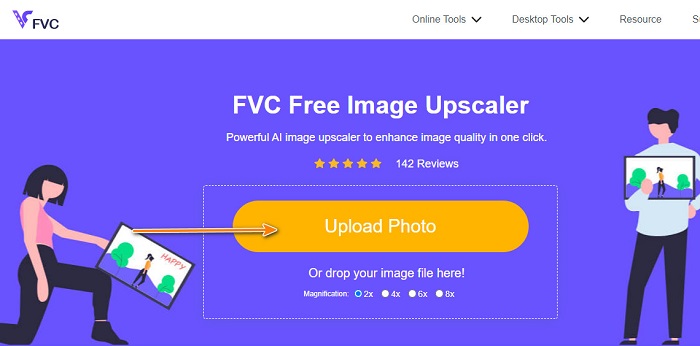
مرحله ۱. مرورگر وب خود را باز کرده و در نوار جستجو، عبارت FVC Free Image Upscaler را تایپ کنید. میتوانید فقط روی این لینک کلیک کنید تا مستقیماً به صفحه اصلی وبسایت بروید. سپس با کلیک روی دکمه Upload Photo برنامه را اجرا کنید.
مرحله ۲. پس از اجرای برنامه، روی دکمه Upload Photo کلیک کنید تا تصویری را که میخواهید اندازهاش را تغییر دهید، اضافه کنید.
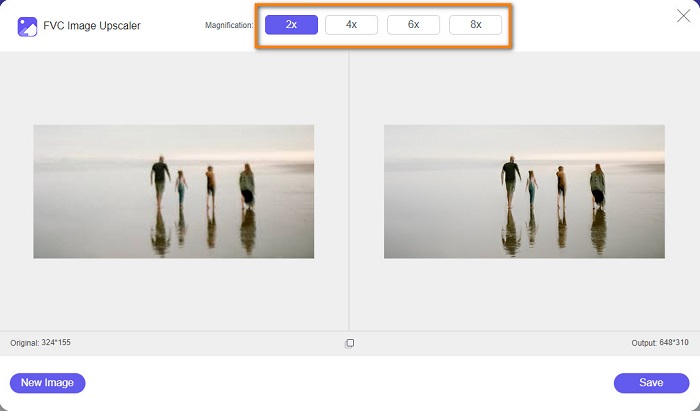
مرحله ۳. بلافاصله بعد از آپلود تصویر، مقدار بزرگنمایی موردنظر خود را برای عکس انتخاب کنید. میتوانید بین بزرگنماییهای 2x، 4x، 6x و 8x یکی را برگزینید.
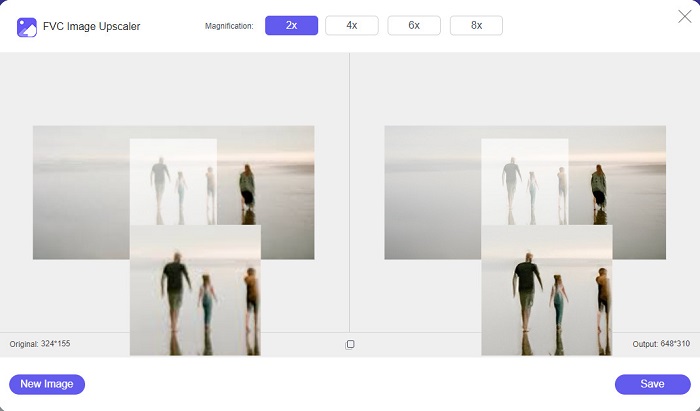
مرحله ۴. بلافاصله پس از انتخاب بزرگنمایی، مشاهده میکنید که FVC Free Image Upscaler بهطور خودکار اندازه تصویر شما را تغییر میدهد. اگر میخواهید نتیجه خروجی را بررسی کنید، نشانگر ماوس خود را روی تصویر سمت راست ببرید.
مرحله ۵. و در نهایت، روی دکمه Save در گوشه پایین سمت راست رابط کلیک کنید تا خروجی در فایلهای کامپیوترتان ذخیره شود.
قسمت 2. نحوه تغییر اندازه تصاویر برای اینستاگرام در آیفون
نحوه تغییر اندازه تصویر برای اینستاگرام در آیفون با استفاده از برنامه Photos
اگر از دستگاه آیفون استفاده می کنید، می توانید از برنامه داخلی Photos در دستگاه خود برای تغییر اندازه یک تصویر استفاده کنید. با استفاده از ویرایشگر داخلی در برنامه Photos، می توانید به راحتی ابعاد تصویر خود را بر اساس آنچه اینستاگرام نیاز دارد، برش دهید. در زیر مراحل تغییر اندازه عکس ها برای اینستاگرام با استفاده از آیفون آورده شده است. ما روش دیگری را برای تغییر اندازه تصویر با استفاده از یک برنامه به شما نشان خواهیم داد.
مرحله ۱. در دستگاه آیفون خود، برنامه Photos را باز کرده و تصویری را که میخواهید اندازهاش را تغییر دهید پیدا کنید. سپس برای رفتن به مرحله تغییر اندازه عکس، روی دکمه Edit ضربه بزنید.
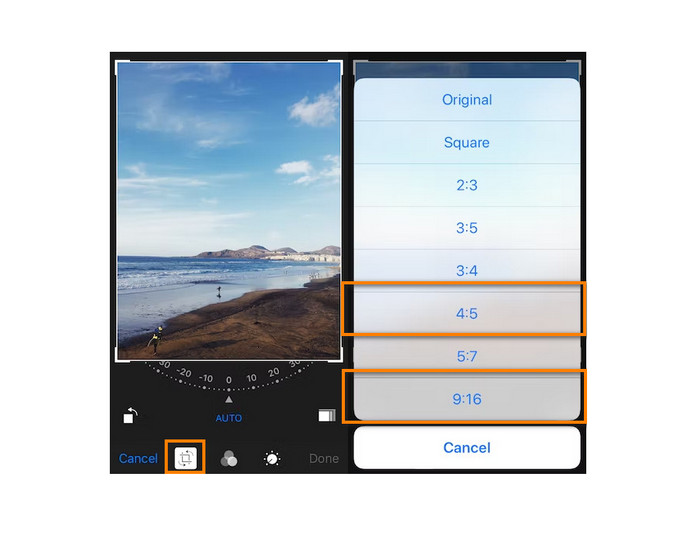
مرحله ۲. در ادامه، روی آیکون Crop و سپس روی آیکون مستطیل در گوشه پایین سمت راست صفحه ضربه بزنید.
مرحله ۳. نسبت تصویر موردنظر خود را انتخاب کنید. برای آپلود در اینستاگرام، نسبت 4:5 یا 9:16 را انتخاب کنید. تصویر را تنظیم کرده و برای تکمیل فرایند، روی دکمه Done ضربه بزنید.
نحوه تغییر اندازه تصویر در آیفون برای اینستاگرام با استفاده از برنامه Resizer
روش دیگر برای تغییر اندازه تصویر در آیفون، استفاده از اپلیکیشن Resizer است. Resizer یک برنامه تغییر اندازه عکس است که میتوانید آن را از پلیاستور نصب کنید. کار با آن آسان است، زیرا رابط کاربری گرافیکی (GUI) سادهای دارد. علاوه بر این، قابلیتی دارد که میتوانید بر اساس سلیقه خود، تصویر را بچرخانید و برش دهید. همچنین میتوانید از میان اندازههای متعددی که ارائه شده، انتخاب کنید. با این حال، همچنان میتوانید در حالت سفارشی (Custom) اندازه تصویر را به دلخواه تعیین کنید.
علاوه بر این، فرآیند خروجی گرفتن در آن سریع است و این موضوع آن را به برنامهای مناسب و راحت برای استفاده تبدیل میکند. نقطهضعف Resizer این است که حاوی تبلیغات مزاحم زیادی است. با این حال، همچنان یک اپلیکیشن خوب تغییر اندازه عکس به شمار میآید زیرا رایگان و استفاده از آن آسان است.
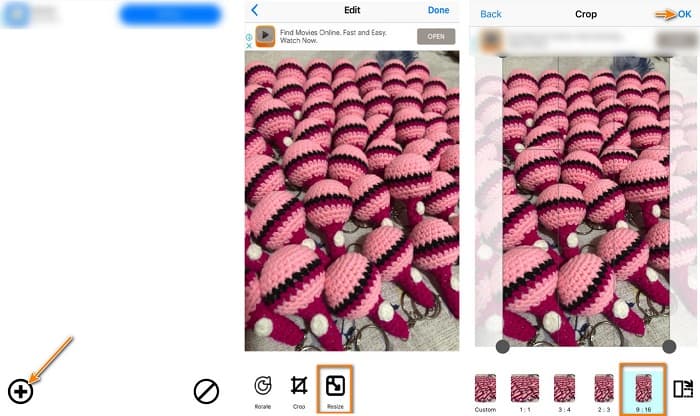
مرحله ۱. برای شروع، برنامه Resizer را از اپاستور نصب کرده و پس از نصب، آن را باز کنید. سپس در صفحه اول، روی آیکون + ضربه بزنید تا تصویر خود را انتخاب کنید.
مرحله ۲. بعد، از میان گزینههای ویرایش در پایین، روی آیکون Resize ضربه بزنید. سپس فهرستی از اندازهها نمایش داده میشود. نسبت 9:16 را انتخاب کرده و به مرحله بعد بروید.
مرحله ۳. پس از انتخاب نسبت درست برای تصویر، روی دکمه OK ضربه بزنید تا خروجی دانلود شود.
قسمت 3. نحوه تغییر اندازه تصاویر برای اینستاگرام در اندروید
نحوه تغییر اندازه تصاویر برای اینستاگرام با استفاده از برنامه گالری
همچنین اپلیکیشن ها و روش هایی وجود دارد که اگر کاربر اندروید هستید می توانید از آنها استفاده کنید. میتوانید تعداد زیادی برنامه تغییر اندازه عکس را در Google Play یا Play Store خود به صورت رایگان نصب کنید. اما اگر نمیخواهید برنامهها را نصب کنید و میخواهید فضا را در دستگاه خود ذخیره کنید، میتوانید از ویرایشگر عکس داخلی در برنامه گالری خود استفاده کنید. در زیر مراحل ساده تغییر اندازه تصویر با استفاده از گوشی اندرویدی خود را به شما نشان خواهیم داد.
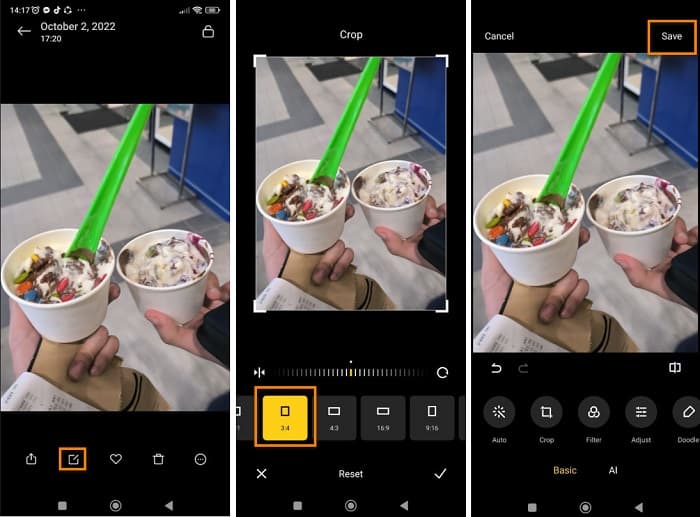
مرحله ۱. برنامه Gallery را در گوشی اندرویدی خود باز کنید. تصویری را که میخواهید برای اینستاگرام اندازهاش را تغییر دهید انتخاب کنید. سپس روی آیکون Edit در بخش پایینی صفحه ضربه بزنید.
مرحله ۲. سپس، روی آیکون Crop از میان گزینههای ویرایش ضربه بزنید. نسبت مدنظر خود را برای تصویر انتخاب کنید. گزینههای 3:4 یا 9:16 را که نسبتهای استاندارد برای عکسهای اینستاگرام هستند، لمس کنید. سپس روی آیکون Check ضربه بزنید.
مرحله ۳. برای ذخیره خروجی، روی دکمه Save در گوشه بالا سمت راست صفحه ضربه بزنید. خروجی با نسبت جدید در گالری شما ذخیره خواهد شد.
نحوه تغییر اندازه عکس برای اینستاگرام با استفاده از Photo & Picture Resizer
برنامه Photo & Picture Resizer اپلیکیشنی است که بسیاری از کاربران اندروید برای تغییر اندازه تصویر از آن استفاده میکنند. این برنامه میتواند اندازه تصاویر موجود در گالری شما را تغییر دهد و همچنین این امکان را میدهد که عکس بگیرید و بلافاصله اندازه آن را تغییر دهید. این اپلیکیشن رابط کاربری ساده و قابلفهمی دارد که آن را برای مبتدیان نیز مناسب میکند. علاوه بر این، میتوانید تصویر خود را بر اساس درصد، عرض × ارتفاع، حجم فایل، یا وضوح و حجم فایل تغییر اندازه دهید. اندازههای متنوعی برای انتخاب وجود دارد. همچنین میتوانید این برنامه را بهصورت رایگان دانلود کنید، بدون آنکه نیازی به ساخت حساب کاربری یا ورود داشته باشید. با این حال، برای استفاده از آن به اینترنت نیاز دارید و همچنین حاوی تبلیغات مزاحم زیادی است که ممکن است هنگام تغییر اندازه، حواستان را پرت کند.
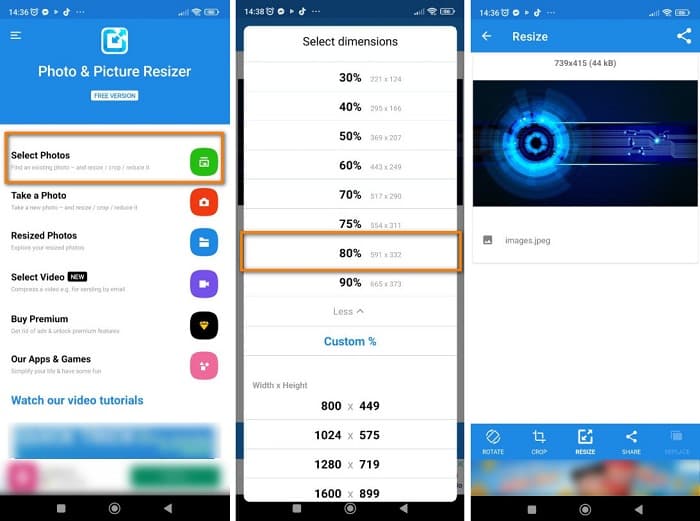
مرحله ۱. برنامه Photo & Picture Resizer را روی گوشی اندرویدی خود نصب کنید. سپس در اولین صفحه برنامه، روی گزینه Select Photos ضربه بزنید تا تصویری را که میخواهید اندازهاش را تغییر دهید، وارد کنید.
مرحله ۲. برای تغییر اندازه تصویر، روی گزینه Resize از میان گزینههای پایین صفحه ضربه بزنید. سپس اندازه جدید تصویر خود را انتخاب کنید. روی گزینه 80% ضربه بزنید که با نسبت 4:5، یعنی نسبت استاندارد اینستاگرام، برابر است.
مرحله ۳. سپس، Photo & Picture Resizer بهطور خودکار خروجی شما را در گالری ذخیره میکند. صبر کنید تا برنامه فرآیند آپلود را تکمیل کند، و تمام! تصویر شما اکنون تغییر اندازه یافته است.
بخش 4. سوالات متداول در مورد نحوه تغییر اندازه عکس ها برای اینستاگرام
آیا تغییر اندازه تصویر بر کیفیت آن تأثیر می گذارد؟
اغلب، کاهش یا تغییر اندازه ابعاد یا اندازه تصویر بر کیفیت آن تأثیر نمی گذارد. با این حال، تغییر اندازه عکس بزرگتر از ابعاد اصلی آن می تواند کیفیت تصویر شما را خراب کند.
بهترین اپلیکیشن برای تغییر اندازه تصویر در آیفون چیست؟
PicsArt، Image Size پر استفاده ترین و توصیه شده ترین اپلیکیشن ویرایش عکس برای کاربران اندروید و آیفون است. بسیاری از افراد از این برنامه برای تغییر اندازه تصاویر خود استفاده می کنند.
آیا می توانم از اینستاگرام برای تغییر اندازه تصاویر استفاده کنم؟
بله. اگر میخواهید با خود اپلیکیشن اینستاگرام اندازه یک تصویر را تغییر دهید، روی گزینه Edit ضربه بزنید و Adjust را انتخاب کنید. با نیشگون گرفتن (Pinch) روی صفحه، روی تصویر زوم کنید و آن را تنظیم کنید تا به ابعاد درست برسید.
نتیجه
در مجموع، تغییر اندازه یک عکس برای اینستاگرام کار سختی نیست. فقط باید در انتخاب برنامههایی که استفاده میکنید دقت داشته باشید. هرکدام از روشهایی که در بالا معرفی کردیم میتواند به شما در رسیدن به هدفتان کمک کند. اما اگر ترجیح میدهید از یک ابزار رایگان و ایمن برای تغییر اندازه تصاویر بدون افت کیفیت استفاده کنید، همین حالا FVC Free Image Upscaler را امتحان کنید!
-
 نحوه استفاده از GIMP برای تغییر اندازه تصاویر: فرآیند گام به گام
 اگر می خواهید اندازه تصویر خود را تغییر دهید، می توانید از GIMP برای این کار استفاده کنید. این پست راهنما را به طور کامل بخوانید تا یاد بگیرید چگونه از GIMP برای تغییر اندازه یک تصویر آنلاین در رایانه شخصی خود استفاده کنید.
-
 نحوه تغییر اندازه تصویر در ایلاستریتور با دو روش مختلف
 بهترین روش های تغییر اندازه تصویر را در ایلاستریتور بیاموزید. برای شروع، برنامه Adobe Illustrator را در رایانه شخصی خود دانلود و باز کنید و این مراحل ساده را دنبال کنید.
-
 FastStone Photo Resizer – یک برنامه قدرتمند برای تغییر اندازه تصاویر
 FastStone Photo Resizer یک برنامه عالی برای تغییر اندازه تصاویر است. این پست را کلیک کنید تا درباره FastStone Photo Resizer و بهترین جایگزین برای این ابزار بیشتر بدانید.
