


 Video Converter Ultimate
 ضبط صفحه
 تعمیر ویدیو
راحت ترین روش ها برای تبدیل MP3 به M4R برای دستگاه های اپل
تا به حال به این فکر کردهاید که آهنگ مورد علاقهتان را روی آیفون خود به صدای زنگ (رینگتون) تبدیل کنید؟ اصلاً چنین کاری ممکن است؟ قطعاً بله. فقط لازم است فایل را تبدیل کنید. چرا باید اول آن را تبدیل کنیم؟ چون میخواهیم آن را بهعنوان رینگتون تنظیم کنیم؟ دلیل اصلی این است که برای تنظیم یک فایل مشخص بهعنوان رینگتون آهنگ، باید در قالب M4R باشد. بنابراین لازم است بهترین مبدل MP3 به M4R برای iTunes را پیدا کنید که برای شما مناسب باشد. این مقاله روشهای مختلفی ارائه میدهد که چگونه میتوانید فایل MP3 خود را تبدیل کنید و حتی بهصورت دستهای تبدیل MP3 به M4R انجام دهید؛ کافی است محتوای زیر را بخوانید.

بخش 1. امکان پذیرترین راه برای تبدیل MP3 به M4R
Video Converter Ultimate تا حد زیادی متقاعد کننده ترین ابزاری است که می توانید برای تبدیل MP3 به M4R از آن استفاده کنید. نه تنها یک فایل، بلکه می تواند تبدیل دسته ای از MP3 به MP4 را نیز انجام دهد. این یک مبدل است که می تواند ویدیوهای HD و صدای بدون افت تولید کند. در واقع، تبدیل فایل بدون از دست دادن کیفیت اصلی آن ایده آل و توصیه می شود. سرعت 30 برابر سریعتر از مبدل معمولی است. به علاوه، اگر در حال تبدیل یک لیست پخش برای ذخیره در گوشی خود هستید، قطعا این ابزار می تواند این کار را برای شما انجام دهد. بدون زحمت و بدون عرق. در همین حال در اینجا برخی از ویژگی های دیگری وجود دارد که می توانید به غیر از تبدیل صدا از آنها نیز لذت ببرید. همچنین یک راهنمای گام به گام در زیر برای مرجع شما در صورت تصمیم به استفاده از آن نوشته شده است.
◆ ابرداده را ویرایش کنید.
◆ شتاب پردازنده گرافیکی با سرعت بالا.
◆ پشتیبانی فنی در زمان واقعی.
◆ فشرده سازی ویدئو پشتیبانی می شود.
مرحله 1. برای استفاده از آن، با کلیک روی دکمه دانلود زیر، برنامه را دریافت کنید. پس از دانلود برنامه روی ویندوز یا مک، آن را اجرا کنید.
دانلود رایگانبرای ویندوز 7 یا بالاتردانلود امن
دانلود رایگانبرای MacOS 10.7 یا بالاتردانلود امن
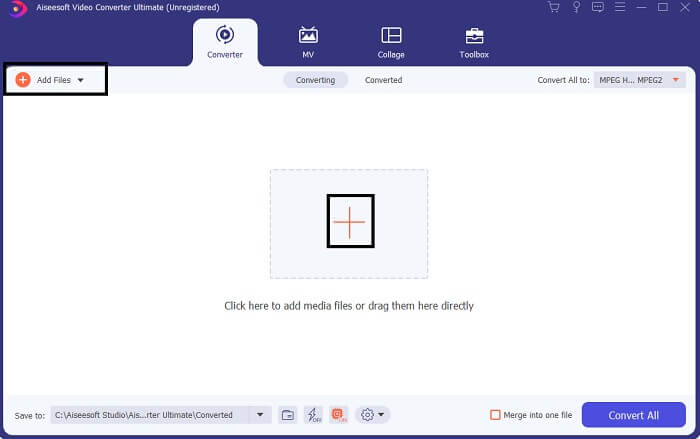
مرحله 2. در رابط اصلی ابزار، دو گزینه برای آپلود فایل میبینید. یا روی آیکون علامت بعلاوه در وسط کلیک کنید یا روی دکمه Add Files در سمت چپ بالای صفحه. فایل مورد نظر را انتخاب و آپلود کنید.
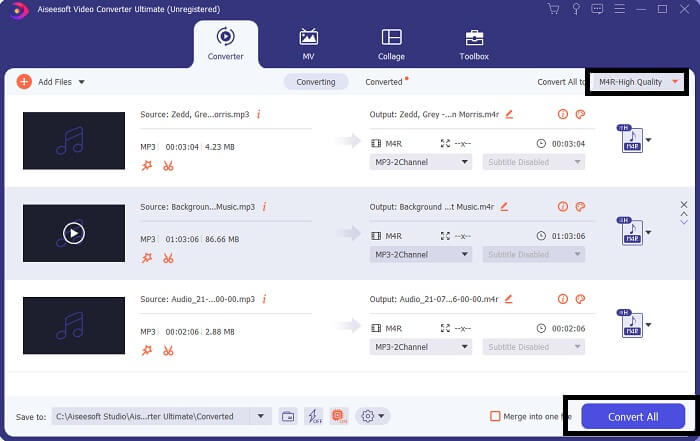
مرحله 3. برای رسیدن به خروجی دلخواه، فرمت را با کلیک روی منوی کشویی که در سمت راست بالای رابط قرار دارد تغییر دهید.
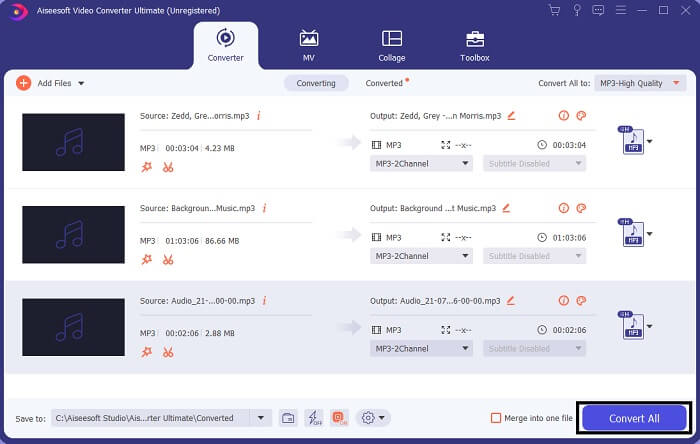
مرحله 4. در نهایت، روی دکمه Convert All در گوشه پایین سمت راست رابط اصلی کلیک کنید. سپس منتظر بمانید تا فایل تبدیل شود.
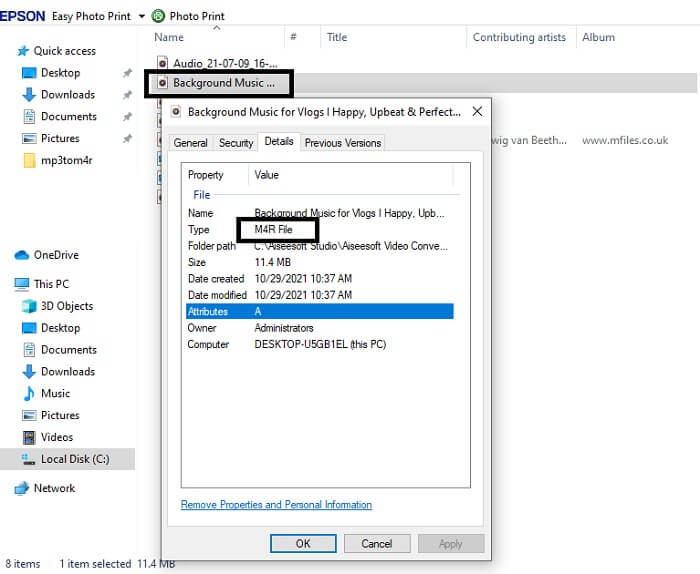
مرحله 5. در آخر، پوشهای را که خروجی صوتی در آن ذخیره شده باز کنید و آن را به آیفون خود منتقل کنید. میتوانید برای این کار از یک ابزار یا اپلیکیشن انتقال استفاده کنید. میتوانید پیشنهادها را در اینترنت پیدا کنید. فقط کافی است جستجو کنید و سپس فرایند تبدیل آن به رینگتون آیفون خود را انجام دهید.
بخش 2. برخی از بهترین ابزارها برای تبدیل MP3 به M4R آنلاین
مبدل صوتی آنلاین رایگان FVC
داشتن یک ابزار پریمیوم برای تبدیل خوب است اما هیچ چیز جای یک ابزار کاربردی را نمیگیرد. با توجه به نیاز شما، FVC نسخه رایگان این ابزار را ایجاد کرده است. FVC Free Audio Converter ابزار رایگان شما در هر زمان و هر مکان است. تنها چیزی که نیاز دارید اینترنت فعال و یک مرورگر پشتیبانیشده است. این مبدل MP3 به M4R برای رینگتون آیفون میتواند صدای باکیفیت و بدون افت (lossless) تولید کند. خروجی رضایتبخش است بدون اینکه نیازی به پرداخت هزینه باشد. صبر کنید، هنوز تمام نشده؛ آیا میدانستید این ابزار میتواند تبدیل دستهای هم انجام دهد؟ بله، میتوانید! در ضمن، در صورت استفاده از آن، برخی ویژگیهای قابل توجه دیگر نیز نصیبتان میشود. از طرفی، راهنمای استفاده نیز برای راحتی شما نوشته شده است.
◆ فایل تبدیل شده کیفیتی مشابه نسخه اصلی دارد.
◆ 100% رایگان و ایمن برای استفاده.
◆ بدون محدودیت در اندازه پس از تبدیل.
◆ تبدیل دسته ای پشتیبانی می شود.
مرحله 1. برای دسترسی به ابزار، به وبسایت رسمی FVC Free Audio Converter بروید.
مرحله 2. از آنجا، روی Add Files to Convert کلیک کنید. اگر بار اول است از آن استفاده میکنید، باید با کلیک روی Open FVC Launcher اجازه دسترسی بدهید. سپس پنجرهای روی صفحه ظاهر میشود که به شما امکان میدهد فایل مورد نظر برای تبدیل را پیدا کنید.
برای تبدیل دستهای فایلها، نسخهٔ دسکتاپ را دانلود کنید.
مرحله 3. بعد از آپلود فایل، پنجره دیگری ظاهر میشود. در پایین صفحه، با تیک زدن M4R فرمت فایل خروجی را تغییر دهید.
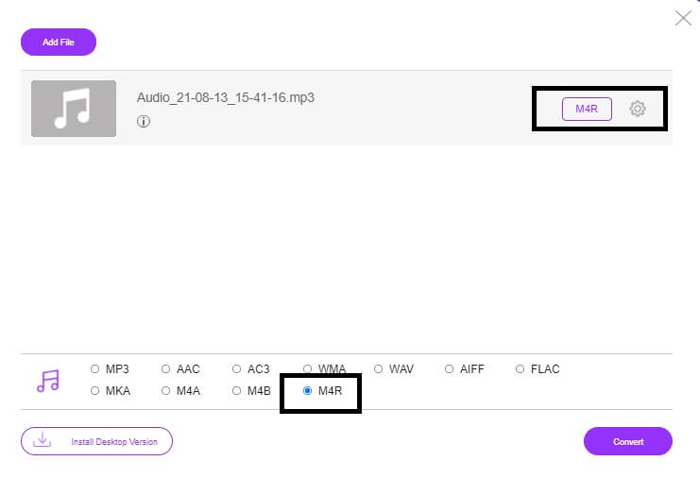
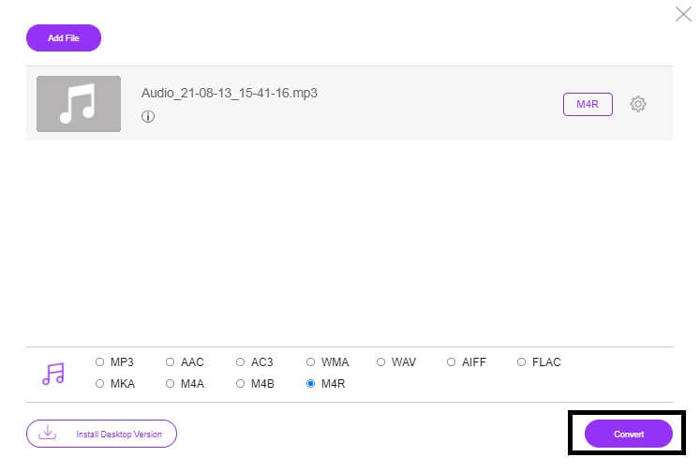
مرحله 4. سپس برای شروع فرایند تبدیل، روی دکمه Convert کلیک کنید.
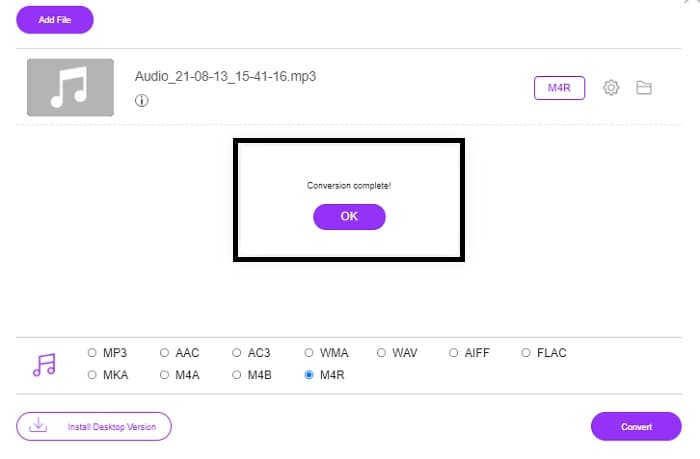
مرحله 5. در نهایت، پوشهای را انتخاب کنید که میخواهید فایل در آن ذخیره شود؛ فایل بهطور خودکار ذخیره میشود. سپس آن را به آیفون خود منتقل کنید. توجه داشته باشید که میتوانید تبدیل دستهای انجام دهید، پس خودتان را محدود نکنید.
مرتبط:
M4ROnline توسط تبدیل فایل
ساده اما قابلاعتماد؛ کاربران این ابزار آنلاین را اینگونه توصیف میکنند. بهطور پیشفرض، این ابزار مشخصاً برای تبدیل Mp3 به M4R ساخته شده است. همانطور که از نامش پیداست، این همان کاری است که این ابزار برای آن طراحی شده. روی مرورگرهای مختلف وب کار میکند، بنابراین نیازی به دانلود یا خرید آن ندارید. اگر به وبسایت مراجعه کنید، متوجه سادگی رابط ابزار خواهید شد. رابط کاملاً سرراست است؛ فقط کافی است برای شروع فرایند آپلود و تبدیل، روی دکمه Browse کلیک کنید. اگر میخواهید آن را امتحان کنید، توصیه میشود به وبسایت رسمی سر بزنید و خودتان تجربهاش کنید. بنابراین این ابزار یک جایگزین خوب است. همچنین میتوانید برای آشنایی با روند کار، مراحل زیر را بررسی کنید.
مرحله 1. اولین کاری که باید انجام دهید این است که به صفحه رسمی M4R Online بروید و سپس روی Browse کلیک کنید.
مرحله 2. فایل را از پوشه خود انتخاب کرده و روی دکمه Upload File کلیک کنید.
مرحله 3. وقتی پیام تکمیل فرایند را دیدید، روی فایل کلیک کنید تا آن را دانلود کنید.
Online-convert.com
این ابزاری است که مدتی است در حال ارائه خدمات است. میتوان با اطمینان گفت که بسیاری این ابزار آنلاین را برای نیازهای تبدیل خود بسیار مفید یافتهاند. در غیر این صورت، اگر مفید نبود تا به امروز وجود نداشت. وقتی به صفحه اصلی سایت سر بزنید، تمام ابزارهای قابل استفاده را میبینید: از مبدل صوتی، مبدل ویدیو، مبدل تصویر، مبدل اسناد، تا مبدل کتاب الکترونیکی؛ همگی در صفحه اصلی جمع شدهاند. گردآوری آنها در یکجا پیدا کردن ابزار مورد نیاز کاربر را آسانتر میکند. بنابراین شایسته است که به این فهرست مبدلهای MP3 به M4R برای iTunes اضافه شود. در ادامه، برای راهنمایی شما، نحوه استفاده از ابزار آورده شده است.
مرحله 1. به سایت رسمی ابزار بروید و Audio Converter را انتخاب کنید.
مرحله 2. روی Drop down کلیک کرده و فرمت خروجی را انتخاب کنید، سپس روی GO کلیک کنید.
مرحله 3. پنجره جدیدی ظاهر میشود. از آنجا روی دکمه Choose Files کلیک کرده و فایل را آپلود کنید. برای شروع فرایند تبدیل، روی Start Conversion کلیک کنید. بهمحض آماده شدن، فایل بهطور خودکار روی کامپیوتر شما دانلود میشود.
MP3 در مقابل M4R
فرمت MP3 در سال 1993 توسط Moving Picture Experts Group (MPEG) منتشر شد. این استاندارد برای ذخیره موسیقی بود زیرا می توانست صدا را به اندازه بسیار کوچکتر از سایر فرمت های غیر فشرده فشرده کند. امروزه نیز به طور گسترده ای مورد استفاده قرار می گیرد، به ویژه برای پخش آنلاین صدا.
یک فایل M4R برای ذخیره آهنگ زنگ سفارشی آیفون ایجاد شده با Apple iTunes استفاده می شود. به طور معمول، شما می توانید این فرمت را هنگام انتقال یک قطعه آهنگ زنگ از رایانه به دستگاه iOS مشاهده کنید. فایلهای M4R که با iTunes ایجاد میشوند معمولاً شامل محافظت از حق چاپ هستند.
بخش 3. سوالات متداول در مورد تبدیل MP3 به M4R
M4R چیست؟
این یک پسوند فایل است که به طور خاص توسط اپل ایجاد شده و به شدت به عنوان آهنگ زنگ برای آیفون و سایر دستگاه های اپل استفاده می شود. وقتی صحبت از کیفیت به میان می آید این به خوبی M4A و MP4 است.
آیا به غیر از iTunes مبدل MP3 به M4R وجود دارد؟
قطعا وجود دارند. میتوانید از ابزارهای بالا انتخاب کنید یا با ریپ کردن از Windows Media Player استفاده کنید. اگر نمی خواهید تمام مراحل را طی کنید، می توانید فقط از ابزارهای رایگان موجود آنلاین استفاده کنید. آنها مستقیماً صدا را به فرمت مورد نظر شما تبدیل می کنند به جای اینکه فرآیند طولانی ریپینگ را طی کنند.
چرا باید فایل خود را از MP3 به M4R تبدیل کنم تا از آن به عنوان آهنگ زنگ استفاده کنم؟
یک امر ضروری است. برای اینکه یک فایل به عنوان آهنگ زنگ در نظر گرفته شود، فایل باید به طور پیش فرض در فرمت M4R باشد تا به عنوان آهنگ زنگ شما پخش شود.
نتیجه
با همه اینها، مطمئناً می توانید به ابزارهای ذکر شده در بالا اعتماد کنید. شما فقط باید دسترسی داشته باشید که بسته به نیاز شما کدام ابزار می تواند برای شما مفید باشد. اگر دانشجو و شهروند معمولی هستید و می خواهید MP3 را به صورت رایگان در مک یا هر دستگاهی که استفاده می کنید تبدیل به M4R کنید، می توانید به ابزار رایگان مراجعه کنید. برای استفاده حرفه ای، توصیه می شود از Video Converter Ultimate استفاده کنید. اگر میخواهید درباره ابزارهای بیشتری برای تبدیل بدانید، همیشه میتوانید به این صفحه بازگردید.
-
 [رایگان و آنلاین] 3 روش برای تبدیل MP3 به MP4 با تصویر
 چگونه MP3 را با کیفیت بالا به MP4 تبدیل کنیم؟ این پست 3 روش کارآمد و رایگان برای تغییر MP3 به MP4 همراه با تصاویر در ویندوز و مک را نشان می دهد.
-
 با نحوه تبدیل MP3 به فرمت WAV آشنا شوید
 آیا می خواهید بدانید چگونه MP3 را به WAV تبدیل کنید؟ تعیین کنید کدام یک از ابزارها بهترین تبدیل را با کیفیتی که می توانید دریافت کنید ایجاد می کند.
-
 دستورالعمل هایی در مورد نحوه تبدیل M4A به WAV [PC و Mac]
 با مراحل دقیق و ابزارهای مختلفی که می توانید انتخاب کنید، در مورد نحوه تبدیل M4A به WAV بیشتر بدانید.

