


 Video Converter Ultimate
 ضبط صفحه
 تعمیر ویدیو
کدام یک بهترین مبدل برای استفاده در تبدیل MP3 به WAV است
فرمت MP3 یک فرمت صوتی شناختهشده در سراسر جهان است. در واقع، این فرمت پیشفرض برای ذخیره و ضبط فایلهای صوتی بهشمار میرود. با اینکه این فرمت توسط بسیاری از افراد استفاده میشود، اما همچنان فرمتهای دیگری وجود دارند که کیفیت صدای بالاتری نسبت به MP3 تولید میکنند، مانند WAV. بنابراین اگر میخواهید بدانید چگونه MP3 را به WAV تبدیل کنیم تا از شنیدن موسیقی یا ضبطی که انجام دادهاید لذت بیشتری ببرید، باید همقدم با ما پیش بیایید، چون ممکن است مسیر نسبتاً طولانی در پیش باشد؛ پس بدون معطلی شروع میکنیم.

قسمت 1. نحوه تبدیل MP3 به WAV در ویندوز و مک با مراحل دقیق
1. FVC Video Converter Ultimate
میخواهید بدانید چگونه MP3 را در مک و کامپیوتر به WAV تبدیل کنیم تا صدایی باکیفیت بالا بهدست آورید؟ در این صورت، FVC Video Converter Ultimate دقیقاً همان چیزی است که نیاز دارید. این نرمافزار در تبدیل، بهسرعت خودروی SSC Tuatara عمل میکند و در عین حال امن است. هر تعداد فایل که میخواهید بهطور همزمان تبدیل کنید، زیرا برای تعداد فایلهای رسانهای در اینجا محدودیتی وجود ندارد. علاوه بر این، میتوانید از این ابزار برای ساخت موزیکویدئو (MV)، کولاژ و دیگر قابلیتها هم استفاده کنید. پس اگر میخواهید نحوه استفاده از آن را بدانید، مراحل زیر را دنبال کنید و فرآیند تبدیل را آغاز کنیم.
گام 1. بین نسخه ویندوز (PC) یا مک یکی را انتخاب کرده و سپس روی دکمه دانلود کلیک کنید. ابزار را نصب کنید و مراحل راهاندازی را دنبال کنید، سپس برای ذخیره تغییرات روی «Finish» کلیک کنید.
دانلود رایگانبرای ویندوز 7 یا بالاتردانلود امن
دانلود رایگانبرای MacOS 10.7 یا بالاتردانلود امن
گام 2. پس از نصب، روی Add Files کلیک کنید تا فایل صوتی MP3 که میخواهید تبدیل شود را وارد کنید. اگر تعداد فایلهای صوتی بیش از دو مورد است، بهتر است آنها را بکشید و روی رابط برنامه رها (Drag & Drop) کنید.
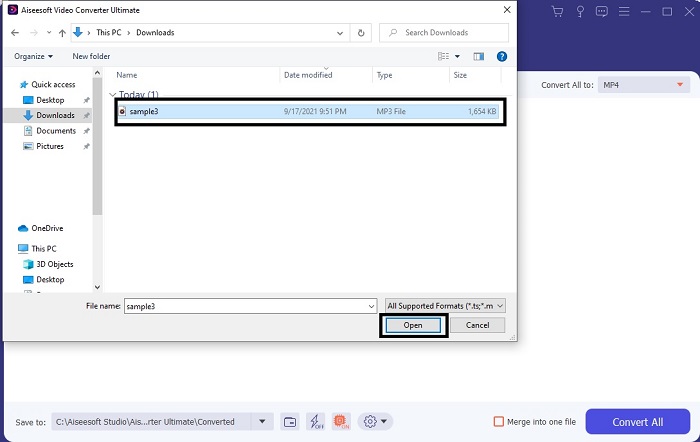
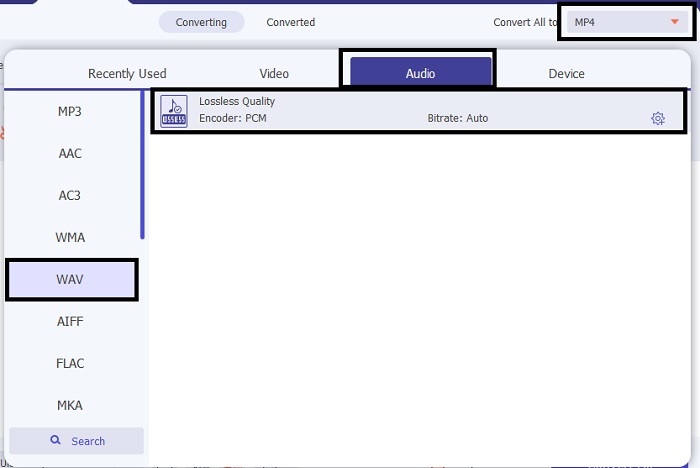
گام 3. در زیرمنو، فرمت را از MP3 به WAV یا هر فرمت صوتی دیگری که میخواهید تغییر دهید.
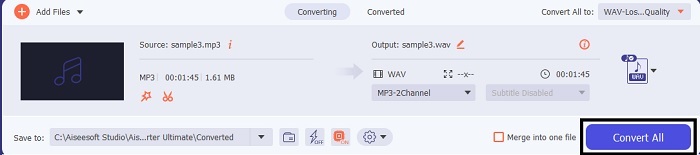
گام 4. اگر همهچیز تنظیم شده است، روی Convert All کلیک کنید تا تبدیل آغاز شود.
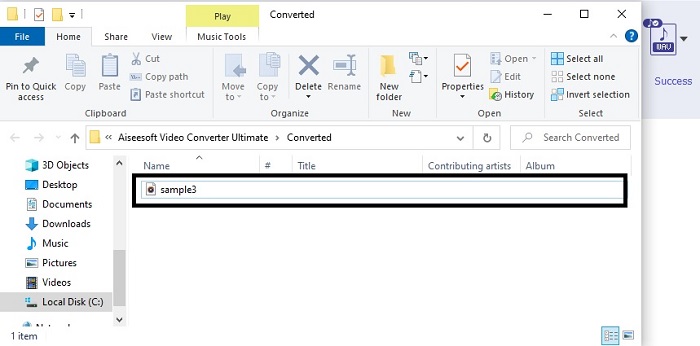
گام 5. پس از پایان تبدیل، مدیر فایل (File Manager) بهطور خودکار روی صفحه شما باز میشود. روی فایل صوتی تبدیلشده کلیک کنید و از شنیدن نسخه جدید آن لذت ببرید. علاوه بر این، اگر صدای فایل برایتان کمی کم است، به نوار ابزار بروید و Audio Booster را پیدا کنید تا صدایی شفافتر و بهتر داشته باشید.
2. iTunes
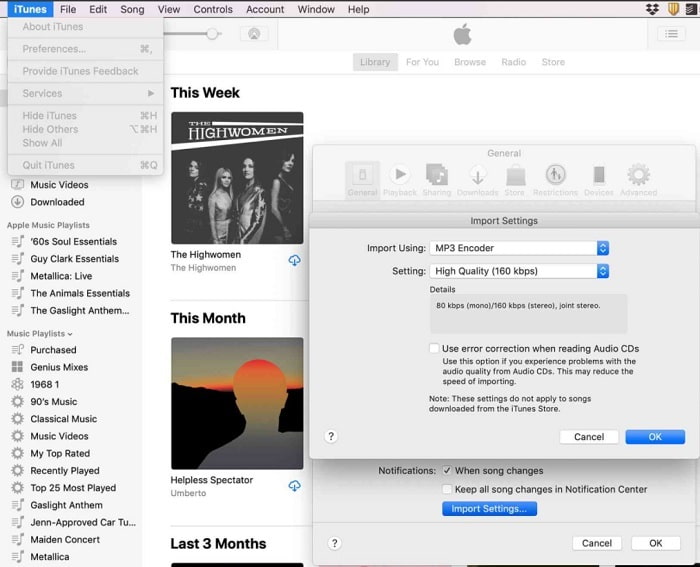
iTunes بهطور گسترده برای پخش موسیقی در مک و محصولات iOS استفاده میشود. اما آیا میدانستید که میتوانید با آن MP3 را به WAV در iTunes تبدیل کنید؟ پاسخ مثبت است. پخش و تبدیل هر دو در این ابزار انجام میشود، اما روی اندروید و ویندوز در دسترس نیست؛ چون پلیر پیشفرض رسانه اپل برای محصولاتش است. بنابراین اگر محصول اپل ندارید، همچنان میتوانید با کمک FVC Video Converter Ultimate تبدیل را انجام دهید. اما اگر یکی از محصولات اپل را دارید، استفاده از iTunes گزینهای مناسب است و باید مراحل زیر را دنبال کنید.
گام 1. نرمافزار را روی دستگاه خود باز کنید.
گام 2. فایل صوتی MP3 را که میخواهید تبدیل شود، انتخاب کنید.
گام 3. سپس روی Convert کلیک کرده و صبر کنید تا فرآیند کامل شود.
قسمت 2. 5 بهترین مبدل آنلاین رایگان MP3 به WAV در وب
1. مبدل صوتی رایگان FVC
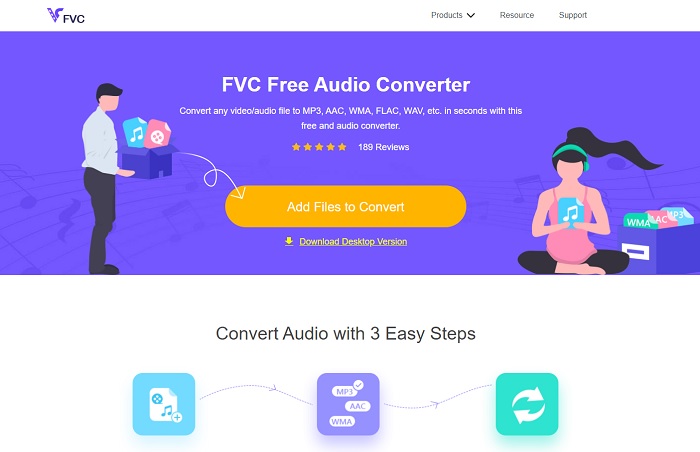
FVC Free Audio Converter بهترین مبدل آنلاین MP3 به WAV است. زیرا تقریباً همان امکانات جزئی را که FVC Video Converter Ultimate در اختیار شما میگذارد، ارائه میدهد. بنابراین هنگام استفاده از این ابزار انتظار کمتری نداشته باشید، هرچند امکانات اصلی نسخه پریمیوم در اینجا وجود ندارند، چون این نسخه رایگان است. اگر میخواهید آن را امتحان کنید، میتوانید روی لینک هایپرلینک اختصاصی که برای شما قرار داده شده کلیک کنید. پس قبل از هر چیز، بیایید ببینیم چطور میتوان از این مبدل تحت وب استفاده کرد.
گام 1. برای دسترسی به ابزار، باید روی این لینک کلیک کنید.
گام 2. روی Add Files to Convert کلیک کنید تا ابزار راهاندازی شود.
برای تبدیل دستهای فایلها، نسخهٔ دسکتاپ را دانلود کنید.
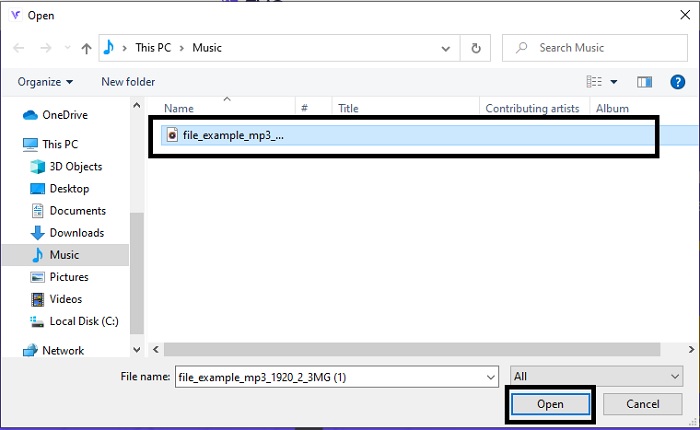
گام 3. پس از اجرای ابزار، فایل MP3 موردنظر برای تبدیل را انتخاب کرده و روی open کلیک کنید.
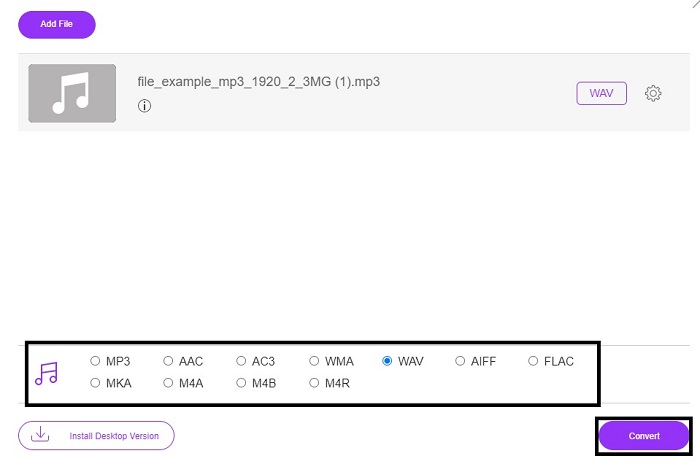
گام 4. فرمت مورد نظر را در پایین انتخاب کرده و سپس برای شروع فرآیند روی Convert کلیک کنید.
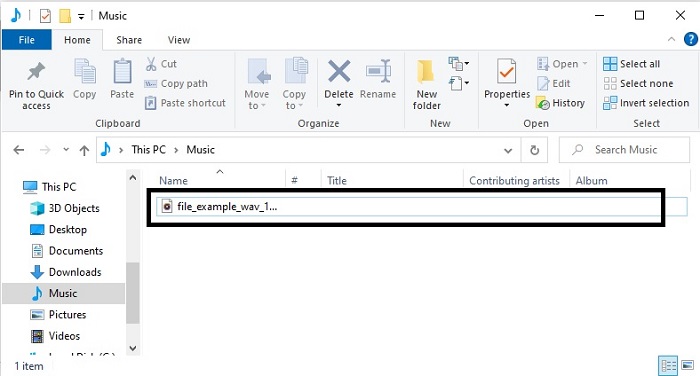
گام 5. این کار فقط چند دقیقه طول میکشد و پس از پایان تبدیل، روی آیکون folder کلیک کنید تا فایل تبدیلشده را پیدا کنید.
2. تبدیل ابری

ابزار دیگری که میتوانید روی وب به آن دسترسی داشته باشید، Cloud Convert است که فایلها را به فرمتی جدید تبدیل میکند. این ابزار وقتی صحبت از تبدیل باشد، یکی از بهترین گزینههای بازار است، اما امکان تنظیم یا تغییر بیتریت، نرخ فریم (fps) و کدکها را در اختیار شما نمیگذارد. با این حال، اگر میخواهید فایلهای متنی را به فرمتی جدید تبدیل کنید، حتماً باید این ابزار را امتحان کنید.
3. تبدیل

دقیقاً مانند Cloud Convert، Convertio نیز بهگونهای طراحی شده که استفاده از آن رایگان باشد. از نظر تبدیل، این ابزار فشردهسازی و تبدیل قدرتمندی ارائه میدهد. کاربران بسیاری از این ابزار برای تبدیل فایلها استفاده میکنند، زیرا دستورالعملهای آن بسیار شفاف و رابط کاربری آن ساده است. هرچند میتوانید از طریق وب به ابزار دسترسی پیدا کنید، اما وبسایت اصلی تبلیغات زیادی در رابط خود دارد که کمی آزاردهنده است؛ بهویژه اگر نخواهید هنگام تبدیل مزاحمتی داشته باشید.
4. آنلاین-تبدیل
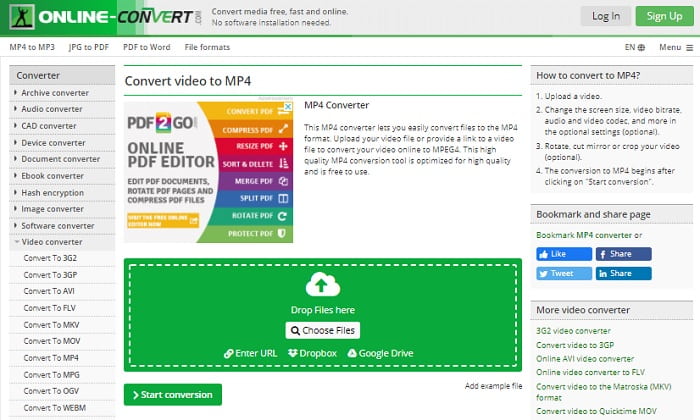
این ابزار در زمینه تبدیل امکانات بسیاری ارائه میدهد و در عین حال بسیار آموزنده است. Online-Convert قابلیتهای پیشرفتهای در اختیار شما میگذارد که میتوانید بیتریت، وضوح (رزولوشن) و کانالها را تنظیم کنید. اگر تازه با مقوله تبدیل فایل آشنا شدهاید، این ابزار ممکن است کمی برایتان گیجکننده باشد. همچنین بعد از قرار دادن فایل در رابط وب باید صبر کنید تا پردازش شود. علاوه بر این، محدودیتی برای تبدیل وجود دارد و آن 100 مگابایت است؛ بنابراین اگر میخواهید تعداد زیادی فایل را تبدیل کنید، باید نسخه پریمیوم را بخرید تا هم این محدودیت و هم تبلیغات حذف شوند.
5. 123 برنامه - مبدل صوتی
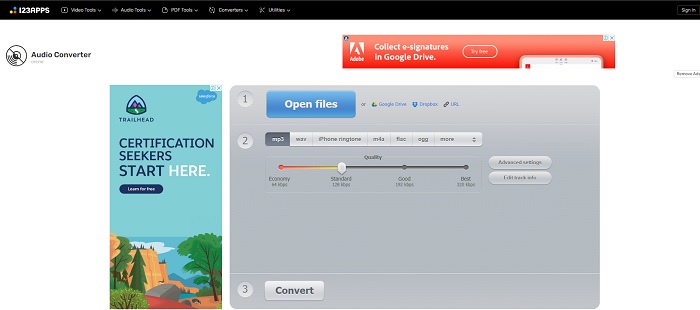
در این ابزار تحت وب میتوانید تبدیل را به شکلی مؤثر و کارآمد انجام دهید. هرچند فقط از سه فرمت صوتی پشتیبانی میکند، اما 123 Apps - Audio Converter یکی از سادهترین ابزارهاست. کافی است این ابزار را باز کنید، فایل را وارد کنید، فرمت را انتخاب کنید و تبدیل را انجام دهید؛ به همین سادگی. اما نکته منفی این ابزار این است که گزارشهایی وجود دارد مبنی بر اینکه پس از تبدیل، کیفیت صدا کاهش پیدا میکند.
بخش 3. نمودار مقایسه مبدل های موجود در لیست
تفاوت های هر ابزار را بیاموزید و بیایید آنها را با هم مقایسه کنیم.
| امکانات | FVC Video Converter Ultimate | iTunes | مبدل صوتی رایگان FVC | تبدیل ابری | تبدیل | آنلاین-تبدیل | 123 برنامه - مبدل صوتی |
| مبدل صدا |  | | | | | | |
| ویژگی های ویرایش | |  | | | | | |
| تغییر نرخ بیت، فریم در ثانیه، وضوح یا موارد مشابه | | | | | | | |
| برنامه پشتیبانی می شود | ابزار مبتنی بر دسکتاپ | ابزار پیش فرض مبتنی بر دسکتاپ | ابزار مبتنی بر وب | ابزار مبتنی بر وب | ابزار مبتنی بر وب | ابزار مبتنی بر وب | ابزار مبتنی بر وب |
| سیستم عامل پشتیبانی می شود | در همه سیستم عامل ها موجود است | فقط محصول پشتیبانی شده اپل | در همه سیستم عامل ها موجود است | در همه سیستم عامل ها موجود است | در همه سیستم عامل ها موجود است | در همه سیستم عامل ها موجود است | در همه سیستم عامل ها موجود است |
| حدود قیمت | به مدت 1 ماه: $25.00 برای یک سال: $31.20 برای مجوز مادام العمر: $55.20 | برای حذف تبلیغات: $10 در ماه $15 در ماه برای یک خانواده شش نفره $5 در ماه برای دانش آموزان | مجانی | مجانی | مجانی | برای 8 گیگابایت اضافی: اشتراک ماهانه $70 دلار صورتحساب ماهانه اشتراک سالانه $672 USD | مجانی |
MP3 در مقابل WAV
فرمت MP3 در سال 1993 توسط Moving Picture Experts Group (MPEG) منتشر شد. این استاندارد برای ذخیره موسیقی بود زیرا می توانست صدا را به اندازه بسیار کوچکتر از سایر فرمت های غیر فشرده فشرده کند. امروزه نیز به طور گسترده ای مورد استفاده قرار می گیرد، به ویژه برای پخش آنلاین صدا.
WAV، همچنین به عنوان فرمت WAVE شناخته می شود، بر اساس فرمت فایل تبادل منابع (RIFF) است. در اوایل دهه 1990 توسط مایکروسافت و IBM با هم توسعه داده شد. این گزینه برای ذخیره صدای خام و فشرده نشده در ویندوز مایکروسافت است. بنابراین، فایل های WAV اغلب در رایانه های ویندوزی پخش می شوند.
بخش 4. سوالات متداول در مورد MP3 به WAV
منظور از WAV چیست؟
WAV به معنای فایل های صوتی شکل موج است. این یک فرمت بدون تلفات فشرده نشده است.
حجم فایل کدام بزرگتر است؟ MP3 یا WAV؟
هرچند هر دو فرمت، فایلهای صوتی را ذخیره میکنند، اما حجم فایل WAV بسیار بزرگتر از MP3 است. در برخی موارد حجم آن میتواند تا ۱۵ برابر بزرگتر از MP3 باشد، چون فشردهنشده است. میتوانید برای یادگیری روش تبدیل WAV به MP3 روی این لینک کلیک کنید.
کجا می توانم WAV ضبط کنم؟
برای ضبط، باید از ابزاری بیرقیب در وب استفاده کنید؛ بهویژه چون این فرمت فشردهنشده است و در هنگام ضبط باید مراقب باشید هیچ دادهای از دست نرود. با توجه به این موضوع، FVC Screen Recorder یک ضبطکننده WAV بیرقیب است. این نرمافزار میتواند علاوه بر ضبط، ویرایش هم انجام دهد تا خروجی شما از نظر تصویر و صدا بهتر شود. برای آشنایی بیشتر باید نرمافزار را روی سیستم خود دانلود کنید.
نتیجه
اکنون که این رقابت به پایان میرسد، برای ما روشنتر شده است که یک برنده مشخص وجود دارد. تنها با استفاده از این ابزار، در زمینه ضبط احساس خواهید کرد که بر جهان تسلط دارید. FVC Video Converter Ultimate بیشتر کارهایی را انجام میدهد که سایر ضبطکنندهها از انجام آنها ناتواناند. اگر در ضبط ویدئو، صدا یا گیمپلی دچار مشکل هستید، با انتخاب درست میتوانید برتری را از آنِ خود کنید. همه چیز را روی FVC Video Converter Ultimate شرط ببندید و در مسیر خود یک پیروزی آسان به دست آورید.
دانلود رایگانبرای ویندوز 7 یا بالاتردانلود امن
دانلود رایگانبرای MacOS 10.7 یا بالاتردانلود امن
-
 نحوه تبدیل رایگان MP4 به WAV روی دسکتاپ یا آنلاین [2021]
 برای تبدیل MP4 به WAV سخت تلاش می کنید؟ نمی دانید کدام مبدل می تواند بدون پرداخت یک پنی به شما کمک کند؟ این پست را بخوانید تا به تمام سوالات شما پاسخ داده شود.
-
 WAV Player - 5 برنامه برتر WAV Player برای Android ، iPhone ، PC و Mac
 چگونه می توان فایل های WAV را در تلفن Android بازی کرد؟ کدام بازیکن می تواند WAV بازی کند؟ این پست 5 بهترین پخش کننده WAV رایگان برای Android ، iPhone ، Mac و PC را به اشتراک می گذارد.
-
 FLV به WAV - تبدیل FLV به WAV آنلاین بصورت رایگان و در Mac / PC
 چگونه می توانم یک فایل FLV را تبدیل کنم؟ آیا VLC می تواند YouTube FLV را به WAV تبدیل کند؟ این پست 3 روش رایگان برای تبدیل FLV به WAV بدون افت کیفیت را بیان می کند.

