


 Video Converter Ultimate
 ضبط صفحه
 تعمیر ویدیو
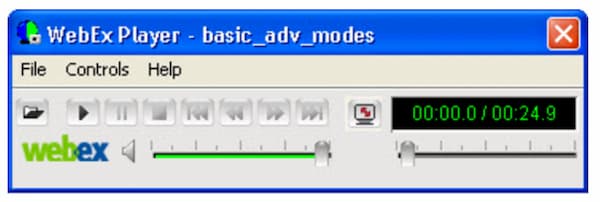
WebEx ARF Player - پخش و تبدیل پرونده های ARF در ویندوز و مک
اگر شما میزبان جلسه WebEx هستید ، مجاز به بارگیری پرونده ویدیویی ضبط شده از WebEx هستید. فیلم ضبط شده WebEx شما به طور پیش فرض در پسوند پرونده .arf ذخیره می شود. قالب Cisco WebEx ARF به طور گسترده ای توسط بسیاری از دستگاه های پخش کننده شخص ثالث پشتیبانی نمی شود. اگر می خواهید یک پرونده ضبط ARF باز کنید ، یک پخش کننده ARF WebEx ضروری است. این مقاله به طور عمده در مورد چگونگی دریافت و استفاده از پخش کننده WebEx برای پخش ARF صحبت می کند. فقط بخون و دنبال کن

قسمت 1: نحوه باز و تبدیل پرونده ARF با WebEx ARF Player
Cisco WebEx ابزاری برای کنفرانس ویدیویی و نشست آنلاین برای وبینارهای تعاملی و رویدادهای مجازی در مقیاس بزرگ است. مسافت طولانی دیگر برای همکاران در سراسر جهان س difficultال دشواری نیست.
پس از جلسه آنلاین ، می توانید ایمیلی با پیوند ضبط WebEx دریافت کنید. می توانید روی پیوند کلیک کنید و جلسه ضبط شده WebEx را مستقیماً تماشا کنید. چنین برنامه پخش کننده ARF مورد نیاز نیست.
اگر یک فایل WebEx را برای تماشای آفلاین بارگیری می کنید ، برای پخش بیشتر WebEx باید از یک پخش کننده .ARF استفاده کنید. در اینجا نحوه بازی و تبدیل پرونده های ARF با نرم افزار WebEx ARF Player آورده شده است.
مرحله 1: به پلتفرم WebEx خود بروید. گزینههای My WebEx, My Files و سپس My Recordings را انتخاب کنید. فایل ضبطشده خود را انتخاب کنید. سپس روی More و بعد Download کلیک کنید. میتوانید فایل WebEx را با پسوند .ARF دانلود کنید.
مرحله 2: به بخش Meeting Center در WebEx بروید. گزینه Support و سپس Downloads را انتخاب کنید. به بخش Recorder and Players و بعد Recording and Playback بروید.
مرحله 3: در بخش for .ARF، روی Download کلیک کنید تا پخشکننده WebEx را برای ویندوز یا مک بهصورت رایگان دانلود و نصب کنید. میتوانید از این ARF player برای باز کردن فایلهای ARF روی کامپیوتر بلافاصله استفاده کنید. روی Pause کلیک کنید تا پخش ARF را متوقف و دوباره ادامه دهید.
مرحله 4: پس از دسترسی به پخشکننده دسکتاپ ARF، میتوانید فرمت فایل را از ARF به MP4 تغییر دهید. از منوی کشویی File، میتوانید .MP4 را از فهرست Convert Format انتخاب کنید.
مرحله 5: نام و پوشه فایل خروجی را مشخص کنید. روی OK کلیک کنید تا تأیید شود و تبدیل ARF به ویدئوی MP4 آغاز شود. همچنین میتوانید در خود WebEx ARF Player نیز فایل ARF را به فرمت MP4 تبدیل کنید.
قسمت 2: بهترین گزینه WebEx ARF Player برای ویندوز و مک
اگر بهدنبال پخشکنندههای دیگر فایل ARF هستید، میتوانید نگاهی به FVC Free Video Player بیندازید. این برنامه قادر است فایلهای ARF را بهصورت آنلاین و رایگان پخش کند. بعد از نصب یک لانچر، میتوانید تنها با چند کلیک پخش ARF مربوط به WebEx را انجام دهید. به لطف جدیدترین فناوری کُدگذاری صدا، میتوانید ویدئوهای ARF را با افکتهای صوتی بدون افت کیفیت تماشا کنید. علاوه بر این، میتوانید تنظیمات پخش ویدئو و صدا را بهطور انعطافپذیر شخصیسازی کنید. بهطور خلاصه، FVC Free Video Player میتواند یکی از بهترین پخشکنندههای ARF برای ویندوز 10/8/7 و مک باشد.
- 1. پخش فیلم های بارگیری شده.
- 2. پشتیبانی گسترده از فرمت های ورودی ویدئویی و صوتی ، از جمله WebEx ARF ، MP4، MOV ، AVI ، FLV و موارد دیگر.
- 3. با جدیدترین فناوری رمزگذاری صوتی DTS-HD و Dolby TrueHD کیفیت صدا را افزایش دهید.
- 4- روشنایی ، کنتراست و سایر پارامترها را با گزینه ها و لغزنده های قابل تنظیم تنظیم کنید.
- 5. پشتیبانی از پخش فیلم سه بعدی و پشتیبانی از ضبط صفحه.
مرحله 1: در مرورگر خود به وبسایت رسمی FVC Free Video Player بروید. روی Play Now و Download کلیک کنید تا ابتدا لانچر FVC را نصب کنید.

مرحله 2: در پنجره پخشکننده فایل WebEx که ظاهر میشود، روی Open File در رابط اصلی کلیک کنید. وبینار یا جلسه WebEx ARF دانلودشده خود را مرور کرده و وارد کنید.

مرحله 3: پس از وارد کردن، ویدئوی ARF بهصورت خودکار شروع به پخش میکند. میتوانید با استفاده از نوارابزارهای بالا و پایین، سرعت پخش و افکتهای ویدئویی را کنترل کنید.

قسمت 3: س FAالات متداول پخش کنندگان پرونده ARF
یک پخش کننده ARF برای پسوند Chrome را از کجا تهیه کنید؟
می توانید پسوند Cisco WebEx را مستقیماً از فروشگاه وب Chrome بارگیری کنید. اما هنوز چنین افزونه Chrome پخش کننده ARF وجود ندارد.
آیا برنامه ARF برای برنامه موبایل وجود دارد؟
اگر میخواهید فایلهای ARF و WRF را روی آیفون یا اندروید پخش کنید، VLC for Mobile میتواند انتخاب شما باشد. بهجای استفاده از اپهای قابلحمل ARF player، میتوانید ARF را به فرمت MP4 تبدیل کنید. این برنامه میتواند در عین حال ARF player برای اندروید و آیفون نیز باشد. همچنین میتواند یک اپلیکیشن پخش موسیقی عالی باشد.
چگونه می توان ARF را به MP4 تبدیل کرد؟
مبدلهای آنلاین و آفلاین زیادی برای تبدیل ARF به MP4 در بازار وجود دارد. برای مثال، میتوانید با استفاده از FVC Free Online Video Converter، Video Converter Ultimate و موارد دیگر، یک فایل ARF را به MP4 تبدیل کنید.
چرا نمی توانید ضبط WebEx را بارگیری کنید؟
فقط سرپرست WebEx می تواند پرونده های ضبط WebEx را بارگیری کند. در همین حال ، مدیر WebEx باید گزینه مدیریت بارگیری پرونده های ضبط شده WebEx را از قبل روشن کند.
چرا تبدیل WebEx در Mac انجام نمی شود؟
توجه داشته باشید که تبدیل WebEx ARF به MP4 به یک برنامه مبتنی بر ویندوز نیاز دارد. شما باید یک مبدل ARF به MP4 بر روی رایانه ویندوز خود نصب کنید. در حال حاضر برای تبدیل ARF به MP4 در Mac پشتیبانی نمی شود. به طور کلی ، می توانید ضبط های WebEx را در Mac پخش کنید. اما نمی توانید فایل های .arf را به فرمت های MP4 و دیگر فرمت های Mac تبدیل کنید.
این همه چیز در مورد آموزش پخش و برنامه WebEx ARF است. شما می توانید به راحتی فایل های WebEx ARF را در رایانه ویندوز و Mac خود پخش کنید. علاوه بر این ، شما می توانید WebEx ARF را به MP4 و سایر قالب های سازگار تبدیل کنید. اگر هنوز در مورد بازیکنان ARF س questionsالی دارید ، می توانید پیام های زیر را بگذارید یا با ما تماس بگیرید.
-
 11 نرم افزار برتر MP4 Player برای ویندوز و مک (رایگان و پرداخت شده)
 از بهترین توصیه های 10 نرم افزار پخش کننده ویدیوی MP4 ، بهترین پخش کننده MP4 خود را بخوانید و از آن استفاده کنید. شما می توانید فایل های ویدئویی MP4 را بدون تأخیر در ویندوز و مک به راحتی پخش کنید.
-
 8 بهترین بازیکن Adobe SWF برای باز کردن فایلهای ویدیویی Flash در ویندوز و مک
 وقتی می خواهید از فیلم ها و بازی های SWF در رایانه های شخصی و مک لذت ببرید ، می توانید در مورد ویژگی های عالی 8 بهترین پخش کننده پرونده SWF از این مقاله اطلاعات بیشتری کسب کنید.
-
 10 بهترین پخش کننده ویدیوی FLV برای ویندوز 10/8/7 ، Mac ، iOS و Android که باید امتحان کنید (آخرین 2021)
 پخش کننده FLV به شما کمک می کند تا به راحتی به پرونده های FLV خود در دستگاه ویندوز ، Mac ، Android ، iOS دسترسی پیدا کنید. بهترین پخش کننده های فایل FLV را که هم اکنون می توانید بارگیری کنید ، بررسی کنید.
