


 Video Converter Ultimate
 ضبط صفحه
 تعمیر ویدیو
5 راه حل برای کار نکردن QuickTime Player: نحوه اعمال
برای کاربران مک، QuickTime Player باید یکی از آشناترین نرمافزارها باشد. این برنامه بهصورت پیشفرض روی سیستم نصب میشود و معمولاً برای پخش ویدیوهای روی دستگاه و همچنین انجام چند کار ساده ویرایش فایلهای چندرسانهای و تبدیل فرمت به کار میرود. با این حال، همهفنحریف نیست؛ از فرمتهای زیادی پشتیبانی نمیکند و ممکن است در حین کار دچار خطاهایی شود. در این مقاله، برخی از رایجترین مشکلاتی را که ممکن است رخ دهند خلاصه میکنیم و یکبهیک پاسخ میدهیم که چگونه مشکل کار نکردن QuickTime Player را برطرف کنید. اگر شما هم با آن دچار مشکل شدهاید، میتوانید ببینید آیا راهحلی متناسب با وضعیت شما در این مقاله وجود دارد یا نه. برای کسانی که QuickTime Player را دوست دارند اما امکانات آن را نسبتاً ابتدایی میدانند، یکی از بهترین جایگزینهای آن را نیز پیشنهاد میکنیم.

بخش ۱. رفع مشکل نمایش مداوم تاریخچه QuickTime در مک
QuickTime Player آنچه را که پخش کردهاید ضبط میکند و تاریخچه آن را در File و Open Recent نمایش میدهد. کاربران همچنین میتوانند ویدیوهایی را که باز کردهاند از طریق لیست زیر آیکون داک پیدا کنند. اگر دیگر نمیخواهید این تاریخچه را ببینید، یا اگر نمیخواهید نفر بعدی که از دستگاه استفاده میکند، آنچه را که باز کردهاید ببیند، میتوانید فایلهای اخیر را در QuickTime Player پاک کنید.
در اینجا نحوه حل مشکل نمایش مداوم تاریخچه در QuickTime در مک آورده شده است.
مرحله ۱. QuickTime Player را روی رایانه مک خود باز کنید. به گوشه بالا-چپ بروید و روی آیکون QuickTime کلیک کنید. فهرست را باز کنید و گزینه Recent items > Clear Menu را انتخاب کنید.
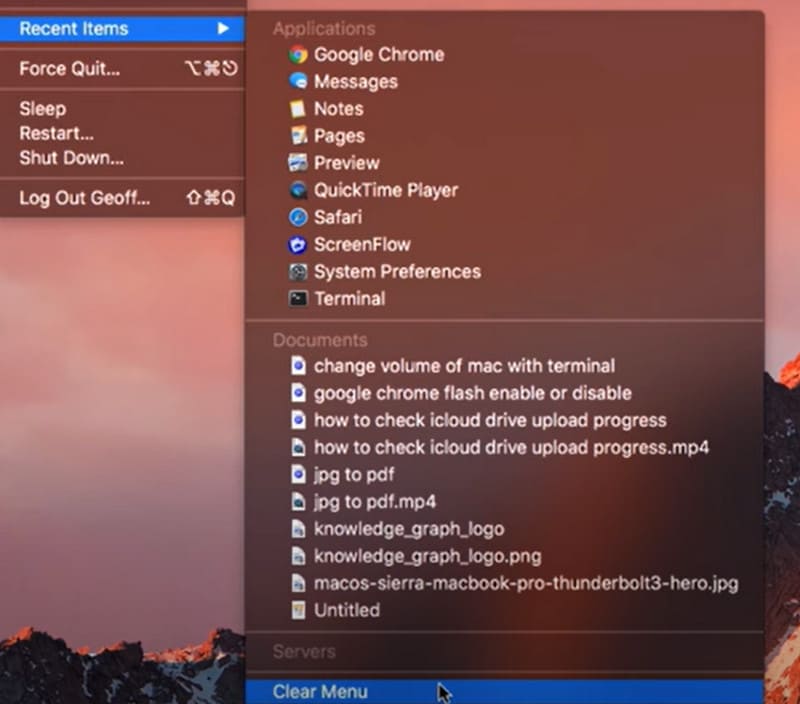
مرحله ۲. سپس به زبانه File بروید و Open Recent > Clear Menu را انتخاب کنید.
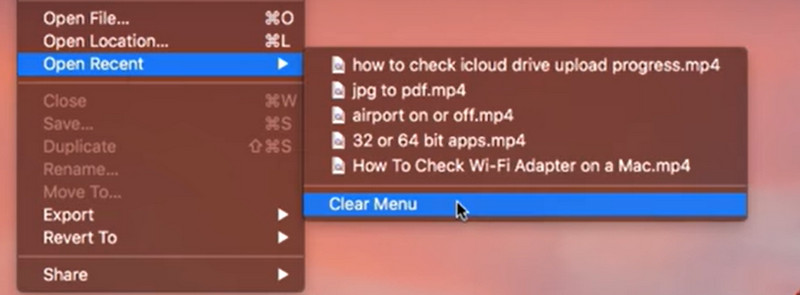
مرحله ۳. QuickTime Player را ببندید و دوباره راهاندازی کنید. اکنون دیگر فایلهای اخیر را در این برنامه نخواهید دید.
قسمت 2. رفع مشکل عدم امکان برش ویدیو در QuickTime Player
در چند سال گذشته، کاربران گزارش دادهاند که هنگام استفاده از QuickTime Player برای برش ویدیو، تمام دکمههای گزینه ناگهان خاکستری شدهاند و دیگر نمیتوان روی آنها کلیک کرد. به نظر میرسد که دیگر نمیتوانیم از ویژگیهای ویرایش QuickTime Player استفاده کنیم. خوشبختانه، راه حلی برای این اشکال پیدا شده است.
در اینجا نحوه رفع مشکل عدم امکان برش ویدیو در QuickTime Player آورده شده است.
مرحله ۱. QuickTime Player را اجرا کنید و ویدیویی را که میخواهید برش دهید باز کنید. اگر میبینید همه دکمههای زیر منوی Edit خاکستری هستند، فایل را ببندید و به رابط اصلی برگردید. روی آن راستکلیک کنید و گزینه Quick Actions > Trim را انتخاب کنید.

مرحله ۲. یک برش کوچک روی کلیپ فعلی انجام دهید و روی Done > New Clip کلیک کنید. فایل برشخورده را بهعنوان یک فایل جدید ذخیره کرده و نام دیگری برای آن بگذارید.
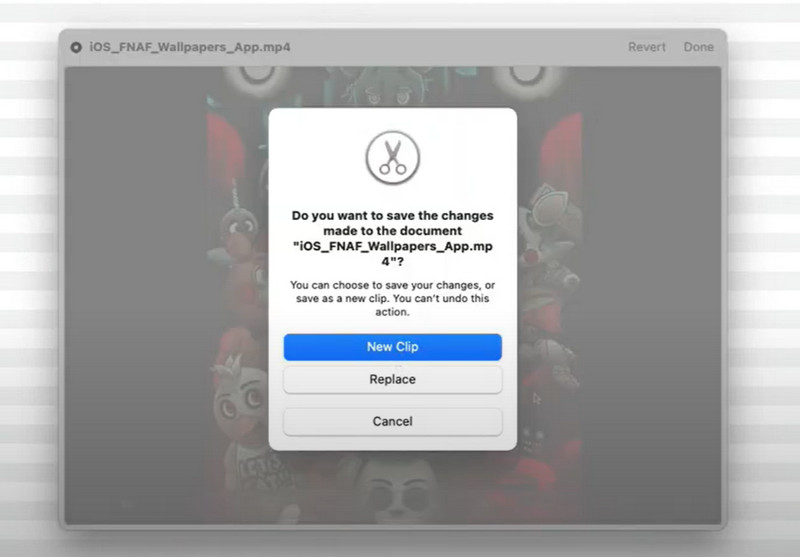
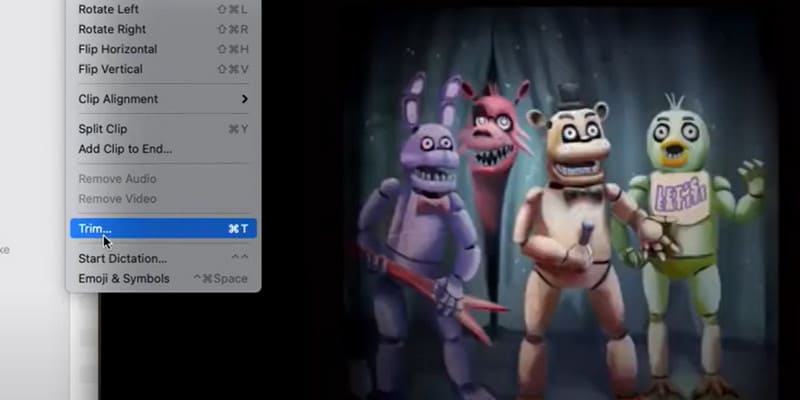
مرحله ۳. به رابط اصلی برگردید و فایل جدید را باز کنید. اکنون میتوانید Edit را انتخاب کرده و دوباره گزینه Trim را برگزینید.
قسمت 3. رفع مشکل باز نشدن فایلهای MP4/MOV در QuickTime
چرا QuickTime Player من دیگر نمیتواند فایلهای MP4 یا MOV را باز کند؟ آیا با هر دو فرمت سازگار نیست؟ برای رسیدگی به این مشکل، در دو سناریو راهحلهایی ارائه خواهیم داد.
دانلود بسته کدک سازگار با QuickTime
اولین چیزی که باید درک کنیم این است که همه فایلهای با فرمت MP4 و MOV یکسان نیستند. فایلهای MP4 را به عنوان مثال در نظر بگیرید؛ یک فایل ویدیویی ممکن است حاوی تعداد زیادی ویدیو، صدا، زیرنویس، فراداده و غیره باشد که همه آنها ممکن است کدکهای مختلفی روی آنها اعمال شده باشد. با این حال، QuickTime Player در تعداد کدکهایی که با آنها سازگار است محدود است، بنابراین اگر هر یک از کدکهای مربوط به هر یک از انواع دادههای موجود در فایل شما توسط پخشکننده پشتیبانی نشود، با مشکل باز نشدن QuickTime Player مواجه خواهید شد. بنابراین میتوانید ابتدا بسته کدک ویدیویی سازگار با QuickTime را دانلود کنید. لطفاً مطمئن شوید که محتوایی که دانلود میکنید ایمن است و حاوی ویروس یا نرمافزار مضر نیست.
نمونهها: کُدِک DIVX، کُدِک XVID، ZyGo و غیره.
تبدیل ویدیو به فرمت سازگار با QuickTime با استفاده از FVC Video Converter Ultimate
یکی از راهحلهای اساسی برای این نوع مشکل این است که از یک مبدّل فرمت ویدئو استفاده کنید تا فایلهای خود را به فرمتی تبدیل کنید که توسط QuickTime Player پشتیبانی میشود. ما FVC Video Converter Ultimate را پیشنهاد میکنیم که میتواند هر فرمت ویدیویی محبوب را به فرمت MP4 یا MOV مورد پشتیبانی QuickTime Player، با کُدِک H.264، تبدیل کند. همچنین، این برنامه پیشتنظیمهای فرمت خروجی برای iTunes ارائه میدهد که اتفاقاً با فرمتهای پشتیبانیشده توسط QuickTime Player سازگار هستند. علاوه بر این، میتوانید پیش از تبدیل، ویدیو را به هر میزان که میخواهید ویرایش کنید.
دانلود رایگانبرای ویندوز 7 یا بالاتردانلود امن
دانلود رایگانبرای MacOS 10.7 یا بالاتردانلود امن
در اینجا نحوه تبدیل فایلی که با QuickTime Player سازگار نیست، آورده شده است.
مرحله ۱. FVC Video Converter Ultimate را روی رایانه خود نصب کنید. آن را باز کرده و روی Add Files کلیک کنید تا ویدیوی خود را بارگذاری کنید.

مرحله ۲. روی Convert All to کلیک کرده و MP4/MOV H.264 را بهعنوان فرمت خروجی انتخاب کنید. همچنین میتوانید صفحه را به پایین اسکرول کنید و زبانه iTunes را پیدا کرده، سپس یکی از فرمتها را انتخاب کنید.

مرحله ۳. در نهایت روی Convert All کلیک کنید.

قسمت 4. رفع مشکل خطای ضبط صفحه نمایش در QuickTime Player
QuickTime Player یک ضبطکننده صفحه داخلی خوب نیز دارد. اما برخی کاربران گزارش دادهاند که هنگام استفاده از این قابلیت، QuickTime Player در حین ضبط صفحه با خطا مواجه میشود یا پنجرهای با پیام Cannot Record ظاهر میشود.
• دلایل مختلفی برای کار نکردن QuickTime Player وجود دارد. اول از همه، باید در نظر بگیرید که آیا حافظه کامپیوتر شما برای ذخیره ویدیوی ضبط شده کافی نیست یا خیر. میتوانید ابتدا فضای ذخیرهسازی باقیمانده را بررسی کنید. احتمال دیگر این است که ناگهان خطایی با منشأ ناشناخته رخ داده باشد که باعث توقف عملکرد QuickTime Player شده است. در این مرحله، میتوانید برنامه را مجدداً راهاندازی کنید و ببینید که آیا مشکل حل شده است یا خیر.
• اگر از صدای خارجی به عنوان منبع استفاده میکنید، اغلب پنجرهی «ضبط امکانپذیر نیست» ظاهر میشود. میتوانید یک میکروفون خارجی جدید تهیه کنید یا منبع صدا را به صدای داخلی تغییر دهید. اگر مشکل هنوز حل نشده است، بررسی کنید که آیا نسخه QuickTime Player شما نیاز به بهروزرسانی دارد یا خیر. همچنین، میتوانید بررسی کنید که آیا macOS شما آخرین نسخه است یا خیر؛ در غیر این صورت، آن را بهروزرسانی کنید.
• شاید بهتر باشد این را هم در نظر بگیرید که آیا مشکل از ویدیوی ضبط شده است یا خیر. برخی از پلتفرمها ویدیوهایی با محافظت DRM دارند که کاربران نمیتوانند ضبط کنند. اگر پلتفرمی که استفاده میکنید با این مشخصات مطابقت دارد، تلاش برای ضبط را متوقف کنید و ببینید آیا راه دیگری برای دانلود ویدیو وجود دارد یا خیر.
قسمت 5. رفع مشکل کار نکردن صدای QuickTime Player
آخرین مشکل رایج این است که صدای QuickTime Player کار نمیکند. این میتواند به این دلیل باشد که از آخرین نسخه نرمافزار استفاده نمیکنید. ابتدا سعی کنید آن را به آخرین نسخه بهروزرسانی کنید.
در اینجا نحوه رفع مشکل کار نکردن صدای QuickTime Player با تنظیم Preference آن آمده است.
مرحله ۱. QuickTime Player را روی دستگاه خود باز کنید. مسیر Edit > Preference را انتخاب کنید.
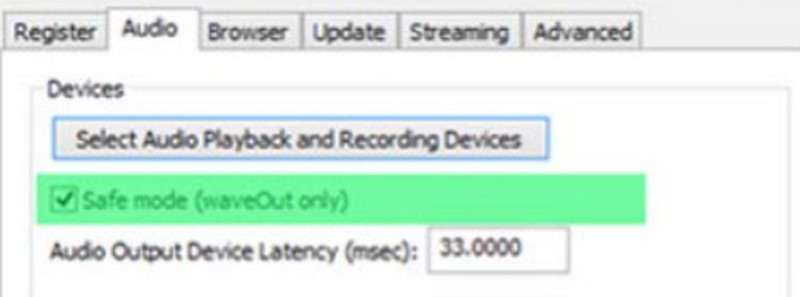
مرحله ۲. در پنجره QuickTime Preference، گزینه Audio را انتخاب کرده و گزینه Save mode را فعال کنید. سپس روی Apply کلیک کنید.
مرحله ۳. QuickTime Player را دوباره راهاندازی کنید. بررسی کنید که آیا مشکل برطرف شده است یا خیر.
بخش 6. بهترین جایگزین برای QuickTime Player
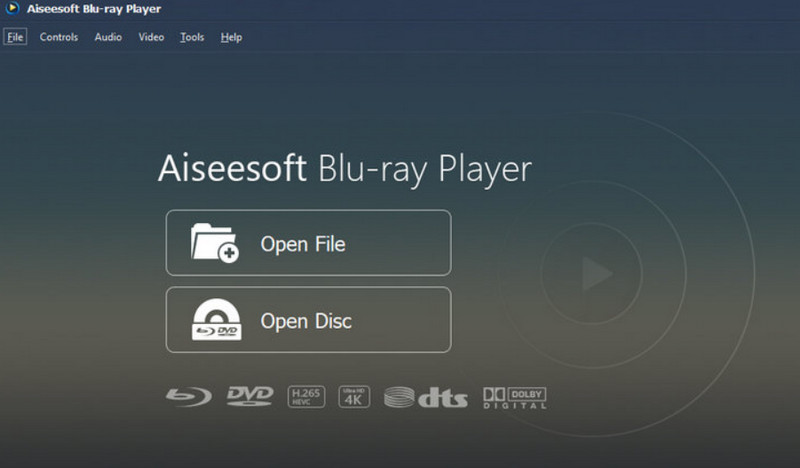
QuickTime Player از فرمتهای ویدیویی زیادی پشتیبانی نمیکند و قابلیتهای ویرایشی آن نسبتاً ابتدایی است؛ بنابراین اگر بهدنبال برنامهای مشابه اما با امکانات جامعتر هستید، ما Aiseesoft Blu-ray Player را پیشنهاد میکنیم که میتواند تقریباً تمام فرمتهای دیجیتال ویدیو را پخش کند و همچنین از خواندن DVD، دیسکهای بلوری یا تصویرهای ISO پشتیبانی میکند. کیفیت صدا و تصویر این برنامه کاملاً سطحبالاست و میتوانید با آن فهرست پخش اختصاصی خود را بسازید. Aiseesoft Blu-ray Player همچنین تنظیمات پخش شخصیسازیشده زیادی ارائه میدهد، بهطوری که هنگام دیدن یک صحنه جذاب میتوانید خیلی سریع از آن اسکرینشات بگیرید.
بخش 7. سوالات متداول در مورد کار نکردن QuickTime Player
چرا QuickTime ویدیوها را پخش نمیکند؟
ابتدا بررسی کنید که فرمت ویدیوی شما با QuickTime Player سازگار باشد. اگر سازگار است، بررسی کنید که آیا آن پلتفرم از کدک ویدیو پشتیبانی نمیکند یا خیر. البته، این میتواند به این دلیل باشد که نسخه پخشکننده شما خیلی قدیمی است. آن را بهروزرسانی کنید.
چه چیزی جایگزین QuickTime Player میشود؟
بهترین جایگزینهای QuickTime Player عبارتند از Aiseesoft Blu-ray Player، VLC Media Player، KMPlayer، Windows Media Player و بسیاری دیگر.
چرا QuickTime فایل MOV من را پخش نمیکند؟
MOV فرمت پیشفرض QuickTime Player است. اگر متوجه شدید که QuickTime Player نمیتواند فایل MOV را باز کند، میتوانید بررسی کنید که آیا فایل ویدیویی شما خراب شده است یا نه. اگر خراب نیست، سعی کنید فایل فعلی را به فرمت MP4 با کُدِک H.264 تبدیل کنید.
نتیجه
این یک راهنمای جامع برای کمک به شما در رفع مشکلات کار نکردن QuickTime Player است. ما بازخوردهای شما را بررسی کردهایم، ۵ سناریوی رایج بروز این مشکل را مشخص کردهایم و برای هرکدام روش رفع آن را توضیح دادهایم. اگر هنوز هم میبینید که این پخشکننده خوب کار نمیکند، پیشنهاد میکنیم بهترین جایگزین آن یعنی Aiseesoft Blu-ray Player را امتحان کنید که سازگاری گستردهتر و تنظیمات شخصیسازیشده بیشتری دارد.
-
 ضبط صفحه QuickTime - ضبط ویدئو با صدا در مک و رایانه
 صفحه ضبط با صدا در Mac مفید است. پخش کننده داخلی ، QuickTime Player می تواند این کار را انجام دهد. پست او را بخوانید و بدانید که چگونه می توانید صفحه را با صدا در Mac و PC ضبط کنید.
-
 بهترین جایگزین QuickTime Player آنلاین و آفلاین [2025]
 اگر پخش کننده QuickTime در پلتفرم شما در دسترس نیست یا می خواهید یک دستگاه جدید بخواهید، این شما را راهنمایی می کند تا بهترین گزینه جایگزین QuickTime Player را انتخاب کنید.
-
 حقایقی که باید در مورد QuickTime Slow Motion بدانید
 آیا سعی کرده اید از QuickTime Media Player برای پخش ویدیو در حالت آهسته استفاده کنید؟ این مقاله را بخوانید تا در مورد خدمات عالی این پخش کننده رسانه بیشتر بدانید.
