


 Video Converter Ultimate
 ضبط صفحه
 تعمیر ویدیو
وقتی کدک صوتی پشتیبانی نمیشود چه کاری میتوانیم انجام دهیم: ۴ راه برای رفع مشکل
وقتی سعی میکنم یک فیلم دانلودشده را با یک پخشکننده تماشا کنم، اعلان «Audio Codec Not supported» ظاهر میشود.
اگر این اولین باری است که با آن مواجه میشوید، ممکن است احساس سردرگمی کنید. دلایل رایج میتواند ناسازگاری صدا، پخشکننده قدیمی، فایلهای خراب و غیره باشد.
در این مقاله، شما را به سفری خواهیم برد تا عوامل محرک را بررسی کرده و ۴ مورد از سریعترین راهحلها را در اختیارتان قرار دهیم. همه چیز در اینجا به گونهای طراحی شده است که به شما کمک کند بر این مانع غلبه کنید و از یک تجربه شنیداری روان لذت ببرید.

بخش ۱. دلایل احتمالی عدم پشتیبانی از کدک صوتی
امروزه کدکهای صوتی رایج زیادی در دسترس هستند. هر یک از آنها ممکن است به دلیل پشتیبانی نشدهی متفاوتی باشند. بنابراین، ما با ارائه آنها در یک جدول شروع خواهیم کرد. شما میتوانید به سرعت آنها را بر اساس نوع فایل صوتی خود پیدا کنید.
| کدک صوتی | دلایل احتمالی |
| AAC | توسط دستگاههای قدیمی یا نرمافزارهای قدیمی پشتیبانی نمیشود |
| AC3 | ممکن است نیاز به مجوز داشته باشد؛ همه پخشکنندههای رایگان از آن پشتیبانی نمیکنند |
| DTS | اغلب در دستگاههای تلفن همراه یا پخشکنندههای رسانهای معمولی پشتیبانی نمیشود |
| MP3 | برخی از سیستمهای قدیمی یا پخشکنندههای دارای محدودیت منطقهای ممکن است مشکلاتی داشته باشند |
| FLAC | توسط مرورگرها یا برخی از پخشکنندههای رسانهای داخلی تلفن همراه پشتیبانی نمیشود |
| آلاک | معمولاً خارج از اکوسیستم اپل پشتیبانی نمیشود، مگر اینکه کدکها اضافه شوند. |
| EAC3 | ممکن است روی دستگاههای فاقد گواهینامه دالبی کار نکند |
| اپوس | پشتیبانی محدود در دستگاههای قدیمیتر یا پخشکنندههایی که با استانداردهای مدرن بهروزرسانی نشدهاند |
حال، بیایید دلایل احتمالی عدم پشتیبانی از کدک صوتی را بررسی کنیم:
• فرمت فایل صوتی شما با پخشکنندهای که استفاده میکنید سازگار نیست.
برخی از دستگاهها از MP3 یا AAC پشتیبانی میکنند اما از FLAC یا OGG پشتیبانی نمیکنند.
• بستههای کدک لازم نصب نیستند.
ممکن است دستگاه یا سیستم شما فاقد کدکهای لازم برای رمزگشایی فایلهای صوتی باشد.
• پخشکنندهای که استفاده میکنید با کدک صوتی سازگار نیست.
بسیاری از پخشکنندهها سازگاری محدودی دارند. آنها قادر به رمزگشایی فایلهای صوتی خارج از محدوده پشتیبانی خود نیستند.
• فایل صوتی خراب شده است.
ممکن است صدای شما هنگام خروجی گرفتن یا انتقال خراب شده باشد. در این صورت، هیچ دستگاه یا پخشکنندهای قادر به باز کردن صحیح آن نخواهد بود.
حالا که درک خوبی از دلیل عدم پشتیبانی از کدک صوتی دارید، قدم بعدی اعمال راهحلها است.
بخش ۲. نحوه رفع مشکل عدم پشتیبانی از کدک صوتی
روش ۱. تبدیل فایلهای صوتی به فرمتهای سازگار
اگر متوجه شدید پخشکنندهای که استفاده میکنید از فرمت فعلی فایلهای صوتی شما پشتیبانی نمیکند، مستقیمترین راهحل این است که فرمت فایلهای صوتی خود را به یک فرمت سازگارتر تبدیل کنید؛ برای نمونه با استفاده از FVC Video Converter Ultimate، حرفهایترین مبدّل فرمت که از بیش از 1000 فرمت پشتیبانی میکند و به شما اجازه میدهد آزادانه فایل خروجی را انتخاب کنید. این مبدّل حرفهای از بیش از 1000 فرمت پشتیبانی میکند و به شما امکان میدهد کیفیت فایل خروجی را نیز به دلخواه خود انتخاب کنید. در این پلتفرم همچنین جامعترین ابزارهای ویرایش صوت، از جمله برشدهنده، تنظیمکننده حجم صدا، حذفکننده نویز و موارد بیشتر را خواهید یافت.
FVC Video Converter Ultimate در حال حاضر تا 30 برابر سریعتر تبدیل میکند و از ویژگیهای تبدیل دستهای نیز پشتیبانی میکند. با استفاده از آن، فرآیند تبدیل شما سریعتر و آسانتر خواهد شد.
دانلود رایگانبرای ویندوز 7 یا بالاتردانلود ایمن
دانلود رایگانبرای macOS 10.7 یا بالاتردانلود ایمن
در اینجا نحوه رفع مشکل عدم پشتیبانی کدک صوتی با تبدیل فرمت صوتی آورده شده است.
مرحله 1. FVC Video Converter Ultimate را روی رایانه خود دانلود و نصب کنید. آن را اجرا کنید. روی Add Files کلیک کنید تا فایل صوتی موردنظر برای تبدیل را بارگذاری کنید.

مرحله 2. به Convert All to بروید. منو را باز کنید و Audio > MP3 را انتخاب کنید.

مرحله 3. در نهایت روی Convert All کلیک کنید تا فرایند تبدیل آغاز شود.

روش ۲. دریافت بسته کدکهای گمشده
کدک صوتی پشتیبانی نمیشود و نمیتوانید صدا را پخش کنید؟ اگر دستگاه فعلی شما فاقد کدکهای لازم برای دسترسی به فایلهای صوتی است، میتوانید کدک از دست رفته را نصب کنید. پس از آن، دوباره سعی میکنید صدا را پخش کنید و همه چیز خوب خواهد بود.
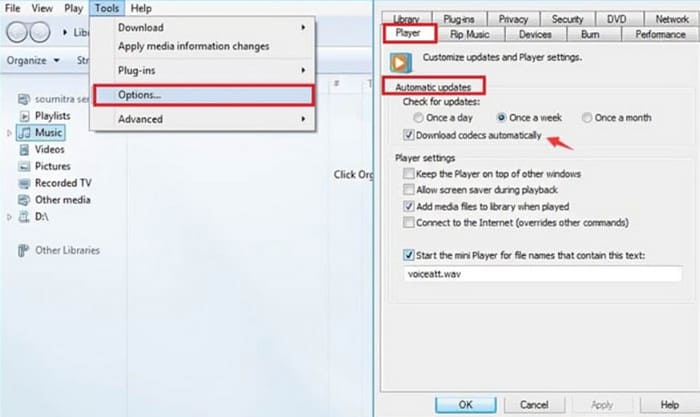
این بخش به شما نحوه نصب بسته کدک گمشده را با استفاده از Windows Media Player به عنوان مثال نشان میدهد.
مرحله 1. Windows Media Player را روی رایانه خود باز کنید.
مرحله 2. گزینه Tools > Options را انتخاب کنید.
مرحله 3. وقتی پنجره Options باز شد، به برگه Player بروید. در بخش Automatic updates، گزینه Once a day یا Once a week را علامت بزنید.
مرحله 4. برای اعمال تغییرات روی OK کلیک کنید.
مرحله 5. حالا دوباره سعی کنید همان فایل صوتی را پخش کنید. اگر پخشکننده شما کدک لازم را نصب نداشته باشد، Windows Media Player از شما میخواهد آن را دریافت کنید.
پس از اتمام نصب، فایل صوتی شما میتواند به طور عادی پخش شود.
روش ۳. از پخشکنندهای با سازگاری گستردهتر استفاده کنید
اگر پخشکنندهی چندرسانهای که در حال حاضر استفاده میکنید با فایلهای صوتی شما سازگار نیست، میتوانید به پخشکنندهای با سازگاری بیشتر روی آورید. بسیاری از پخشکنندههای موجود در بازار قادر به سازگاری با تقریباً تمام کدکهای ویدیویی یا صوتی رایج هستند، بدون اینکه نیازی به نصب افزونهی اضافی داشته باشید.
VLC Media Player و بهترین جایگزینهای آن، یعنی 5K Player و KMPlayer، نمونههای خوبی از این نوع برنامهها هستند. VLC Media Player کاملاً رایگان است و میتواند برخی کارهای ساده تبدیل فرمت را نیز انجام دهد.

روش ۴. فایل صوتی خراب را تعمیر کنید
من بررسی کردم و متوجه شدم که هیچ مشکل ناسازگاری فرمت یا انکودر با فایلهای صوتی ویدیوی من وجود ندارد. در این مرحله، منظور از عدم پشتیبانی از کدک صوتی چیست؟
در این مرحله بهتر است بررسی کنید که آیا فایل صوتی خراب شده یا دادههای آن ناقص است یا نه. قطع شدن فرایند انتقال، ذخیرهسازی نادرست و موارد مشابه میتواند باعث این مشکل شود. اما نگران نباشید، ما راهحل داریم؛ پیشرفتهترین ابزار تعمیر صوت و ویدیو یعنی FVC Video Repair.
FVC Video Repair میتواند فایلهای صوتی و تصویری خراب شده به دلیل نقص دستگاه، خرابی سیستم، حملات ویروس و موارد دیگر را تعمیر کند. سروکار داشتن با رمزگذارهای صوتی پشتیبانی نشده برای آن مسئلهی بزرگی نیست. میزان موفقیت و کارایی تعمیر آن درجه یک است و شما میتوانید قبل از ارسال رسمی تعمیر، پیشنمایشی از تعمیر را مشاهده کنید تا ببینید آیا مشکل حل شده است یا خیر.
دانلود رایگانبرای Windows 7 یا جدیدتردانلود امن
دانلود رایگانبرای MacOS 10.7 یا جدیدتردانلود امن
در اینجا نحوه تعمیر یک فایل خراب با استفاده از FVC Video Repair آورده شده است.
مرحله 1. FVC Video Repair را روی دستگاه خود دریافت کنید. آن را باز کرده و روی دکمه قرمز + کلیک کنید تا فایل خراب خود را بارگذاری کنید. سپس روی دکمه بنفش + کلیک کنید تا فایل نمونه را اضافه کنید.
لازم به ذکر است که فایل نمونه باید با فرمت فایل خراب یکسان باشد و در حالت ایدهآل، هر دو باید از یک دستگاه یا پلتفرم باشند.

مرحله 2. پس از بارگذاری هر دو فایل، روی Repair کلیک کنید.

مرحله 3. وقتی فرایند تعمیر به پایان رسید، روی Preview کلیک کنید تا نتیجه را بررسی کنید. اگر مورد تأیید بود، روی Save کلیک کنید.

اگر با مشکل ناهماهنگی صدا و تصویر روبهرو هستید، میتوانید این مورد را هم به FVC Video Repair بسپارید. این ابزار میتواند تاخیر صدا یا جلو بودن بیش از حد آن را برطرف کند.
بخش ۳. سوالات متداول در مورد کدک صوتی پشتیبانی نمیشود
چگونه مشکل عدم پشتیبانی کدکهای صوتی در گوشیهای سامسونگ را حل کنیم؟
میتوانید با بررسی اینکه آیا فرمت فایل با گوشی سامسونگ یا پخشکنندهای که استفاده میکنید سازگار است یا خیر، شروع کنید. سپس بررسی کنید که آیا کدک سازگار است یا خیر. در غیر این صورت، توصیه میشود از یک مبدل حرفهای برای پردازش فایلهای صوتی استفاده کنید. اگر خود صدا معیوب است، ابتدا باید آن را تعمیر کنید.
چگونه کدک صوتی خود را پیدا کنم؟
میتوانید فایل را در یک پخشکننده چندرسانهای باز کنید و مشخصات آن را بررسی کنید. در قسمت مشخصات، معمولاً گزینهای برای اطلاعات دقیق وجود دارد. در آنجا میتوانید اطلاعاتی در مورد کدک صوتی پیدا کنید.
کدام کدک صوتی برای اندروید بهتر است؟
AAC احتمالاً بهترین کدک صوتی در دستگاههای اندروید است. این کدک تعادل بسیار خوبی بین کیفیت صدا و حجم فایل برقرار میکند. این ویژگی، AAC را برای استفاده در پخش آنلاین و پخش از طریق موبایل ایدهآل میکند. اگر به دنبال کیفیت صدای بدون افت کیفیت هستید، FLAC را امتحان کنید.
نتیجه
برطرف کردن مشکل Audio codec not supported وقتی علت آن را پیدا کنید کار دشواری نیست. میتوانید با استفاده از FVC Video Converter Ultimate فایل صوتی را به فرمتی رایجتر تبدیل کنید، یا کدکهای لازم را روی دستگاه خود نصب کنید. اگر پخشکننده با فایل فعلی سازگار نیست، بهتر است آن را با گزینهای مناسبتر جایگزین کنید. اگر متوجه شدید فایل صوتی خراب است، همچنین میتوانید از ابزار تعمیر پیشنهادی ما برای رفع مشکل استفاده کنید.
اجازه ندهید مشکلات پخش ویدیو تجربه تماشای ویدیوی شما را کاهش دهد. اکنون آنها را اصلاح کنید!
-
 چگونه صوتی و موسیقی را به صورت رایگان در رایانه / تلفن خود اضافه کنیم
 این مقاله 4 روش آسان برای افزودن صدا به فیلم به صورت رایگان را نشان می دهد. مهم نیست که کدام آهنگ صوتی را می خواهید به فیلم خود اضافه کنید ، می توانید در اینجا نتایج رضایت بخشی کسب کنید.
-
 ضبط صوت Cinch بی طرفانه و بهترین گزینه جایگزین
 Cinch Audio Recorder بهترین راه برای دانلود موسیقی است. فقط در مورد بررسی بی طرفانه و بهترین جایگزین از مقاله بیشتر بیاموزید.
-
 نحوه ضبط صدا با VLC Media Player: یک راهنمای کامل
 در این پست، نحوه ضبط صدا با VLC Media Player را خواهید آموخت. این مقاله مراحل مفصلی دارد و یکی از بهترین جایگزینهای VLC را توصیه میکند.
