


 Video Converter Ultimate
 ضبط صفحه
 تعمیر ویدیو
بررسی EaseUS Video Repair - فیلم های خراب را به سرعت رفع کنید
آیا بهدنبال یک نرمافزار تعمیر ویدیو برای رفع فایلهای ویدیویی خراب یا آسیبدیده خود هستید؟ در این صورت در صفحه درستی قرار گرفتهاید. در این مقاله، یکی از بهترین نرمافزارهای تعمیر ویدیو، یعنی EaseUS Video Repair را بررسی میکنیم. علاوه بر توضیح تمام اصولی که لازم است بدانید، یاد میگیرید چگونه از آن استفاده کنید. ممکن است این ابزار همان چیزی باشد که دنبالش هستید، پس با خواندن این مطلب همه چیز را درباره آن بیاموزید.

قسمت 1. بررسی ویدیوی تعمیر EaseUS
EaseUS Video Repair یک ابزار نرم افزاری توسعه یافته توسط EaseUS است که برای تعمیر و ترمیم فایل های ویدیویی آسیب دیده، خراب، شکسته و غیرقابل پخش طراحی شده است. از انواع فرمت های ویدئویی پشتیبانی می کند. این ابزار میتواند مشکلاتی را که ممکن است در حین ضبط، انتقال فایل، ویرایش ویدیو، رمزگذاری و سایر فرآیندهایی که منجر به خراب شدن فایلهای ویدئویی میشوند، برطرف کند.
قابلیت بازیابی ویدئو
◆ فیلم های متزلزل را تعمیر می کند.
◆ ویدیوهایی که باز نمی شوند را تعمیر کنید.
◆ لکنت های پخش ویدیو را تعمیر کنید.
◆ فیلم های سوسو زدن را حل کنید.
◆ فیلم های پریشان را رفع کنید.
◆ رفع مشکل کند بودن پخش ویدیو یا مشکلات پخش نشدن ویدیو.
◆ و در آخر، صدا و زیرنویسهای از دست رفته را برطرف میکند.
ویژگی های دیگر
◆ از فرمت های مختلف مانند MOV، MP4، M4V، GIF، AVI، 3GP، 3G2، WMV و M4A پشتیبانی می کند. این به کاربران امکان می دهد فیلم ها را با فرمت های مختلف تعمیر کنند.
◆ چندین مشکل ویدیویی مانند فایل های ویدیویی آسیب دیده، خراب، شکسته و غیرقابل پخش را حل می کند.
◆ تعمیر دسته ای، که به کاربران امکان می دهد فیلم ها را به طور همزمان تعمیر کنند.
◆ رابط کاربری آسان برای حرکت.
◆ پیش نمایش فیلم های بازیابی شده.
سازگاری
EaseUS Video Repair از سیستم عامل های ویندوز و مک پشتیبانی می کند.
طرح قیمت گذاری
| برنامه 1 ساله | برنامه 2 ساله | ارتقاء مادام العمر |
| $49.95 یک مجوز برای 1 کامپیوتر. ارتقاء رایگان 1 ساله پشتیبانی فنی استاندارد | $69.95 یک مجوز برای 1 کامپیوتر. ارتقاء رایگان 2 ساله پشتیبانی فنی پریمیوم | $99.95 یک مجوز برای 1 کامپیوتر. ارتقاء رایگان مادام العمر. پشتیبانی فنی پریمیوم |
نسخه آنلاین در مقابل دسکتاپ- ویدیوی تعمیر EaseUS
| EaseUS Repair Video - نسخه آنلاین | EaseUS Repair Video- نسخه دسکتاپ |
| از هر دستگاهی با اینترنت قابل دسترسی است. | متصل به دستگاه خاصی که در آن نصب شده است. |
| اغلب بهروزرسانیهای خودکار را برای آخرین ویژگیها دریافت میکند. | کاربران ممکن است نیاز داشته باشند نرم افزار را به صورت دستی به روز کنند. |
| برای عملکرد کامل به اتصال اینترنت پایدار نیاز دارد. | عملکرد کامل حتی بدون اتصال به اینترنت در دسترس است. |
| ذخیره داده ها به صورت آنلاین ممکن است امنیت را افزایش دهد | کاربران با ذخیره سازی محلی کنترل بیشتری بر روی داده های خود دارند. |
قسمت 2. نحوه استفاده از ویدیوی تعمیر EaseUS
اگر ویدیوهای خراب، خراب یا هر ویدیویی که به طور بالقوه آسیب دیده است، دارید، این مراحل را دنبال کنید تا با استفاده از EaseUS Repair Video آنها را برطرف کنید.
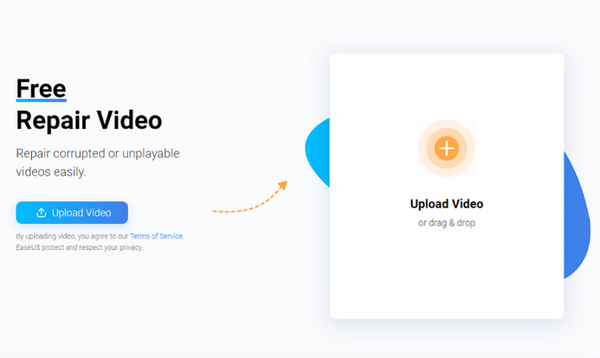
مرحله 1. اگر آنلاین هستید، به وبسایت آنها بروید و روی Upload Video کلیک کنید تا فایل ویدیویی آسیبدیده را وارد کنید. اگر از نسخه دسکتاپ استفاده میکنید، باید ابتدا آن را دانلود و نصب کنید و بعد فایل ویدیویی خراب یا آسیبدیدهای را که میخواهید تعمیر شود، بارگذاری کنید.
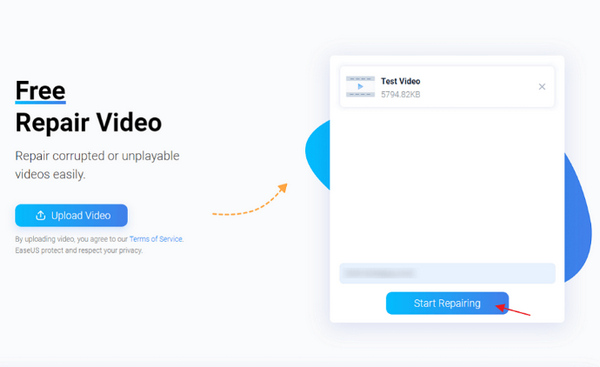
مرحله 2. در مرحله بعد، باید آدرس ایمیل معتبر خود را وارد کنید، زیرا بعداً یک کد استخراج دریافت خواهید کرد. پس از آن، روی دکمه Start Repairing کلیک کنید.
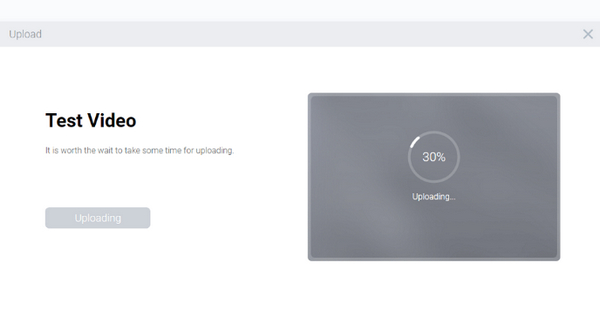
مرحله 3. مدتی صبر کنید تا فرایند تعمیر انجام شود.
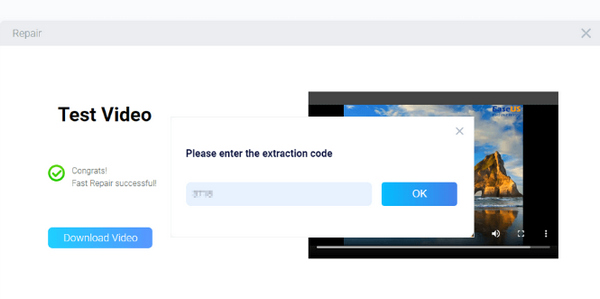
مرحله 4. پس از اتمام فرایند تعمیر، یک کد استخراج دریافت میکنید. کد را وارد کرده و روی Download کلیک کنید تا فایل را ذخیره کنید.
بخش 3. مشکلات رایج در استفاده از EaseUS Video Repair
این امر اجتناب ناپذیر است که نرم افزارهای تعمیر ویدیو هنگام استفاده از آنها با مشکل مواجه شوند. اکثر آنها مسائل مشابهی دارند. بنابراین، در اینجا مشکلات رایجی وجود دارد که ممکن است کاربران در هنگام استفاده از EaseUS Video Repair با آن مواجه شوند:
1. مشکلات سازگاری.
EaseUS Video Repair ممکن است با مشکلات سازگاری با فرمتهای فایل ویدیویی یا کدکهای خاص مواجه شود. بسیار مهم است که تأیید کنید نرم افزار از فرمت خاص فایل ویدیویی که برای تعمیر در نظر گرفته شده است پشتیبانی می کند.
2. طولانی شدن مدتزمان تعمیر.
تعمیر فایل های ویدئویی بزرگ یا پیچیده ممکن است فرآیندی زمان بر داشته باشد. کاربران ممکن است مشاهده کنند که عملیات تعمیر زمان قابل توجهی را صرف می کند، به خصوص زمانی که با فایل های ویدئویی به شدت خراب شده سر و کار داشته باشید.
3. بازیابی ناقص.
گاهی اوقات، ممکن است نرم افزار نتواند یک فایل ویدئویی را به طور کامل بازیابی کند. این سناریو می تواند در صورتی رخ دهد که خرابی یا آسیب فایل گسترده باشد یا اگر مشکلات اساسی مانع از تعمیر موفقیت آمیز باشد. در نتیجه، فایل ویدیویی تعمیر شده ممکن است همچنان مشکلاتی را نشان دهد یا غیرقابل پخش باقی بماند.
4. افت کیفیت.
تعمیر یک فایل ویدیویی ممکن است منجر به از دست دادن کیفیت شود، به ویژه زمانی که فایل به شدت آسیب دیده باشد یا زمانی که فرآیند تعمیر شامل حذف یا جایگزینی بخش های خاصی از فایل باشد، قابل توجه است.
5. خطاها یا کرشهای نرمافزار.
مشابه هر نرم افزاری، EaseUS Video Repair ممکن است در طول فرآیند تعمیر با خطا یا خرابی مواجه شود. چنین اتفاقاتی میتواند ناامیدکننده باشد، نیاز به راهاندازی مجدد نرمافزار یا جستجوی پشتیبانی فنی داشته باشد.
در حین استفاده از EaseUS Video Repair، ضروری است که این چالشهای رایج را در ذهن داشته باشید، تا کاربران بتوانند انتظارات را به طور مؤثر مدیریت کنند و تصمیمات آگاهانه ای در مورد ادامه روند تعمیر بگیرند.
قسمت 4. بهترین جایگزین برای EaseUS Video Repair
وقتی EaseUS Video Repair پاسخگوی نیاز شما نیست، FVC Video Repair یک گزینه قابل اعتماد است. FVC در تعمیر ویدیوهای MP4، MOV و 3GP با دادههای ازدسترفته یا آسیبدیده بسیار خوب عمل میکند و با استفاده از فناوری هوشمند، این فرایند را ساده میسازد. میتوانید پیش از ذخیره، ویدیوی تعمیرشده را بررسی کنید تا مطمئن شوید با نیازهای شما سازگار است. استفاده از آن ایمن است، بدون ویروس و تبلیغ، و به اطلاعات شما دسترسی پیدا نمیکند. این ابزار کاربرپسند است – تنها با چند کلیک، ویدیوی شما در مسیر تعمیر قرار میگیرد.
در اینجا نحوه استفاده از FVC Video Repair آورده شده است:
مرحله 1. ابتدا به وبسایت رسمی آنها بروید و سپس برنامه را دانلود و نصب کنید.
دانلود رایگانبرای Windows 7 یا نسخههای جدیدتردانلود ایمن
دانلود رایگانبرای MacOS 10.7 یا جدیدتردانلود امن
مرحله 2. سپس، با کلیک روی دکمه Red Plus ویدیویی را که میخواهید تعمیر کنید، اضافه کنید. همچنین، برای افزودن ویدیوی نمونه روی دکمه Blue Plus کلیک کنید.
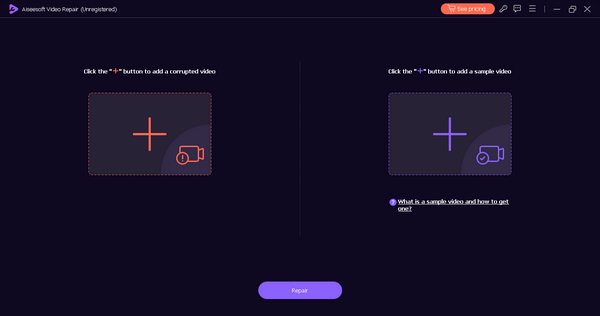
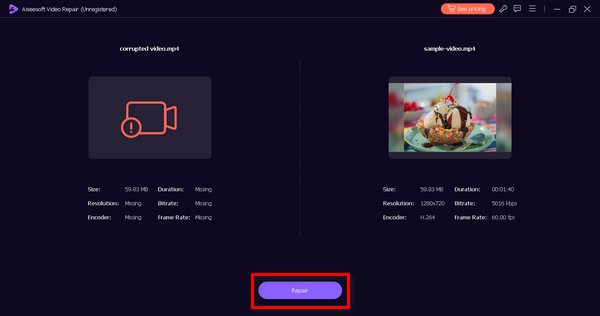
مرحله 3. بعد از آن روی دکمه Repair کلیک کنید.
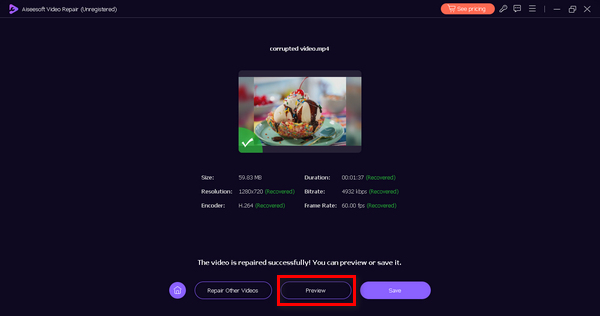
مرحله 4. در آخر، روی دکمه Preview کلیک کنید تا بررسی کنید که آیا ویدیو هنوز خراب یا آسیبدیده است یا خیر. وقتی تعمیر با موفقیت انجام شد، میتوانید با کلیک روی دکمه Save آن را ذخیره کنید.
بخش 5. سوالات متداول در مورد EaseUS Video Repair
آیا می توانید یک ویدیوی 1 گیگابایتی را با EaseUS Repair Video تعمیر کنید؟
آره. EaseUS Video Repair قادر به تعمیر ویدیوهایی با اندازه های مختلف، از جمله یک ویدیوی 1 گیگابایتی است. این ابزار برای کنترل ویدیوها با اندازه فایل های مختلف طراحی شده است، بنابراین باید بتوانید از آن برای تعمیر یک ویدیو با آن اندازه استفاده کنید. با این حال، انتظار روند تعمیر کندتر را داشته باشید.
آیا می توانید پیش نمایش فیلم های تعمیر شده در EaseUS را مشاهده کنید؟
آره. EaseUS Video Repair به کاربران این امکان را می دهد تا قبل از نهایی کردن فرآیند تعمیر، پیش نمایش فیلم های تعمیر شده را مشاهده کنند. این ویژگی به کاربران اجازه می دهد تا کیفیت نسخه تعمیر شده ویدیو را بررسی کرده و تأیید کنند که مشکلات به رضایت آنها برطرف شده است.
آیا EaseUS Video Repair ویدیوهای MOV را تعمیر می کند؟
بله. نسخه آنلاین EaseUS Video Repair نیز برای تعمیر ویدیوهای MOV طراحی شده است. MOV یکی از فرمتهای ویدیویی پشتیبانیشده است و این ابزار برای رسیدگی به مشکلات فایلهای MOV تجهیز شده، بنابراین برای تعمیر ویدیوها در این فرمت مناسب است. علاوه بر این، میتواند مشکلات MP4 را نیز برطرف کند، مانند تعمیر مشکل بیصدا بودن MP4، خرابی فایل MP4 و غیره.
تعمیر یک ویدیو با استفاده از EaseUS RepairVideo چقدر طول می کشد؟
زمان تعمیر به طور ذهنی بسته به عواملی مانند اندازه ویدیو، میزان آسیب و سرعت اتصال اینترنت شما متفاوت خواهد بود. ویدیوی تعمیر EaseUS برای ارائه یک فرآیند تعمیر نسبتا سریع و کارآمد طراحی شده است. ویدیوهای کوچکتر ممکن است زمان کمتری را در مقایسه با ویدیوهای بزرگتر یا آسیب دیدگی شدیدتر ببرد.
آیا EaseUS Video Repair با هر دو سیستم عامل ویندوز و مک سازگار است؟
آره. EaseUS Video Repair با هر دو سیستم عامل ویندوز و مک سازگار است.
نتیجه
با استفاده از EaseUS Video Repair میتوانید بهآسانی ویدیوهای خراب را تعمیر کنید. یک نسخه رایگان از این نرمافزار وجود دارد، اما این نسخه، طبعاً در مقایسه با نسخه پولی امکانات محدودی دارد. بنابراین، بهترین کار این است که از آن با حداکثر ظرفیتش استفاده کنید. این ابزار میتواند هر زمان که ویدیوهای آسیبدیده برای تعمیر دارید، ابزار همیشگی و مورد اعتماد شما باشد. همین حالا استفاده از آن را شروع کنید.
-
 نحوه استفاده از VLC برای تعمیر فیلم ها | راهنمای نهایی شما
 آیا ویدیوهای شکسته ای روی فایل های خود گیر کرده اید؟ راهنمای نهایی تعمیر ویدیوی VLC را برای تعمیر ویدیوهای خود کاوش کنید و به راحتی آنها را دوباره پخش کنید.
-
 Remo Video Repair: بررسی جامع به روز شده در سال 2025
 به دنبال ابزارهای تعمیر ویدیو به صورت آنلاین هستید؟ ما تو را گرفتیم! بررسی عمیق Remo Video Repair را دریافت کنید و بیاموزید که چگونه می تواند فایل های ویدیویی خراب شما را به طور موثر برطرف کند.
-
 بررسی استاد ویدیوی تعمیر: در اینجا همه چیزهایی است که باید بدانید
 اکنون ویدیوهای خود را با Repair Video Master اصلاح کنید! همچنین، در این بررسی جامع با ویژگیها، مزایا و راهنمای سریع نحوه استفاده از آنها آشنا شوید.
