


 Video Converter Ultimate
 ضبط صفحه
 تعمیر ویدیو
Fix Pixelated Video Online Free: Mastering Pixel Repair
پیکسلشدن زمانی رخ میدهد که پیکسلهای مجزا قابل رؤیت میشوند و ظاهری بلوکی و مخدوش به ویدیو میدهند. دلایل رایج آن شامل وضوح (رزولوشن) پایین، مصنوعات فشردهسازی و ترنسکدینگ (تبدیل) ویدیو است. پیکسلشدن در ویدیوها میتواند مانعی آزاردهنده باشد، تجربه کلی تماشا را تحت تأثیر قرار دهد و کیفیت محتوای شما را کاهش دهد. خبر خوب این است که برای رفع مشکل پیکسلشدن، لازم نیست متخصص تدوین ویدیو باشید یا روی نرمافزارهای گرانقیمت سرمایهگذاری کنید. در این مقاله، ما شما را در مسیر رفع پیکسلشدن ویدیوها به صورت آنلاین و رایگان راهنمایی میکنیم تا بتوانید هنر ترمیم پیکسلها را در دست بگیرید. پیکسلشدن ویدیو را رفع کنید و همین امروز روش شفاف و حرفهای ما را برای رسیدن به نتیجهای در سطح حرفهای کشف کنید!

قسمت 1. چه چیزی باعث ایجاد ویدیوی پیکسلی می شود
پیکسلسازی در ویدیوها میتواند به دلیل عوامل مختلفی رخ دهد و درک این دلایل برای رسیدگی موثر و پیشگیری از این مشکل ضروری است. در اینجا چند دلیل متداول وجود دارد که چرا ممکن است پیکسل در ویدیوها رخ دهد:
1. وضوح پایین. ویدیوهایی با وضوح پایین، بهدلیل داشتن تعداد پیکسل کمتر، از جزئیات کافی بیبهرهاند. وقتی این ویدیوها کشیده میشوند یا در اندازههای بزرگتر نمایش داده میشوند، پیکسلشدن رخ میدهد و پیکسلهای مجزا واضحتر دیده میشوند. (برای آشنایی با نحوه تغییر وضوح ویدیو اینجا را ببینید.)
2. کُدِک یا فرمت نامناسب. پیکسلشدن میتواند هنگام ضبط یا خروجی گرفتن ویدیو با یک کدک یا فرمت نامناسب اتفاق بیفتد. هنگام استفاده از برخی کدکها که کیفیت تصویر را فدای کاهش حجم فایل میکنند، پیکسلشدن ممکن است بیشتر به چشم بیاید.
3. بیتریت نامناسب. بیتریت حجم دادهای است که در هر ثانیه پردازش میشود. بیتریت ناکافی در هنگام کاهش حجم ویدیو میتواند به پیکسلشدن منجر شود، بهویژه در صحنههایی که حرکت زیاد یا جزئیات پیچیده دارند.
4. فشردهسازی هنگام آپلود/دانلود. در پلتفرمهایی که هنگام آپلود یا دانلود ویدیو آن را فشرده میکنند، ممکن است پیکسلشدن رخ دهد. برای مثال، شبکههای اجتماعی اغلب از روشهای فشردهسازی اختصاصی خود استفاده میکنند.
5. کیفیت دوربین. یکی از عوامل مهم، کیفیت دوربینی است که برای ضبط ویدیو استفاده میشود. ویدیوهایی که با دوربینهای بیکیفیت ضبط میشوند ممکن است ذاتاً دچار پیکسلشدن باشند و این مشکل روی نمایشگرهای بزرگتر بیشتر به چشم میآید.
قسمت 2. ویدیوهای پیکسلی را بصورت آنلاین به صورت رایگان رفع کنید
تعمیر فیلم های پیکسلی به صورت آنلاین به صورت رایگان با ابزارها و پلتفرم های مختلف امکان پذیر است. بدون نیاز به نرم افزار گران قیمت، این مراحل را برای بهبود کیفیت ویدیوهای پیکسلی خود دنبال کنید:
◆ Flixier Video Clearer
◆ Clideo Video Clearer
◆ VEED.IO Video Clearer
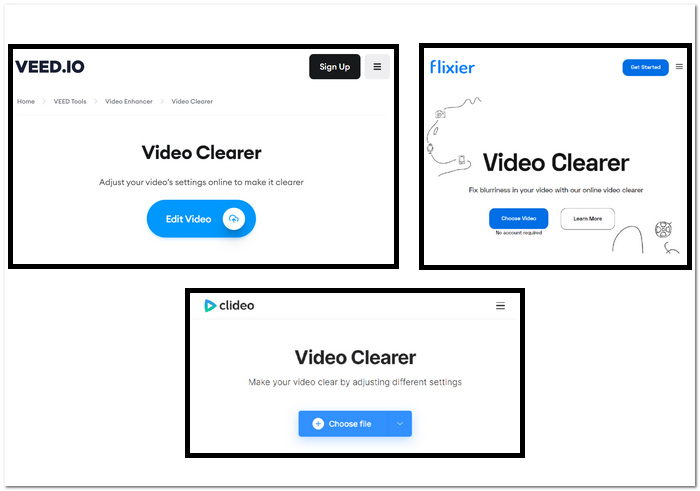
مراحل رفع پیکسلشدن ویدیو با استفاده از ابزارهای تحت وب:
مرحله 1. ابزارهای تحت وب بالا را انتخاب کرده و وارد وبسایت آنها شوید.
مرحله 2. ویدیو MOV یا MP4 خود را بکشید و رها کنید یا آن را از پوشههای محلیتان بارگذاری کنید.
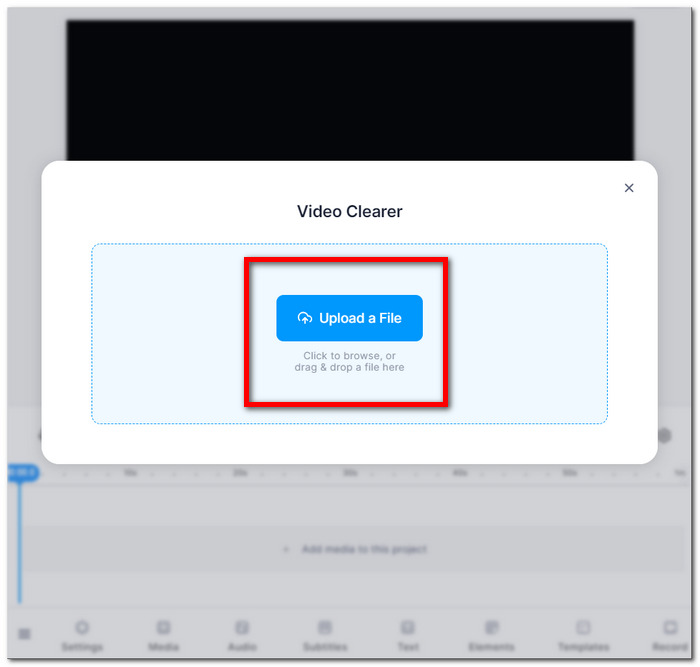
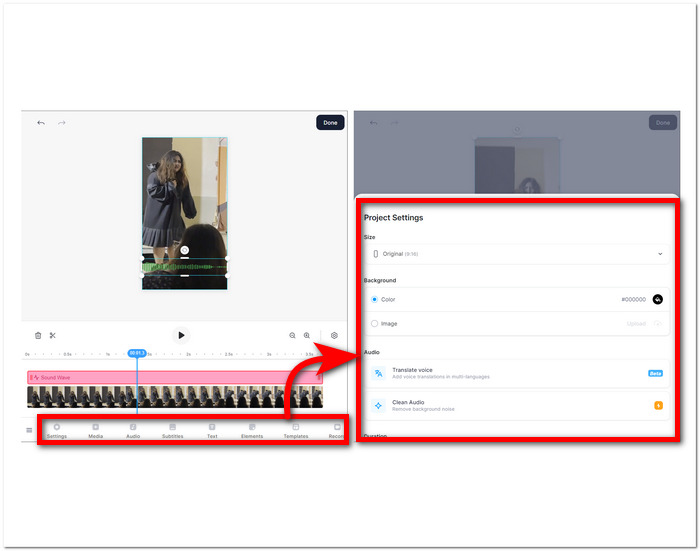
مرحله 3. تنظیمات ویدیوی خود را از جمله روشنایی، کنتراست، اشباع رنگ و غیره تنظیم کنید.
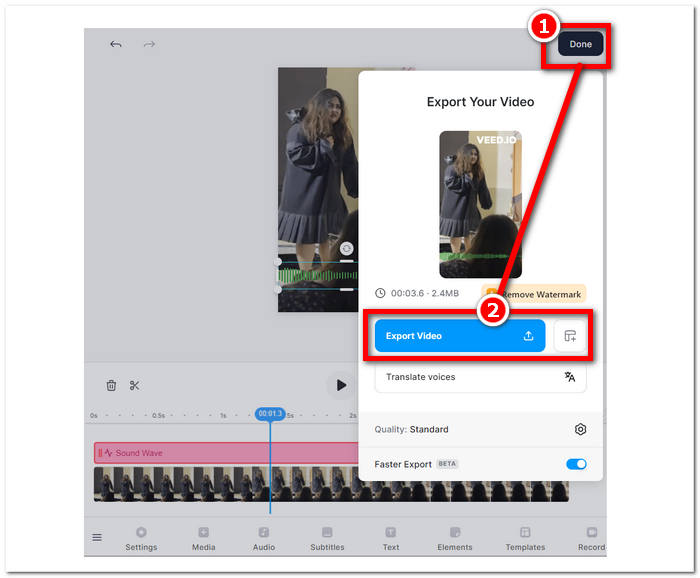
مرحله 4. وقتی از ویرایشها راضی بودید، روی Done کلیک کنید و سپس برای ذخیره ویدیو، روی دکمه Export یا Download بزنید.
این دستورالعمل ها به شما کمک می کند تا کیفیت فیلم های پیکسلی خود را بدون پرداخت هزینه برای نرم افزار اضافی بهبود بخشید. تکنیکهای مختلفی را امتحان کنید تا ببینید کدامیک برای بهبود کیفیت و ویژگیهای ویدیوهایتان مناسبتر است.
قسمت 3. چگونه ویدیو را در ویندوز و مک پیکسل کمتر کنیم
1. Video Converter Ultimate
با معرفی Video Converter Ultimate، یک جعبهابزار ویدیویی همهکاره که برای متحول کردن تجربه چندرسانهای شما طراحی شده است. این ابزار قدرتمند به شما امکان میدهد ویدیوها و فایلهای صوتی را بهصورت یکپارچه و با سرعتی فوقالعاده تبدیل، بهبود، فشرده و ویرایش کنید. چه بخواهید فرمت ویدیوهای خود را تغییر دهید، کیفیت تصویر و صدا را ارتقا بدهید، حجم فایلها را بدون افت کیفیت کاهش دهید، یا از طریق تدوین روان، جلوهای حرفهای به آنها ببخشید، جعبهابزار جامع ما پاسخگوی نیازهای شماست. با یک پلتفرم واحد و چندمنظوره، از راحتی انجام تمام کارهای چندرسانهای خود بهرهمند شوید، بدون آنکه کارایی، سرعت یا کیفیت را قربانی کنید.
مراحل استفاده از Video Converter Ultimate:
مرحله 1. نرمافزار را روی کامپیوتر خود نصب و اجرا کنید.
دانلود رایگانبرای ویندوز 7 یا بالاتردانلود ایمن
Free Downloadبرای macOS 10.7 یا جدیدتردانلود ایمن
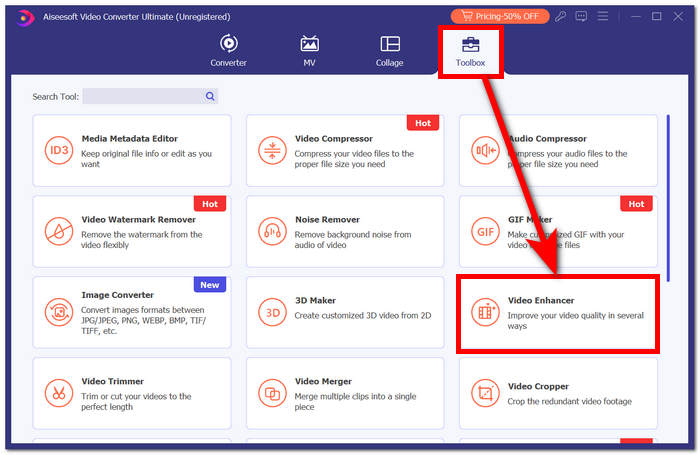
مرحله 2. در رابط اصلی، بخش Toolbox را پیدا کرده و در آنجا روی Video Enhancer کلیک کنید.
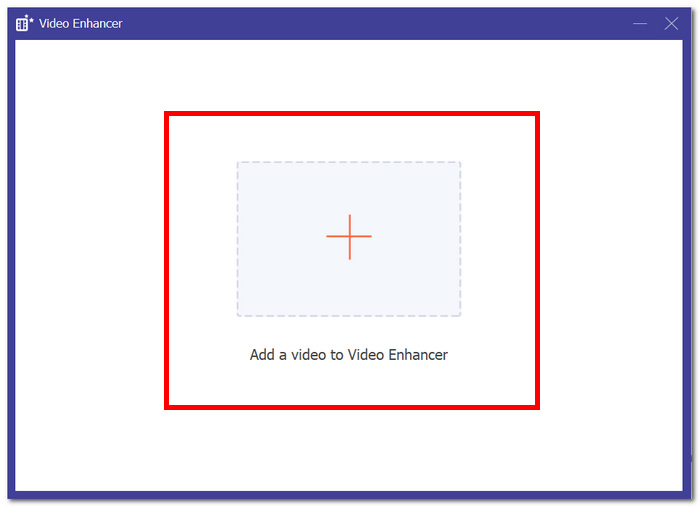
مرحله 3. روی + کلیک کنید تا ویدیو را به Video Enhancer اضافه کنید.
مرحله 4. در مرحله آخر، تنظیمات خود را برای بهبود ویدیو انجام دهید. میتوانید Upscale Resolution را فعال کرده و نتیجه را Preview کنید. وقتی از تغییرات راضی بودید، روی دکمه Enhance کلیک کنید تا ویدیوی بدون پیکسلشدن را خروجی گرفته و روی کامپیوتر خود ذخیره نمایید.

با تجربه FVC Video Converter Ultimate، راحتی یک پلتفرم همه کاره و منفرد پاسخگوی تمام نیازهای چندرسانه ای شماست و کارایی را بدون کاهش سرعت یا کیفیت تضمین می کند.
2. Aiseesoft Video Repair
Aiseesoft Video Repair یک راهحل قدرتمند برای بازیابی ویدیوهایی است که بهدلیل از دست رفتن داده، خرابی فایل و پیکسلشدن آسیب دیدهاند. این برنامه قدرتمند تنها به یک ویدیوی نمونه با همان فرمت برای ترمیم نیاز دارد. این نرمافزار کاربری آسانی دارد و میتواند انواع فرمتهای ویدیویی از جمله MP4، MOV، AVI، WMV و FLV را تعمیر کند. همچنین قادر است ویدیوهایی را که بر اثر خرابی فایل، پیکسلشدن، حملات ویروسی و خطاهای سیستم فایل آسیب دیدهاند، ترمیم کند. Aiseesoft Video Repair ابزاری عالی برای هر کسی است که بهطور تصادفی ویدیویی را خراب کرده یا نیاز دارد ویدیویی را که بهدلیل مشکل سختافزاری یا نرمافزاری آسیب دیده، تعمیر کند.
مراحل استفاده از Aiseesoft Video Repair:
مرحله 1. نرمافزار را از وبسایت آنها دانلود کنید و پس از نصب، روی کامپیوتر خود راهاندازی نمایید.
دانلود رایگانبرای Windows 7 یا بالاتردانلود امن
دانلود رایگانبرای MacOS 10.7 یا بالاتردانلود امن
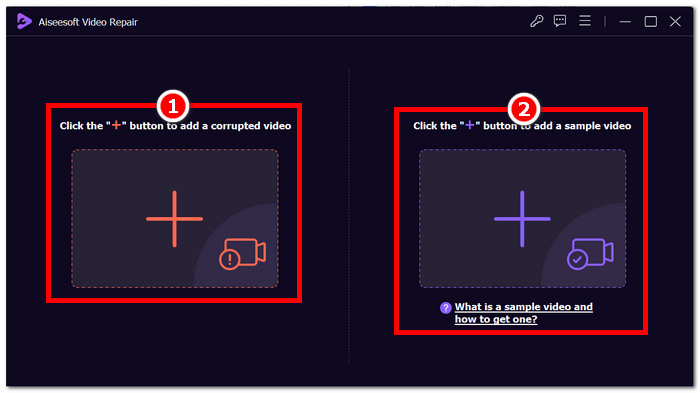
مرحله 2. در رابط نرمافزار، با کلیک روی دکمه قرمز + در سمت چپ، ویدیوی پیکسلشده خود را اضافه کنید، سپس با کلیک روی دکمه بنفش + در سمت راست، یک ویدیوی نمونه اضافه کنید.
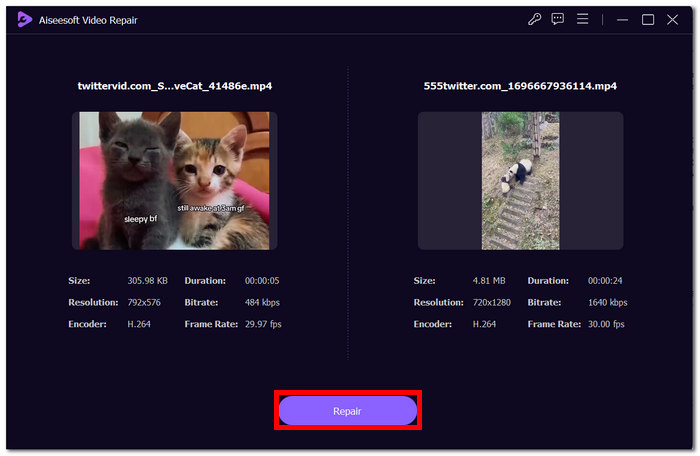
مرحله 3. پس از افزودن ویدیوی پیکسلشده و ویدیوی نمونه، روی Repair کلیک کنید تا فرایند آغاز شود، سپس روی Preview بزنید تا کیفیت را بررسی کنید.
مرحله 4. وقتی از نتیجه راضی بودید، روی Save کلیک کنید تا ویدیوی ترمیمشده را ذخیره نمایید.
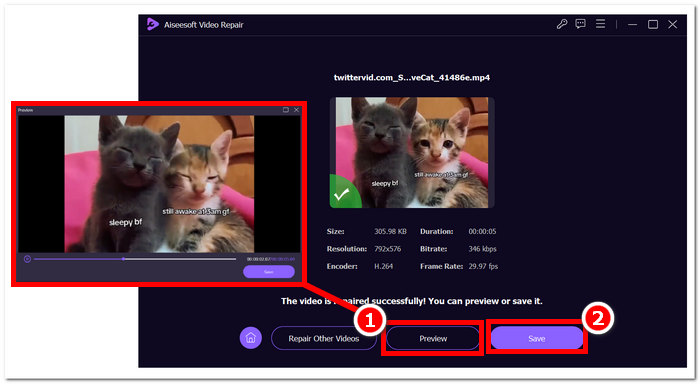
رابط کاربر پسند و قابلیت های پیشرفته آن راهی سریع و کارآمد برای احیای ویدیوهای در معرض خطر را ارائه می دهد و آن را به ابزاری مناسب برای تعمیر ویدیو تبدیل می کند.
بخش 4. سؤالات متداول در مورد اصلاح ویدیوهای پیکسلی
آیا پیکسل بندی قابل رفع است؟
بله، پیکسلسازی را میتوان با استفاده از روشها و ابزارهای مختلف برطرف کرد. چه از طریق پلتفرمهای آنلاین، نرمافزار ویرایش ویدیو یا الگوریتمهای تخصصی، راههایی برای رفع پیکسلسازی و افزایش کیفیت کلی ویدیو وجود دارد. اثربخشی راه حل ممکن است به شدت و علت اصلی پیکسل شدن بستگی داشته باشد.
چرا پیکسل شدن اتفاق می افتد؟
پیکسلسازی بهدلیل عوامل مختلفی رخ میدهد، از جمله ویدیوهایی با وضوح پایینتر، پیکسلهای کمتری دارند، که باعث میشود تک تک پیکسلها بیشتر مورد توجه قرار گیرند، بهویژه زمانی که کشیده میشوند یا در قالبهای بزرگتر مشاهده میشوند. ویدیوهای با وضوح پایین تر پیکسل کمتری دارند، که باعث می شود تک تک پیکسل ها بیشتر به چشم بیایند، به خصوص وقتی کشیده می شوند یا در قالب های بزرگتر مشاهده می شوند. اگر به درستی انجام نشود، تبدیل ویدیوها بین فرمتها یا کدکهای مختلف میتواند منجر به پیکسلسازی شود، زیرا ممکن است برخی از اطلاعات از بین بروند. درک علت خاص پیکسل شدن در تعیین موثرترین روش برای رفع آن بسیار مهم است.
آیا بهبود کیفیت ویدیو پیکسل شدن ویدیو را برطرف می کند؟
بله، بهبود کیفیت کلی ویدیو اغلب میتواند به رفع مشکلات پیکسلشدن کمک کند. با رسیدگی به عواملی مانند وضوح، فشردهسازی و ترنسکدینگ، میتوانید شفافیت را افزایش داده و از دیدهشدن پیکسلهای مجزا بکاهید. افزایش وضوح ویدیو، تنظیم پارامترهای فشردهسازی و استفاده از تجهیزات ضبط باکیفیتتر در مرحله تولید ویدیو، همگی راهکارهای مؤثری برای بهبود کیفیت ویدیو و کاهش پیکسلشدن هستند. با این حال، موفقیت این روشها به کیفیت اولیه ویدیو و میزان پیکسلشدن موجود بستگی دارد.
نتیجه
تعمیر ویدیوهای پیکسلی به صورت آنلاین به صورت رایگان یک مهارت قابل دسترسی است که می تواند کیفیت محتوای شما را بالا ببرد. چه پلتفرمهای کاربرپسند مانند Google Photos یا ابزارهای تخصصی مانند Fix را انتخاب کنید. تعمیر پیکسل مسترینگ ویدیو به شما امکان می دهد ویدیوهایی با تصاویری شفاف تولید کنید. به یاد داشته باشید که دلایل پیکسلسازی را درک کنید، ابزارهای آنلاین مختلف را بررسی کنید و تکنیکهای دستی را برای اطمینان از کیفیت مطلوب ویدیو در پروژههای آینده پیادهسازی کنید. با پیکسلسازی خداحافظی کنید و به تجربه تماشای روانتر و لذتبخشتر سلام کنید!
-
 7 تعمیر رایگان ویدیوی برتر: ویدیوهای خراب خود را بازیابی کنید
 بهترین 7 تعمیر رایگان ویدیوی آنلاین را برای تعمیر فایل های ویدیویی خراب یا آسیب دیده کشف کنید. خاطرات گرانبهای خود را با این ابزارهای عالی تعمیر ویدیو زنده کنید.
-
 چگونه ویدیوی تار را برطرف کنیم: ویدیوهای شفاف در انتظار هستند
 چگونه یک ویدیوی تار را واضح کنیم؟ اجازه ندهید ویدیوهای تار محتوای شما را خسته کند. راهحلهایی برای مشاهده شفاف برای دستیابی به فیلمهایی با ظاهری حرفهای پیدا کنید.
-
 راهنمای نحوه تعمیر فیلم هایی که در تلفن های Android پخش نمی شوند
 آیا می خواهید دلایل عدم پخش ویدیوهای موجود در دستگاه اندرویدی خود را بدانید؟ اگر چنین است، برای رفع مشکل به تنهایی می توانید به خواندن ادامه دهید تا بیشتر بدانید.
