


 Video Converter Ultimate
 ضبط صفحه
 تعمیر ویدیو
6 نرمافزار برتر برای ریپ کردن دیویدی - یکی را انتخاب کنید
در گذشته، رایجترین فرمتی که برای فیلمها با آن روبهرو میشدیم DVD بود. در آن زمان، تقریباً همه در خانه دستگاه پخش DVD داشتند و کامپیوترهای ما هم به درایو DVD مجهز بودند. وقتی میخواستیم یک فیلم یا سریال تماشا کنیم، یک DVD از فروشگاههای محصولات صوتی و تصویری میخریدیم. اما با پیدایش امکانات جدید و پیشرفته در گوشیهای همراه و کامپیوترها، کمکم این فرمت را کمتر و کمتر میبینیم. حالا میتوانیم فیلمها را بهصورت آنلاین انتخاب کرده و ویدئوهای هیجانانگیز را از طریق لینک با دوستانمان به اشتراک بگذاریم. با این حال، این به این معنا نیست که DVD کاملاً از بین میرود. هنوز هم یکی از امنترین ابزارهای ذخیرهسازی داده محسوب میشود. بااینحال، اغلب پیش میآید که یک DVD را ناخواسته خط میاندازیم یا میشکنیم. برای جلوگیری از از دست رفتن ویدئوهای ذخیرهشده روی آن، بهترین کار این است که DVD را دیجیتالی کنیم، ویدئوها را از آن استخراج کرده و یک نسخه پشتیبان ذخیره کنیم. در چنین مواقعی به یک نرمافزار ریپ DVD حرفهای نیاز داریم تا این کار را برای ما انجام دهد. اگر میخواهید ابزاری متناسب با انتظارات خود انتخاب کنید، این راهنما را مطالعه کنید. در اینجا شش مورد از برترین DVD Ripperهای موجود در بازار را همراه با آموزش نحوه استفاده از آنها معرفی میکنیم. در اینجا میتوانید هر آنچه لازم است بدانید پیدا کنید.

بخش ۱. مقدمه
چرا به یک DVD Ripper نیاز دارید؟
همانطور که در مقدمه ذکر شد، مردم اکنون ترجیح میدهند فیلمها و سریالهای تلویزیونی محبوب را به صورت آنلاین تماشا کنند. با این حال، این به معنای حذف تدریجی دیویدیها نیست. به دلیل محدودیتهای تجهیزات در آن زمان، اکثر فیلمهای کلاسیک قدیمی که سالها منتشر شدهاند، روی دیویدی نگهداری شدهاند. و دیویدیها، به عنوان حاملهای فیزیکی، به راحتی آسیب میبینند. برای اطمینان از اینکه این منابع ویدیویی گرانبها از بین نمیروند، باید دیویدیها را دیجیتالی کنیم و با استفاده از نرمافزارهای حرفهای ریپ دیویدی، ویدیوهای داخل آنها را استخراج کرده و یک نسخه پشتیبان از آنها را در دستگاههای دیگر خود نگه داریم.
دلیل دوم برای کپی کردن دیویدیها این است که اگرچه ممکن است در خانه یک پخشکننده دیویدی یا درایو نوری داشته باشیم، اما حمل این دستگاه با خودمان وقتی میخواهیم محتوای دیویدی را در سناریوها یا مکانهای دیگر پخش کنیم، عملی نیست. میتوانیم ویدیو را از قبل استخراج کرده و فایل را در تلفن یا رایانه خود ذخیره کنیم. به این ترتیب، میتوانیم محتوای ذخیره شده روی دیویدی را حتی با استفاده از یک پخشکننده ویدیوی معمولی تماشا کنیم.
در حال حاضر، نرمافزارهای زیادی در بازار وجود دارند که این نوع خدمات را ارائه میدهند و برخی از ویرایشگرهای ویدیو با عملکردهای جامعتر نیز به این نوع عملکرد مجهز شدهاند. برای کمک به شما در یافتن دقیقتر ریپر ایدهآل، در ادامه ۶ نرمافزار برتر ریپ DVD را به شما معرفی خواهیم کرد. میتوانید بر اساس مزایا و معایب و مراحل استفاده از آنها، تصمیم بگیرید کدام یک را به عنوان بهترین دستیار خود انتخاب کنید.
بخش ۲. برترین نرمافزارهای ریپ کردن دیویدی برای سال ۲۰۲۵
همانطور که در مقدمه ذکر شد، مردم اکنون ترجیح میدهند فیلمها و سریالهای تلویزیونی محبوب را به صورت آنلاین تماشا کنند. با این حال، این به معنای حذف تدریجی دیویدیها نیست. به دلیل محدودیتهای تجهیزات در آن زمان، اکثر فیلمهای کلاسیک قدیمی که سالها منتشر شدهاند، روی دیویدی نگهداری شدهاند. و دیویدیها، به عنوان حاملهای فیزیکی، به راحتی آسیب میبینند. برای اطمینان از اینکه این منابع ویدیویی گرانبها از بین نمیروند، باید دیویدیها را دیجیتالی کنیم و با استفاده از نرمافزارهای حرفهای ریپ دیویدی، ویدیوهای داخل آنها را استخراج کرده و یک نسخه پشتیبان از آنها را در دستگاههای دیگر خود نگه داریم.
AnyMP4 DVD Ripper
AnyMP4 DVD Ripper ویدیوها را از دیویدیها به هر فرمت محبوبی تبدیل میکند و امکان ویرایش و تدوین مستقیم ویدیوهای خروجی را در رایانههای ویندوز یا مک فراهم میکند. این نرمافزار با مجهز بودن به پیشرفتهترین فناوری شتاب سختافزاری، میتواند دیویدی را با سرعت ۵۰ برابر سریعتر به فرمت مقصد شما تبدیل کند. علاوه بر این، میتواند دیویدی را به صورت ۱:۱ کپی کند و هیچ افت کیفیتی در دیویدی ایجاد نکند، بنابراین به کاربرانی که به دنبال کیفیت بالا هستند توصیه میکنم آن را امتحان کنند.
• از زیرنویسهای چندزبانه پشتیبانی میکند و به شما امکان میدهد زیرنویسهای DVD و آهنگهای صوتی را تنظیم کنید.
• سرعت ریپ کردن را با فناوری شتابدهی شدید افزایش دهید.
• 2 حالت دیویدی برای تجزیه و تحلیل، که نیاز شما را برای سرعت تجزیه و تحلیل بالاتر یا نتیجه تجزیه و تحلیل جامعتر برآورده میکند.
• بهترین صحنههای فیلمهای دیویدی خود را با فرمت PNG/JPG ضبط کنید.
• پشتیبانی از سفارشیسازی کیفیت، وضوح، میزان ارسال بیت و موارد دیگر دیویدی.
• پشتیبانی از خروجی گرفتن به صورت ویدئو، صدا و سایر فرمتهای رایج.
دانلود رایگانبرای ویندوز 7 یا جدیدتردانلود امن
دانلود رایگانبرای macOS 10.7 یا جدیدتردانلود امن
پس از دانلود، میتوانید مراحل زیر را برای استفاده از بهترین ریپر دیویدی دنبال کنید.
مرحله 1: برنامه را روی دسکتاپ خود اجرا کنید و DVD را در درایو نوری قرار دهید. روی “Load DVD” در رابط کاربری کلیک کنید تا دیسک را به پلتفرم اضافه کنید.
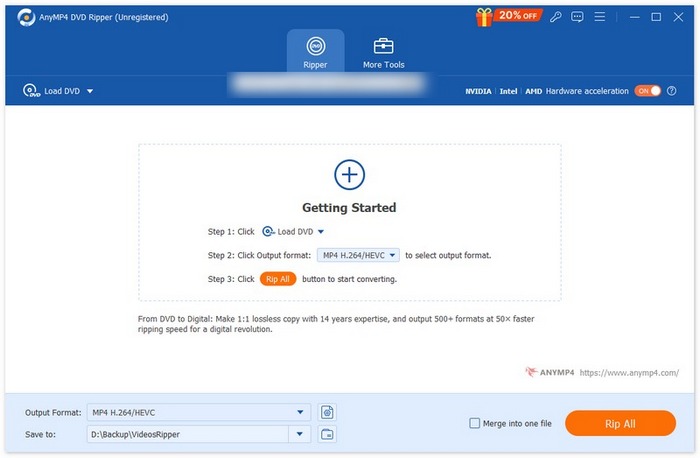
مرحله 2: وقتی DVD در برنامه بارگذاری شد، ابزار بهصورت خودکار آن را تحلیل میکند و جزئیات آن را مشاهده خواهید کرد. همچنین میتوانید بر اساس نیاز خود کیفیت ویدئو، انکودر و نرخ فریم را سفارشیسازی کنید.
مرحله 3: ویدئویی را که میخواهید ریپ کنید انتخاب کرده و از دکمه “Output Format” در پایین، فرمت خروجی را برگزینید.
مرحله 4: بلافاصله روی “Rip All” کلیک کنید تا تبدیل آن به هر فرمتی که انتخاب کردهاید شروع شود.
طرفداران
- پشتیبانی از بیش از ۵۰۰ فرمت فایل خروجی
- مراحل آسان برای فرآیند ریپ سریعتر.
- ریپ ایمن بدون از دست دادن کیفیت
- مجهز به مجموعهای کامل از ویژگیهای ویرایش ویدیو برای کمک به شما در تغییر فایلتان.
منفی ها
- نسخه رایگان میتواند عملکردهای بسیار محدودی را باز کند.
ریدر دیویدی WinX
WinX DVD Ripper یک ابزار حرفهای و کارآمد برای پردازش DVD است. این نرمافزار میتواند ویدیوها را از دیسکها در عرض پنج دقیقه به فرمت MP4 تبدیل کند و تضمین میکند که کیفیت ویدیو در طول فرآیند تبدیل تحت تأثیر قرار نگیرد. ویدیوهای خروجی با آیفون، آیپد، اندروید، تلویزیونهای هوشمند، رایانههای شخصی، تبلتها و غیره سازگار هستند. البته، این نرمافزار دارای یک بخش ویرایش ویدیوی همهکاره نیز میباشد. میتوانید ویدیوها را از DVDها برش داده و ادغام کنید، آهنگهای صوتی را تنظیم کنید، آهنگهای زیرنویس اضافه کنید و غیره. عناصر مختلف ویدیویی مانند نرخ بیت، نرخ فریم و وضوح را نیز میتوان به راحتی تنظیم کرد. ما در عمل از آن استفاده کردهایم و بسیاری از بررسیهای WinX DVD Ripper را به عنوان مرجع خواندهایم و تشخیص دادهایم که این یک ریپر DVD نسبتاً بینقص برای اکثر کاربران است.
برای کپی کردن DVD خود میتوانید مراحل زیر را دنبال کنید.
مرحله 1: WinX DVD Ripper را روی کامپیوتر ویندوزی خود دانلود و نصب کنید.
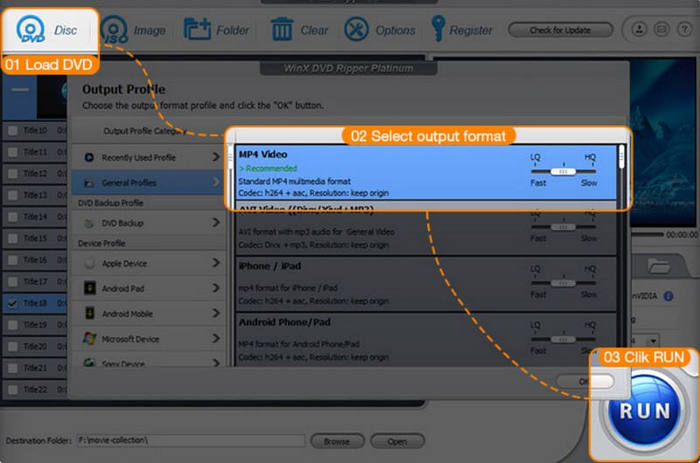
مرحله 2: DVD خود را وارد کنید و روی Disc کلیک کنید تا دیسک درون برنامه بارگذاری شود.
مرحله 3: یک فرمت خروجی برای ویدئوهای خود انتخاب کنید. همچنین میتوانید خروجی را به فایل مناسب یک دستگاه، مثل iPhone، iPad و غیره تنظیم کنید.
مرحله 4: یک پوشه مقصد برای فایلها انتخاب کنید. در نهایت روی RUN کلیک کنید تا فرایند ریپ کردن آغاز شود.
طرفداران
- با پیکربندیهای سختافزاری پیشرفته، میتوان یک دیویدی را در عرض ۵ دقیقه ریپ کرد.
- پشتیبانی از بیش از ۲۱۰ کدک ویدیویی یا صوتی.
- تنظیمات سفارشیسازیشدهای را در مورد بیتریت، سمپل ریت، فریم در ثانیه و رزولوشن ارائه میدهد.
منفی ها
- فقط با سیستم عامل ویندوز سازگار است.
ترمز دستی
Handbrake یک دوست قدیمی است که نباید در مورد ابزارهای ویرایش ویدیو نادیده گرفته شود. علاوه بر شناختهشدهترین عملکرد تبدیل فرمت، میتوان از آن به عنوان یک مبدل DVD رایگان نیز استفاده کرد. Handbrake به کاربران اجازه میدهد پارامترهای ویدیو را مانند دو ابزار قبلی آزادانه تنظیم کنند. میتوانید عناوین، زیرنویسها و حتی فیلترها را به ویدیوهای موجود در DVDهای خود اضافه کنید. سایر عملیات پشتیبانی شده توسط Handbrake شامل کاهش نویز، اصلاح رنگ و تنظیم مقیاس خاکستری است.
در اینجا نحوه کپی کردن DVD با Handbrake را آموزش میدهیم.
مرحله 1: نرمافزار HandBrake را از وبسایت رسمی آن دریافت کنید. سپس دیسک خود را در درایو DVD کامپیوتر قرار دهید.
مرحله 2: وقتی HandBrake باز شود، بهطور خودکار DVD شما را شناسایی میکند. در این زمان بخش Source Selection را خواهید دید.
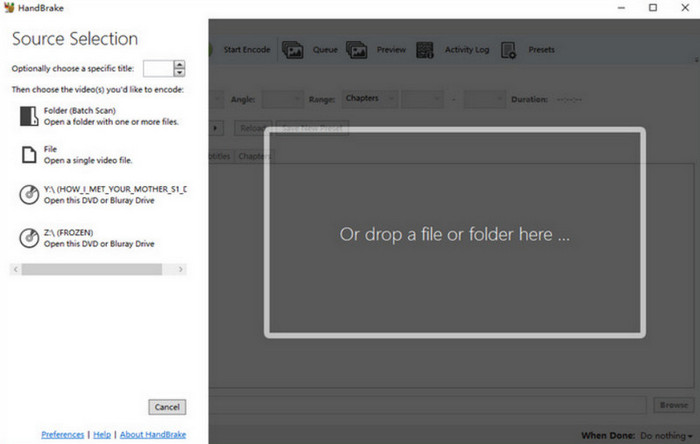
مرحله 3: روی DVD موردنظر خود کلیک کنید. برنامه شروع به اسکن محتوای داخل دیسک میکند.
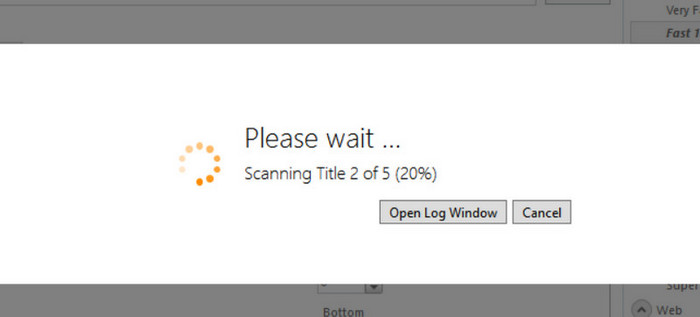
مرحله 4: میتوانید فهرست زیر بخش Title را باز کنید تا مشخص کنید کدام قسمت DVD را میخواهید ریپ کنید.
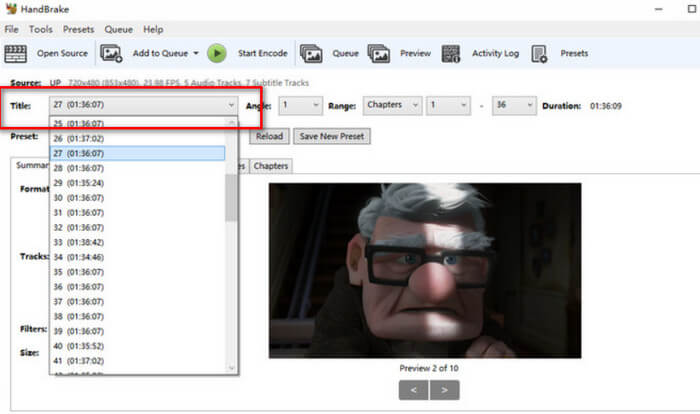
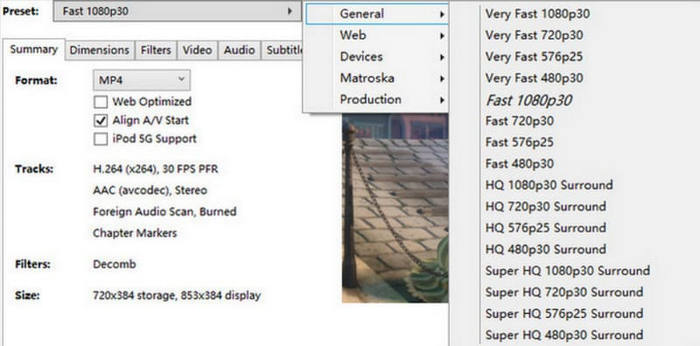
مرحله 5: پس از آن، باید یک فرمت خروجی برای ویدئوی خود انتخاب کنید. همچنین میتوانید روی Preset > General کلیک کنید تا وضوح (رزولوشن) هدف را برگزینید.
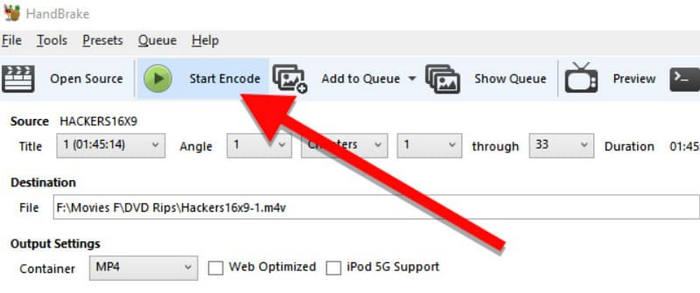
مرحله 6: برای شروع فرایند ریپ کردن، روی دکمه Start Encode کلیک کنید.
طرفداران
- 100% رایگان و متنباز.
- سازگار با سیستمهای مک، لینوکس و ویندوز.
منفی ها
- سبک طراحی صفحه نسبتاً قدیمی است.
ریپر دیویدی Wonderfox
Wonderfox DVD Ripper نرمافزاری است که بهطور اختصاصی برای کار با DVDها و فایلهای آنها طراحی شده است. این برنامه ادعا میکند که میتواند DVDها را بدون هیچگونه افت کیفیت ریپ کند. کاربران میتوانند تنها در ۳ مرحله همه عملیات لازم را انجام دهند. این نرمافزار تقریباً با هر فرمت فایلی و هر نوع DVD سازگار است، زیرا بیش از ۶۰۰ پروفایل خروجی دارد و میتواند محتوای دیسک را بهطور کامل رمزگشایی و دیجیتالی کند. البته، قابلیتهای آن فقط به پردازش ویدئو محدود نمیشود. کاربران میتوانند از آن برای افزودن زیرنویس به ویدئوها نیز استفاده کنند.
برای استفاده از Wonderfox DVD Ripper باید مراحل زیر را انجام دهید.
مرحله 1: Wonderfox DVD Ripper را روی دستگاه خود دانلود و نصب کنید، سپس آن را اجرا کنید.
مرحله 2: DVD موردنظر برای ریپ را وارد کنید. سپس باید روی DVD Disc کلیک کنید تا محتوای داخل دیسک بارگذاری شود.
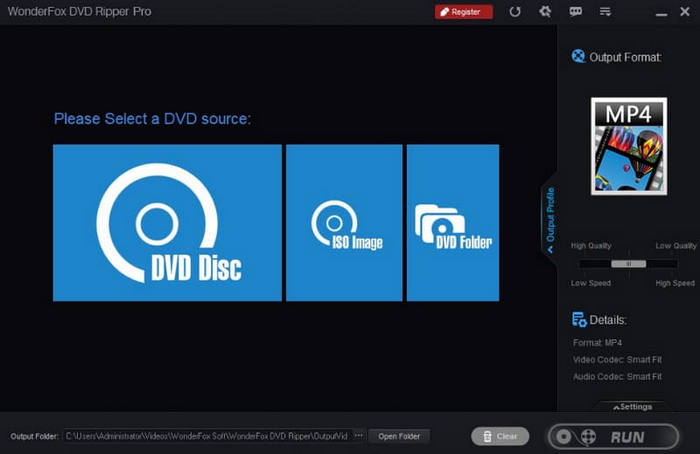
مرحله 3: Wonderfox DVD Ripper بهطور خودکار فیلم اصلی روی DVD را انتخاب میکند. میتوانید سایر ویدئوها را بهصورت دستی اضافه کنید. برای ویرایش ویدئو، روی Edit کلیک کنید.
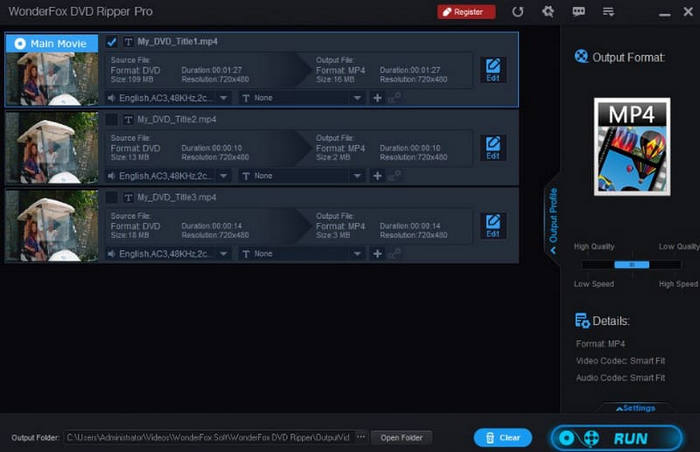
مرحله 4: روی Output Format کلیک کنید تا یک فرمت فایل برای ویدئوی ریپشده انتخاب کنید. در پایان روی RUN کلیک کنید.
طرفداران
- این برنامه به راحتی میتواند فایلهای روی دیویدی را بدون افت کیفیت کامل فشرده کند.
- در مدیریت دیویدیها بسیار کارآمد است.
- استفاده از آن بسیار آسان است. کاربران میتوانند دیویدیها را در ۳ مرحله کپی کنند.
منفی ها
- فقط روی کامپیوتر ویندوزی قابل دانلود است.
- زمان باقی مانده برای صادرات دقیق نیست.
رمزگشای DVDFab HD
DVDFab متخصص در مدیریت دیویدیها و دیسکهای بلو-ری است. این نرمافزار در مقایسه با ریپرهای معمولی، ویژگی خاصی دارد. کاربران میتوانند قبل از شروع عملیات، حالت پخش دلخواه خود را تنظیم کنند. ابتدا میتوانید تصمیم بگیرید که میخواهید ویدیوی دیویدی تبدیلشده را کجا پخش کنید و سپس پارامترهای ویدیو را مطابق با گزینههای خود تنظیم کنید. از نظر کیفیت ویدیو و صدا، این نرمافزار میتواند ویدیو با کیفیت بدون افت کیفیت و صدای 5.1 AC3 را خروجی دهد. اگر میخواهید از یک تجربه صوتی-تصویری سینمایی در خانه لذت ببرید، توصیه میکنیم DVDFab HD Decrypter را امتحان کنید.
در اینجا کارهایی که باید هنگام استفاده از DVDFab HD Decrypter برای ریپ کردن ویدیو انجام دهید، آورده شده است.
مرحله 1: نرمافزار DVDFab را باز کرده و گزینه Ripper را انتخاب کنید. سپس DVD موردنظر خود را بارگذاری کنید.
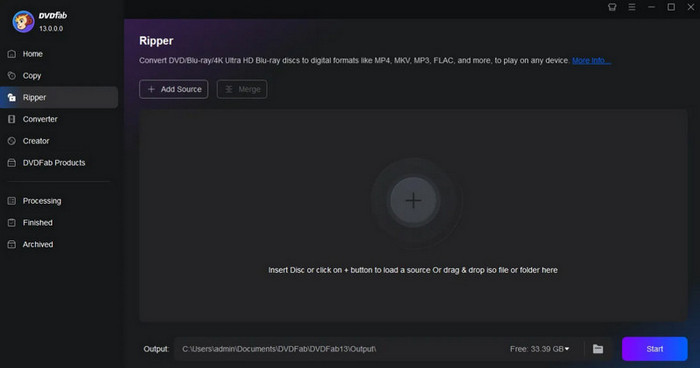
مرحله 2: روی Choose Other Profile > Format > Video کلیک کنید تا یک فرمت دیجیتال برای فایل خود انتخاب کنید. اگر لازم است فایل خود را ویرایش کنید، روی Advanced Settings و Video Edit کلیک کنید.
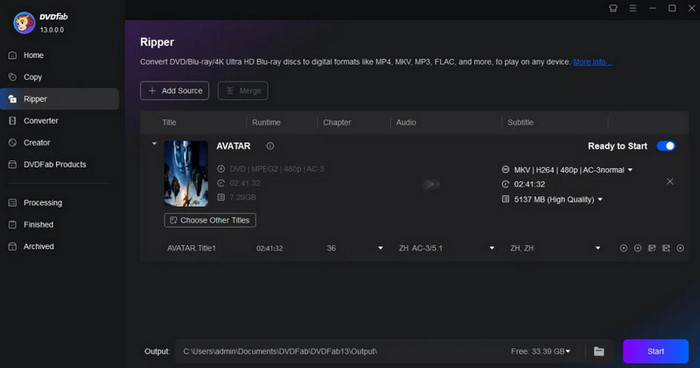
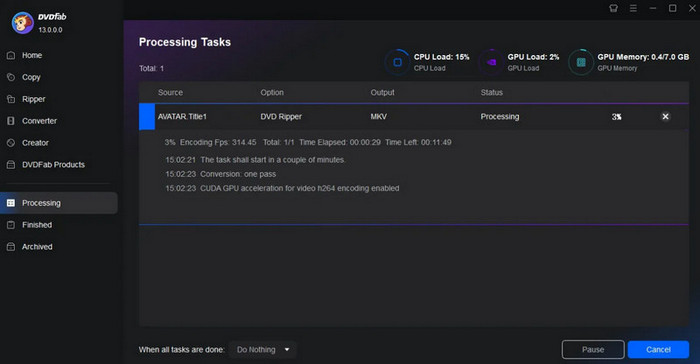
مرحله 3: روی Start کلیک کنید تا برنامه شروع به ریپ کردن DVD شما کند.
طرفداران
- پشتیبانی از فرمتهای فایل تا ۱۰۰۰+
- میتواند با استفاده از شتابدهندهی GPU، دیویدی را با سرعت ۵۰ برابر سریعتر تبدیل کند.
منفی ها
- نسخه رایگان محدودیتهای زیادی دارد و فقط با پرداخت هزینه میتوانید از آن به طور عادی استفاده کنید.
مبدل ویدیویی Movavi
مانند FVC Video Converter Ultimate که پیشتر به آن اشاره کردیم، Movavi Video Converter نیز یک پردازشگر همهکاره برای صدا و ویدئو است. با این تفاوت که دامنه فرمتهای پشتیبانیشده آن حالا DVDها را هم شامل میشود. رابط کاربری آن تمام ابزارهای پایهای ویرایش ویدئو و صوت را در بر دارد. میتواند ویدئوها را برش دهد، کراپ کند، بچرخاند، تغییر اندازه دهد، معکوس کند و مجدداً تغییر اندازه اعمال کند. از نظر افکتهای ویژه، این ویرایشگر MP4 حتی بیش از ۶۰۰۰ گزینه مختلف ارائه میدهد. تنها با یک کلیک میتوانید ویدئو را به هر فرمت محبوبی خروجی بگیرید و DVD را ریپ کنید.
در اینجا راهنمای نحوه استفاده از این بهترین برنامه ریپر دیویدی آمده است.
مرحله 1: Movavi Video Converter را روی کامپیوتر خود نصب کنید. DVD را بارگذاری کنید.
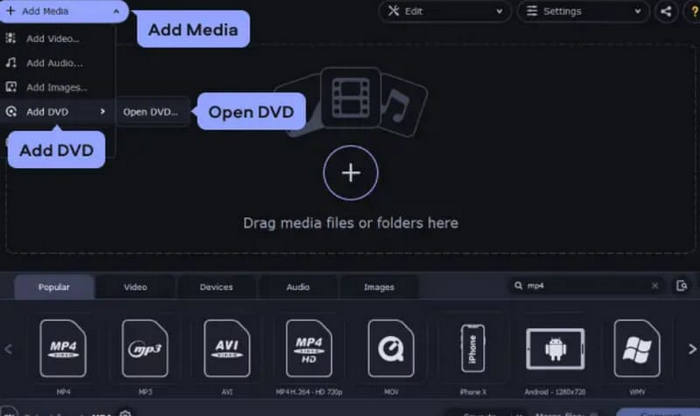
مرحله 2: روی Add Media کلیک کرده و گزینه Add DVD > Open DVD را انتخاب کنید. سپس باید پوشه VIDEO_TS را پیدا کنید.
مرحله 3: زیر تب Video یک فرمت خروجی انتخاب کنید.
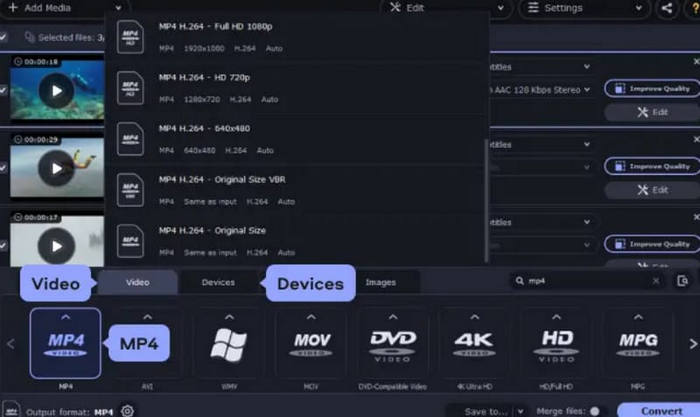
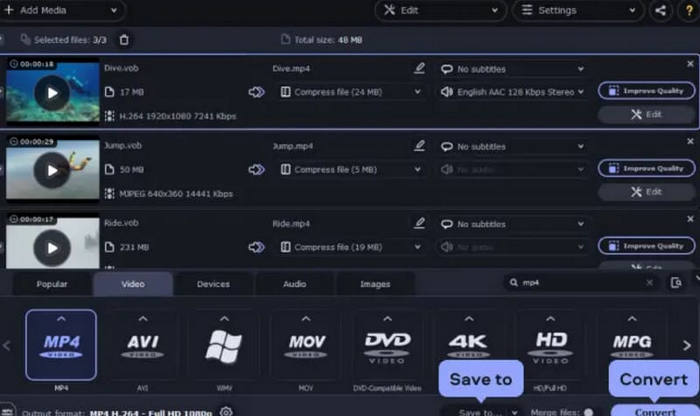
مرحله 4: روی Save to کلیک کنید تا مسیر ذخیره ویدئو را تعیین کنید. در نهایت روی Convert کلیک کنید.
طرفداران
- از افزایش کیفیت ویدیوی شما با فناوری هوش مصنوعی پشتیبانی میکند.
- بر اساس پشتیبانی قوی فناوری، مرتباً بهروزرسانی کنید.
- خدمات سفارشی را به موقع ارائه میدهد.
منفی ها
- از رایت دیویدی پشتیبانی نمیکند.
بخش 3. سوالات متداول در مورد بهترین نرمافزارهای ریپ کردن دیویدی
آیا کپی کردن دیویدی آن را خراب میکند؟
این عملیات تاثیری بر ویدیوهای روی دیویدی یا خود دیویدی شما نخواهد داشت. با این حال، لطفاً هنگام قرار دادن و خارج کردن دیویدی مراقب باشید که روی آن خراش ایجاد نشود.
یک دیویدی ریپ شده چند گیگابایت است؟
یک دیویدی معمولاً میتواند حداکثر ۴.۷ گیگابایت داده را ذخیره کند. یک فیلم معمولاً ۱ تا ۲ گیگابایت فضا اشغال میکند. میتوانید بر اساس محتوا تخمین بزنید.
آیا هنگام کپی کردن دیویدیها کیفیت آنها کاهش مییابد؟
کپی کردن یک دیویدی روی کیفیت ویدیو تأثیری ندارد. البته، اگر قبل از خروجی گرفتن، ویدیو را فشرده کنید، ممکن است وضوح آن کاهش یابد.
نتیجه
در این مقاله، ما شش محصول برتر موجود در بازار را ارزیابی کردهایم تا به شما در یافتن بهترین نرمافزار ریپ کردن دیویدی کمک کنیم. میتوانید مراحل کار دقیق و مزایا و معایب آنها را اینجا بیابید. برای راهحل رایگان، میتوانید Handbrake را امتحان کنید؛ برای یک ابزار حرفهای ریپ کردن دیویدی، AnyMP4 DVD Ripper را توصیه میکنم.
دانلود رایگانبرای ویندوز 7 یا جدیدتردانلود امن
دانلود رایگانبرای macOS 10.7 یا جدیدتردانلود امن
-
 ۳ روش برای رایت ویدیو به دیویدی در ویندوز و مک
 اگر فایل TS را در دسترس دارید و میخواهید آن را روی DVD ذخیره کنید، این راهنما را بخوانید. ما به شما نحوه رایت Video_TS روی DVD را در رایانههای ویندوز یا مک به طور مفصل آموزش خواهیم داد.
-
 بررسی 2025 5 پخش کننده DVD رایگان برای ویندوز 10
 بهترین دی وی دی پلیر رایگان برای ویندوز 10 چیست؟ چگونه می توان Windows Media Player DVD را بازی کرد؟ در این پست 5 بهترین پخش کننده DVD رایگان برای ویندوز 10 لیست شده است.
-
 نرم افزار پخش کننده DVD برای مک دانلود رایگان 2025
 چگونه DVD بدون درایو DVD بر روی Mac بازی کنیم؟ چگونه می توانم از دستگاه پخش DVD خارجی با Mac خود استفاده کنم؟ در این پست 5 دستگاه پخش کننده DVD رایگان برای Mac به اشتراک گذاشته شده است.
