


 Video Converter Ultimate
 ضبط صفحه
 تعمیر ویدیو
نحوه دریافت صدا از دیویدی [روشهای آنلاین و آفلاین]
اگر میخواهید به آهنگ صوتی مورد علاقهتان در دیویدیهایتان گوش دهید اما به دلیل عدم پشتیبانی از فرمت آن توسط دستگاههای مختلف، با محدودیت مواجه هستید، نگران نباشید زیرا ما شما را تحت پوشش قرار دادهایم!
ما ضرورت تبدیل دیویدیها به MP3 را درک میکنیم، زیرا دیویدیها زمانی فرمتی پرکاربرد برای ذخیره و پخش محتوای صوتی بودند. با این حال، استفاده از دیسکهای فیزیکی به طور پیوسته کاهش یافته است و فرمتهای دیجیتالی مانند MP3 به دلیل انعطافپذیری، سازگاری با دستگاههای مختلف و سهولت ذخیرهسازی، به انتخاب ارجح تبدیل شدهاند.
بنابراین، اگر مجموعهای از دیویدیهای قدیمی دارید که میخواهید برای حفظ و نگهداری یا دسترسی آسان آنها را دیجیتالی کنید، تبدیل آنها به MP3 بهترین راهحل است. در این راهنما، یاد میگیرید که چگونه از DVD صدا استخراج کنید و این کار را بهصورت کارآمد انجام دهید. چه یک ابزار آنلاین سریع را ترجیح بدهید و چه یک راهحل پیشرفته روی رایانه، ما بهترین گزینهها را برای شروع کار گردآوری کردهایم. بیایید روشهای مختلف تبدیل صدای DVD به MP3 را بررسی کنیم!

بخش 1. FVC AnyMP4 DVD Ripper را انتخاب کرد
بهترین روش برای تبدیل DVD به MP3 از طریق AnyMP4 DVD Ripper انتخاب شده توسط FVC است. این نرمافزار مبدل کامل به کاربران این امکان را میدهد که به راحتی موسیقی را از DVDها استخراج کنند. با پشتیبانی از فرمتهای صوتی متعدد مانند MP3، AAC، AC3، AIFF، M4R، WAV، WMA، AMR، AU، FLAC، MP2، M4A و OGG، کاربران میتوانند سازگاری آن را با طیف گستردهای از دستگاهها و پخشکنندههای رسانه تضمین کنند.
فراتر از پشتیبانی گسترده از فرمتها، این ابزار تبدیل DVD به MP3 امکان تبدیل دستهای را نیز فراهم میکند و به کاربران امکان میدهد چندین آهنگ صوتی DVD را به طور همزمان کپی کنند. این نرمافزار همچنین گزینههای سفارشیسازی را ارائه میدهد که به کاربران امکان میدهد بیتریت، نرخ نمونهبرداری و کانالهای صوتی محتوای صوتی DVD خود را تنظیم کنند. در نهایت، این ابزار دارای رابط کاربری کاربرپسندی است که فرآیند تبدیل را حتی برای مبتدیان نیز روان میکند.
در ادامه میبینید چگونه با استفاده از AnyMP4 DVD Ripper انتخابشده توسط FVC از یک DVD صدا استخراج کنید:
دانلود رایگانبرای ویندوز 7 یا جدیدتردانلود امن
دانلود رایگانبرای macOS 10.7 یا جدیدتردانلود امن
مرحله 1. ابتدا باید این نرمافزار را روی رایانه خود دانلود و نصب کنید. سپس، قبل از رفتن به مرحله بعد، مطمئن شوید DVD را در درایو DVD خود قرار دادهاید.
مرحله 2. وقتی دیویدی توسط دستگاه شما شناسایی شد، AnyMP4 DVD Ripper انتخابشده توسط FVC را اجرا کرده و روی دکمه Getting Started که بهصورت علامت بعلاوه در مرکز نمایش داده شده است کلیک کنید تا DVD بارگذاری شود.
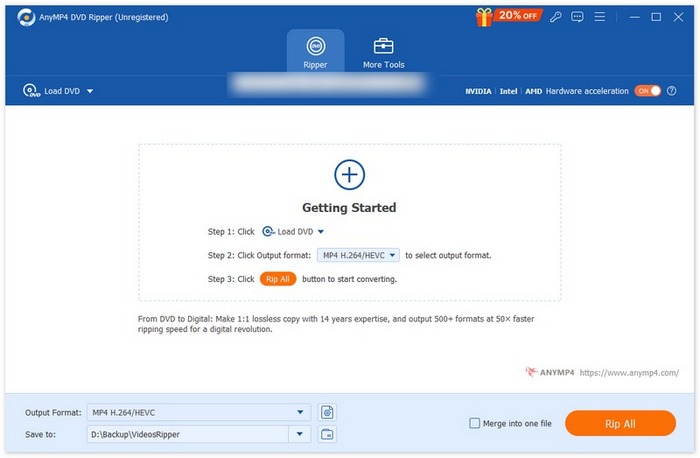
مرحله 3. بعد از آن، به بخش Output Format در پایین بروید، روی تب Audio کلیک کنید و فرمت صدا را MP3 انتخاب کنید. پس از انتخاب، روی دکمه Convert All کلیک کنید تا موسیقی از DVD استخراج شود.
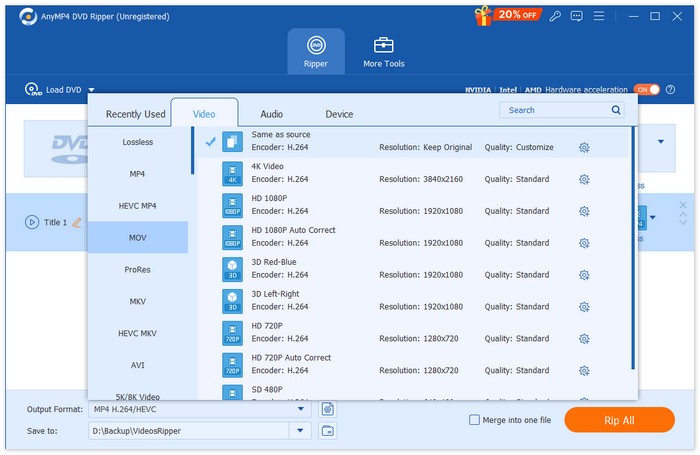
این هم از آن، تنها با چند کلیک، میتوانید به راحتی فایلهای DVD را وارد کنید، فرمت خروجی مورد نظر خود را انتخاب کنید و استخراج را آغاز کنید. بنابراین، FVC AnyMP4 DVD Ripper را به عنوان بهترین روش برای تبدیل DVD به MP3 انتخاب کرد.
بخش ۲. تبدیل دیویدی به MP3 [رایگان]
حال اگر به دنبال یک مبدل DVD به MP3 رایگان هستید، 2 ابزار وجود دارد که میتوانید برای نیازهای استخراج صدا از آنها استفاده کنید.
VLC Media Player
مطمئناً VLC Media Player چیزی است که از قبل برای شما آشناست. این ابزار به دلیل تواناییاش در پخش محتوای رسانهای مختلف شناخته شده است، اما به غیر از آن، قادر به تبدیل DVD به MP3 نیز میباشد. VLC از تعدادی فرمت صوتی مانند AAC، AC-3، DV Audio، FLAC، MP3، Speex و Vorbis پشتیبانی میکند. با این حال، در مقایسه با سایر ابزارهای اختصاصی تبدیل DVD به MP3، روند کار در VLC ممکن است کمی گیجکننده باشد، به خصوص برای مبتدیان. با این وجود، این ابزار رایگان جایگزین بسیار خوبی برای کپی کردن موسیقی از DVD است.
در ادامه میبینید چگونه با استفاده از VLC Media Player از DVD صدا استخراج کنید:
مرحله 1. ابتدا اگر این ابزار را هنوز روی دستگاه خود ندارید، آن را دانلود و نصب کنید.
مرحله 2. پس از آن، برنامه را اجرا کنید، روی تب Media کلیک کرده و از گزینههای بازشده، Convert/Save را انتخاب کنید.
مرحله 3. در پنل Open Media روی Discs کلیک کرده و DVD را انتخاب کنید.
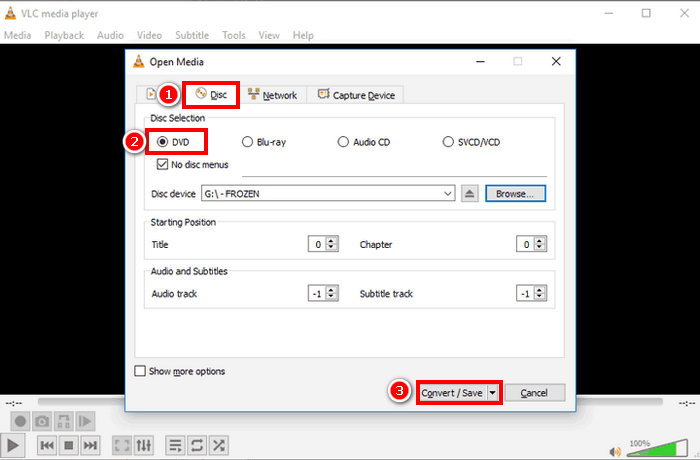
مرحله 4. حال روی دکمه Convert/ Save کلیک کرده و فرمت صدای دلخواه خود را انتخاب کنید.
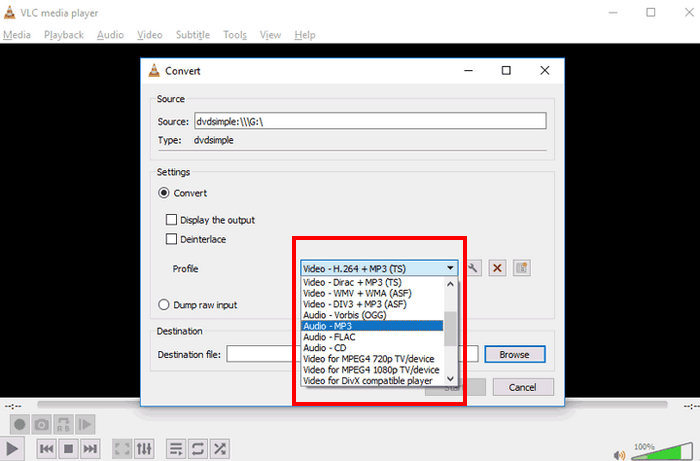
مرحله 5. در نهایت، روی دکمه Browse کلیک کنید تا پوشهای را که میخواهید صدای استخراجشده در آن ذخیره شود انتخاب کنید. سپس روی دکمه Start کلیک کنید تا فرایند ریپ کردن آغاز شود.
اگرچه فرآیند تبدیل DVD به MP3 با VLC زمان و مراحل بیشتری طول میکشد و فرمتهای صوتی خروجی پشتیبانیشده ممکن است در مقایسه با سایر ابزارهای مبدل اختصاصی محدود به نظر برسند، اما با توجه به قابلیتها و ویژگیهای آن، هنوز هم جایگزین بسیار خوبی برای کسانی است که به دنبال یک ابزار مبدل رایگان هستند.
نکته: اگر علاقهمند هستید، اینجا کلیک کنید تا درباره ضبط صدا با VLC بیشتر بدانید.
ترمز دستی
یکی دیگر از ابزارهای رایگان تبدیل DVD به MP3 که میتوانید بررسی کنید، HandBrake است. این ابزار به دلیل رایگان و متنباز بودنش شناخته شده است و به کاربران امکان میدهد DVDها را بدون هیچ هزینهای به فرمتهای مختلف تبدیل کنند. اگرچه این ابزار در درجه اول برای تبدیل ویدیو طراحی شده است، اما به کاربران امکان میدهد با سفارشیسازی تنظیمات خروجی، صدا را از DVDها استخراج کنند.
در ادامه میبینید چگونه با استفاده از HandBrake از DVD صدا استخراج کنید:
مرحله 1. اول، از صفحه رسمی آن، HandBrake را دانلود و نصب کنید.
مرحله 2. بعد، DVD را در درایو DVD رایانه خود قرار دهید. پس از شناسایی، برنامه را اجرا کنید.
توجه: وقتی برنامه را اجرا کردید، باید بتوانید ببینید که DVD شما در حال خوانده شدن است.
مرحله 3. حال به گزینه Format بروید و MKV را انتخاب کنید، چون HandBrake نمیتواند بهطور مستقیم DVD را به یک فرمت صوتی ریپ کند. با این حال، فرمت MKV یک فرمت باز است که از طیف گستردهای از کدکهای ویدئو و صدا پشتیبانی میکند.
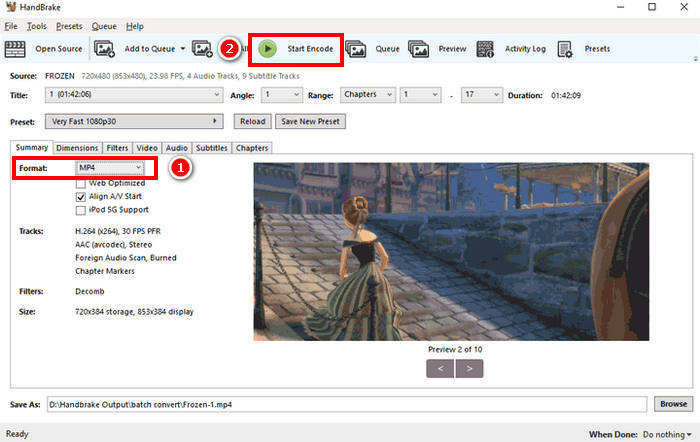
مرحله 4. در نهایت روی Start Encode کلیک کنید تا ریپ کردن DVD شما آغاز شود.
نکتهی منفی HandBrake این است که از هیچ فرمت خروجی صوتی مستقیمی پشتیبانی نمیکند. بنابراین، کاربران باید تنظیمات خروجی را تغییر دهند یا از MKV به عنوان فرمت جایگزین استفاده کنند، زیرا از طیف گستردهای از کدکهای صوتی پشتیبانی میکند.
بخش 3. نحوه دریافت MP3 از DVD [آنلاین و #93]
در همین حال، اگر ترجیح میدهید فضای ذخیرهسازی دستگاه خود را افزایش دهید و میخواهید بدون نصب نرمافزار، موسیقی را از دیویدی خود کپی کنید، استفاده از روش آنلاین برای شما مناسب خواهد بود. با این حال، یک مشکل رایج در روش آنلاین این است که اکثر آنها نمیتوانند دیویدیها را مدیریت کنند و فقط از فایلهای VOB پشتیبانی میکنند.
تبدیل آنلاین Zamzar
Zamzar یک ابزار رایگان آنلاین برای تبدیل فایل است که به کاربران امکان میدهد انواع فایلهای رسانهای را تبدیل کنند، از جمله تبدیل DVD به MP3. این مبدل آنلاین از فرمتهای خروجی صوتی مانند MP3، AAC، M4A، WAV، OGG و موارد دیگر پشتیبانی میکند. علاوه بر این، رابط کاربری ساده و قابلفهمی دارد که فرایند تبدیل را آسانتر میکند.
در ادامه میبینید چگونه با استفاده از Zamzar Online Conversion از DVD صدا استخراج کنید:
مرحله 1. ابتدا به وبسایت رسمی Zamzar Online Conversion بروید.
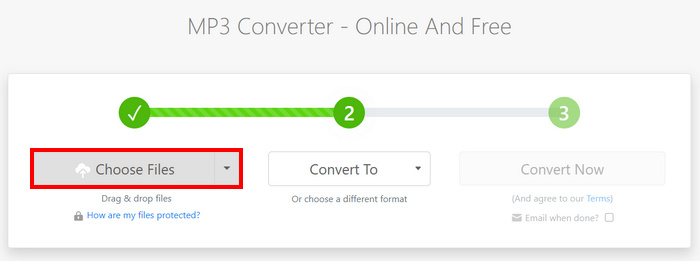
مرحله 2. وقتی وارد رابط اصلی ابزار شدید، روی دکمه Choose Files کلیک کنید تا فایل VOB مربوط به DVD را وارد کنید.
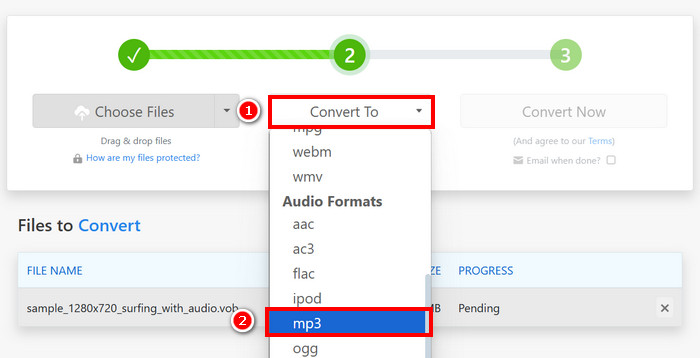
مرحله 3. سپس روی دکمه Convert To کلیک کرده و فرمت صوتی مورد نظر خود را از فهرست زیر انتخاب کنید.
مرحله 4. در نهایت، روی دکمه Convert Now کلیک کنید تا ریپ کردن موسیقی از DVD آغاز شود.
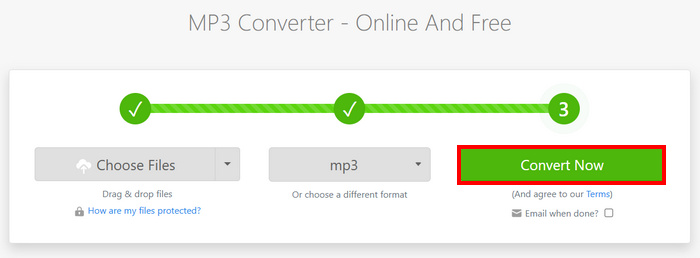
توجه: اگر حجم فایل شما از محدودیت 50 مگابایت برای بارگذاری بیشتر باشد، نرمافزار از شما میخواهد برای تبدیل فایلهای بزرگتر یک حساب کاربری بسازید.
مبدل ویدیوی آنلاین رایگان Apowersoft
مبدل ویدیوی آنلاین رایگان Apowersoft مشابه Zamzar است زیرا فایلهای DVD VOB را به MP3، FLAC، WAV، WMA، AAC و موارد دیگر تبدیل میکند. با این حال، ممکن است برای استفاده از این وبسایت آنلاین، نیاز به نصب یک اپلت جاوا از قبل داشته باشید.
در ادامه میبینید چگونه با استفاده از Apowersoft Free Online Video Converter از DVD صدا استخراج کنید:
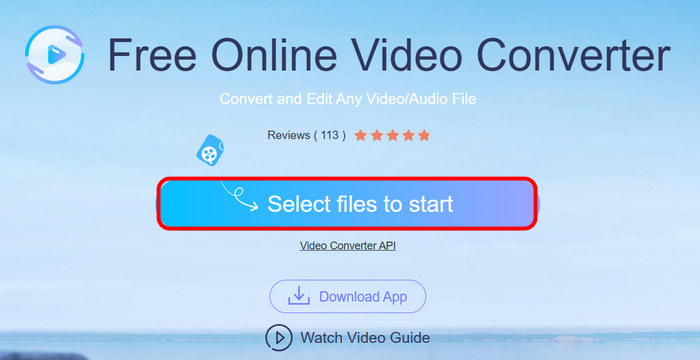
مرحله 1. ابتدا در وبسایت رسمی آنها، Download Launcher را نصب کنید تا به سرویس آنلاین آنها دسترسی پیدا کنید.
مرحله 2. روی Select Files to Start کلیک کنید تا فایل VOB را وارد کنید.
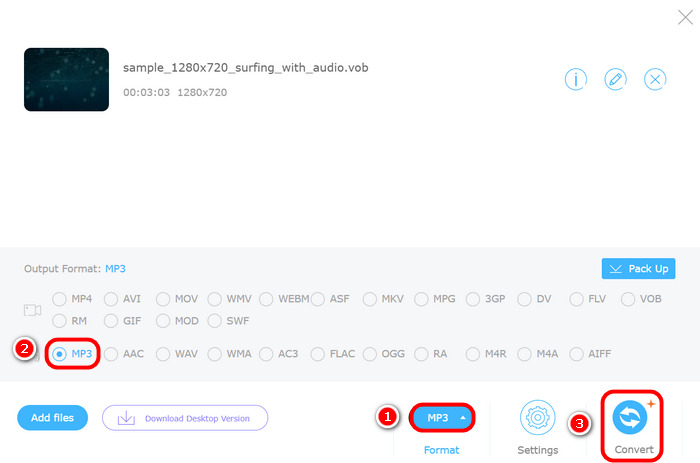
مرحله 3. حال روی Format کلیک کرده و فرمت صوتی مورد نظر خود را انتخاب کنید. پس از انجام این کار، روی دکمه Convert کلیک کنید.
درست مانند Zamzar، مشکل Apowersoft Online Video Converter این است که میتواند DVDها را به عنوان دیسک مدیریت کند. این برنامه فقط میتواند فایلهای VOB را مدیریت کند، به این معنی که قبل از آپلود آنها در مبدل، باید آنها را به صورت دستی از DVD استخراج کنید.
بخش ۴. سوالات متداول در مورد تبدیل دیویدی به MP3
آیا میتوانم بدون از دست دادن کیفیت صدا، DVD را به MP3 تبدیل کنم؟
بله. با استفاده از نرمافزارهای حرفهای تبدیل DVD مانند FVC Video Converter Ultimate میتوانید با حفظ کیفیت صدای بالا، یک DVD را به MP3 تبدیل کنید. این ابزارها به شما امکان میدهند تنظیمات لازم مانند بیتریت، نرخ نمونهبرداری و کانالهای صوتی را برای حفظ صدای اصلی تنظیم کنید. با این حال، استفاده از مبدلهای رایگان یا آنلاین ممکن است به دلیل فشردهسازی منجر به افت جزئی کیفیت شود.
چرا نمیتوانم مستقیماً با استفاده از ابزارهای آنلاین، DVD خود را به MP3 تبدیل کنم؟
اکثر ابزارهای آنلاین، مانند Zamzar و Apowersoft، فقط از فایلهای VOB پشتیبانی میکنند و نه کل DVDها. این بدان معناست که قبل از تبدیل، باید فایل VOB را به صورت دستی از DVD استخراج کنید.
آیا میتوانم چندین آهنگ صوتی DVD را به طور همزمان کپی کنم؟
بله، تبدیل دستهای توسط ابزارهایی مانند FVC Video Converter Ultimate پشتیبانی میشود و به شما امکان میدهد چندین آهنگ صوتی را همزمان استخراج کنید.
نتیجه
اکنون که میدانید چگونه از DVDها صدا استخراج کنید، تبدیل DVD به MP3 و سایر فرمتهای صوتی برای شما آسان خواهد بود. فقط کافی است این ۵ روش را دنبال کرده و روشی را که برایتان بهتر است پیدا کنید. آیا برای دیجیتالی کردن صدای مجموعه DVD خود آمادهاید؟ همین حالا فرایند تبدیل را آغاز کنید!
-
 تبدیل M4A به MP3: 5 بهترین مبدل که باید بشناسید
 اگر میخواهید M4A را برای پخش و ویرایش آسان به MP3 تبدیل کنید، لطفاً به 5 مبدلی که ما ارائه میدهیم مراجعه کنید. شما دقیقترین راهنمای مراحل را دریافت خواهید کرد.
-
 نحوه تبدیل WMA به MP3 در دسکتاپ/آنلاین: ۵ راه حل
 برای یادگیری نحوه تبدیل WMA به MP3، این راهنما را از دست ندهید. ما 5 مبدل برای پلتفرمهای مختلف داریم که تضمین میکنیم کاربران با نیازهای مختلف را راضی نگه دارند.
-
 5 تا از کاربردیترین تقسیمکنندههای MP3: کدام را انتخاب کنیم؟
 آیا میخواهید فایل صوتی طولانی MP3 خود را تقسیم کنید؟ اگر به این نیاز دارید، مطالب ما را بخوانید. ما 6 تقسیمکننده پیشرفته MP3 را ارائه میدهیم و نحوه استفاده از آنها را به شما آموزش میدهیم.
