


 Video Converter Ultimate
 ضبط صفحه
 تعمیر ویدیو
دیویدی به MPEG: چگونه فایلهای دیویدی را به طور یکپارچه به MPEG تبدیل کنیم
دیجیتالی کردن دیویدیها اکنون در میان روند رو به رشد دیجیتالی شدن، به گزینهای گسترده و رایج برای ذخیره و تماشای محتوای آنها تبدیل شده است. همانطور که مشاهده شد، تماشای فیلم با استفاده از رسانههای فیزیکی به دلیل وجود پلتفرمهای مختلف پخش آنلاین ویدیو، به آرامی در حال از بین رفتن است. بنابراین، اگر شما هم نیاز به تبدیل دیویدیهای خود را احساس میکنید، ادامه مطلب را بخوانید!
در این مقاله یاد میگیرید چگونه بهراحتی فایلهای DVD را به MPEG تبدیل کنید؛ فرمتی ویدیویی که بهطور گسترده پشتیبانی میشود و به دلیل سازگاری بالا و فشردهسازی کارآمد شناخته شده است. آمادهاید فایلهای DVD خود را تبدیل کنید و آنها را در قالبی تماشا کنید که با دستگاه شما سازگار است؟ بیایید شروع کنیم!

بخش ۱. MPEG چیست؟
MPEG مخفف عبارت Moving Picture Experts Group است که از فشردهسازی فایل MPEG-1 یا MPEG-2 استفاده میکند. این امر باعث میشود فایلهای MPEG برای توزیع آنلاین محبوب باشند زیرا میتوانند در مقایسه با سایر فرمتهای ویدیویی سریعتر پخش و دانلود شوند. تفاوتهایی بین MPEG-1 و MPEG-2 وجود دارد. برای درک هر یک، لطفاً به موارد زیر مراجعه کنید:
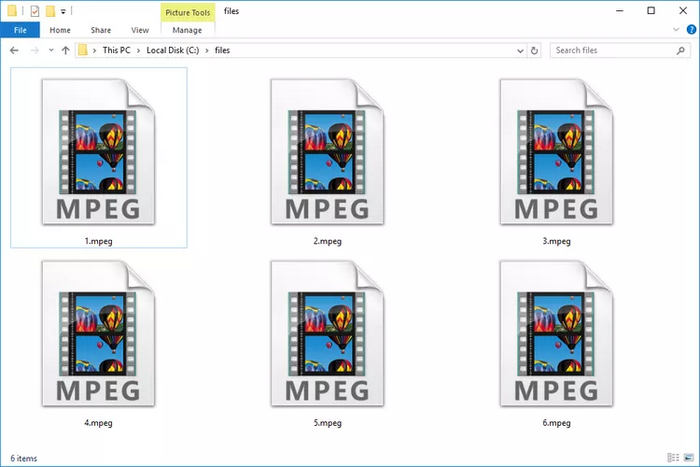
MPEG-1 برای رمزگذاری ویدئو و صدای پیشرفته با بیتریت پایین و فشردهسازی ویدئوی خام با کیفیت VHS و صدای CD تا ۱.۵ مگابیت در ثانیه طراحی شده است. همچنین میتواند وضوح ویدئو تا ۳۵۲x۲۴۰ را با سرعت ۳۰ فریم در ثانیه پشتیبانی کند. تنها نکته منفی MPEG-1 این است که کیفیت آن در مقایسه با MPEG-2 محدود است.
از سوی دیگر، MPEG-2 نسخه بهبود یافته MPEG-1 است. این کدک یا فشردهسازی برای فشردهسازی ویدیو و صدا نیز طراحی شده است، اما برای ویدیوهای با کیفیت بالاتر. علاوه بر این، در مقایسه با MPEG-1، این کدک میتواند وضوح تصویر بالاتری مانند 720x480 و 1920x1080 را پشتیبانی کند. در نهایت، دارای ویژگیهایی مانند صدای چند کاناله و تکنیکهای فشردهسازی پیشرفته است که کیفیت ویدیوی بهتر را در بیتریتهای بالاتر تضمین میکند.
نکته: اگر علاقهمند هستید، اینجا کلیک کنید تا بیشتر دربارهٔ وضوح (رزولوشن) DVD بخوانید.
بخش 2. تبدیل فایلهای دیویدی به MPEG
برای تبدیل فایلهای DVD به MPEG، داشتن ابزاری که نه تنها فرمت فایل را تبدیل کند، بلکه حفظ کیفیت، پردازش سریع و سازگاری با دستگاههای مختلف را نیز تضمین کند، بسیار مهم است. صحبت از این شد که اگر به دنبال راهحلی برای تبدیل DVDهای خود به MPEG هستید، FVC AnyMP4 DVD Ripper را به عنوان ابزار مناسب انتخاب کرد. این ابزار تقریباً توسط بیش از ۱۰۰۰ فرمت و دستگاه خروجی پشتیبانی میشود که برای کاربرانی که به دنبال ابزاری برای تبدیل DVDهای خود هستند، حیاتی است. همچنین، کاربران نیازی به نگرانی در مورد پیمایش یک رابط کاربری پیچیده ندارند زیرا فرآیند تبدیل در این ابزار بسیار ساده است و رابط کاربری آن بصری است. در نهایت، ادغام شتاب سختافزاری آن تضمین میکند که حتی ویدیوهای با کیفیت بالا نیز به سرعت پردازش شوند.
ویژگی های اصلی:
• تبدیل دیویدی به ویدیوی دیجیتال برای پخش در کامپیوتر، مک و دستگاههای iOS/Android.
• پشتیبانی از بیش از ۱۰۰۰ فرمت و دستگاه، مانند MPEG، MP4، MKV، MOV، FLV، AVI، MP3، AAC، GIF، آیفون، سامسونگ و اپل تیوی.
• از فناوری رمزگذاری پیشرفته برای افزایش کیفیت ویدیوی تبدیل شده استفاده میکند.
• میتواند تبدیل دستهای را برای تبدیل چندین دیویدی به طور همزمان انجام دهد.
• دارای ویژگیهای ویرایش ویدیوی داخلی مانند برش، کراپ، علامتهای آبی و جلوههای ویژه است.
• تنظیمات خروجی قابل تنظیم مانند رمزگذار، نرخ نمونه، کانال و بیت ریت.
• رابط کاربری بسیار سرراست است.
مراحل تبدیل فایلهای DVD به MPEG با استفاده از AnyMP4 DVD Ripper:
مرحله ۱. ابتدا، روی رایانه خود نرمافزار منتخب FVC یعنی AnyMP4 DVD Ripper را دانلود و نصب کنید.
دانلود رایگانبرای ویندوز 7 یا جدیدتردانلود امن
دانلود رایگانبرای macOS 10.7 یا جدیدتردانلود امن
توجه: مطمئن شوید که دیسک DVD را در درایو DVD رایانه خود قرار دادهاید.
مرحله ۲. حالا نرمافزار را اجرا کرده و روی بخش Getting Started کلیک کنید تا دیسک بارگذاری شود.
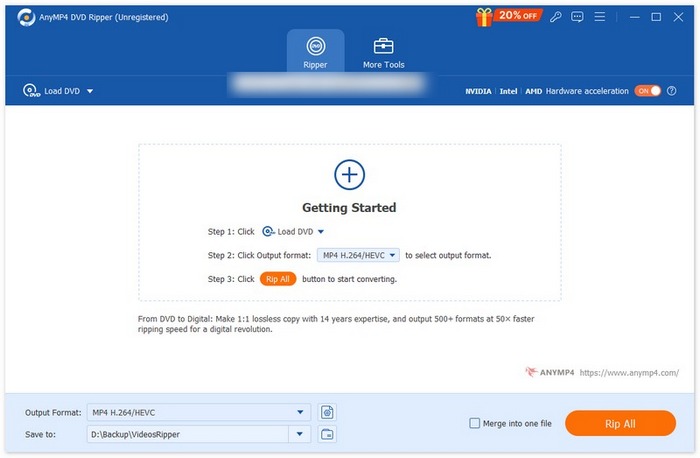
مرحله ۳. سپس روی Output Format در پایین کلیک کرده و گزینهٔ MPEG را انتخاب کنید. بعد از انجام این کار، فقط کافی است روی دکمهٔ Rip All کلیک کنید تا فرآیند ریپکردن DVD شما آغاز شود.
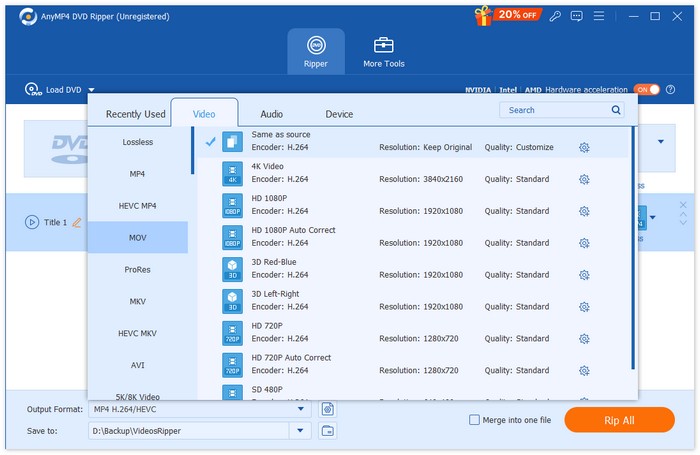
در واقع، AnyMP4 DVD Ripper که توسط FVC انتخاب شده است، تبدیل DVD به MPEG را برای کاربران آسان میکند و نه تنها این، بلکه کیفیت فایل DVD تبدیل شده را نیز حفظ میکند. علاوه بر این، به فناوری پیشرفتهای مجهز است که به ارائه نتایج با کیفیت کمک میکند.
بخش 3. نکاتی در مورد تبدیل DVD به MPEG
وقتی صحبت از تبدیل DVD، به طور خاص تبدیل آن به فرمتهای MPEG میشود، مواردی وجود دارد که افراد باید در نظر بگیرند. بنابراین، برای داشتن بهترین فایل ویدیویی MPEG پس از تبدیل DVD به MPEG، موارد زیر را باید در نظر بگیرید:
نکته ۱. نسبت تصویر، بیتریت، نرخ فریم و سایر پارامترها را بهدرستی تنظیم کنید.
تنظیماتی وجود دارد که افراد اغلب آنها را نادیده میگیرند یا دست کم میگیرند. به عنوان مثال، نسبت ابعاد ویدیو، نرخ فریم و سایر پارامترهای ویدیویی نقش بسیار مهمی دارند، زیرا تنظیم صحیح آنها میتواند منجر به پخش روان در دستگاه شما شود. به عنوان مثال، یک فایل ویدیویی MPEG که برای تلویزیون صفحه عریض در نظر گرفته شده است، ممکن است بدون تنظیم تنظیمات آن، به درستی در رایانه نمایش داده نشود.
نکته ۲. کُدِک MPEG مناسب را انتخاب کنید.
بر اساس کیفیت، راندمان فشردهسازی و کاربرد مورد نظر. به عنوان مثال، MPEG-1 برای VCDها و ویدیوهای با وضوح پایین ایدهآل است. در همین حال، MPEG-2 معمولاً برای DVDها و تلویزیونهای دیجیتال که به وضوح بالا نیاز دارند استفاده میشود. مطمئن شوید که کدکی را انتخاب میکنید که پخشکننده از پخشکننده رسانه یا دستگاهی که استفاده میکنید پشتیبانی میکند.
نکته ۳. از یک مبدل ویدیوی قابلاعتماد استفاده کنید
برای تبدیل DVD به MPEG، البته به یک ابزار مبدل ویدیوی خوب نیاز است. برای این کار، میتوانید از ابزاری مانند Video Converter Ultimate که توسط FVC انتخاب شده است، استفاده کنید. استفاده از این ابزار بسیار آسان است و میتواند تقریباً بیش از ۱۰۰۰ فرمت خروجی، از جمله انواع مختلف کدکهای MPEG را پشتیبانی کند.
نکته: اگر علاقهمند هستید، اینجا کلیک کنید تا بیشتر دربارهٔ تبدیل MP4 به MPEG بخوانید.
بخش ۴. سوالات متداول در مورد تبدیل دیویدی به MPEG
بهترین کدک برای تبدیل دیویدی به MPEG چیست؟
هنگام تبدیل دیویدیها به MPEG، انتخاب کدک مناسب ضروری است، اما در واقع به دستگاهی که میخواهید فایل MPEG تبدیلشده را در آن پخش کنید بستگی دارد. در صورتی که هنوز در مورد انتخاب کدک سردرگم هستید، MPEG-1 برای کسانی است که میتوانند ویدیو را با وضوح حداکثر ۳۵۲x۲۴۰ با سرعت ۳۰ فریم در ثانیه تماشا کنند. همچنین، برای رمزگذاری ویدیو و صدای پیشرفته با نرخ بیت پایین و برای فشردهسازی ویدیوی خام با کیفیت VHS ایدهآل است. در همین حال، MPEG-2 برای کسانی است که ویدیوی با کیفیت بالاتر را ترجیح میدهند. اساساً، میتواند وضوحهای بالاتری مانند ۷۲۰x۴۸۰ و ۱۹۲۰x۱۰۸۰ را پشتیبانی کند.
آیا تبدیل دیویدی به MPEG روی کیفیت ویدیو تأثیر میگذارد؟
بستگی دارد، با این حال، استفاده از ابزار و تنظیمات مبدل مناسب میتواند واقعاً تغییر بزرگی در کیفیت فایل MPEG تبدیل شده ایجاد کند. ابزارهای قابل اعتمادی مانند FVC Video Converter Ultimate با استفاده از فناوریهای پیشرفته رمزگذاری و امکان تنظیم بیتریت، وضوح تصویر و کدکها هنگام تبدیل DVD به MPEG، کیفیت اصلی را حفظ میکنند.
تبدیل دیویدی به MPEG چقدر طول میکشد؟
زمان تبدیل بسته به اندازه DVD، سختافزار رایانه شما و کارایی مبدل متفاوت است. مبدلهای پرسرعت با شتابدهنده GPU، مانند FVC Video Converter Ultimate، میتوانند در این امر به شما کمک کنند.
نتیجه
در پایان، آموختن اینکه فرمت MPEG چیست نقش مهمی در درک این دارد که هنگام تبدیل یک DVD چه نوع فرمت یا کُدِکی را باید انتخاب کنید. MPEG فرمتی چندمنظوره است، اما کاربران باید درک کنند که بسته به محل استفاده یا پخش، انواع مختلفی دارد. حالا که میدانید چگونه با کمک Video Converter Ultimate منتخب FVC فایلهای DVD را به MPEG تبدیل کنید، میتوانید بهآسانی DVDهای خود را دیجیتالی کرده و محتوای موردعلاقهتان را روی هر دستگاه سازگار تماشا کنید.
-
 ۳ تا از بهترین ریپرهای دیویدی متنباز برای تبدیل آسان ویدیو
 به دنبال یک ریپر دیویدی رایگان هستید؟ این مقاله را بخوانید. ما سه ریپر دیویدی متنباز را بررسی خواهیم کرد که راهحلهای آسانی برای نیازهای تبدیل ویدیوی شما ارائه میدهند.
-
 5 روش برای تبدیل موثر DVD به MKV [راهنما]
 به دنبال راهی برای تبدیل دیویدیهای خود به MKV هستید؟ شما به جای درستی آمدهاید. این 5 مبدل برتر فرمت MKV را بررسی کنید و به راحتی ویدیوهای خود را در یک چشم به هم زدن تبدیل کنید.
-
 نرمافزار Aimersoft DVD Ripper چیست؟ [نکاتی که باید بدانید]
 میخواهید بدانید Aimersoft چیست؟ در این مقاله، درباره این ابزار، ویژگیها، مزایا و معایب آن و همچنین مراحل استفاده از آن بیشتر بدانید.
